作業工程
1)カメラを0の位置、角度に変更
2)円カーブを追加
3)カメラを選択してクサリ項目から
オブジェクトコンストレイント追加〜パスに追従を選択
4)ターゲットに円カーブを指定
5)カメラをオブジェクトに合わせたい場合は
オブジェクトコンストレイント追加から
トラックを追加してターゲットで設定
制作動画
円だけでなくカーブにも同じようにできるので
レールワークもできるのでカメラアングルの勉強にも良いな!!

1)カメラを0の位置、角度に変更
2)円カーブを追加
3)カメラを選択してクサリ項目から
オブジェクトコンストレイント追加〜パスに追従を選択
4)ターゲットに円カーブを指定
5)カメラをオブジェクトに合わせたい場合は
オブジェクトコンストレイント追加から
トラックを追加してターゲットで設定
円だけでなくカーブにも同じようにできるので
レールワークもできるのでカメラアングルの勉強にも良いな!!

いつも失敗するのでなんか見て見ぬ振りを決め込んでいたけど
なんかできないのも気持ち悪いのでいっぱいあるサイトをもう一度
見あさって少しだけ理解できたので覚書。
作業項目としては
・ハイポリの凹凸をローポリのuvに焼き付けて
ノーマルマップを作成
・作成したノーマルマップをローポリに設定する
以上で簡単なことなんだけど
どうもうまくいかったので好きな項目じゃなかったけど、、
1)オブジェクトを追加、作成
2)そのオブジェクトをコピーして
スカルプトなどなどでハイポリを作成
3)ローポリにuvを作成して新規テクスチャを作る
これにbakeさせる
4)ローポリにマテリアルを作成
nodeで画像テクスチャを追加で表示させ
先ほど作成したテクスチャを画像に表示させておく
5)ハイポリを選択→shift + ローポリを選択
6)レンダータブのベイクでノーマルを選択
選択→アクティブ項目にチェックをする
7)ベイクボタンを選択
凹凸の差が大きい場合うまく焼きついてくれないこのように

レイの距離の数値を上げるとうまくいく!!

※ローポリ、ハイポリ共々スムースをかけておかないとカクカクと!!
8)nodeをつなげる

完成!!
よし解決!!、また一つ!!
1)glitchの元になるオブジェクトを追加
2)カメラを設定
option + G , Rで原点にしてz軸で上に上げればオーケー
3)パーティクルの元になるオブジェクトを配置
4)パーティクル作成
数値はこんな感じで
数を多くして
大きさを小さくすれば細かな感じになるし
上から下に少し流れを持って行きたい場合は
エミッターオブジェクトで数値を変更。
5)レンダリングして完成。
その素材は
blender_glitch素材_作成データ_01~04
でそれを元にこんな感じを作成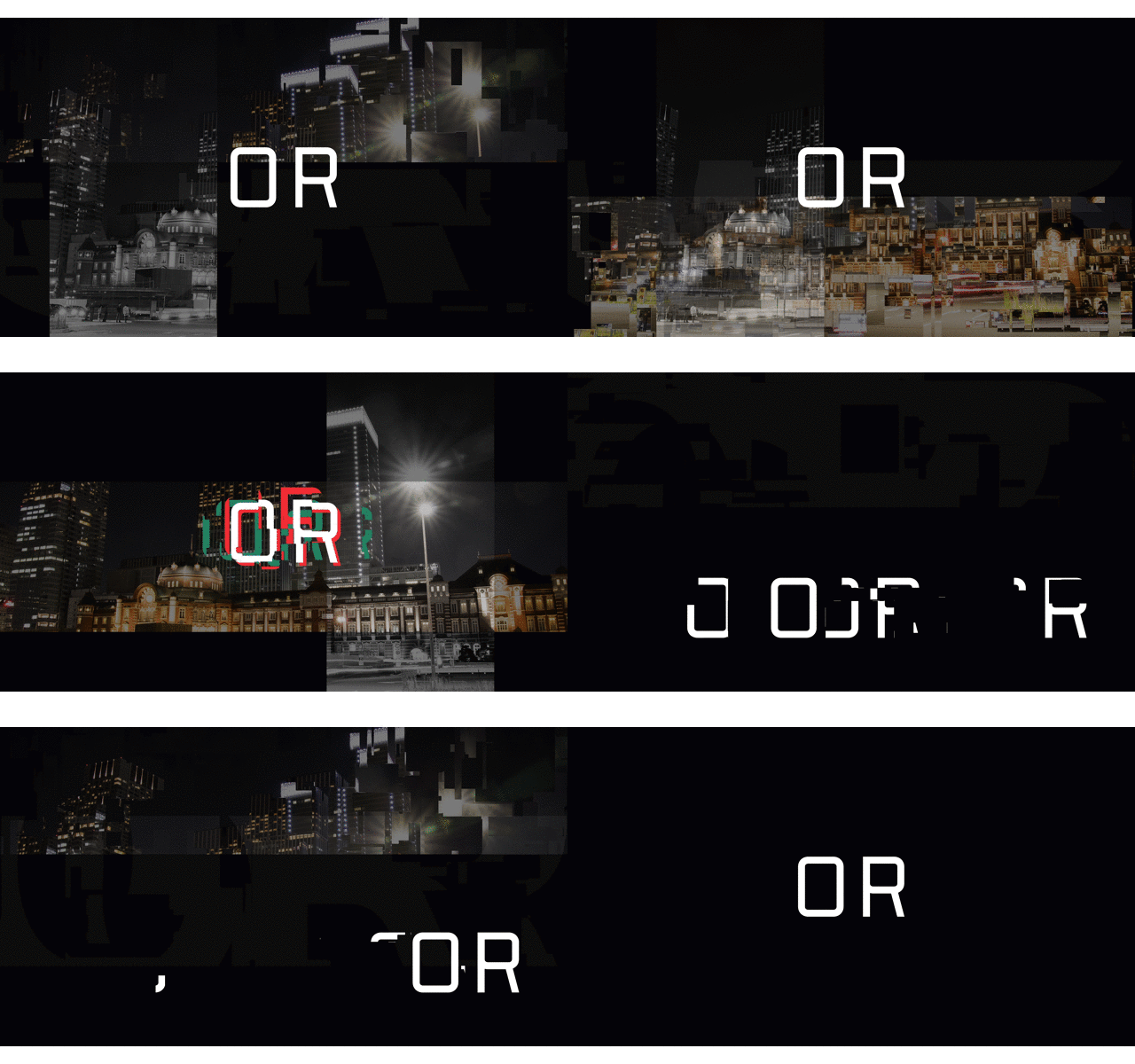
bblender作業のみ!!
アフターエフェクトで使用してエクスプレッションは↓
AE_wiggleとrandomで縦、横軸のみ移動させる
エクスプレッション!!
AE_エクスプレッション_ランダムさせる
フレームレートを変更させるには!!
大きく動かしたい時はシェイプレイヤーだけで
事足りそうだけど、
細かいグリッチも欲しくなる時があるのかもしれないので!!
いろんな方法がありそうなのでまた考えてみようかな!!

1)オブジェクトを追加
目のオブジェクトは左右別にしておいて
オブジェクトの中心・原点はそれぞれの目の中心に配置
原点の設定の方法
2)ボーンを設置
首・Neck と 頭 Head
ボーンと頭・目のオブジェクトを関連ずけ
関連ずけの方法
オブジェクトを選択後、Shift + ボーンを選択して
Control + P で 自動ウェイト設定を選択
3) 目の中心に3Dカーソルを持ってきて
ボーンの編集モードで
Shift + A でボーンが3Dカーソルから追加される
4)こんな感じで追加
リネームして
5)ポーズモードで
Eye.Lにボーンコントレイント追加で
減衰トラック〜Armature〜Eye_cont.Lを選択
Eye.Rも同じようにEye_cont.Rに!!
Eye.L 親 = Head
Eye_cont.L 親 = Control
Eye.R 親 = Head
Eye_cont.R 親 = Control
Control 親 = Head
6)オブジェクトをウェイトペイントで調整
目玉はEye.LRで動かすのでウェイトはこんな感じで!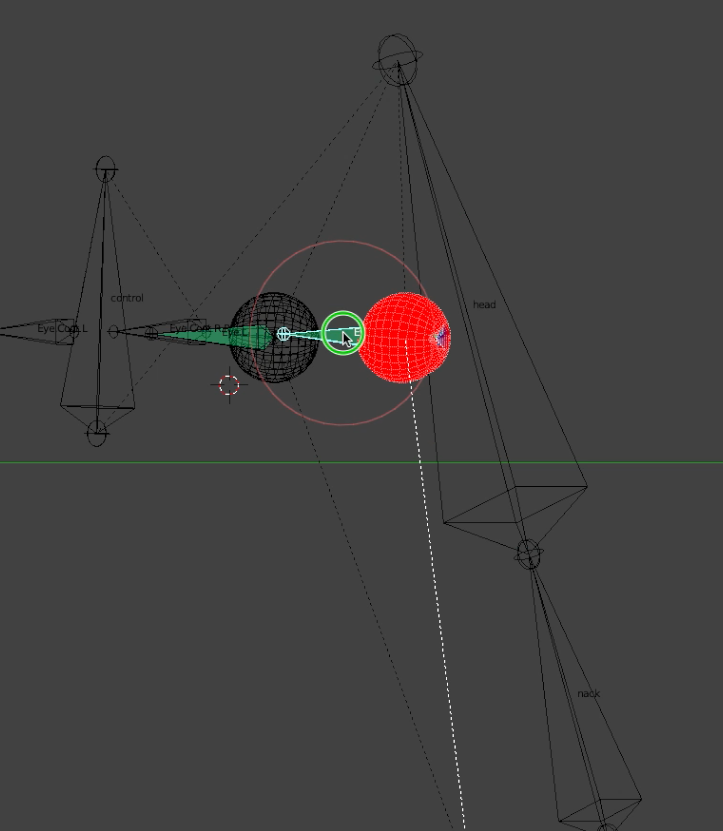
目の全体はcontrolで動かして
個々の目はEye_cont.LRで動かす。。
前までわからなかったことが少しづつ
わかってきている。
何事も徐々に徐々にわかってくるもんだ!!