【AE】音源をキーフレームに変換させる

流れ

1)音源を取り込む

2)コンポを作成して
音源をコンポに取り込む

3)音源を選択後
アニメーションタブからキーフレーム補助
オーディオをキーフレームに変換

※音源を選択後右クリック
キーフレーム補助からでもいける。

4)オーディオの振幅の項目が表示
エフェクトの中を開けると
左チャンネル
右チャンネル
両方のチャンネル
という項目にキーフレームがうってあるアフターエフェクト 音楽に合わせてキーフレームをつける方法

5)そのキーフレームを使って色々

今回は不透明度にピックウィップして作成!!

以上。


音無だけど制作動画

音に合わせて簡単なことはできるのかな!!
結局マーカーをとってそれに合わせて行くほうが
カッコよかったりするが。
【Blender】カーブに沿って配列複製する方法 

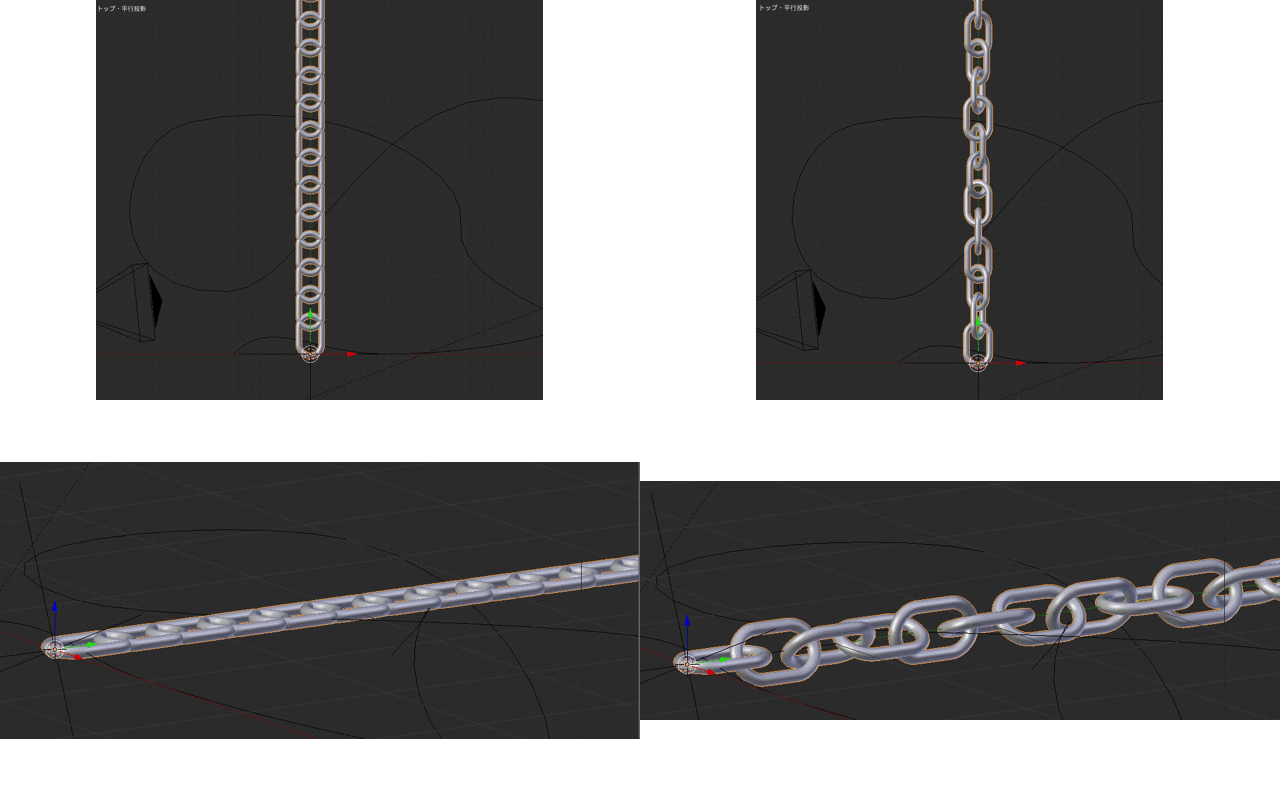
blender カーブに沿って配列複製する方法とコツ
チェーンのこんな動きも比較的簡単に作成することができる!!


制作工程

1)オブジェクトを作成

2)モディファイヤーで配列複製を選択

3)エンプティを追加

4)配列複製のオフセットに
エンプティを追加して角度を設定

 ※エンプティを入れないと
 角度がまっすぐになるので
 角度をつけるために設置
 blender カーブに沿って配列複製する方法とコツ

5)追加でカーブを作成

6)モディファイヤーでカーブを追加

7)カーブモディファイヤーから
オブジェクトの項目に追加したカーブを入れる

8)完成blender カーブに沿って配列複製する方法とコツ

※カーブを追加してオブジェクトが変な形状になったら
 control + A で位置 拡大縮小 回転を選択して
 現状を原点にすると上手くいく。


制作動画

【AE】エクスプレッション_if文_作品例_01

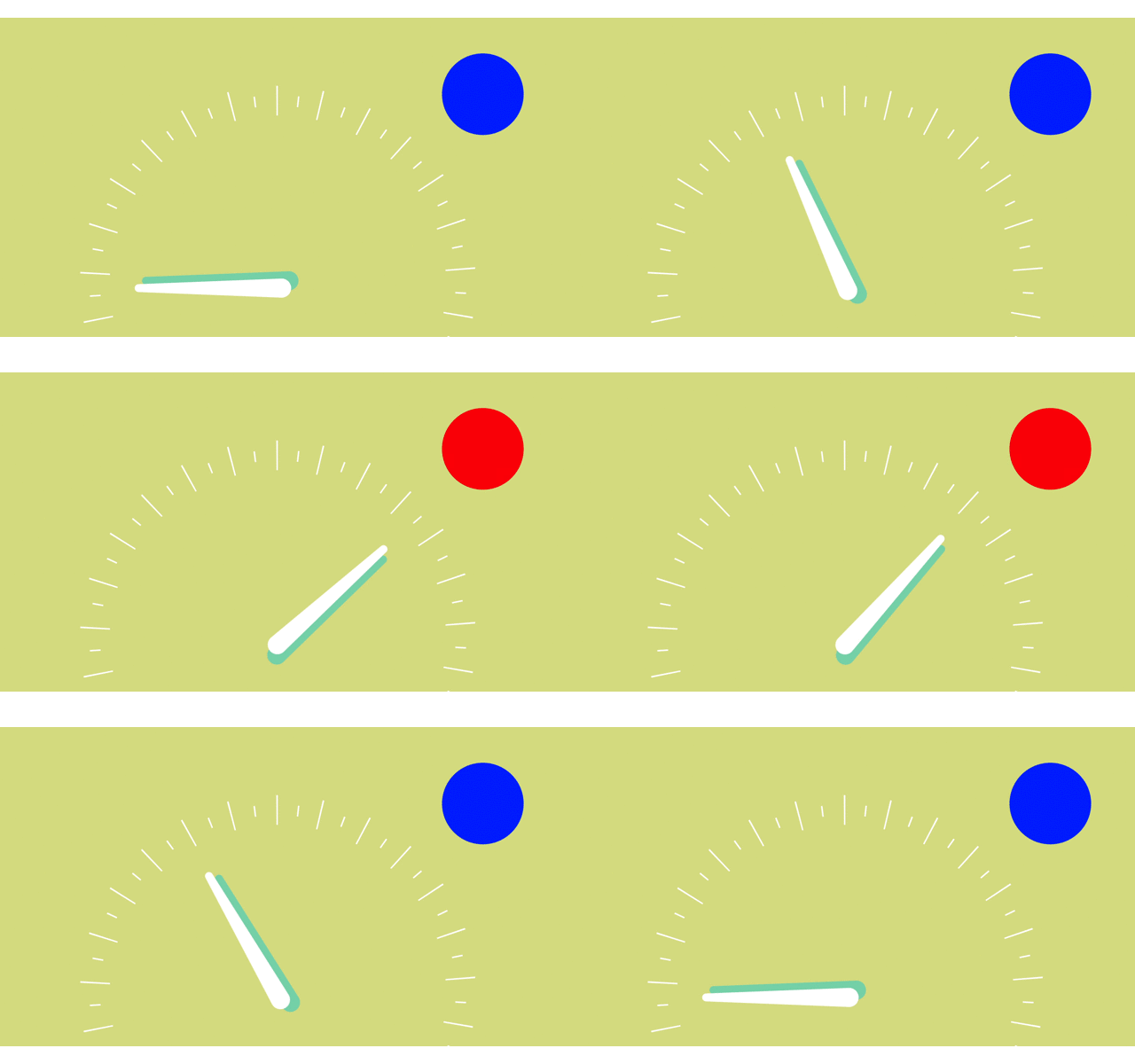
1)メーターの針が半分のところで
右上のシェイプレイヤーの色を変える
◯左半分は青
◯右半分は赤
シェイプレイヤーの塗りカラーにエクスプレッション

A=effect("塗り")("カラー");
B=effect("塗り 2")("カラー");
R=thisComp.layer("針").transform.rotation;
 

if(R>-91 && R<1){
 A}
 else if(R>0 && R<91){
 B}
  else value

after effects エクスプレッション if else 文の作り方 方法_01


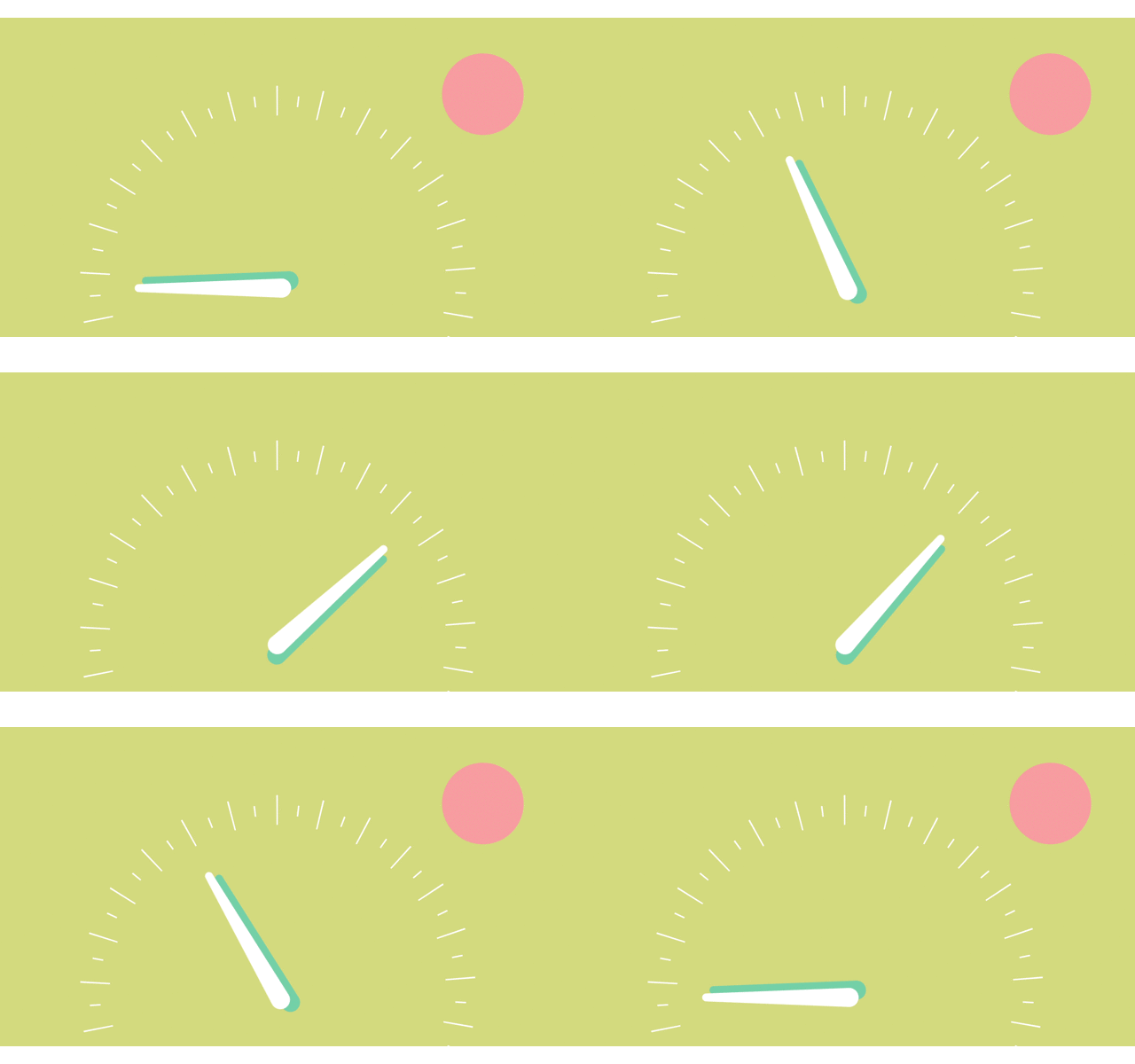
2)メーターの針が半分のところで
右上のシェイプレイヤーが消える
シェイプレイヤーの不透明度にエクスプレッション

 R=thisComp.layer("針").transform.rotation;

if(R>-91 && R<1){
100}
  else if(R>0 && R<91){
0}
else value

after effects エクスプレッション if else 文の作り方 方法_02


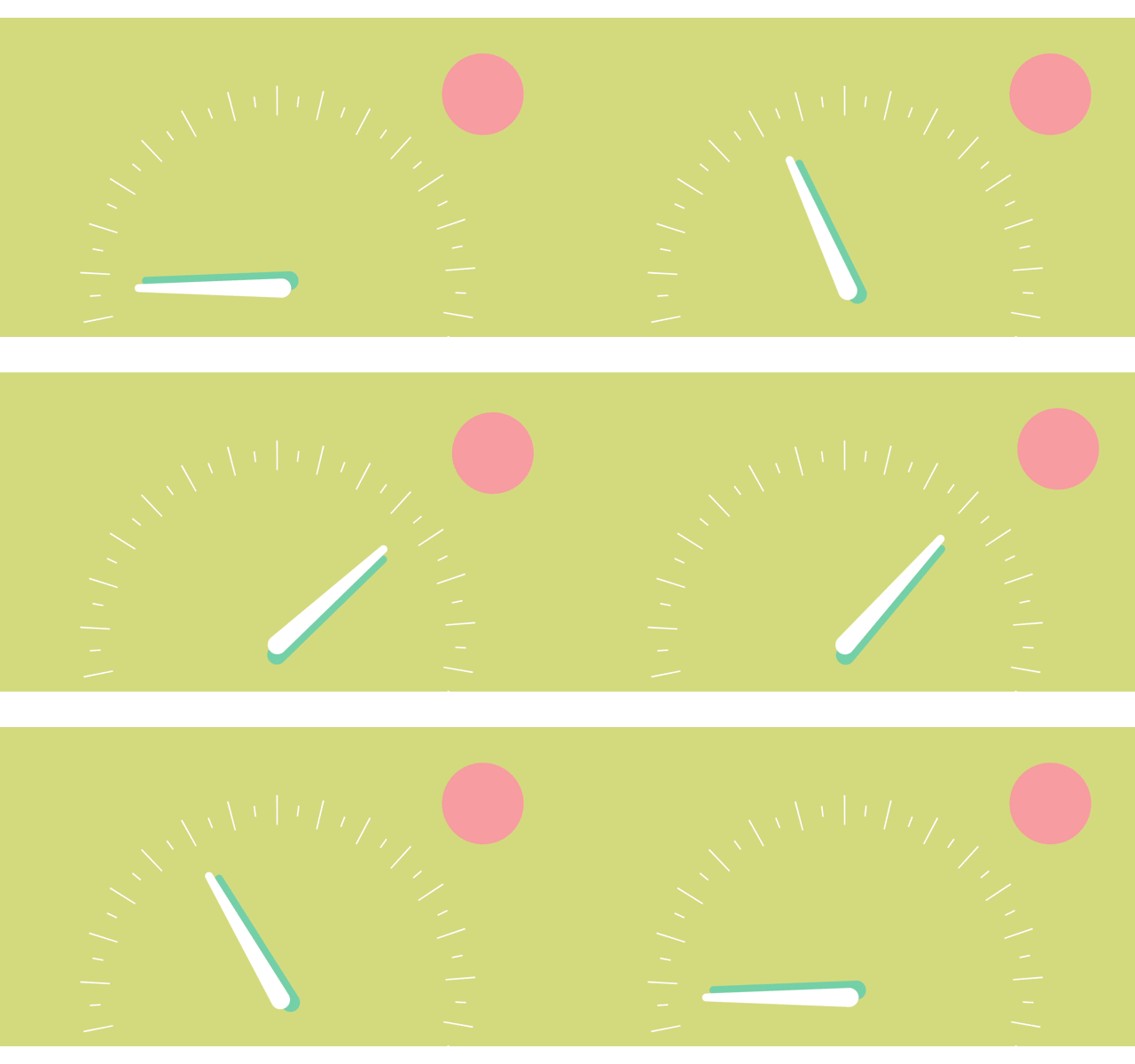
3)メーターの針が半分のところで
右上のシェイプレイヤーが動く
シェイプレイヤーの位置にエクスプレッション

R=thisComp.layer("針").transform.rotation;


 if(R>-91 && R<1){
 [904,576]}
 else if(R>0 && R<90){
 wiggle(50,100)}
 else value

after effects エクスプレッション if else 文の作り方 方法_03


4)左右に動くシェイプレイヤーで
中央より左右で画面の色を変える
◯左が青
◯右が赤
平面レイヤーのエフェクトの塗りにエクスプレッション

A=effect("塗り")("カラー");
B=effect("塗り 2")("カラー");
x=thisComp.layer("シェイプレイヤー 3").transform.position[0];

if(x>160 && x<961){
 A} 
else if(x>960 && x<1763){
B}
else value

after effects エクスプレッション if else 文の作り方 方法_04


【AE】エクスプレッション_if文_もし⚪︎⚪︎だったら△△で、そうでなければ□□


コツを掴んだのか
なんかすごい飛躍的にわかってきたのだけど、
わかればわかるほどどう使っていいのかがわからなくなる。
きっと今ではなくあの時やっててよかったという日がきっとくると信じて!!

コンポジットファイル

【Blender】桜舞う_パーティクルで桜が舞う素材を作成!!

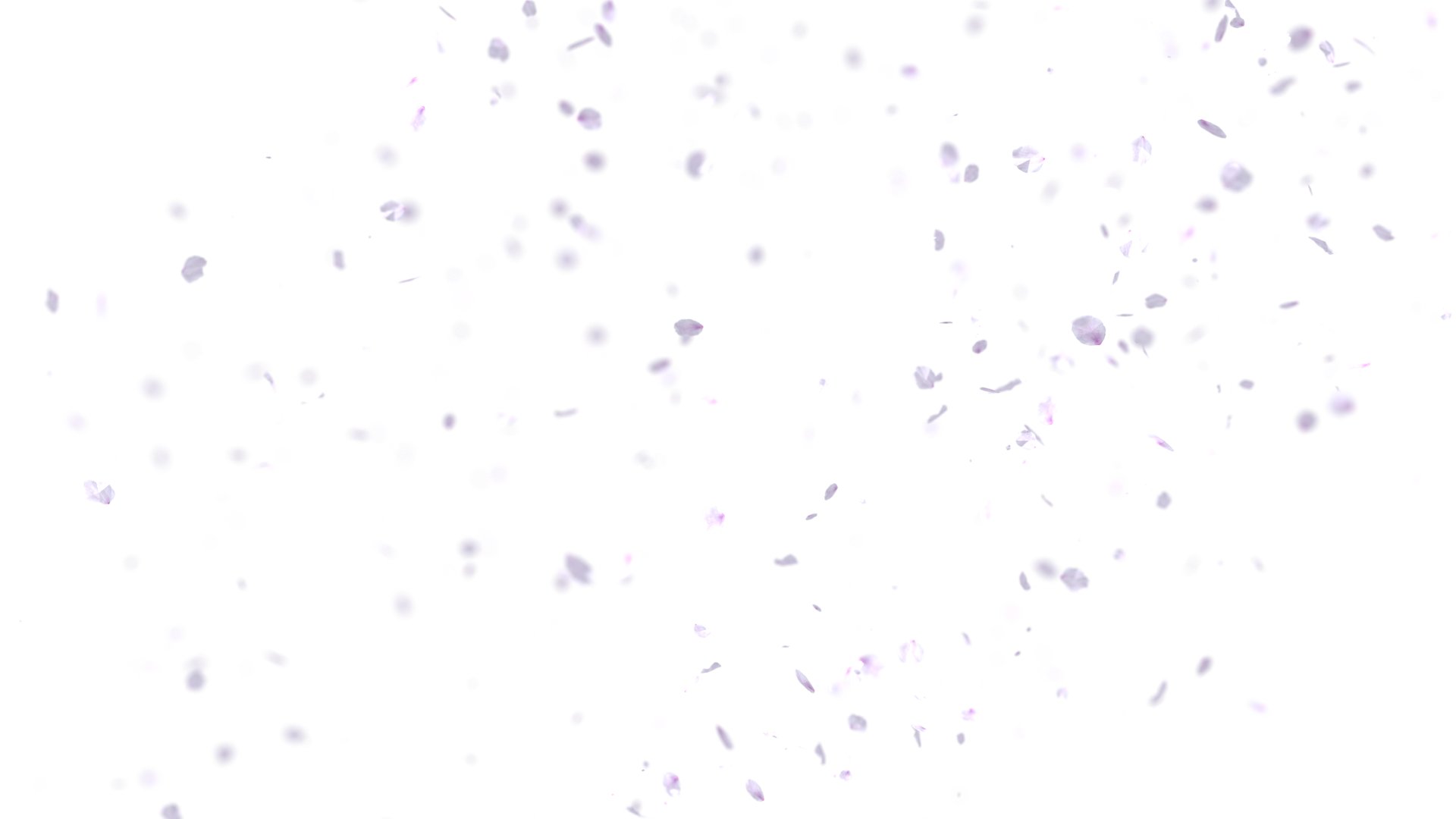
blenderで桜を作成 桜の花びらが舞う 

あ〜桜が咲いたな。
もう散っていっている桜!

ほんとに時が早いもんで
すでに汗ばむ陽気でクーラーが必要になってくるのじゃないかなと。。

とということで、桜舞う、桜を作成。

以前、桜の木も作成したけど舞い散る桜の設定の忘備録もかねて


制作過程

1)パーティクルの元となる平面1を作成

2)平面_1にパーティクルを選択

3)パーティクルの設定
今回は以下のような具合

桜の花びら_particle設定方法_01 blenderで桜を作成 桜の花びらが舞う 桜の花びら_particle設定方法_01 blenderで桜を作成 桜の花びらが舞う 

4)フォースフィールドから乱気流と風を追加乱気流と風の設定 blenderで桜を作成 桜の花びらが舞う 

5)桜の葉っぱになる平面を追加_いくつか
桜の花びら素材はこちら

6)平面_2に桜のはをUVで作成

7)nodeで以下のように繋ぎグループ化へ変更桜の花びら_nodeの設定方法 blenderで桜を作成 桜の花びらが舞う 

8)パーティクルでレンダータブから
先ほど作成したグループに設定

9)結構ぼけた感じにしたかったので
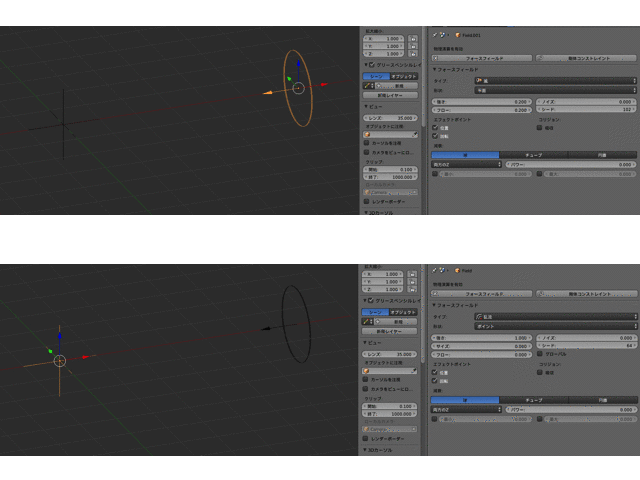
Emptyを追加

10)カメラタブから被写界深度の焦点にEmptyを追加
絞りのサイズを今回は0.05に設定

11)完成


制作動画

以前、落ち葉舞うということも
やってみたけどほとんどやり方は変わらずに中身だけが変わっているみたいな。。

使い道は結構多いのではないかな。blenderで桜を作成 桜の花びらが舞う 

ちょっとした風景に舞っている花びらを入れることで何か少し絵になるし。
風を感じる写真は好きなんだな~。


【AE】トランジションなどレイヤーアニメーションなどの作り置き

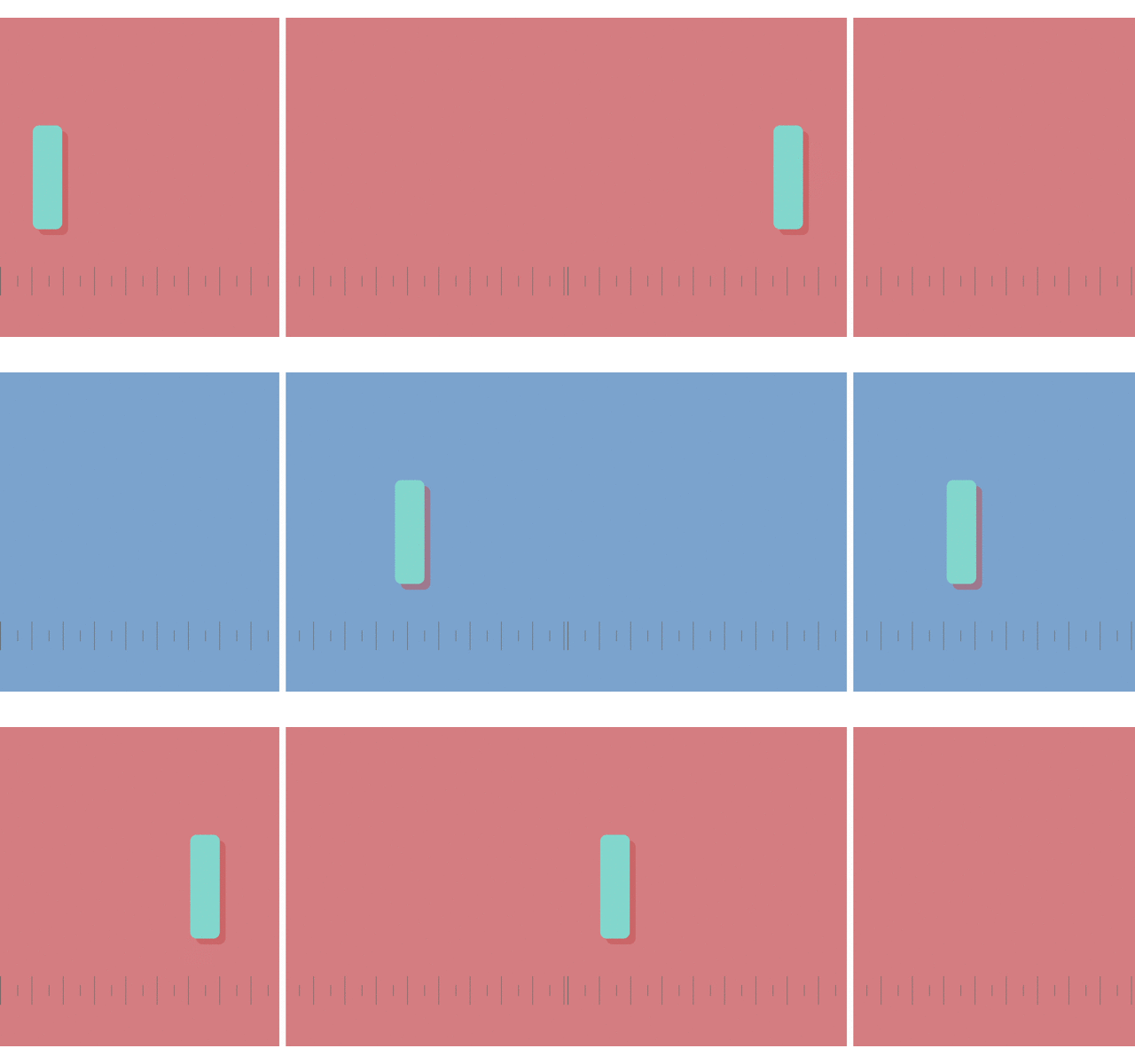
Lineでトランジション

トランジションもいろいろあるので買えばかっこいいものもあるけど
買う気にはならないし、かといって何かほしい!
つなぎの部分でなんかおしゃれな感じのものも用意したいので
練習のつもりで作り置きを作成!!
アフターエフェクト トランジション Lineアニメーション 作り置き アフターエフェクト トランジション Lineアニメーションの作り 置き シェイプアニメーションのやり方
赤青の平面レイヤーを作成する画像に置き換える。
平面画像を別の画像に置き換える方法はこちら

簡単な作り方!!
一つシェイプレイヤーを作成してキーフレームでアニメーションさせて
あとはひたすらコピー&ペーストで重ねる。
なんか簡単に一発でできるかためしてみたが、
リピーターでどうにか弄ってみたけど
しっくりこないので地道な選択。。

課題の一つが
ランダムに色を変えてくれないかな〜とは思っているが
今の所そんな機能には行き着いていないので
今後の課題として。


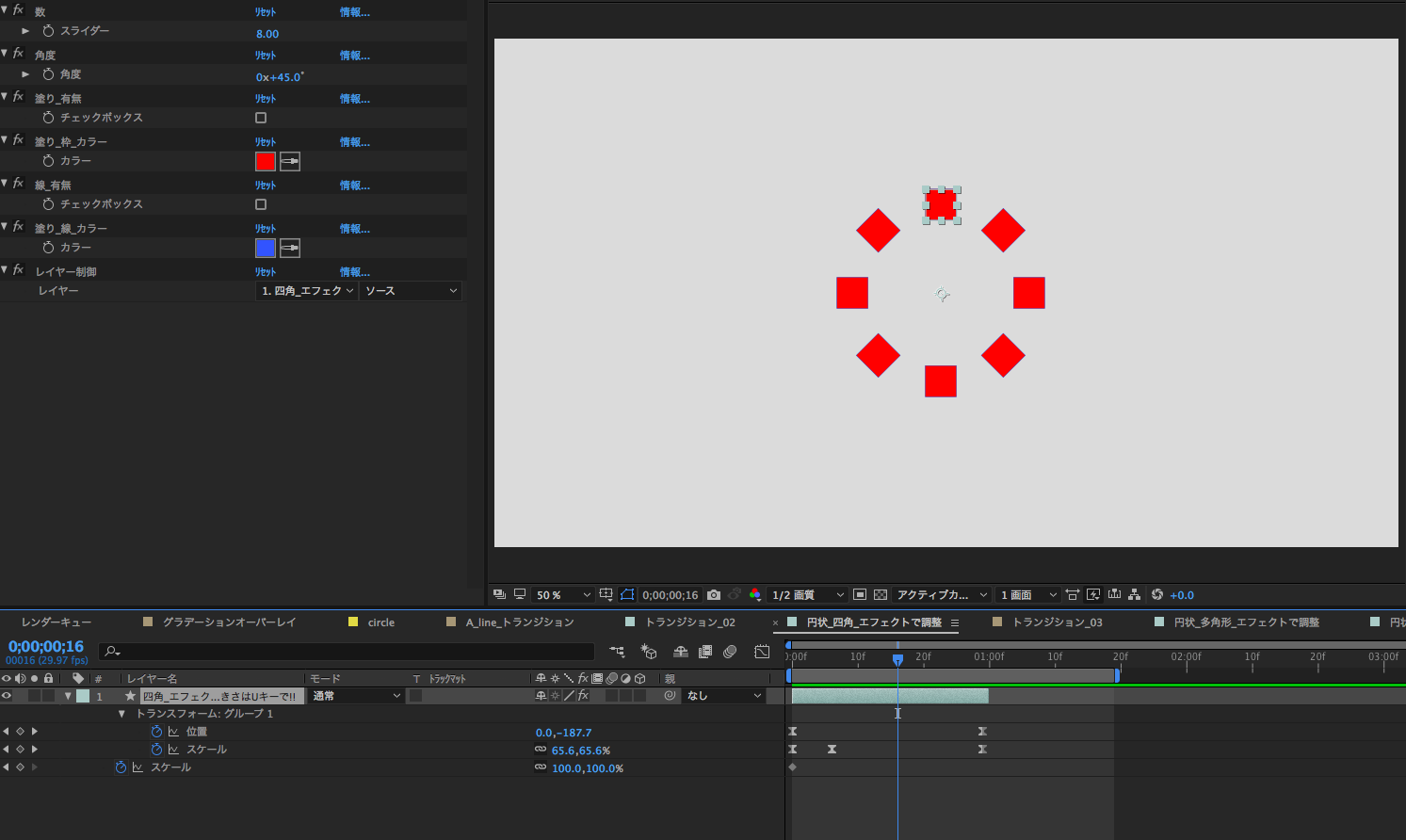
シェイプアニメーション_円状

アフターエフェクト トランジション Lineアニメーションの作り 置き シェイプアニメーションのやり方

数や色などをエクスプレッション制御で変更できるように。

エクスプレションの使い方がだんだんわかってきたけど
書き方は未だにわかってはいない。
まあわからない時は調べればなんか行き着くので、、、。


真ん中に閉じるシェイプアニメーション+トランジション

アフターエフェクト トランジション Lineアニメーションの作り 置き シェイプアニメーションのやり方
この辺のシェイプアニメーションも毎回毎回作っているような気がするし作り置きもしているんだけど使い勝手の問題なので
何が使い勝手がいいのかを考えながら今回も同じように作り置きだけど


4分割のトランジション
アフターエフェクト トランジション Lineアニメーションの作り 置き シェイプアニメーションのやり方


コンポジションをダウンロード


チリが積もって埋もれる前に
出し入れできるようにしておかないと
埋もれっぱなしになるのが関の山なので。。