2Dスタビライゼーションに引き続き平面トラックの流れの覚書
1.映像の取り込み〜設定〜トラッキング
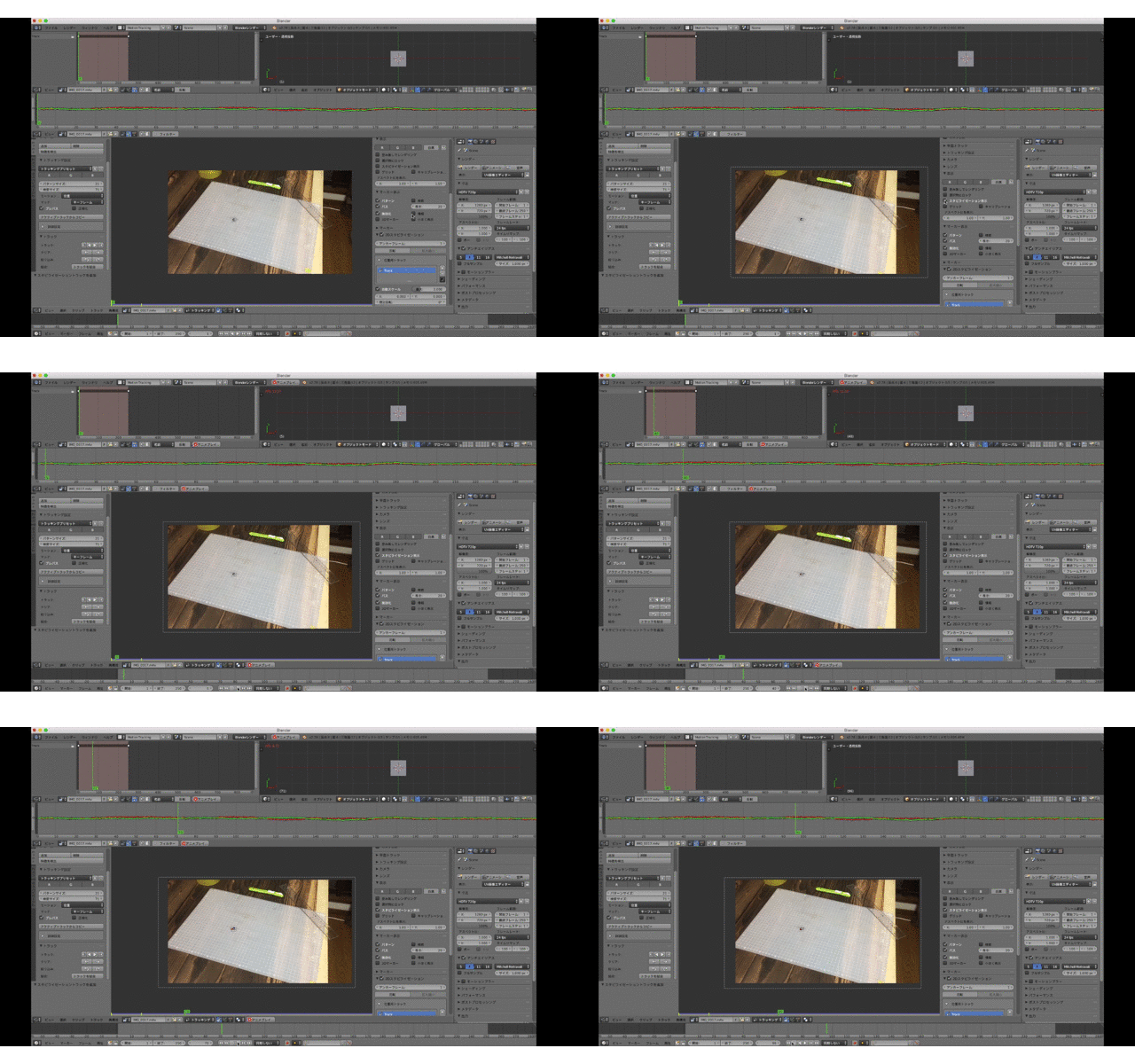
モーショントラッキングパネルに変更して動画を追加。
動画のサイズ、フレームレートを調整
クリップタブのシーンフレームを設定ボタンを押せば設定してくれる
4つトラッキングポイントを作成
コントロール+左クリックでトラックを追加してトラックパネルから▶を
押せばトラッキングスタート。
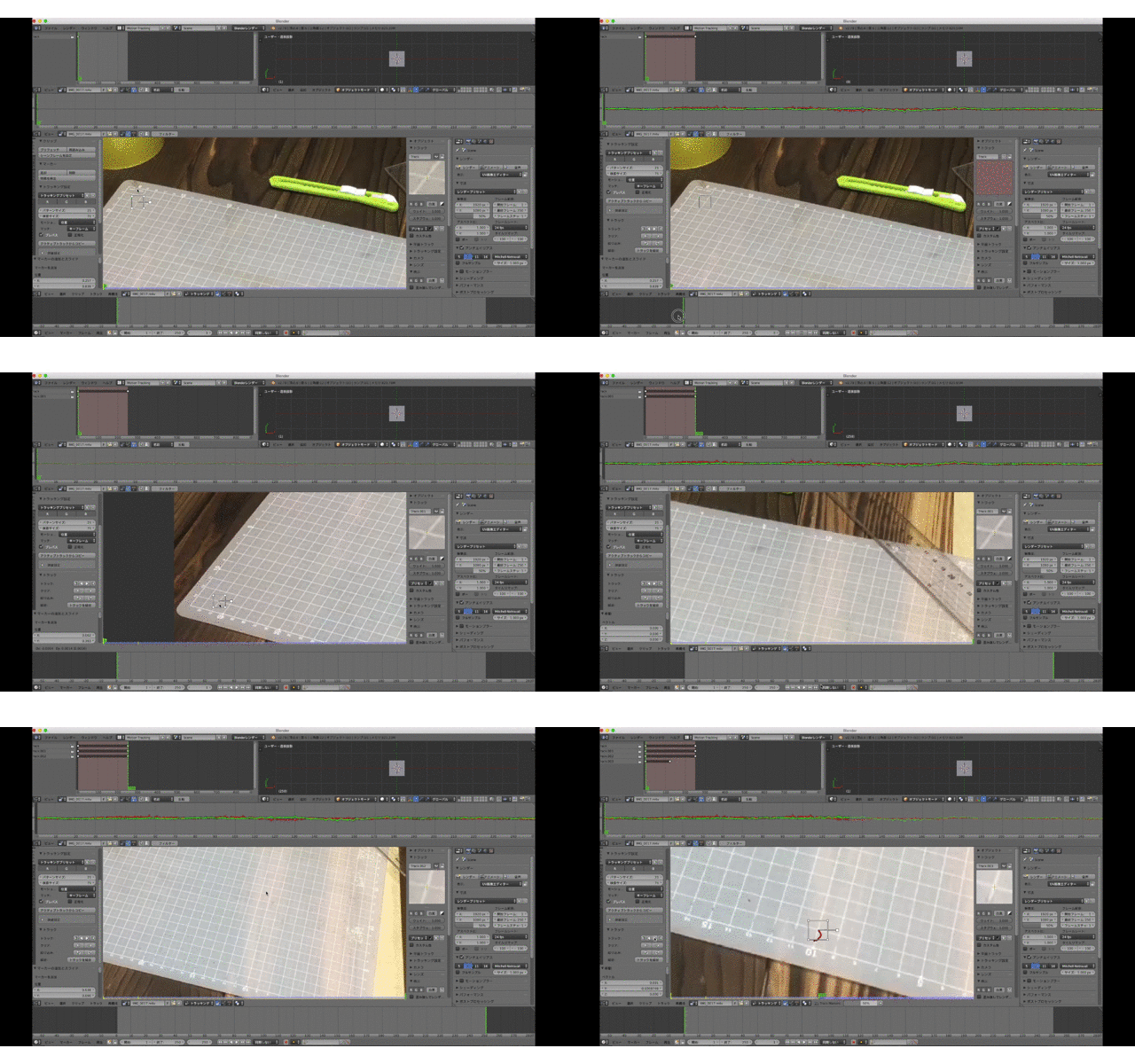
2.平面トラック作成
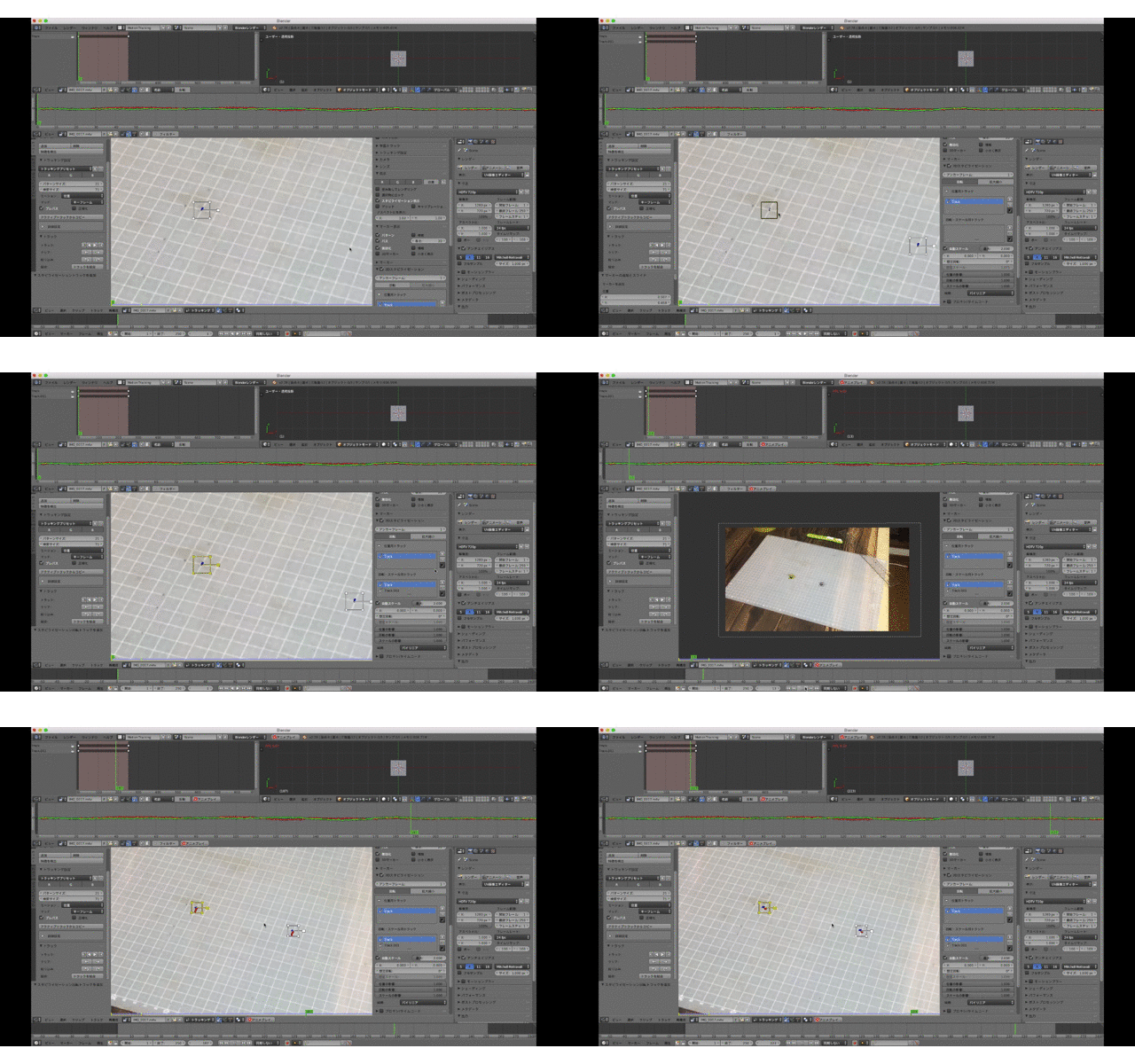
ソルブタブに移動して、トラックポイント4つを選択して
平面トラック〜平面トラックを作成ボタンを押すと平面マスクが現れるので
位置などを調整。
白枠を動かすのは角を左クリックで掴んで動かす。
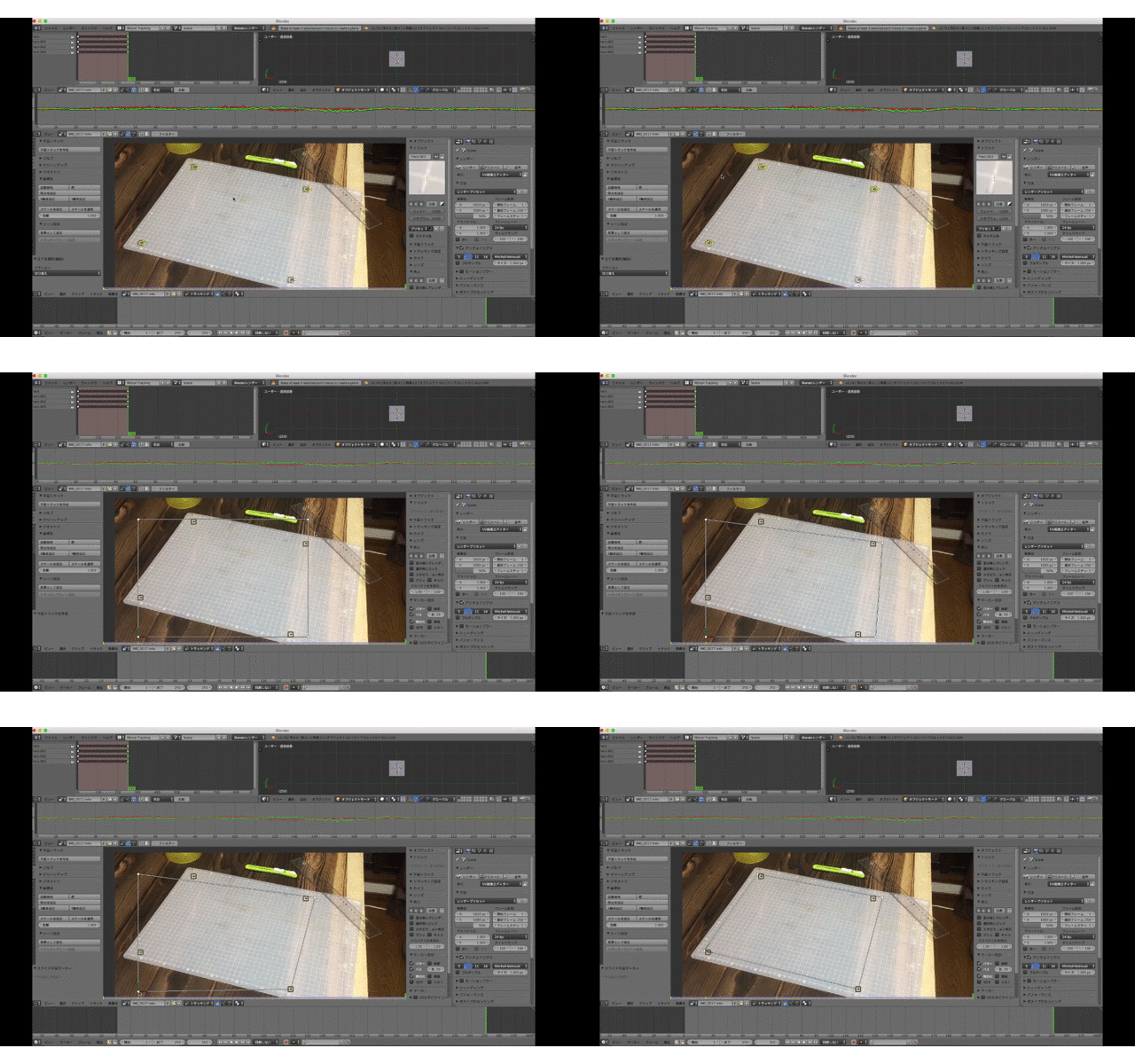
3.画像素材の設定
平面に入れる素材を追加で入れて
Nパネル〜平面トラック〜画像の所に入れてあげるとビュー上でも表示される
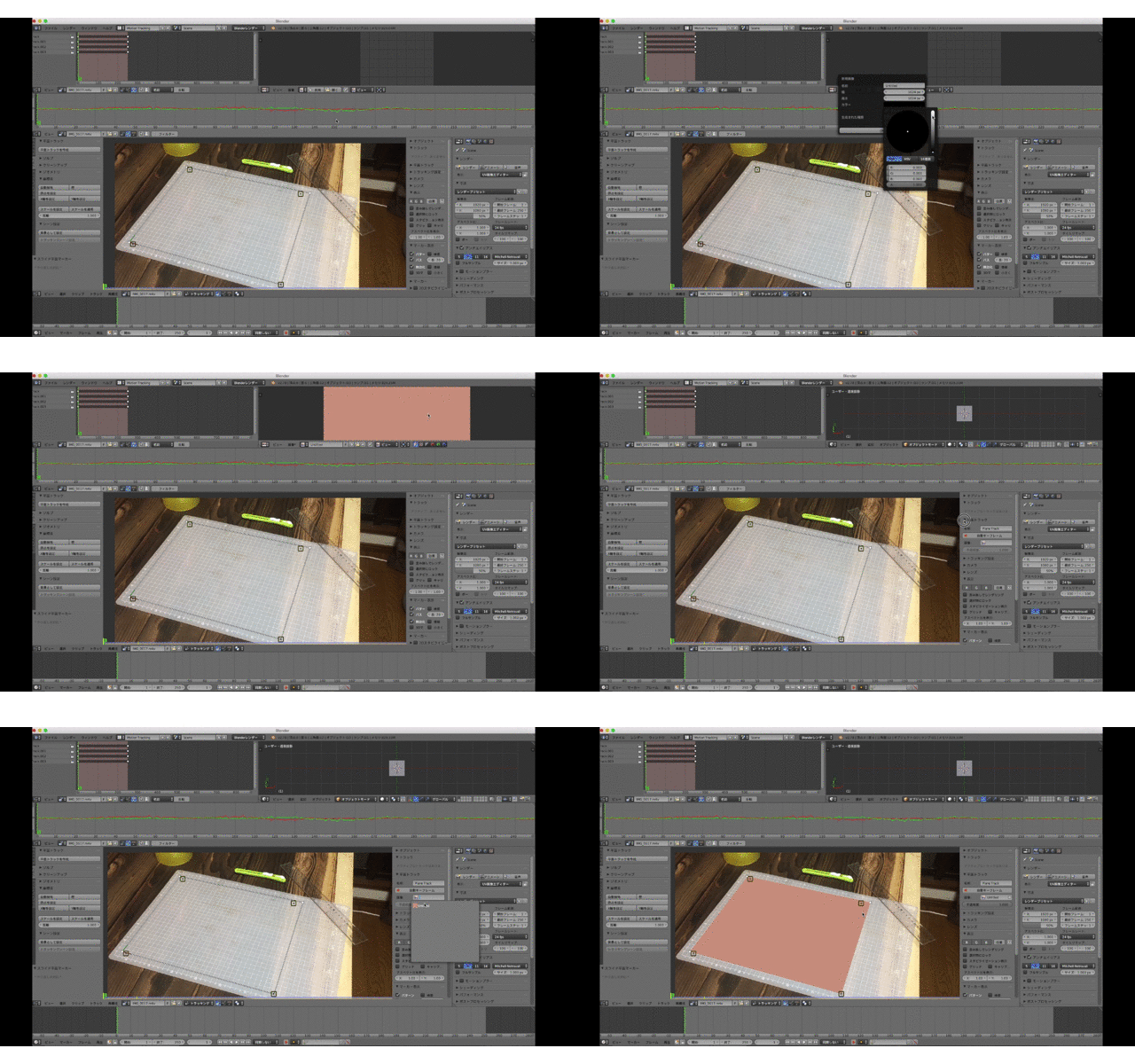
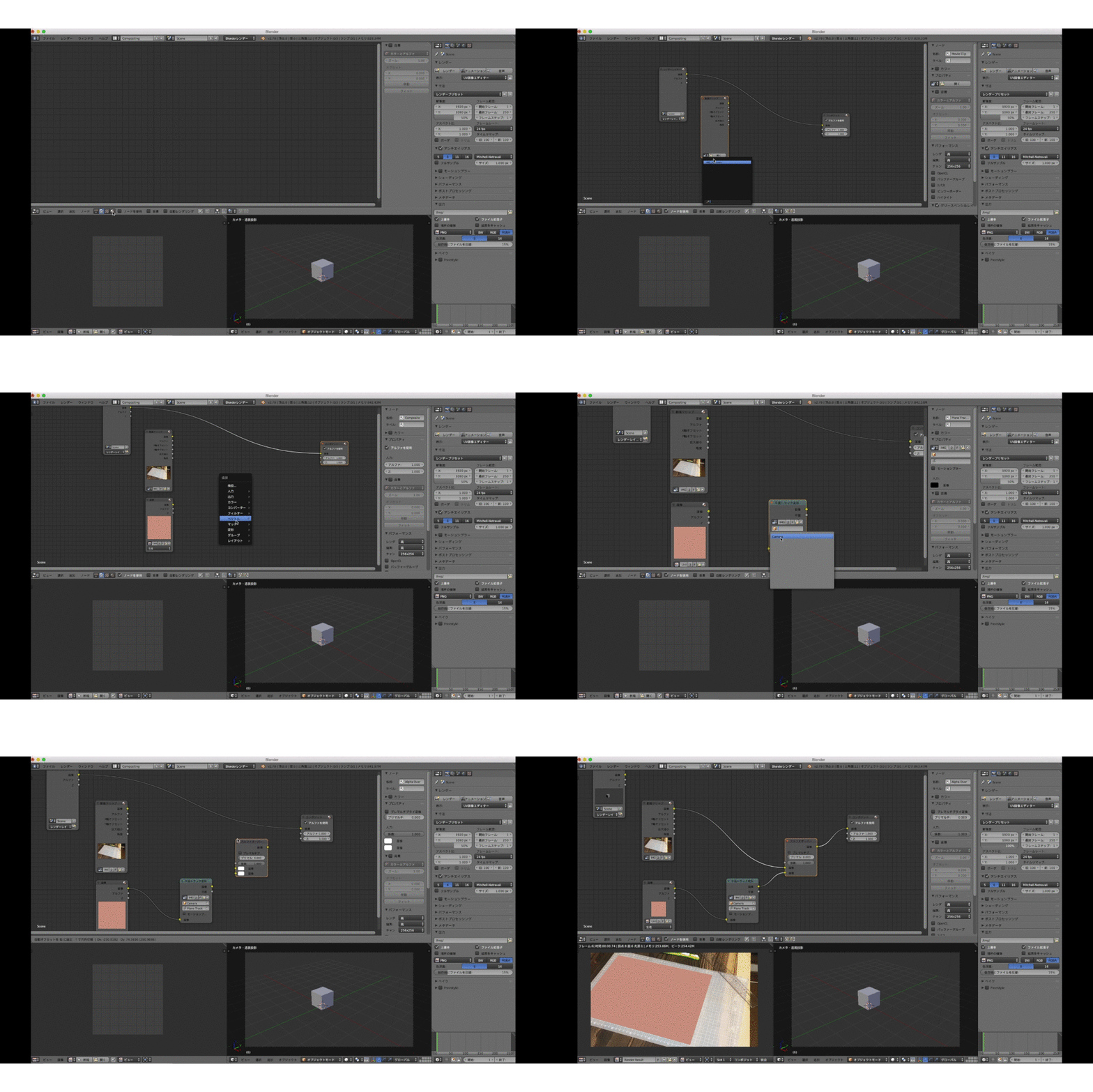
4.ノード設定
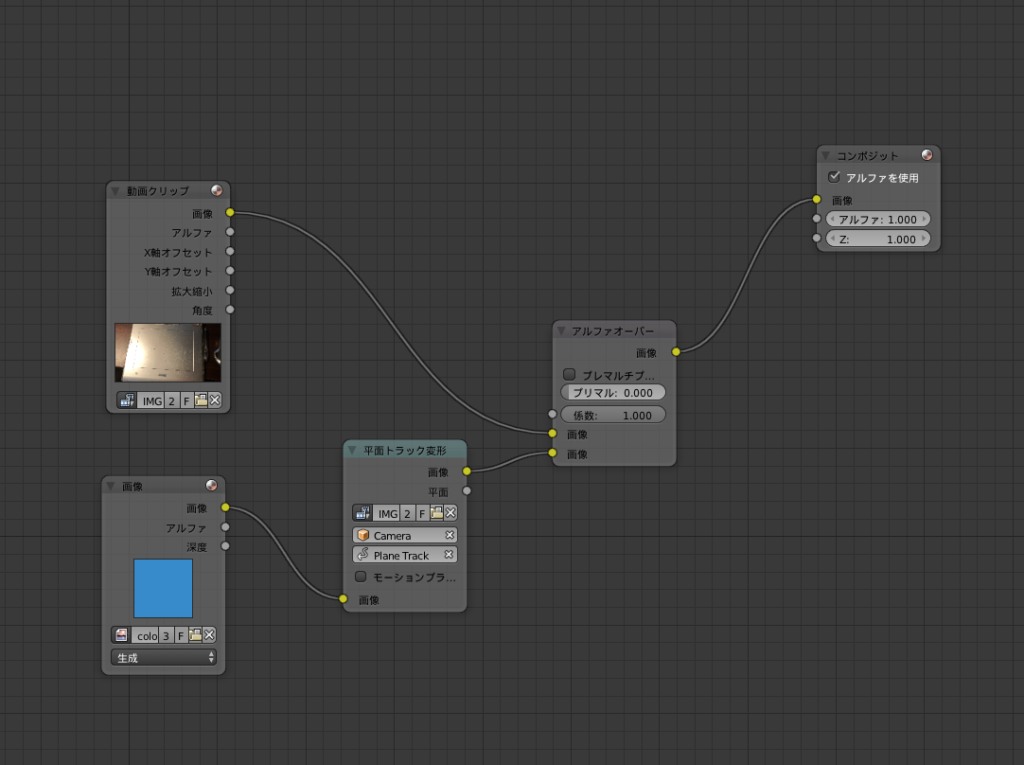
追加入力〜動画クリップ(ベース動画)を選択。トラッキングしたい画像を追加〜画像で選択。続いて追加〜変形〜平面トラック変形を追加。
平面トラック変形のノードの中でビデオクリップを選択してオブジェクトにcamera_Plane Trackを選択し画像クリップをつなげてあげる。
追加〜カラー〜アルファーオーバーを追加。アルファーオーバーノードの上画像のところに動画クリップ、下画像に平面トラック変形をつないでそれをコンポジットにつないで完成。
制作動画
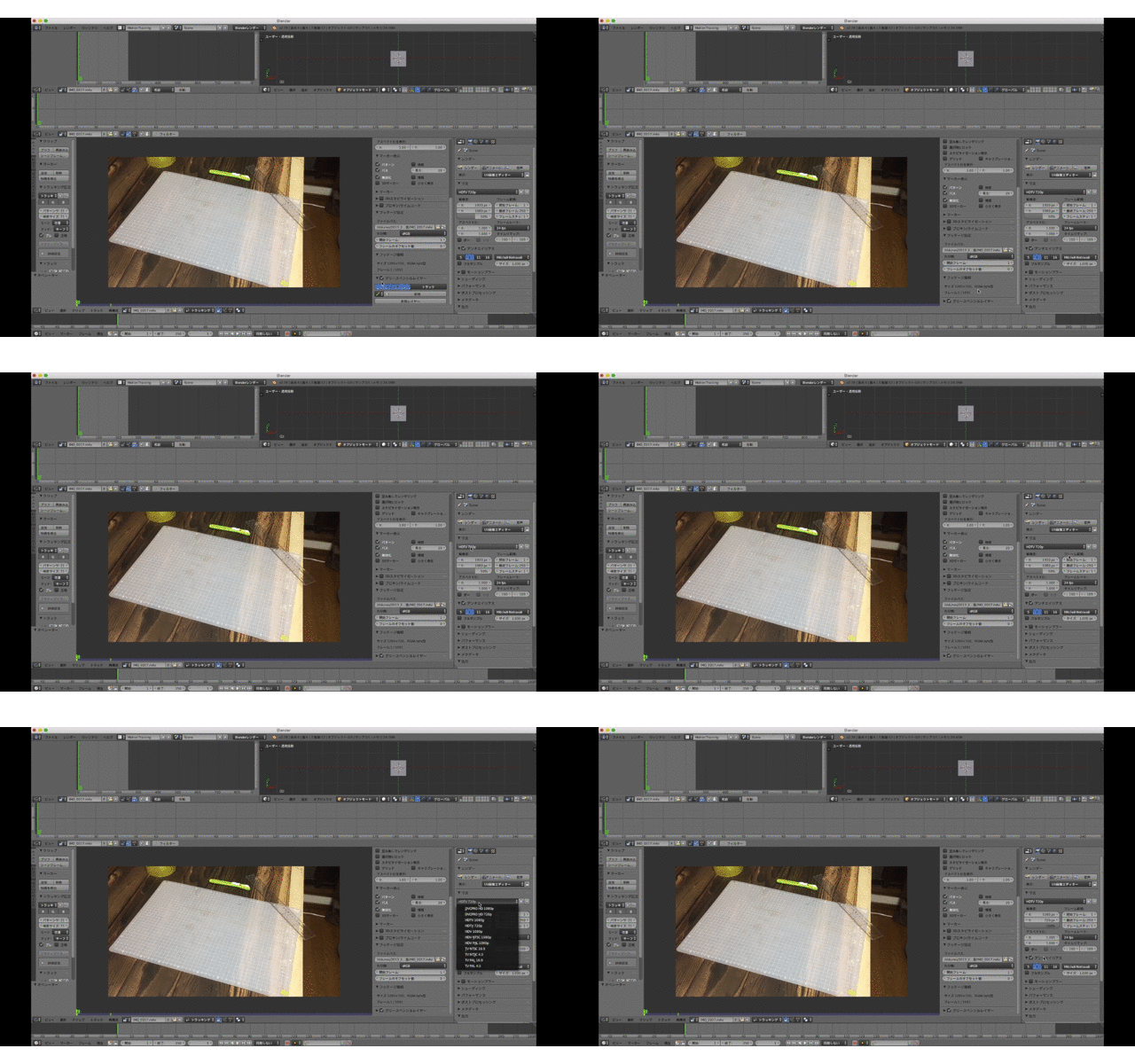
1.映像取り込み〜設定
モーショントラッキングパネルに変更して動画を開いて、
サイズ、フレームレートなどを合わせる。
トラックパネルのシーンフレームを設定を押すとフレーム数が取り込んだ
映像の長さに変更される
2.トラッキング
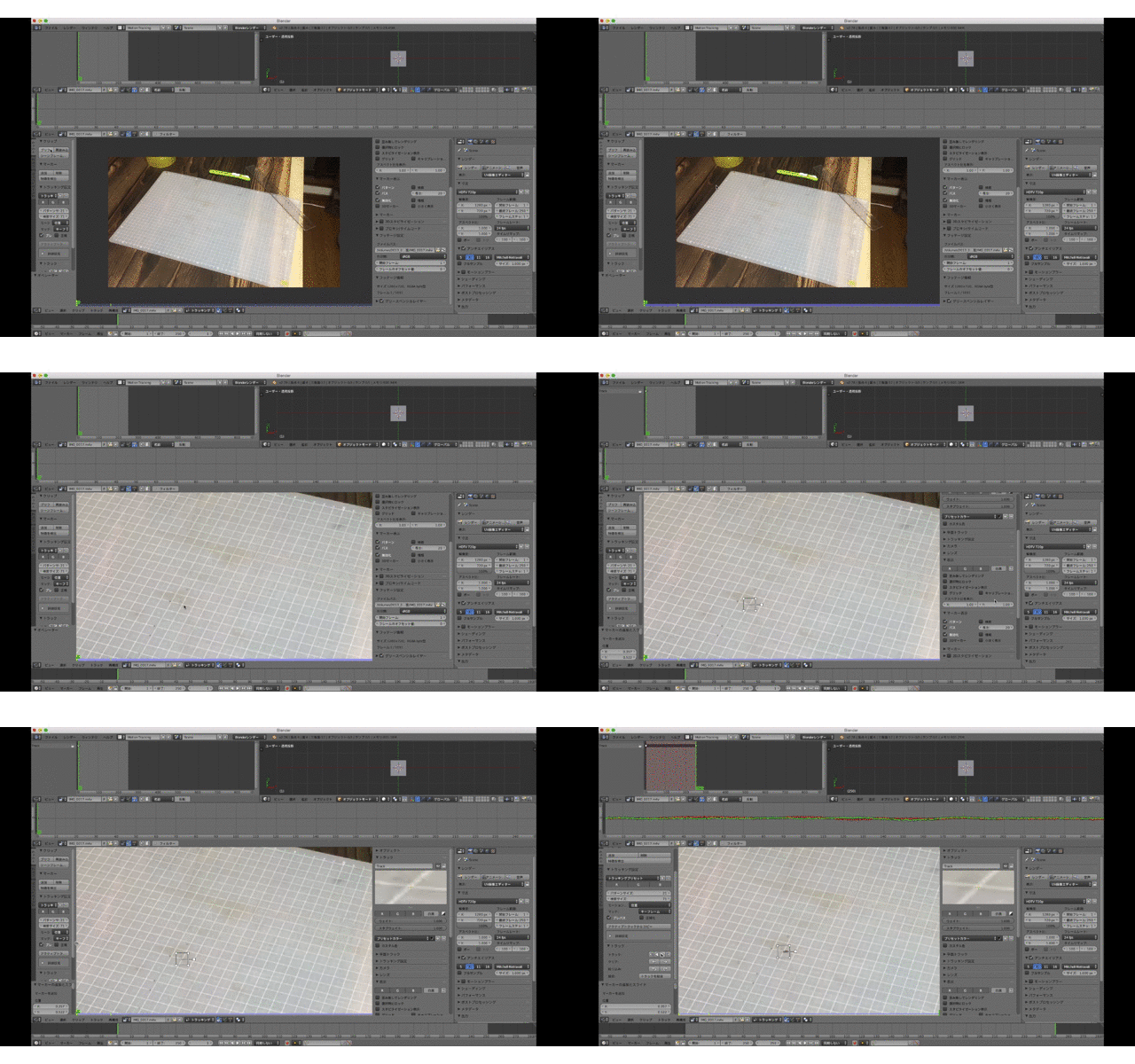
とりあえず一点だけトラッキング
コントロール+左クリックでトラックを追加してトラックパネルから▶️を
押せばトラッキングスタート。
3.2Dスタビライゼーション設定
Nパネルから2Dスタビライゼーションにチェックを入れて
位置用トラックにトラッキングを追加して自動スケールにチェック
4.画面に適用を表示
Nパネル〜表示〜スタビライゼーション表示にチェックすると
画面上の動画が変化する。
トラッキングに設定したトラックポイントの位置が変わらない。
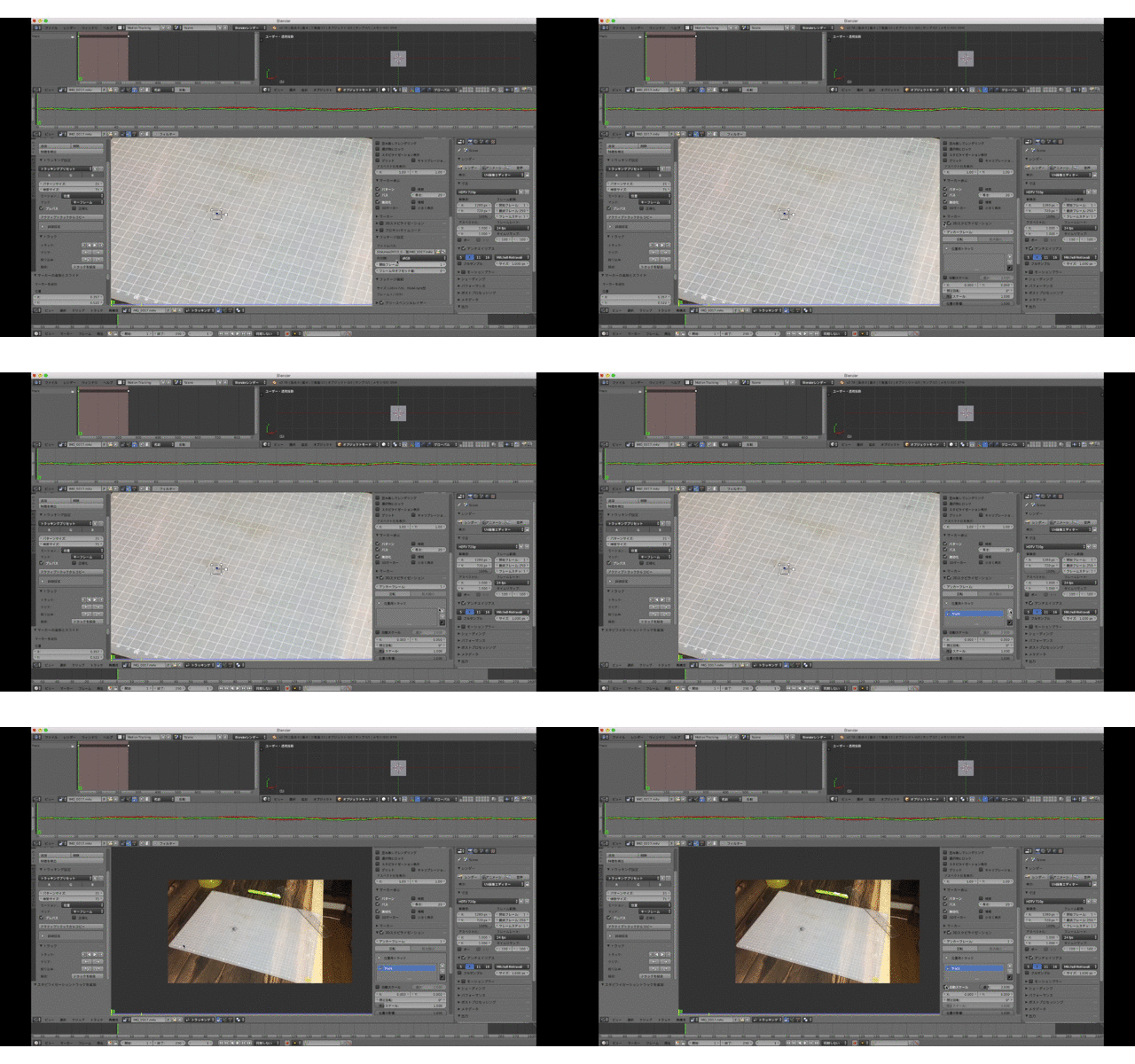
5.2Dスタビライゼーション設定〜回転設定
Nパネル〜2Dスタビライゼーションパネル〜回転をクリックすると
回転・スケール用トラックが出現するので、
もう一つトラッキングポイントを作成し、
2つ選択した状態で回転・スケール用トラックの追加ボタンを押してあげると、
トラッキングポイントの2つの位置、回転、スケールは滑らかになる。
6.ノード設定
最後にノードでつないで終了。

動きの激しいのだと結構ゆがみが多そうなので、スタビライザーだけならAEで作成の方が簡単かなと。。いろいろと知っておいて損はない。
皮膚は3層構造。
表皮
真皮
皮下組織
ということで3層構造でテクスチャを構成。
この3層構造の仕組みを覚えるのがリアル顔への道よのうなので
考察してみたい。
001_base
002_皮下組織
皮下組織は3層の中で1番下にある層。
003_base+皮下組織
004_sss_表皮
003+004
005_光沢+nomal
004+005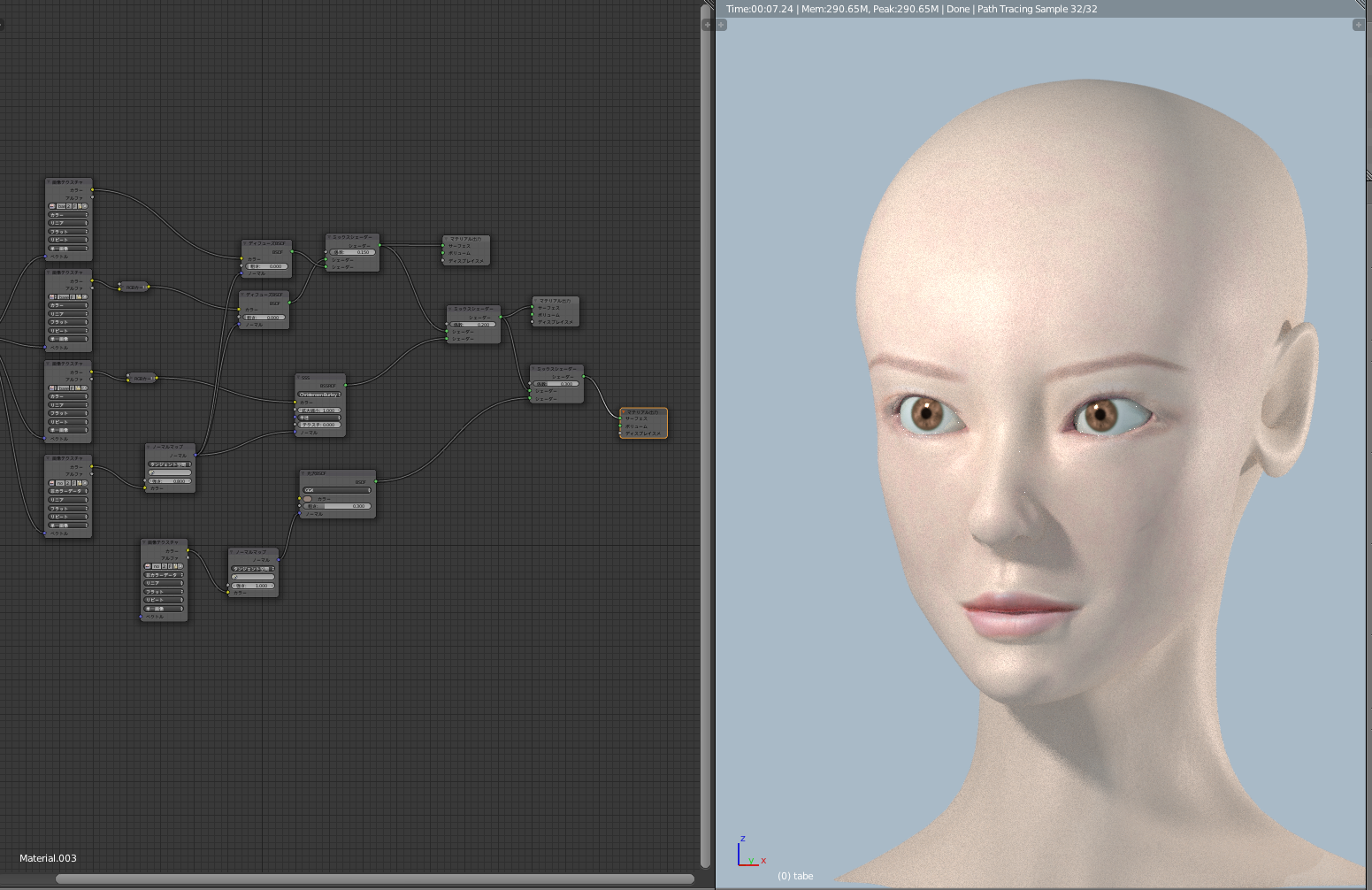
簡単に髪の毛を足してみたら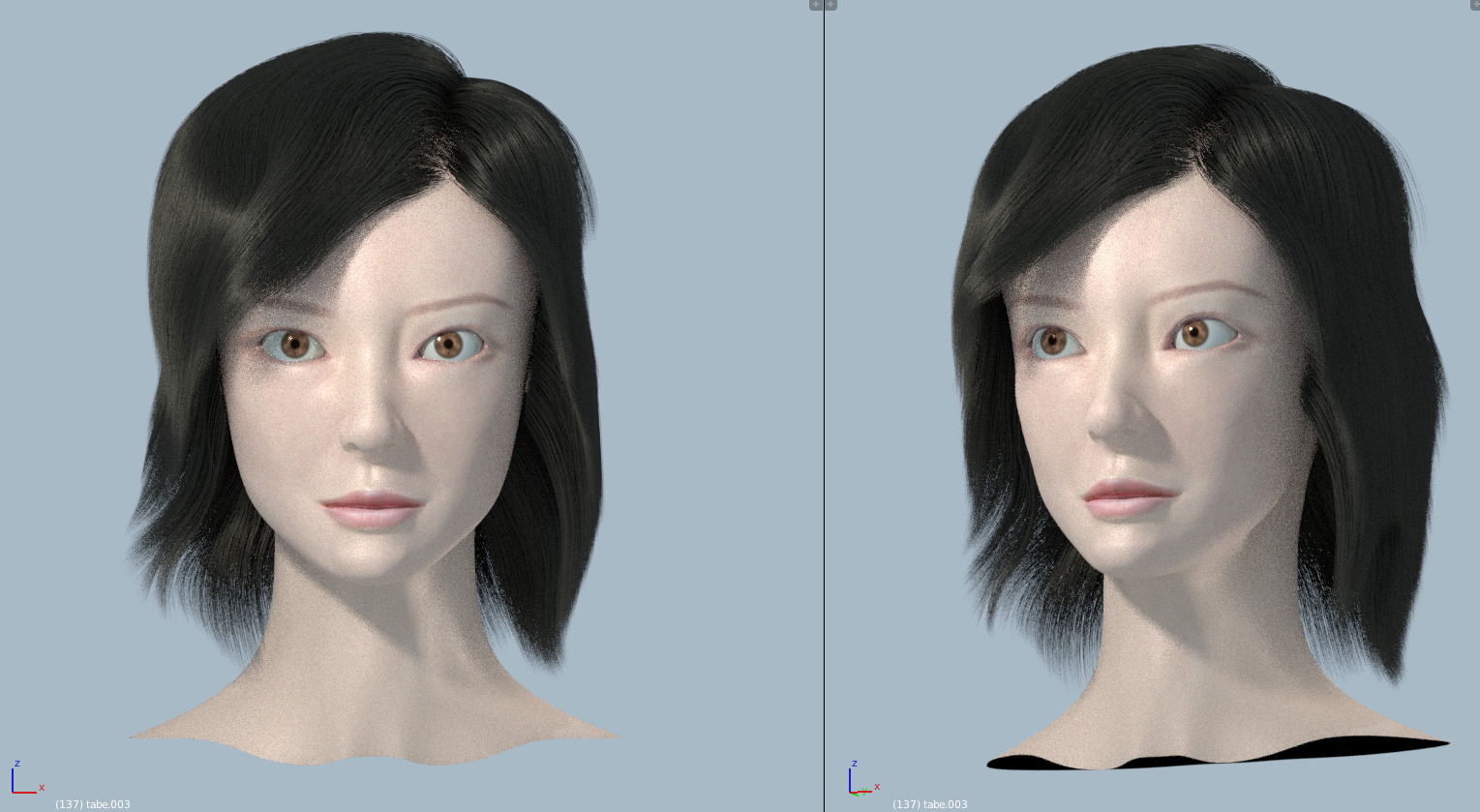
まだまだ硬いし髪の毛を入れると余計にマネキン感がつよくなった。リアルっぽさが足りないので肌の考察はまだまだ続く。
cyclesレンダー
- ファイル〜アペンドでnodeを読み込み
- nodeエディター〜追加〜グループ〜読み込んだnodetree
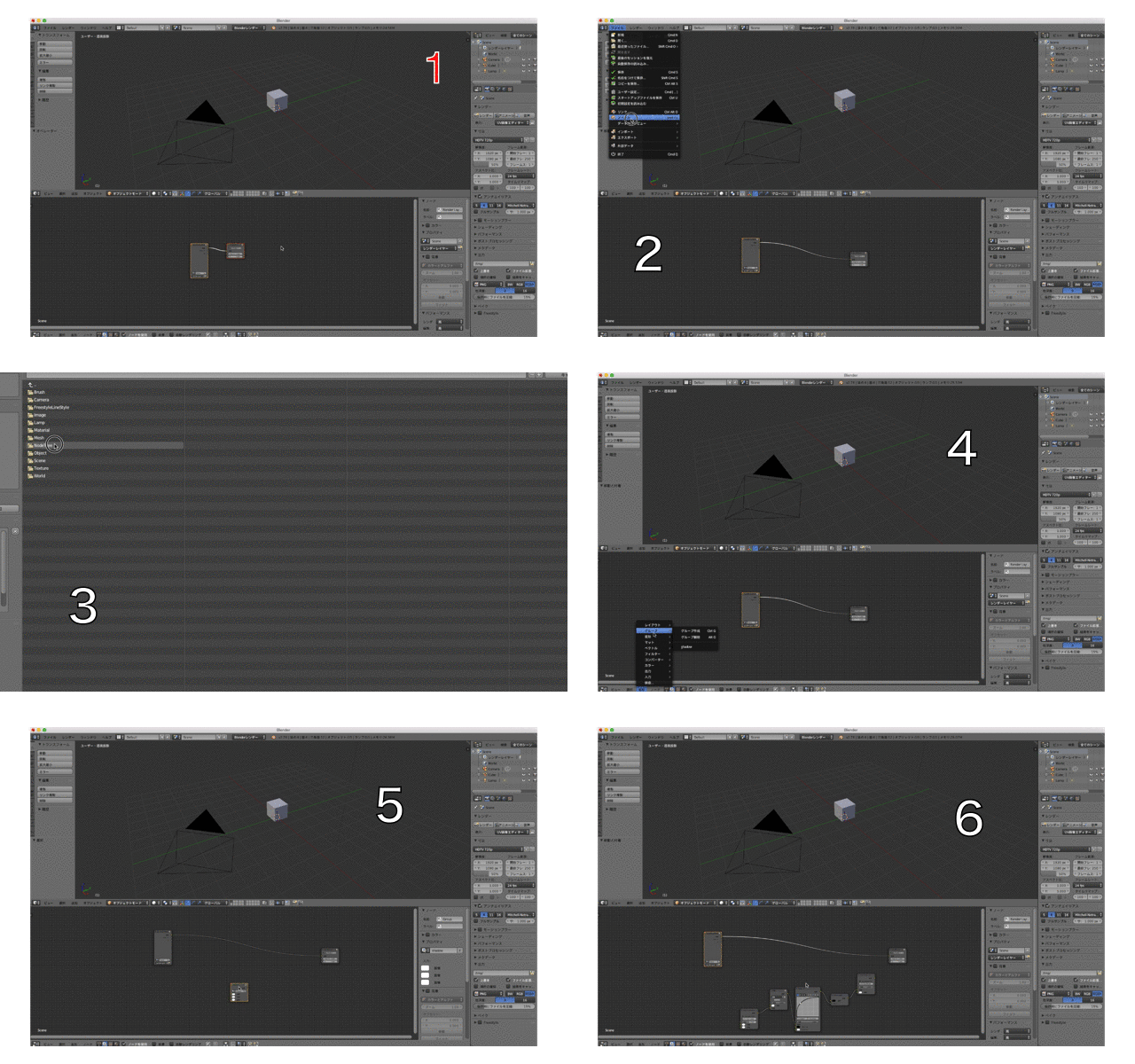
グループ解除は alt+G
shadow node置き場
http://www.texturematerial.info/file
blenderレンダーで影だけの方法は
影をつけたいオブジェクトにマテリアルを作成して
影パネルから影だけを受信をチェック
レンダーパネル〜シャーディング〜透過に変更
映像関連いちいちわからんので簡単な説明と忘備録かねて。