色々やり方はあると思うが簡単にランダムカラーにする方法
▫ヘアー
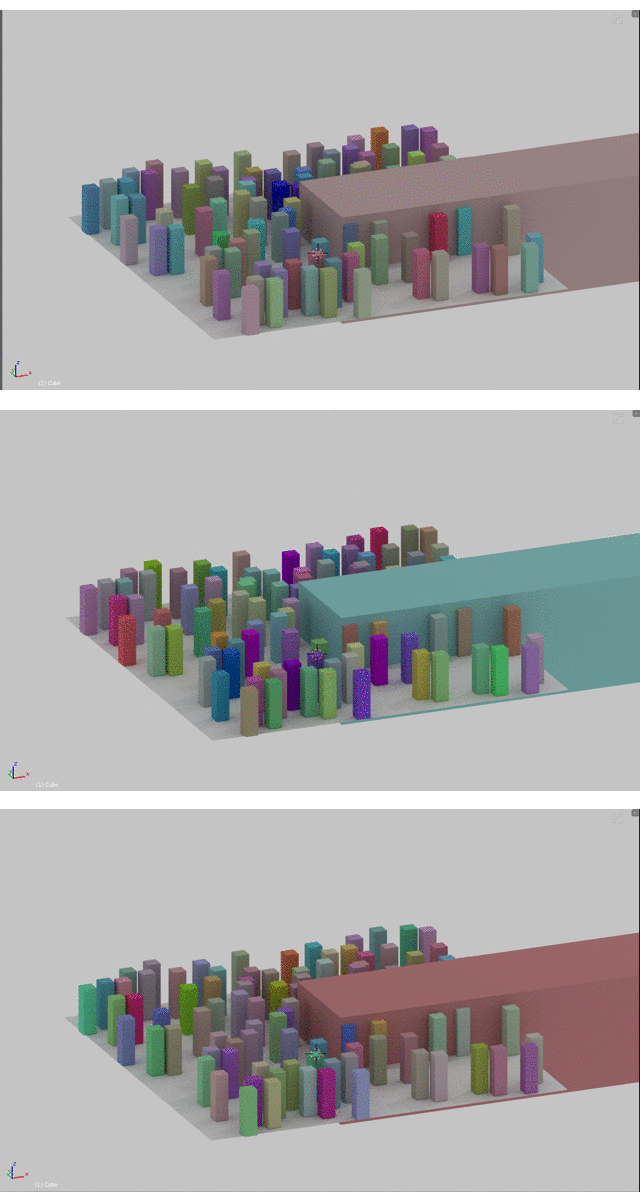
1)ヘアーの髪にあたる部分のオブジェクトを追加
2)平面を追加してパーティクルヘアーに設定
3)ヘアー設定でレイヤータブでオブジェクトを選択し
オブジェクト複製:に1で追加したオブジェクトを選択
4)髪の部分がオブジェクトに変更に成るが
だいたい角度が変な形になるので、元のオブジェクトの角度を
変えて調整する
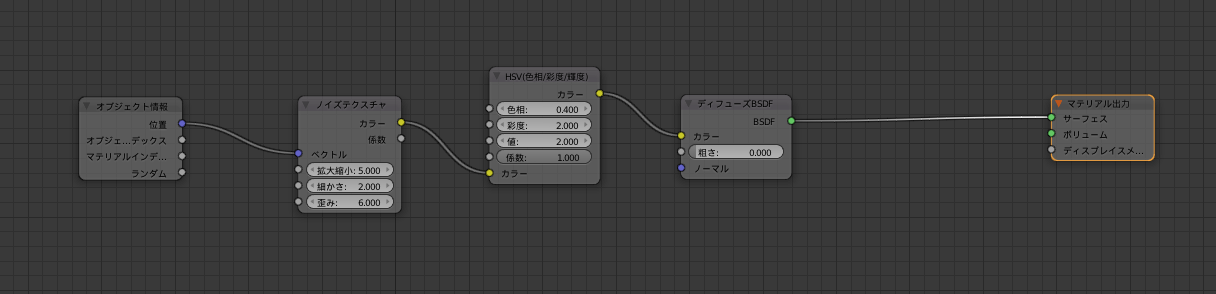
5)1で追加したオブジェクトに以下のノードを追加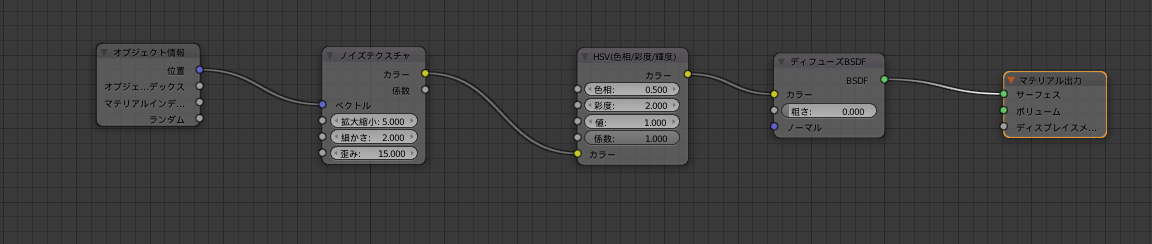
▫パーティクル
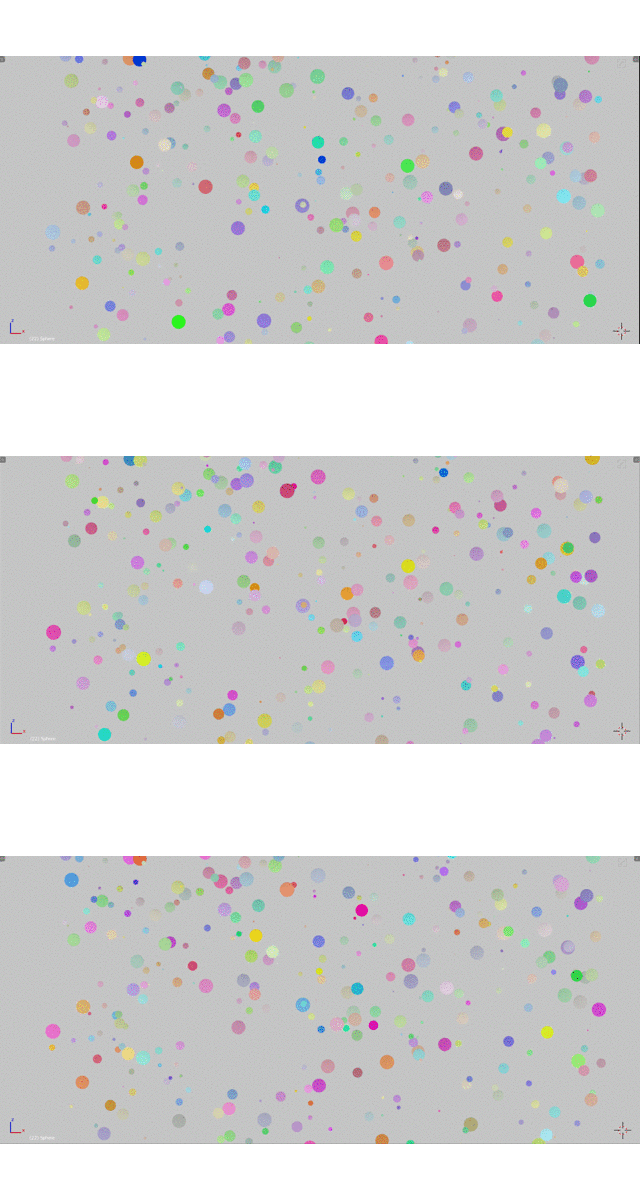
ほぼ同じだが一応
1)パーティクルの元になるオブジェクトを追加
2)平面を追加してパーティクル設定
3)パーティクルタブ〜レンダー〜オブジェクトに設定
オブジェクト複製:に1で作成したオブジェクトを選択
4)1で作成したオブジェクトに以下のようなノード設定
そろそろまたアニメーションノードについて
やってみようと思っているが、その前にランダムカラーって
どうやるんだっけと少し疑問に思ったので覚書として。。
blender2.8になったら、アニメーションが今よりも手軽に
なって「動き」が重要になってくるような気がするので
アニメーションノードをじっくりと取り組んでみようかな!!
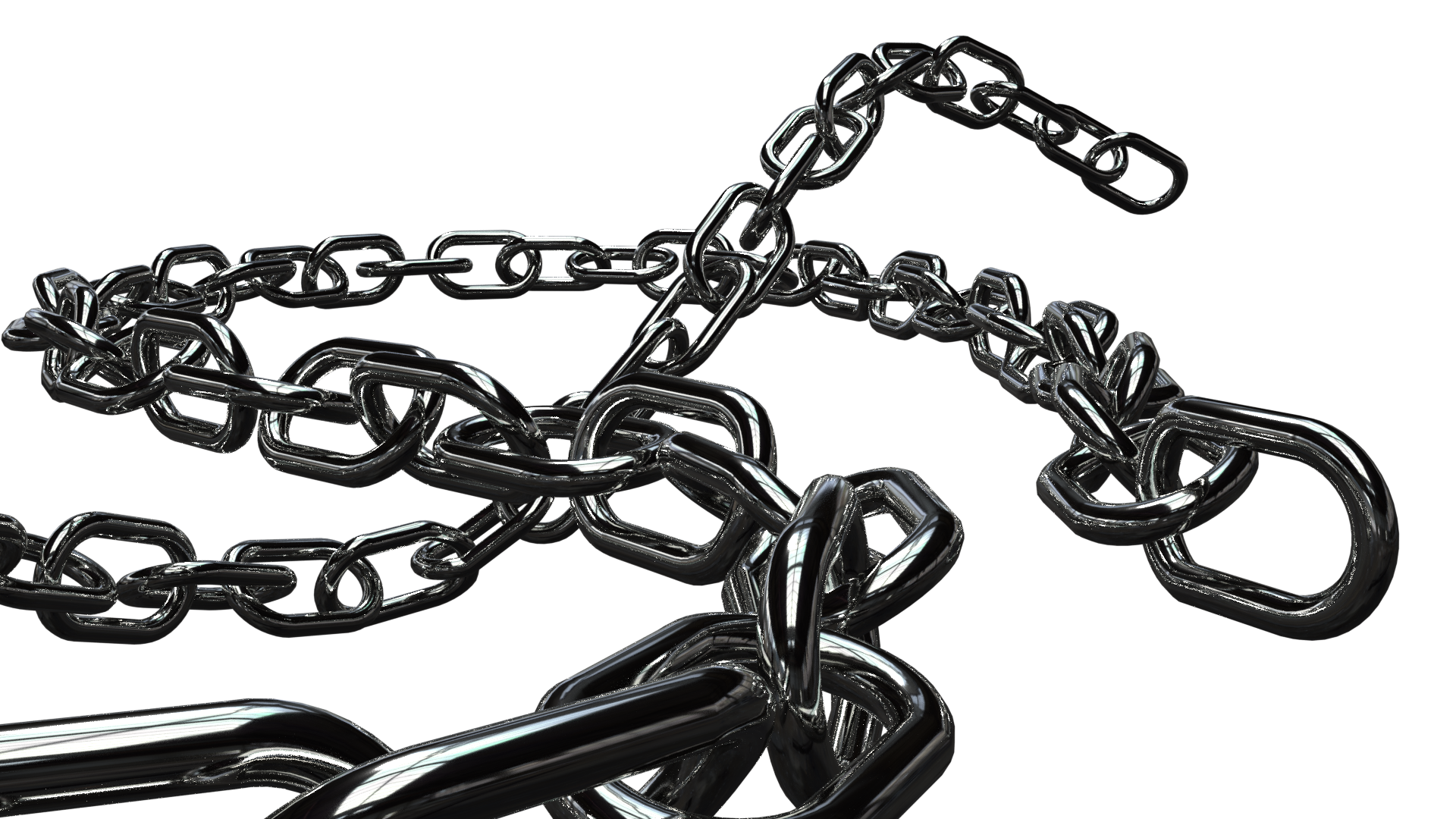
チェーンのこんな動きも比較的簡単に作成することができる!!
制作工程
1)オブジェクトを作成
2)モディファイヤーで配列複製を選択
3)エンプティを追加
4)配列複製のオフセットに
エンプティを追加して角度を設定
 ※エンプティを入れないと
 角度がまっすぐになるので
 角度をつけるために設置
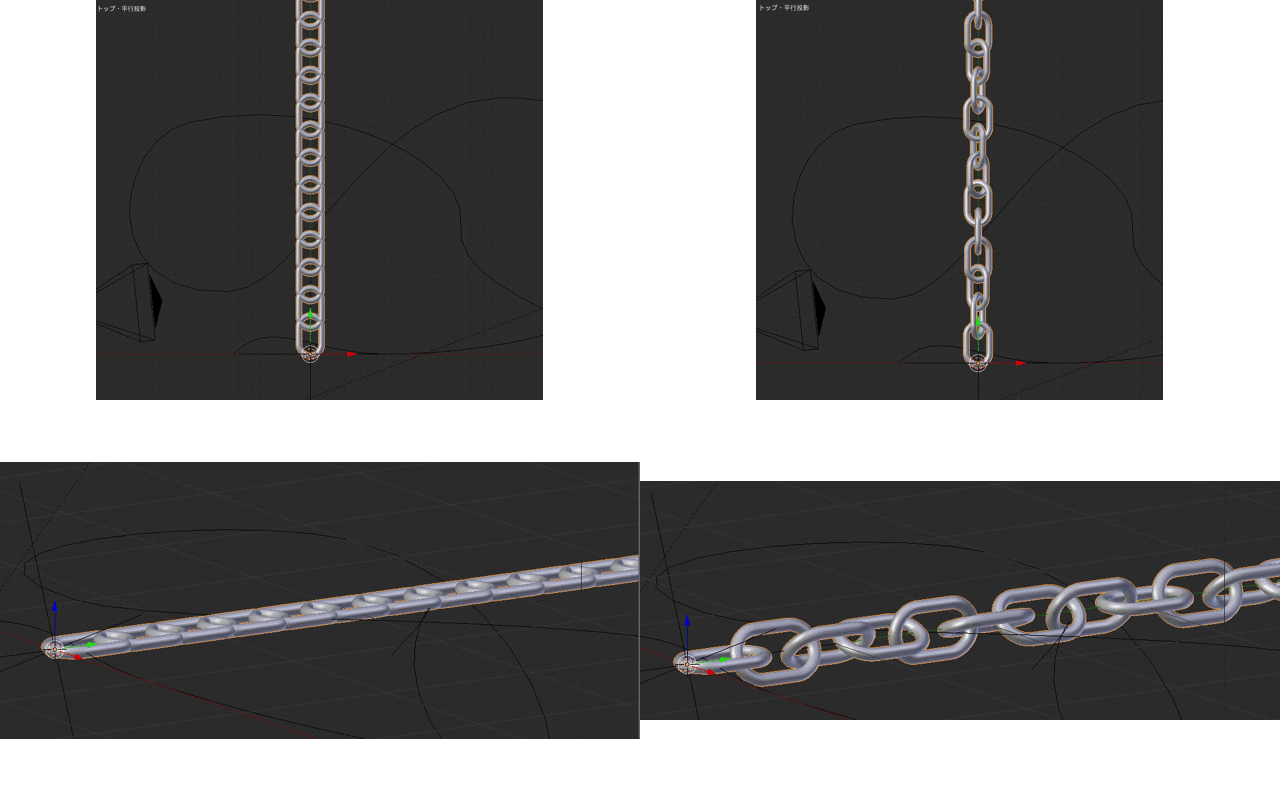
5)追加でカーブを作成
6)モディファイヤーでカーブを追加
7)カーブモディファイヤーから
オブジェクトの項目に追加したカーブを入れる
8)完成
※カーブを追加してオブジェクトが変な形状になったら
 control + A で位置 拡大縮小 回転を選択して
 現状を原点にすると上手くいく。
制作動画
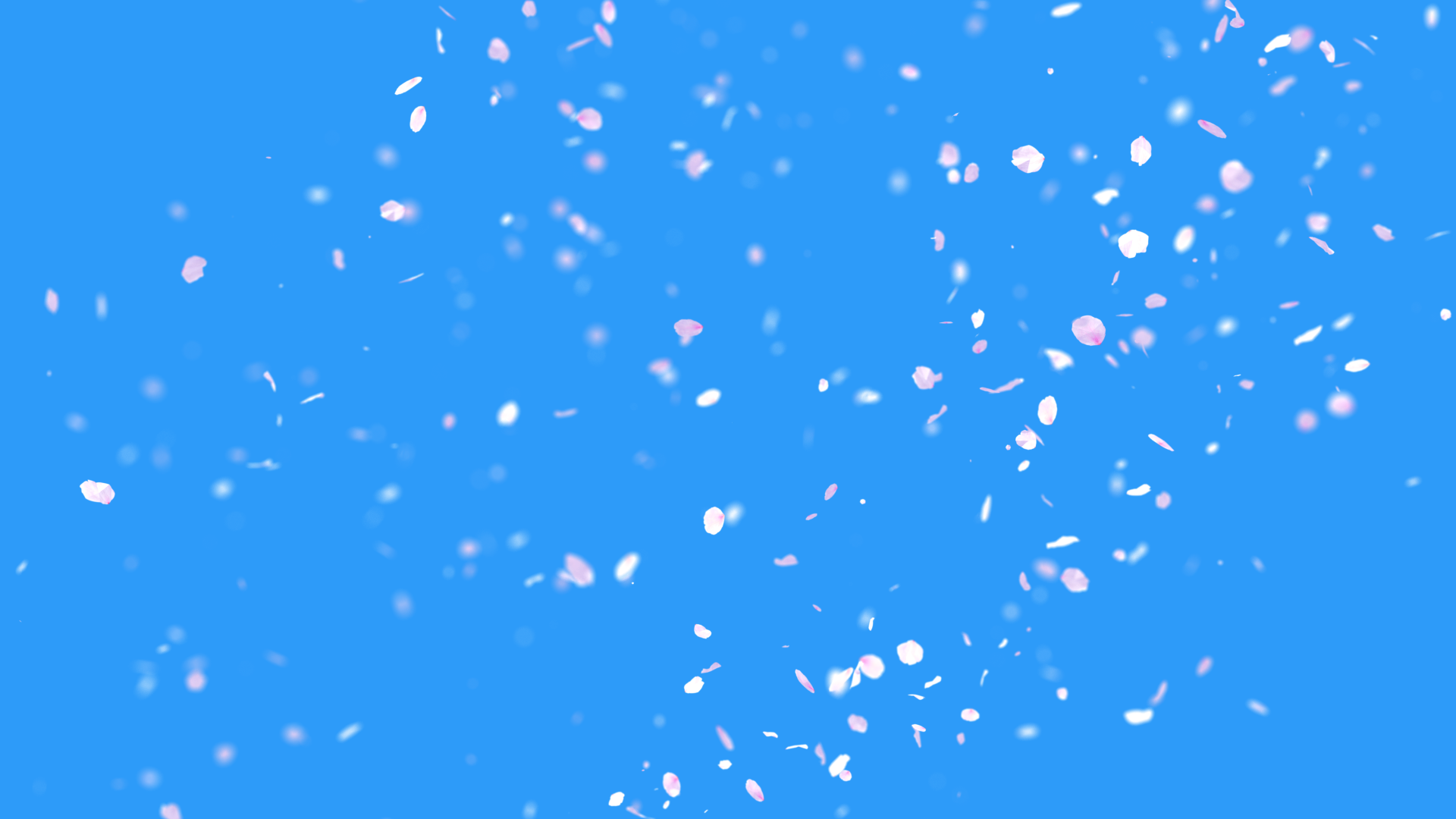
あ〜桜が咲いたな。
もう散っていっている桜!
ほんとに時が早いもんで
すでに汗ばむ陽気でクーラーが必要になってくるのじゃないかなと。。
とということで、桜舞う、桜を作成。
以前、桜の木も作成したけど舞い散る桜の設定の忘備録もかねて
制作過程
1)パーティクルの元となる平面1を作成
2)平面_1にパーティクルを選択
3)パーティクルの設定
今回は以下のような具合


4)フォースフィールドから乱気流と風を追加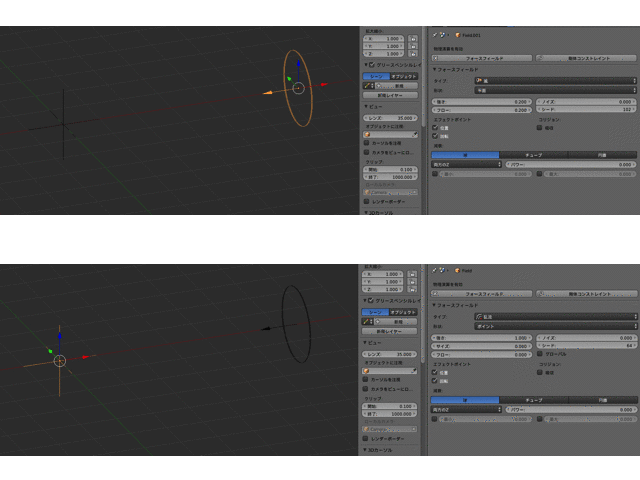
5)桜の葉っぱになる平面を追加_いくつか
桜の花びら素材はこちら
6)平面_2に桜のはをUVで作成
7)nodeで以下のように繋ぎグループ化へ変更
8)パーティクルでレンダータブから
先ほど作成したグループに設定
9)結構ぼけた感じにしたかったので
Emptyを追加
10)カメラタブから被写界深度の焦点にEmptyを追加
絞りのサイズを今回は0.05に設定
11)完成
制作動画
以前、落ち葉舞うということも
やってみたけどほとんどやり方は変わらずに中身だけが変わっているみたいな。。
使い道は結構多いのではないかな。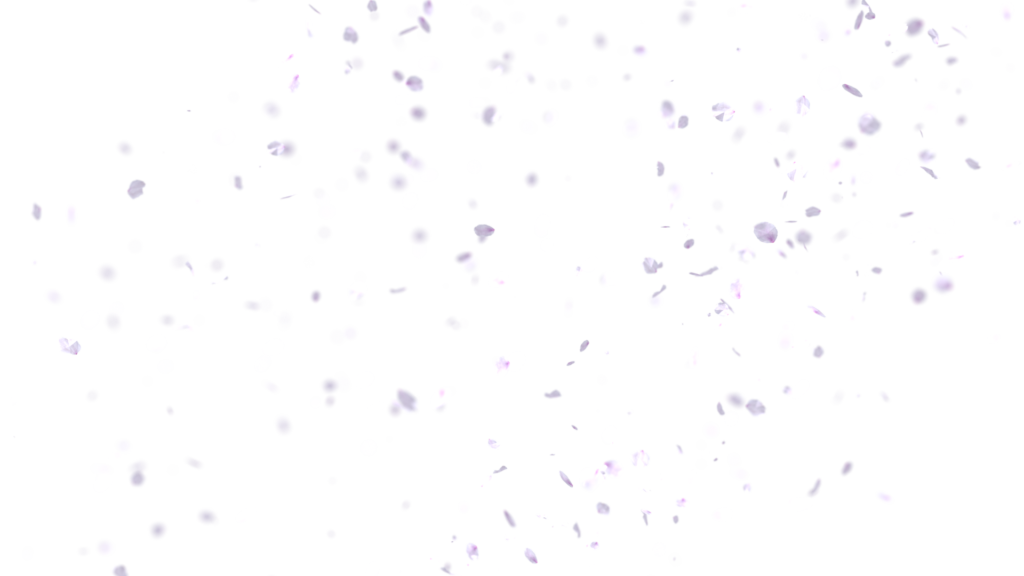
ちょっとした風景に舞っている花びらを入れることで何か少し絵になるし。
風を感じる写真は好きなんだな~。
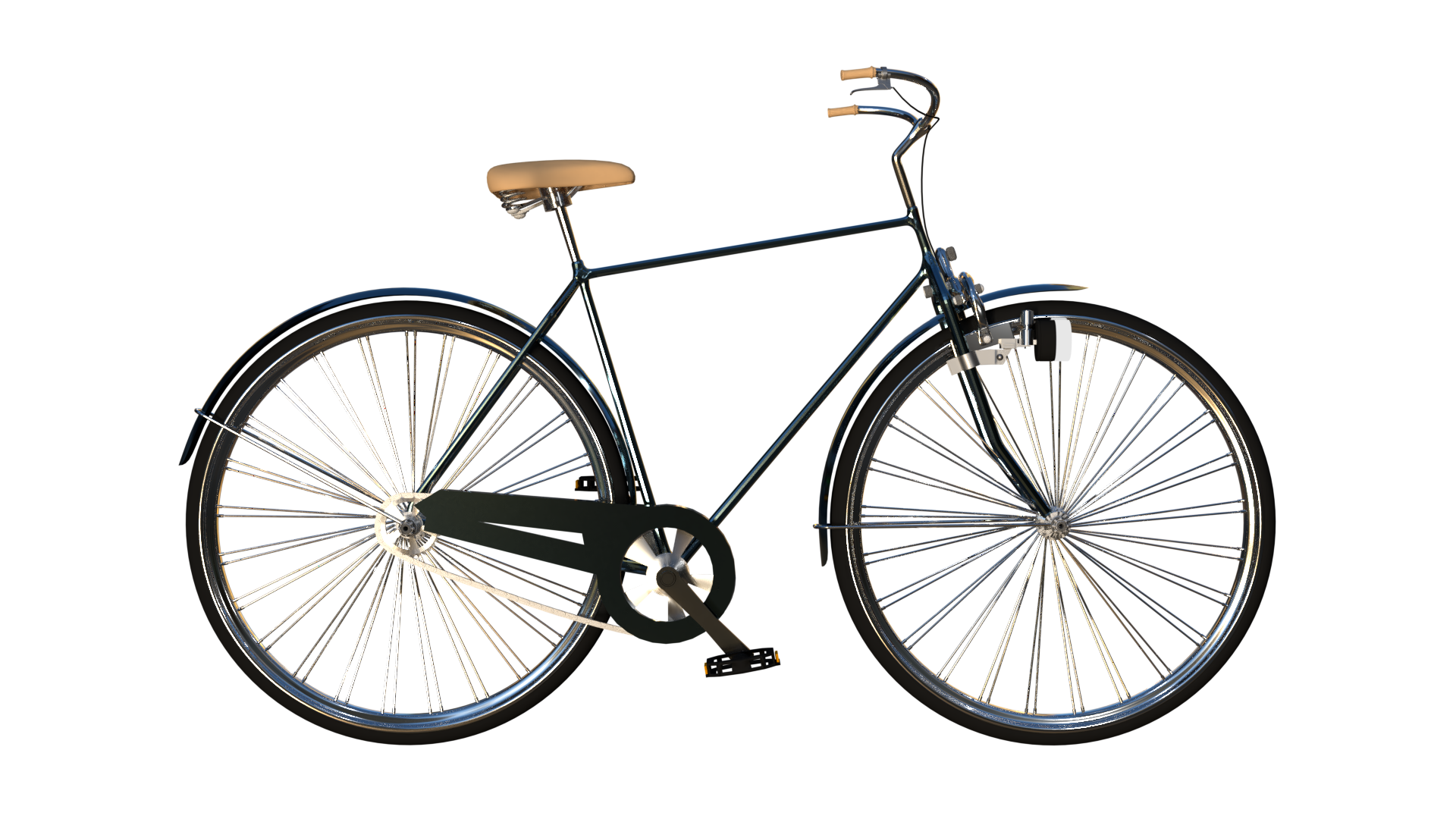
なんかちょっとバグってるな!!
マテリアルも貼られてないしな。。
制作動画
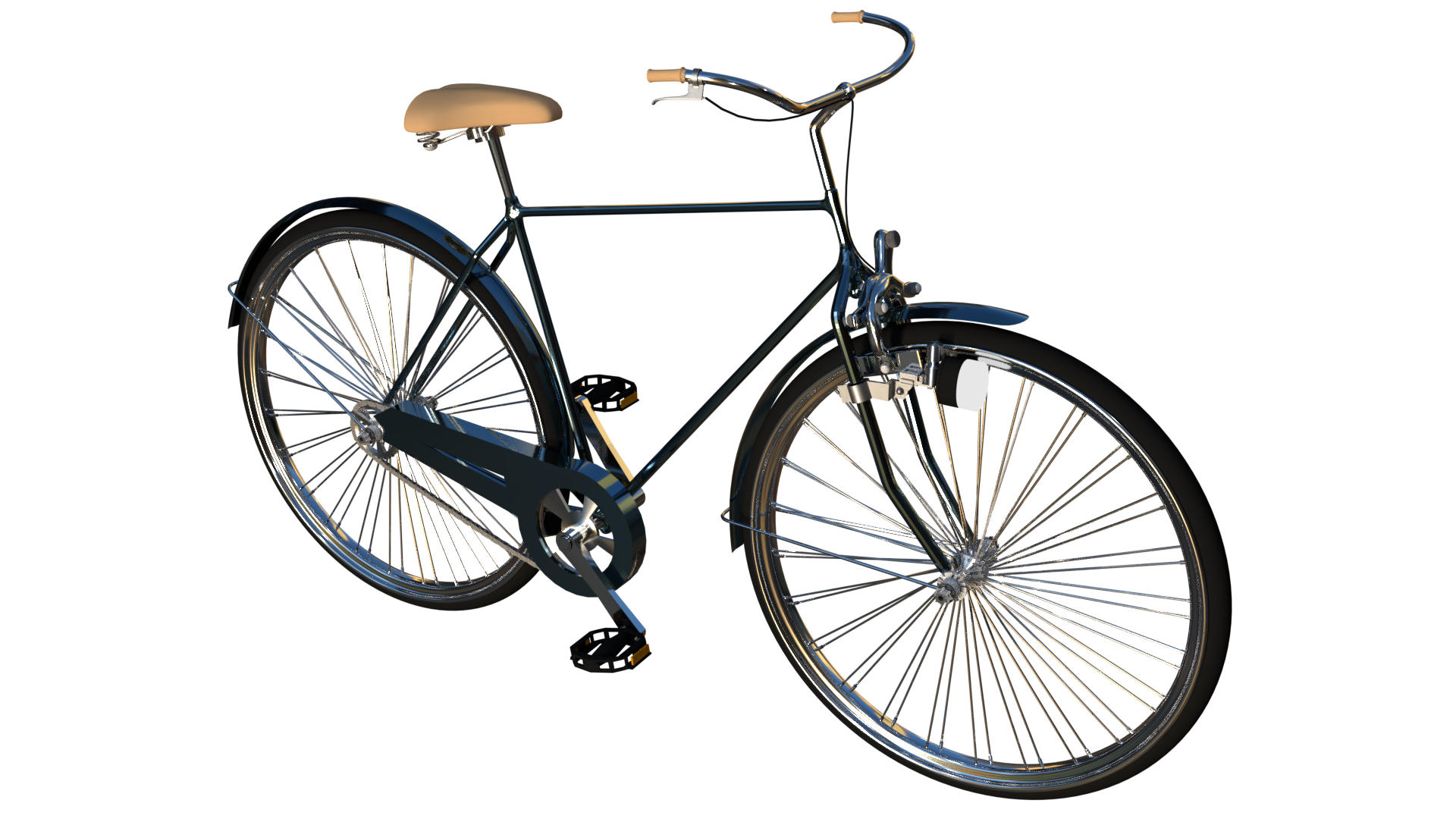
自転車モデリング4時間30分。。かぁ〜〜。
もっと細かくやろうとするとな。
なかなかつまるところがあるのでさらに改善できうるということで!!
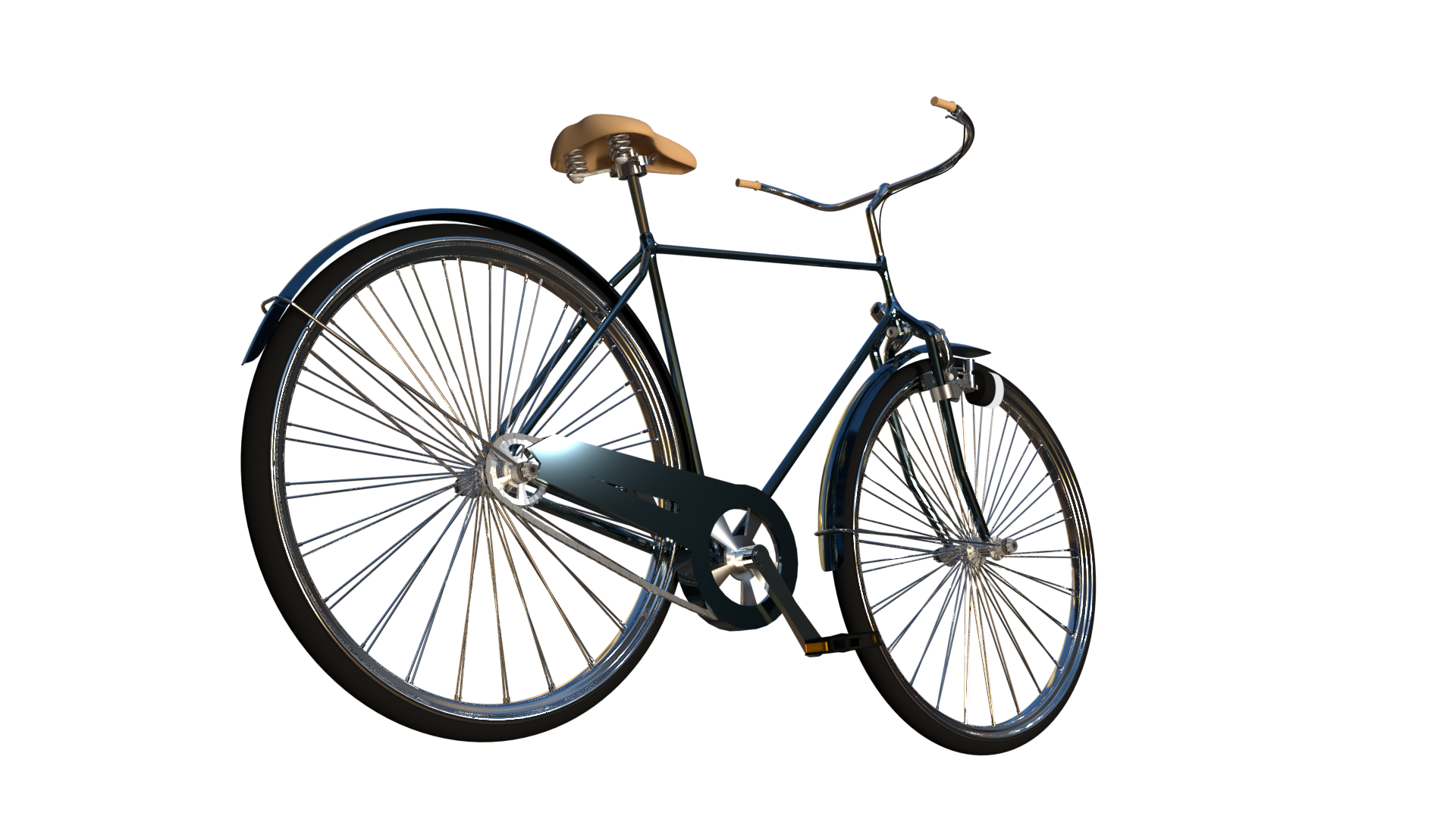
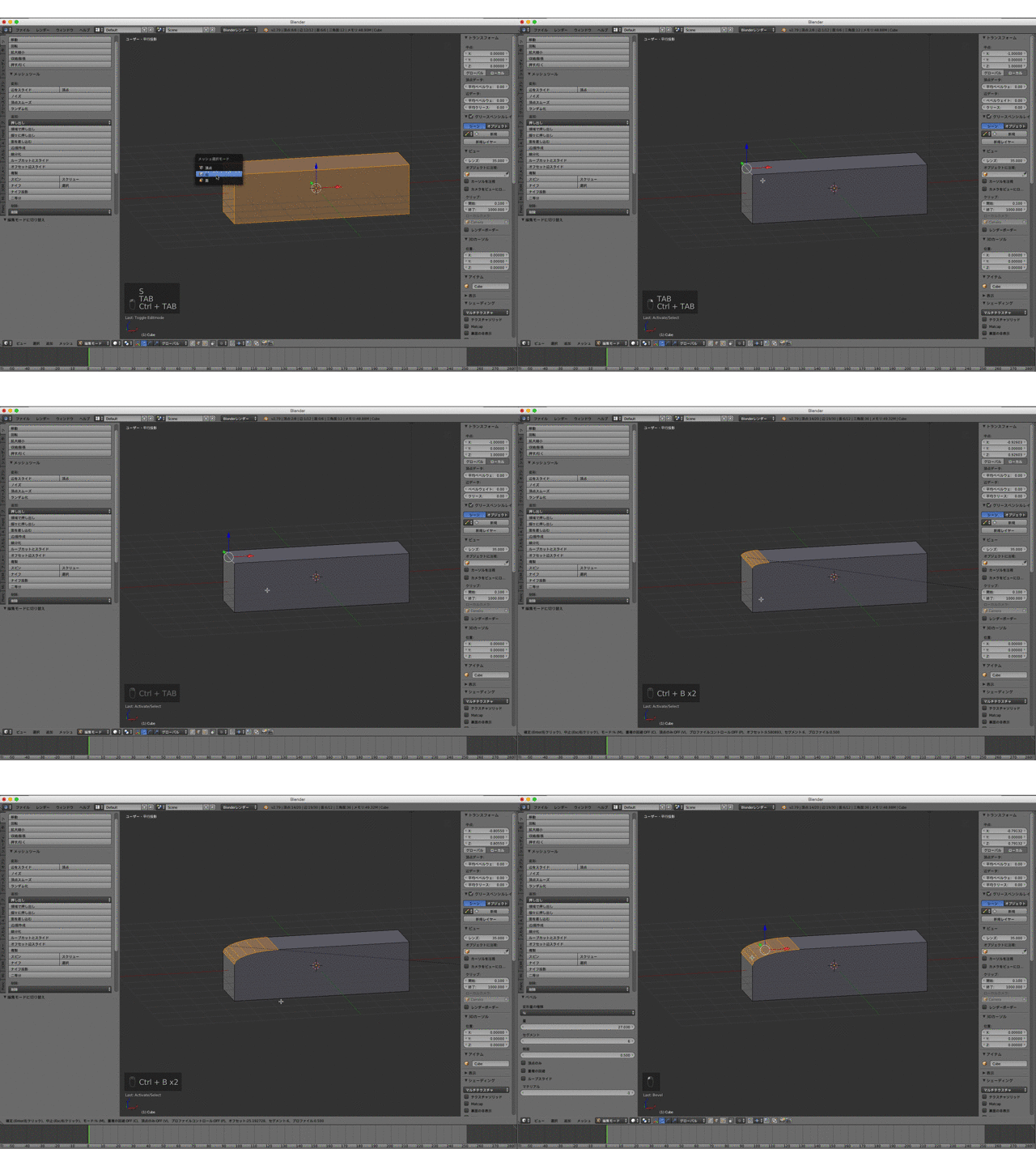
まずは
ベベルのショートカット
Control + B
もしくは
Wキー〜ベベル
何が上手くいかないかというと
長方形になると長さの具合でベベルが丸くなってくれない。
現状の対処法としては
なるべく縦横の具合を同じにループカット!なのかな。
変形量の種類を [ % ] にすると縦横の長さの値で
変形するので綺麗に丸くなる!!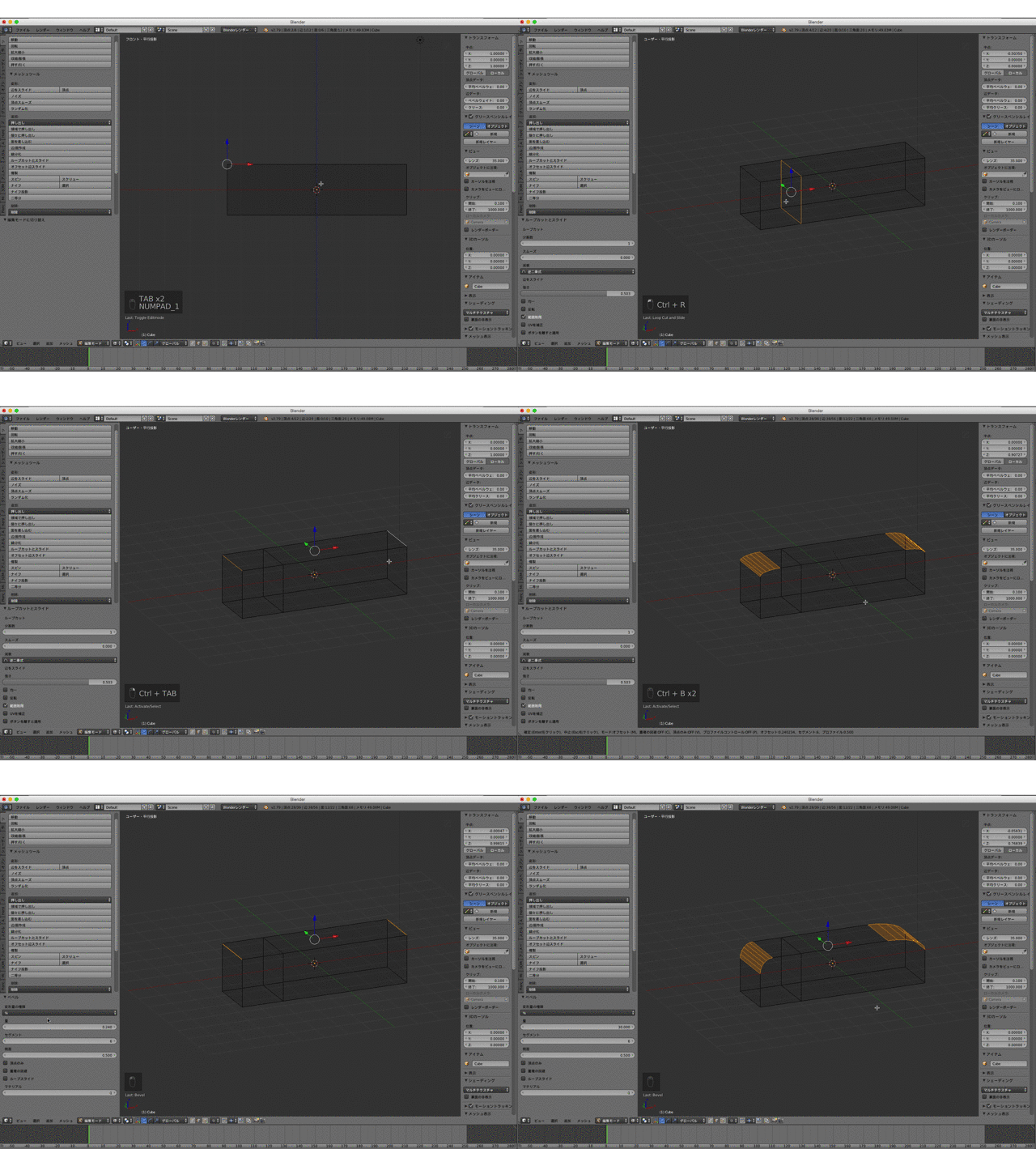
映像関連いちいちわからんので簡単な説明と忘備録かねて。