「after effects」カテゴリーアーカイブ

【AE】エクスプレッション_if文_作品例_01

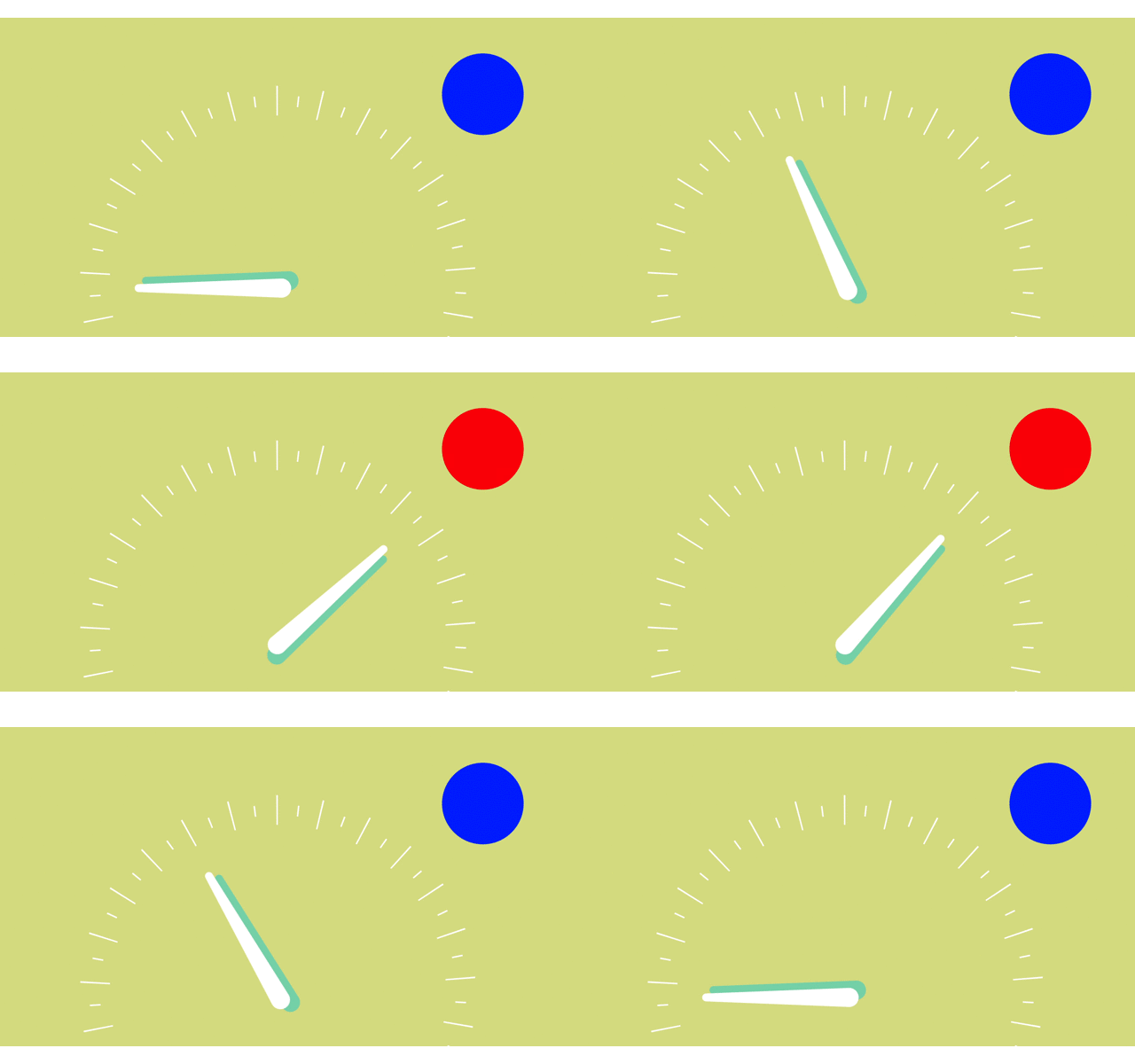
1)メーターの針が半分のところで
右上のシェイプレイヤーの色を変える
◯左半分は青
◯右半分は赤
シェイプレイヤーの塗りカラーにエクスプレッション

A=effect("塗り")("カラー");
B=effect("塗り 2")("カラー");
R=thisComp.layer("針").transform.rotation;
 

if(R>-91 && R<1){
 A}
 else if(R>0 && R<91){
 B}
  else value
after effects エクスプレッション if else 文の作り方 方法_01


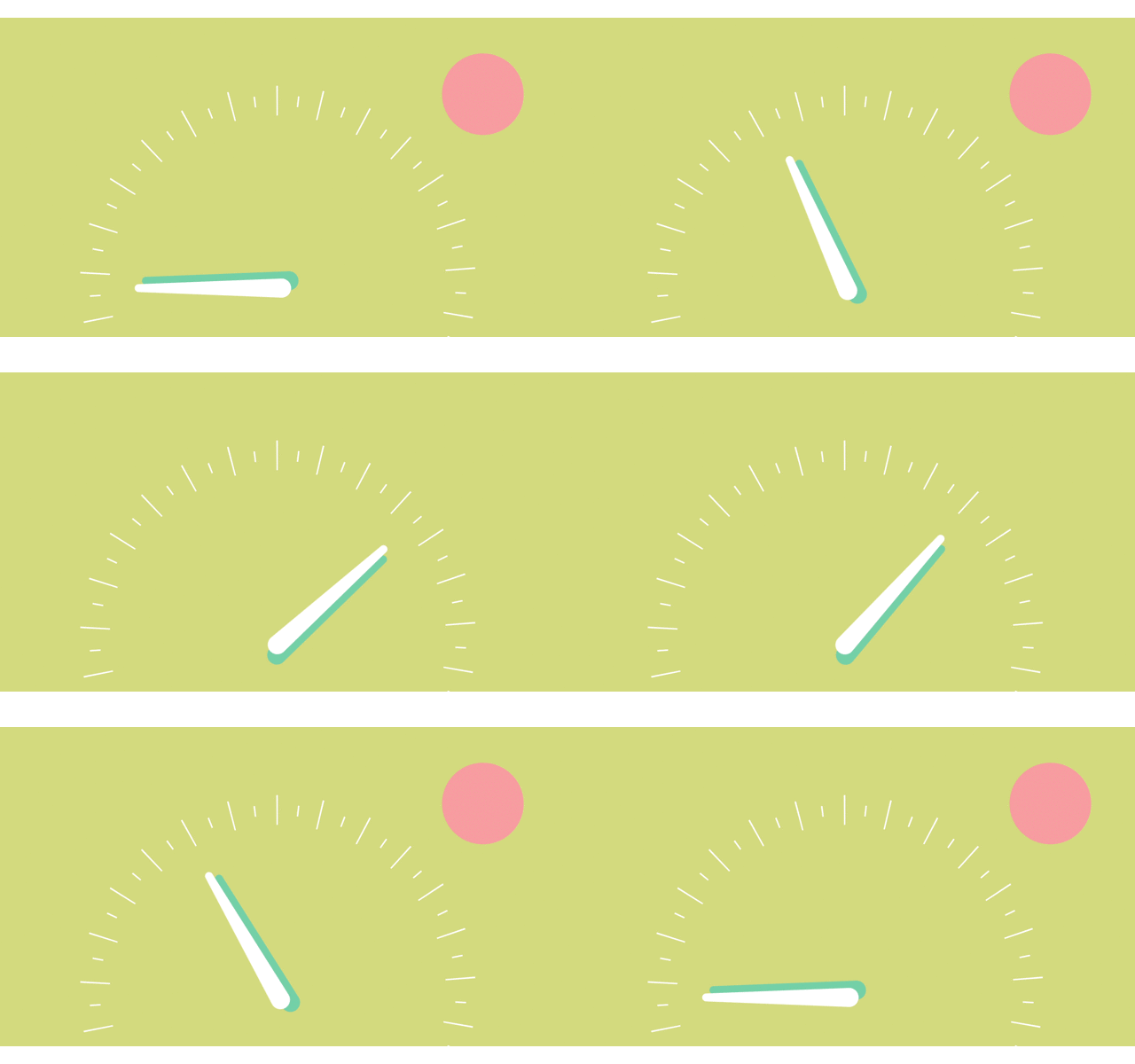
2)メーターの針が半分のところで
右上のシェイプレイヤーが消える
シェイプレイヤーの不透明度にエクスプレッション

 R=thisComp.layer("針").transform.rotation;

if(R>-91 && R<1){
100}
  else if(R>0 && R<91){
0}
else value
after effects エクスプレッション if else 文の作り方 方法_02


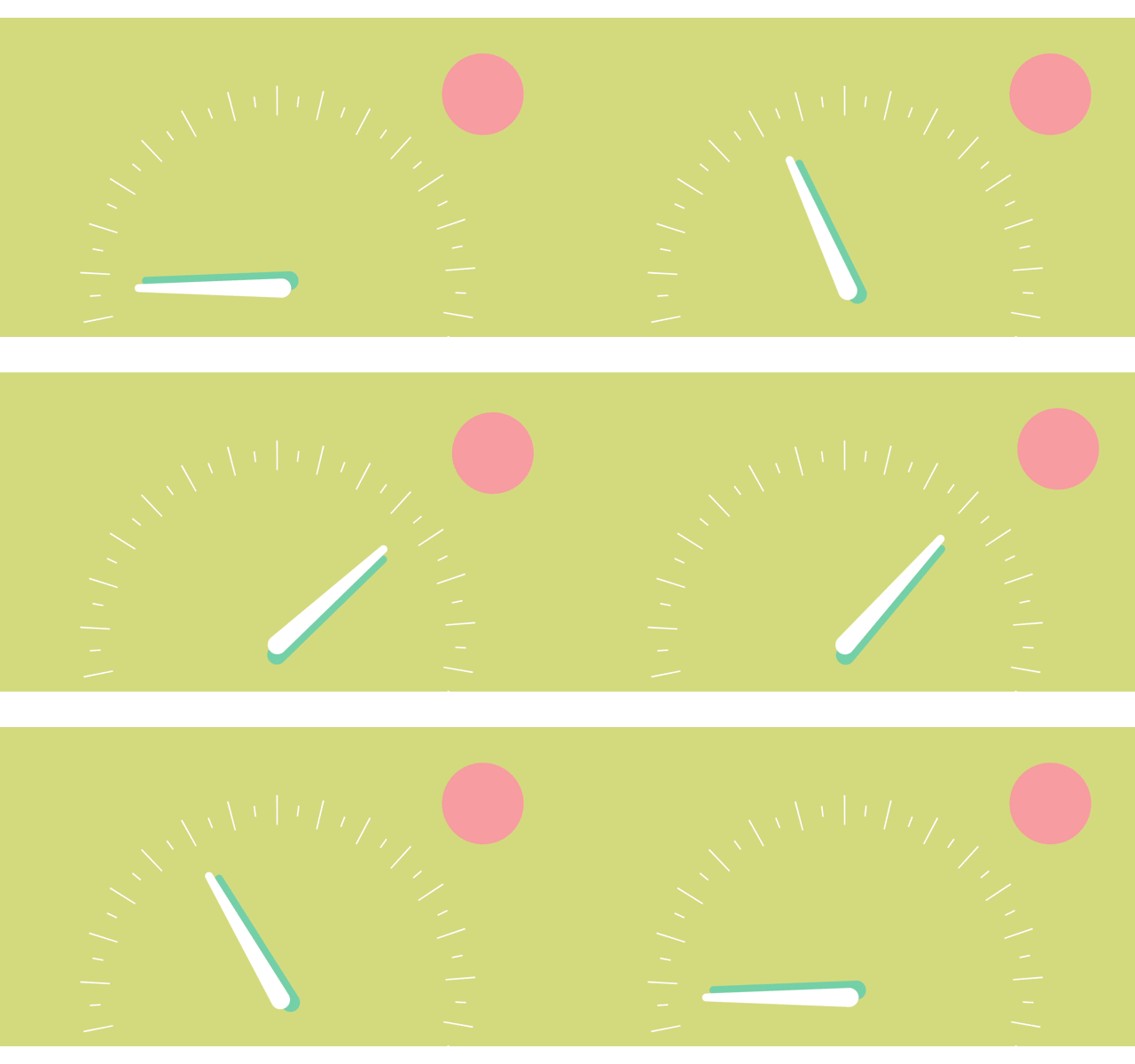
3)メーターの針が半分のところで
右上のシェイプレイヤーが動く
シェイプレイヤーの位置にエクスプレッション

R=thisComp.layer("針").transform.rotation;


 if(R>-91 && R<1){
 [904,576]}
 else if(R>0 && R<90){
 wiggle(50,100)}
 else value
after effects エクスプレッション if else 文の作り方 方法_03


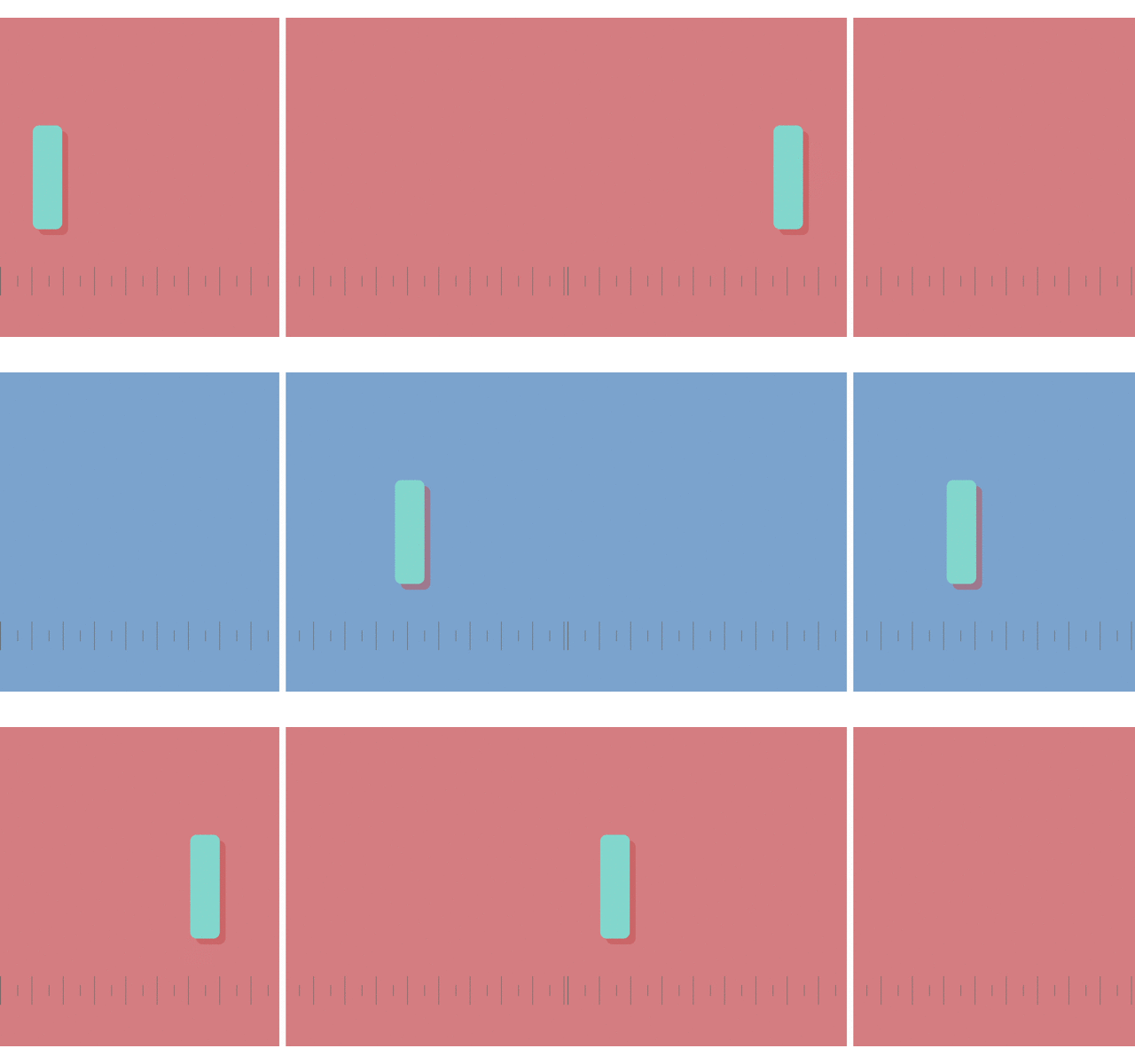
4)左右に動くシェイプレイヤーで
中央より左右で画面の色を変える
◯左が青
◯右が赤
平面レイヤーのエフェクトの塗りにエクスプレッション

A=effect("塗り")("カラー");
B=effect("塗り 2")("カラー");
x=thisComp.layer("シェイプレイヤー 3").transform.position[0];

if(x>160 && x<961){
 A} 
else if(x>960 && x<1763){
B}
else value
after effects エクスプレッション if else 文の作り方 方法_04


【AE】エクスプレッション_if文_もし⚪︎⚪︎だったら△△で、そうでなければ□□


コツを掴んだのか
なんかすごい飛躍的にわかってきたのだけど、
わかればわかるほどどう使っていいのかがわからなくなる。
きっと今ではなくあの時やっててよかったという日がきっとくると信じて!!

コンポジットファイル

【AE】トランジションなどレイヤーアニメーションなどの作り置き

Lineでトランジション

トランジションもいろいろあるので買えばかっこいいものもあるけど
買う気にはならないし、かといって何かほしい!
つなぎの部分でなんかおしゃれな感じのものも用意したいので
練習のつもりで作り置きを作成!!
アフターエフェクト トランジション Lineアニメーション 作り置き アフターエフェクト トランジション Lineアニメーションの作り 置き シェイプアニメーションのやり方
赤青の平面レイヤーを作成する画像に置き換える。
平面画像を別の画像に置き換える方法はこちら

簡単な作り方!!
一つシェイプレイヤーを作成してキーフレームでアニメーションさせて
あとはひたすらコピー&ペーストで重ねる。
なんか簡単に一発でできるかためしてみたが、
リピーターでどうにか弄ってみたけど
しっくりこないので地道な選択。。

課題の一つが
ランダムに色を変えてくれないかな〜とは思っているが
今の所そんな機能には行き着いていないので
今後の課題として。


シェイプアニメーション_円状

アフターエフェクト トランジション Lineアニメーションの作り 置き シェイプアニメーションのやり方

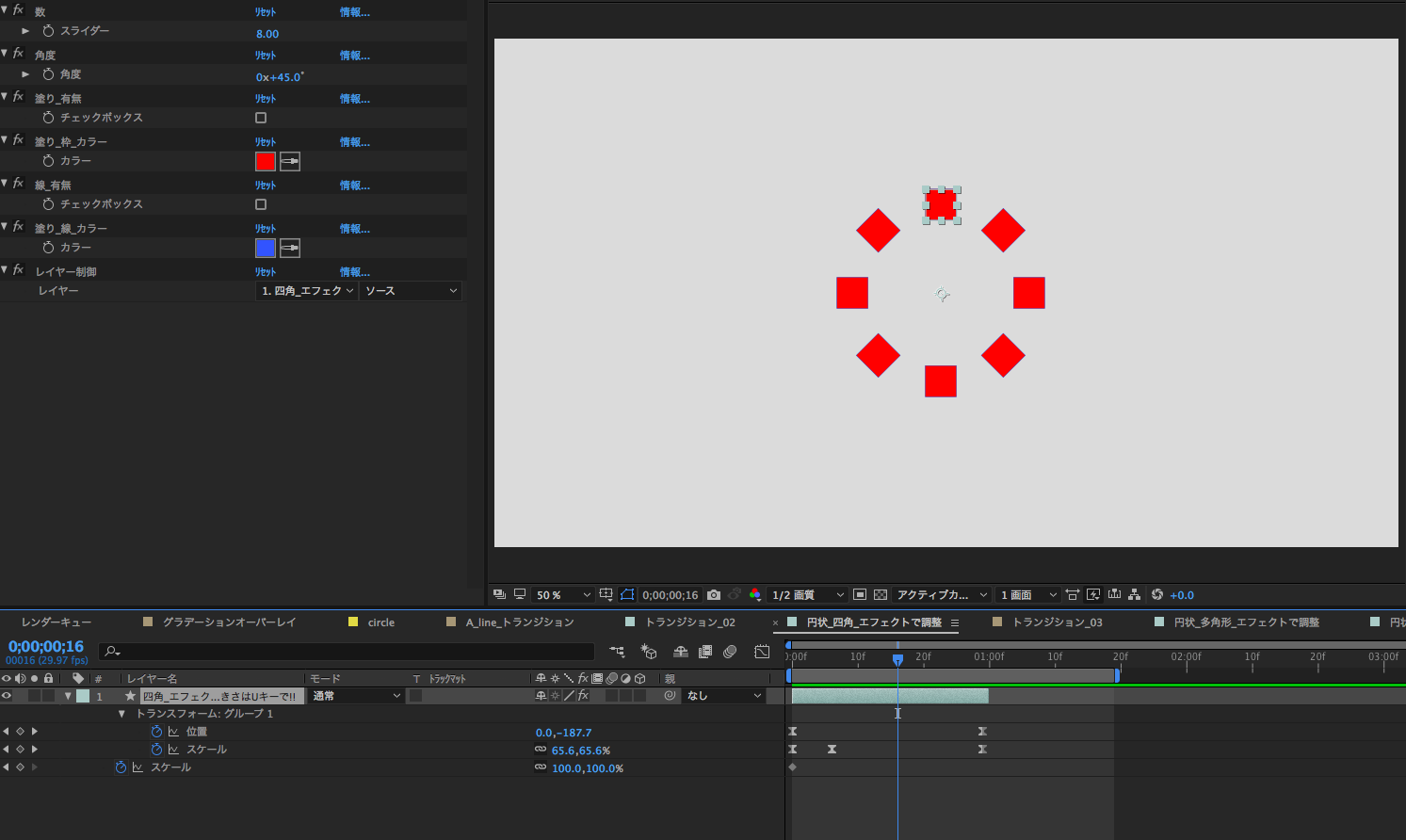
数や色などをエクスプレッション制御で変更できるように。

エクスプレションの使い方がだんだんわかってきたけど
書き方は未だにわかってはいない。
まあわからない時は調べればなんか行き着くので、、、。


真ん中に閉じるシェイプアニメーション+トランジション

アフターエフェクト トランジション Lineアニメーションの作り 置き シェイプアニメーションのやり方
この辺のシェイプアニメーションも毎回毎回作っているような気がするし作り置きもしているんだけど使い勝手の問題なので
何が使い勝手がいいのかを考えながら今回も同じように作り置きだけど


4分割のトランジション
アフターエフェクト トランジション Lineアニメーションの作り 置き シェイプアニメーションのやり方


コンポジションをダウンロード


チリが積もって埋もれる前に
出し入れできるようにしておかないと
埋もれっぱなしになるのが関の山なので。。


【AE】Wiggleを縦軸、横軸のみ動かす方法_02_スライダー制御

他の方法も見つけたので覚書

以前
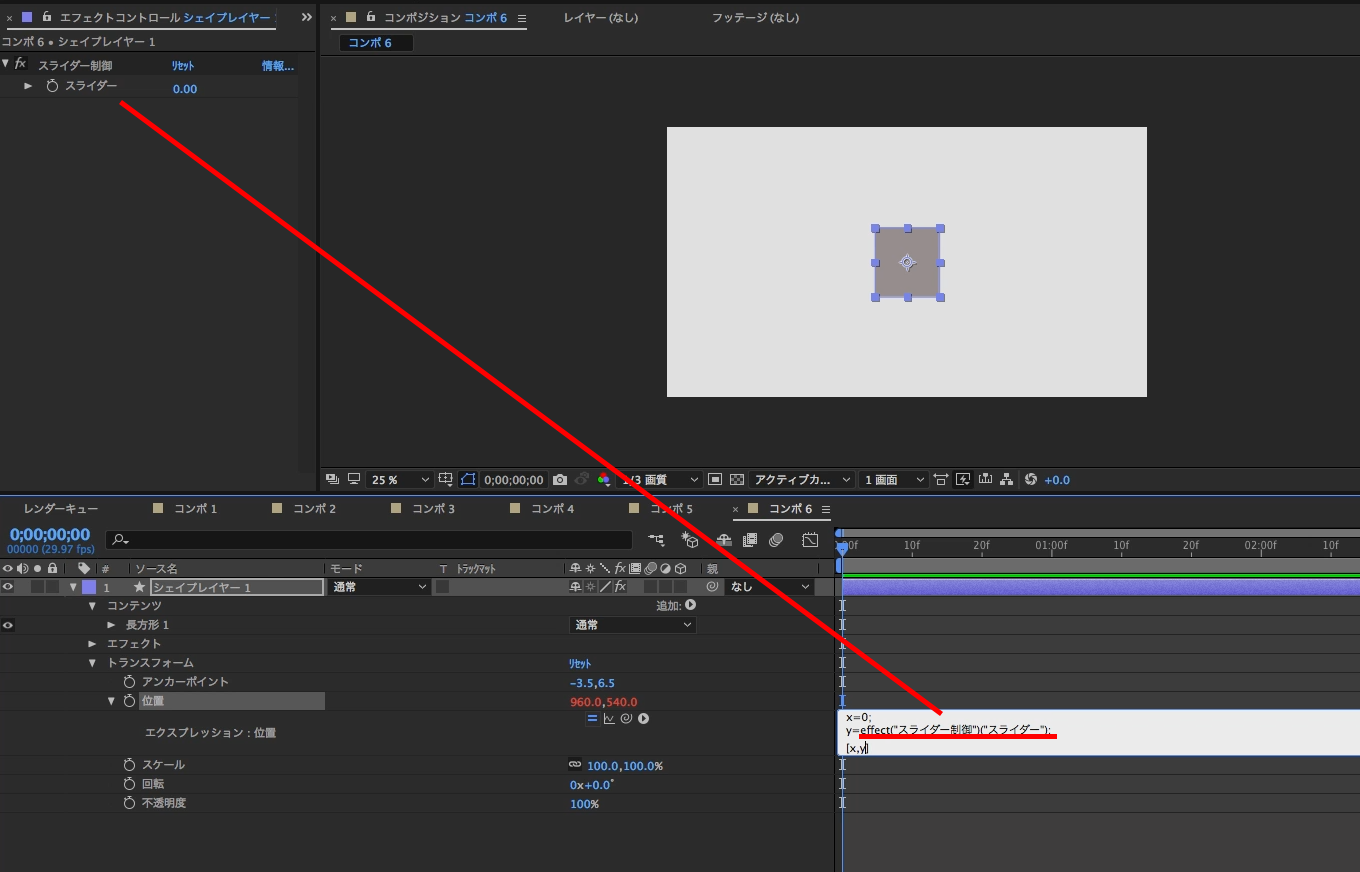
WIGGLEとRANDOMで縦、横軸のみ移動させるエクスプレッション

スライダーにエクスプレッション【AE】WIGGLEとRANDOMで縦、横軸のみ移動させるエクスプレッション

x=960;
 y=effect("スライダー制御")("スライダー");
 [x,y]

スラーダー制御をもう一つたして
xにも同じようにすると普通のwiggleにもなる。

スライダーにwiggleではなくrandomにしても同じようになる!!
ランダムの時間を変更するエクスプレッション

wiggleをスライダーで制御させる方法

制作動画

やり方は色々なので
都度書き留めることが何より大事になってきている。

【AE】3D photo Animator_写真を奥行きを生かして動かす_人物編_02

【AE】3D photo Animator_写真を奥行きを生かして動かす_人物編_02なんとなくクセがわかってきた!!

結局は奥行き情報のzバッファをいかに綺麗に作成するかに
かかっている!

で、この3D photo Animatorには人物のzバッファ用の顔のサンプルが入っているのでそれに素材を合わせてあげて動かすと綺麗に行くよ!!ということらしい。

ちなみに実際の所、別で顔のzバッファをphotoshopで作成してやってみたら結構破綻していたので(簡単にzバッファを作成してしまっただけなのだが)まあ最初からやるには結構神経使う作業を簡単にしてくれるというのは今回改めてわかったところ。

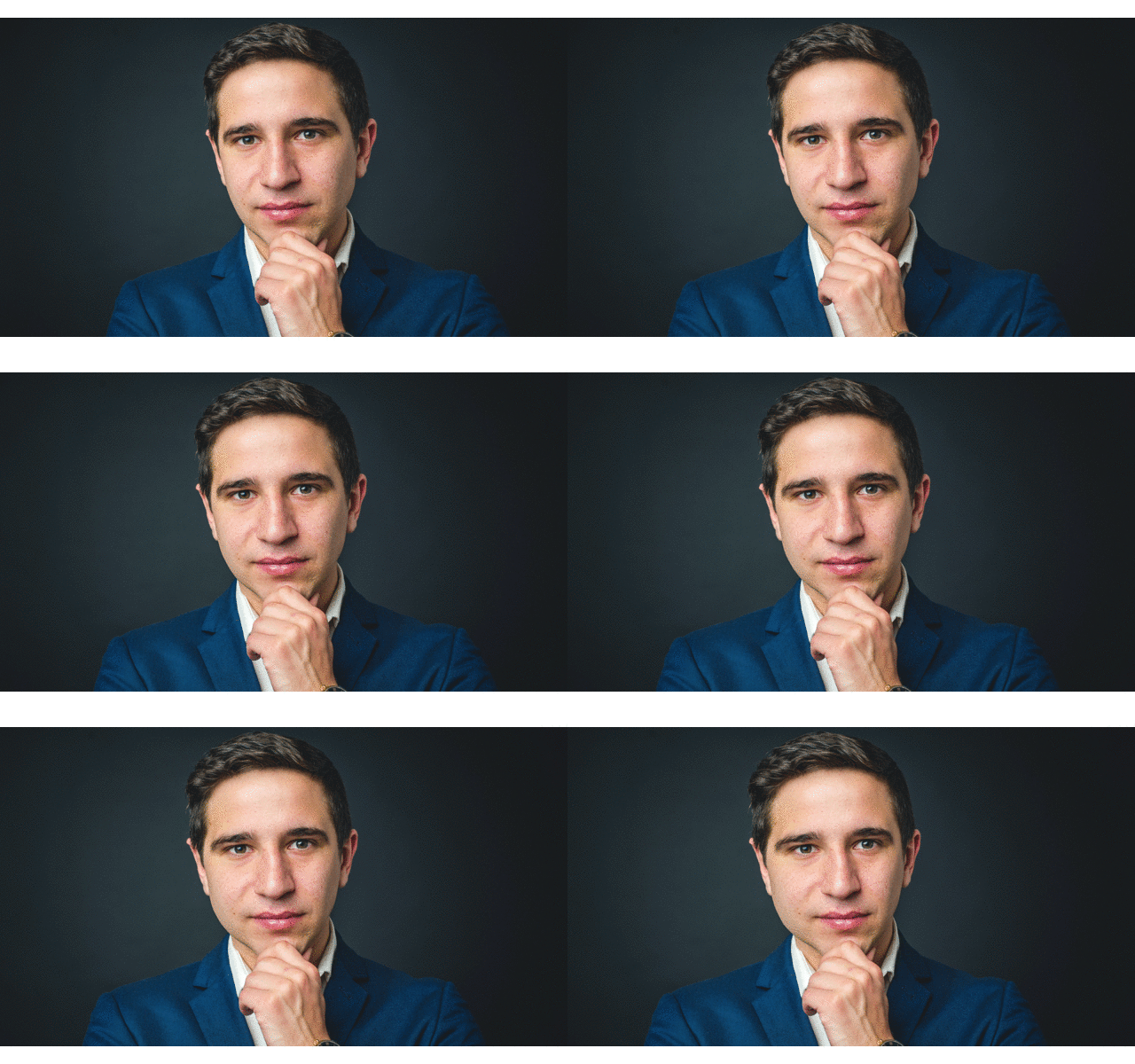
またまた写真をこちらからお借りして

ということで

作業の流れ

1)画像素材を取り込む

2)1-your Pictureに素材画像を入れる

3)2-Your Displacement Map タブから
[3D PORTARIT TOOL]を表示させてダブルクリックしてタブを表示させる

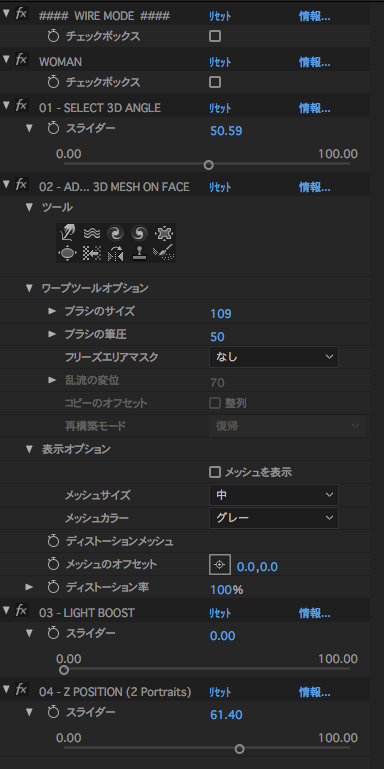
4)3D PORTARIT TOOLから設定させる
項目は以下の感じ
【AE】3D photo Animator_写真を奥行きを生かして動かす_人物編_02

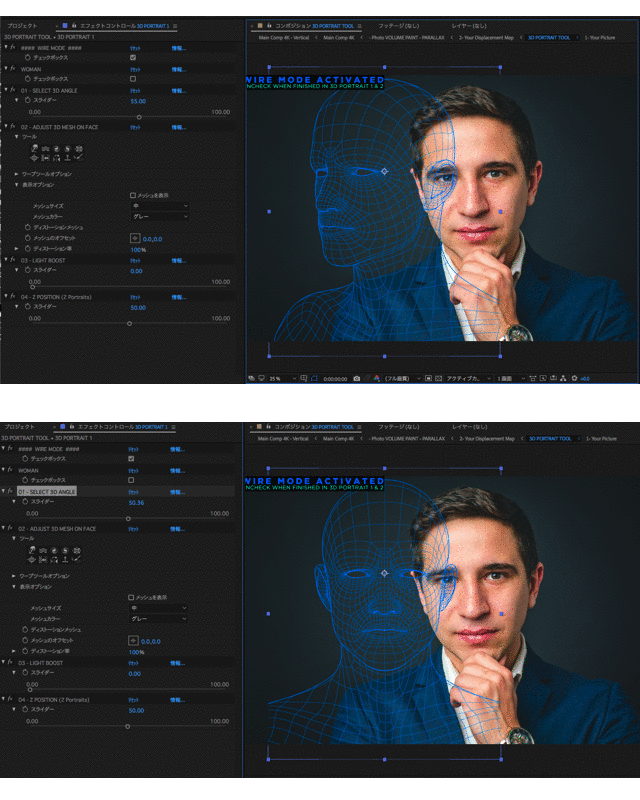
5)01-SELECT 3D ANGLE で素材画像に合わせて
表示させる
【AE】3D photo Animator_写真を奥行きを生かして動かす_人物編_02
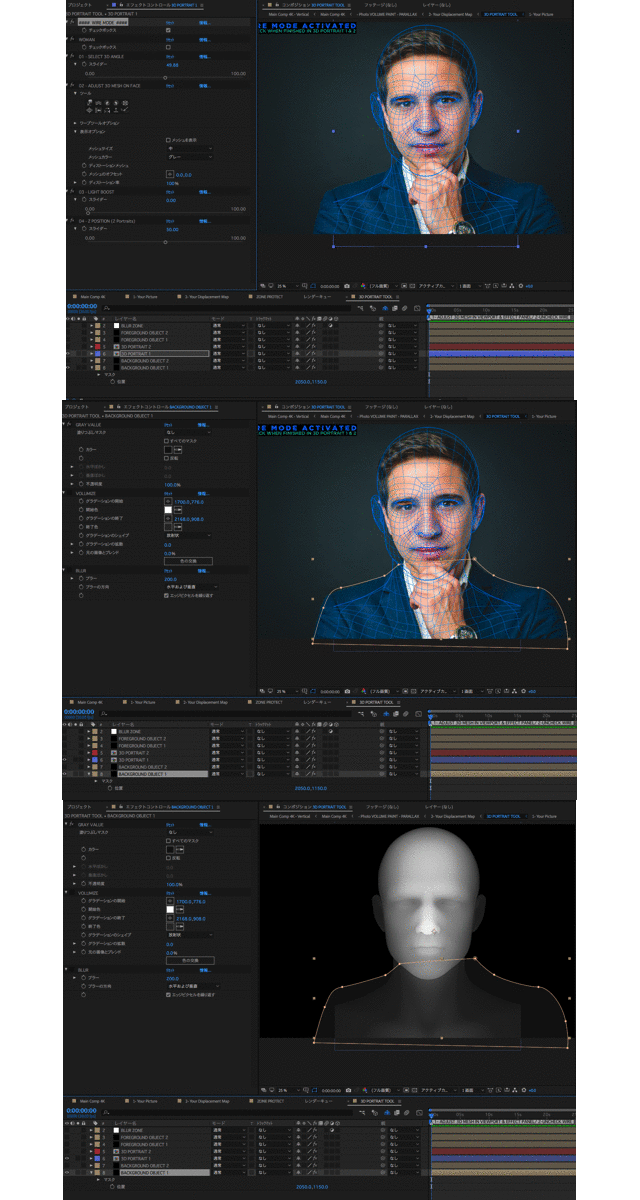
6)02-ADJUST 3D MESH ON FACE
でワープを使ってさらに細かく合わせる

7)体など合わない部分は
BACKGROUND OBJECT 1 で体をマスクして
色を合わせて調整させる【AE】3D photo Animator_写真を奥行きを生かして動かす_人物編_02

8)Main Comp 4Kタブで
赤枠を動かしてあげれば完成!!


作成動画

写真一枚で3Dか、、
これが進化していったら
なんかどえらいことになりそうだな!!
5年後にはどうなっていることやら!?