
AE編
- シェイプレイヤー作成
- 多角形で3角にして
- 空のグループを追加して多角形を入れる
- 塗り+リピーターを追加
- 細かな調整をして完成
作成動画
アニメでよくみる集中線も最後にちょっと
注意;多角形を空のグループに入れる事
多角形のトランスフォームより下にリピーター設定がくるように空のグループで調整!
Ps編
シェイプレイヤーを複製する場合
- レイヤーを追加
- パス_シェイプを作成
- アンカーポイントを先端にしてから
- 角度を(この場合は)20度変更
- レイヤーを複製(shift + command + alt + T)
- レイヤーを統合して完成

フィルターで作成する場合
- レイヤーを作成
- 追加したレイヤーにグラデーションを作成
- フィルター〜変形〜波形
- フィルター〜変形〜極座標
- 完成
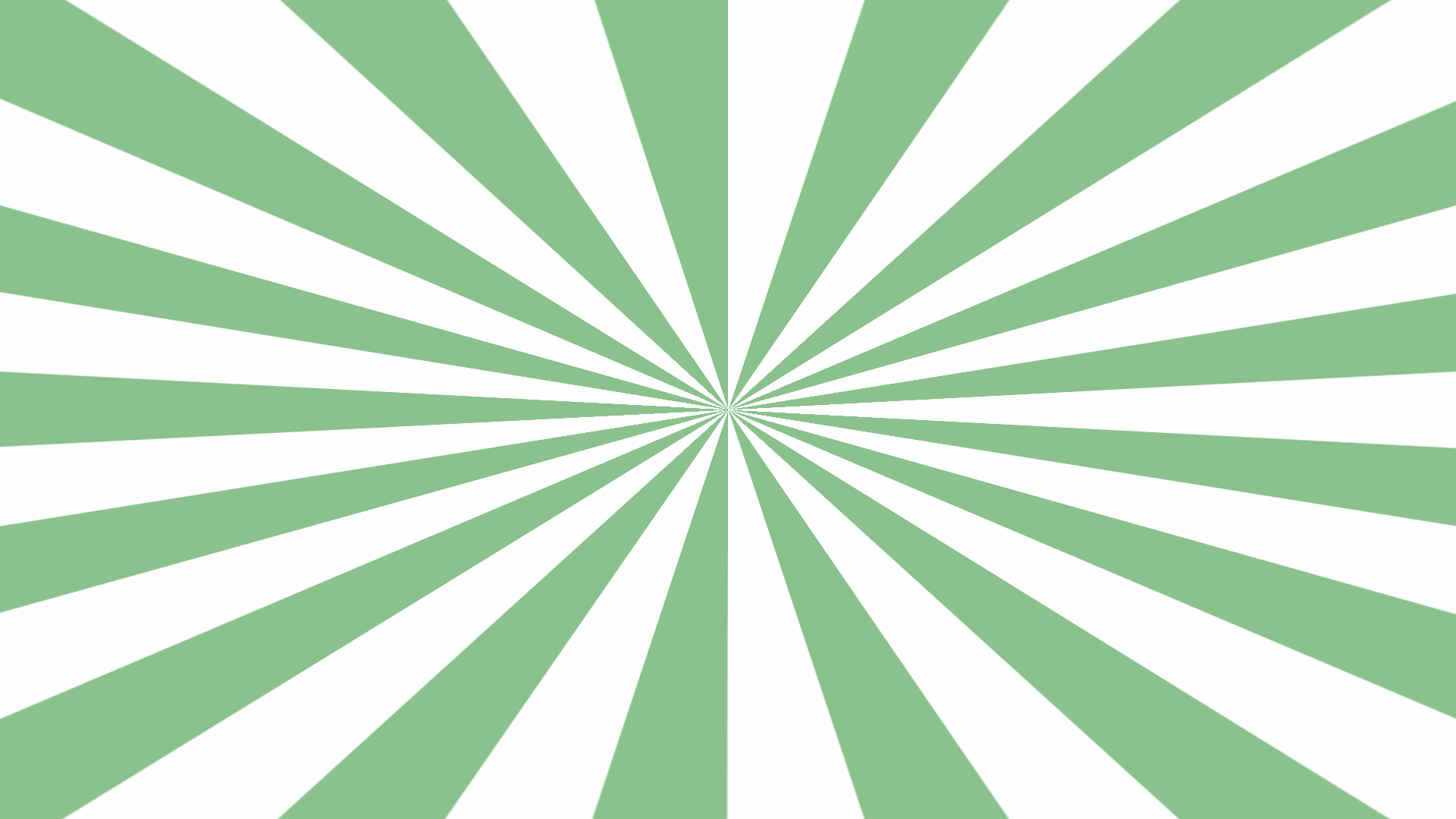
作成動画Ps
複製の方が簡単でキレイに仕上がるかな。
【AI】での集中線の作成方法
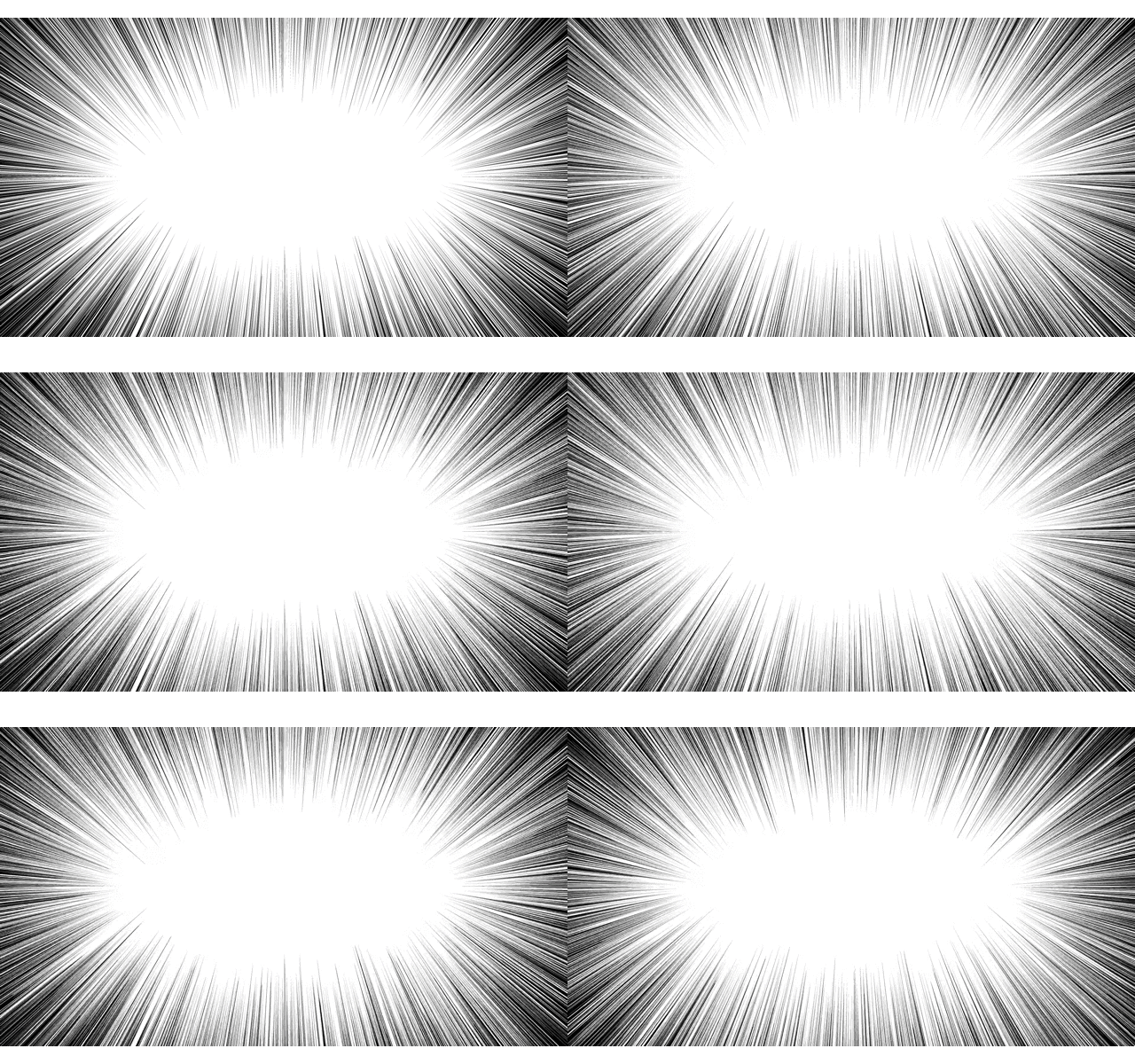
動画のみで!
作成動画
作りだめしておこうかなと思い以下のようなアフターエフェクトのコンポファイルを作成。
ファイル置き場 ファイル名;AE/file_2016_1229_リピーター他
自分には今の所、使い所がないが勉強のため、忘れてもいいようにという事作り置き。
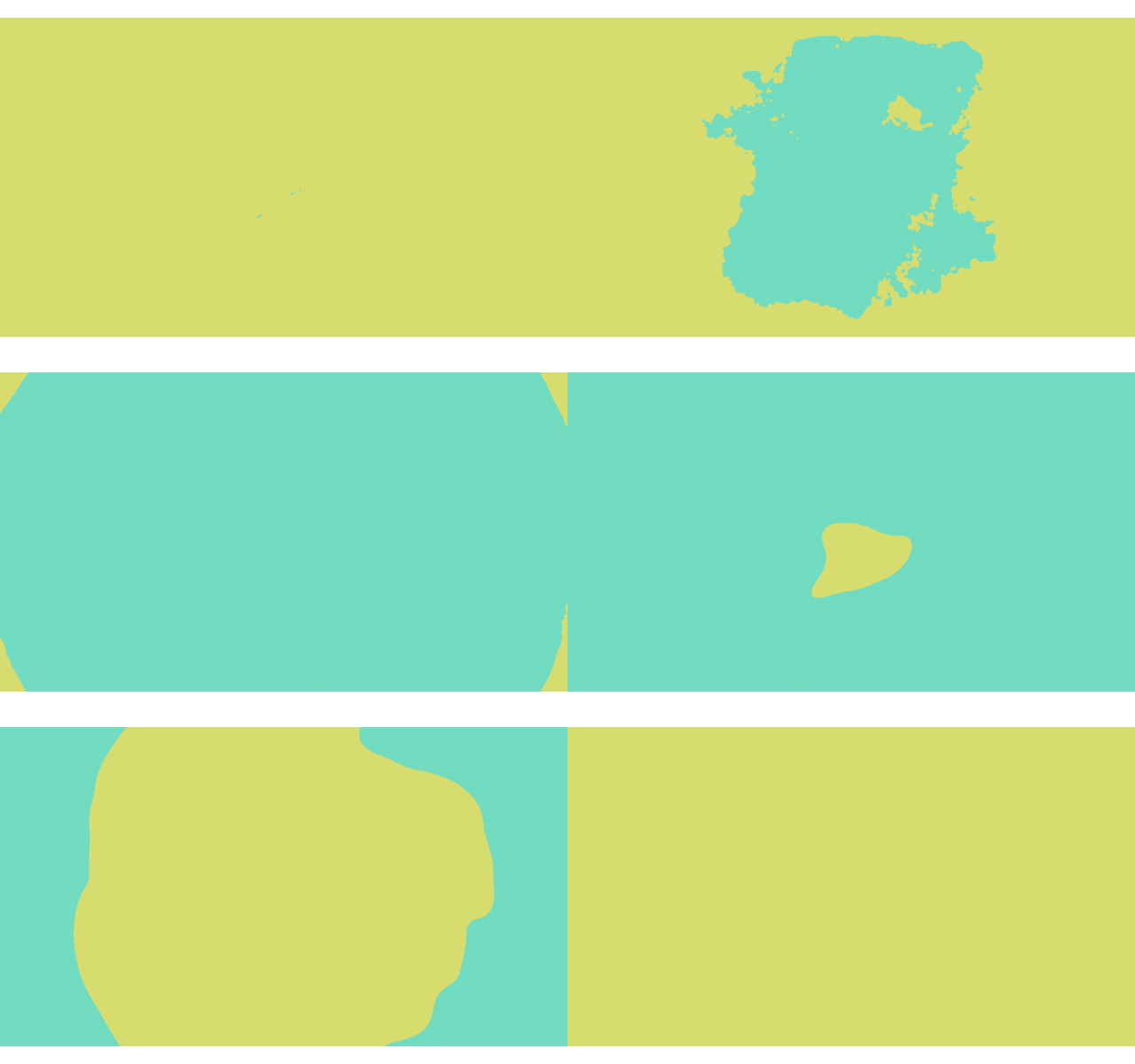
知らないとなんか大変そうだなと思っていたが、わかってしまえば単純な事だったんだと。
流れ
- 平面を2色作成して
- シェイプレイヤーで円を0〜平面を覆うぐらいの大きさにアニメーションさせる
- 平面レイヤーをシェイプ円にトラックマット_アルファにして
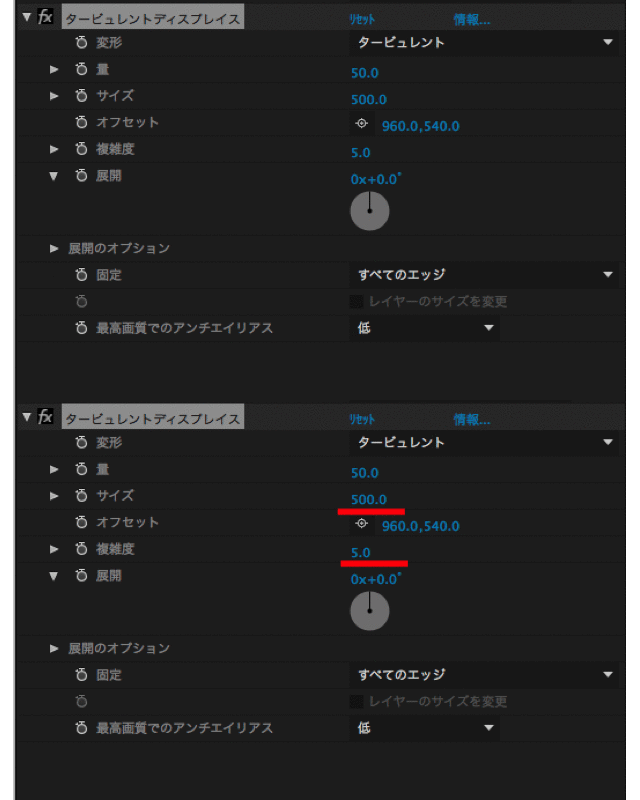
- シェイプ円にタービュレントディスプレイスを設定する
タービュレントディスプレイス設定1(細くてザラザラの方)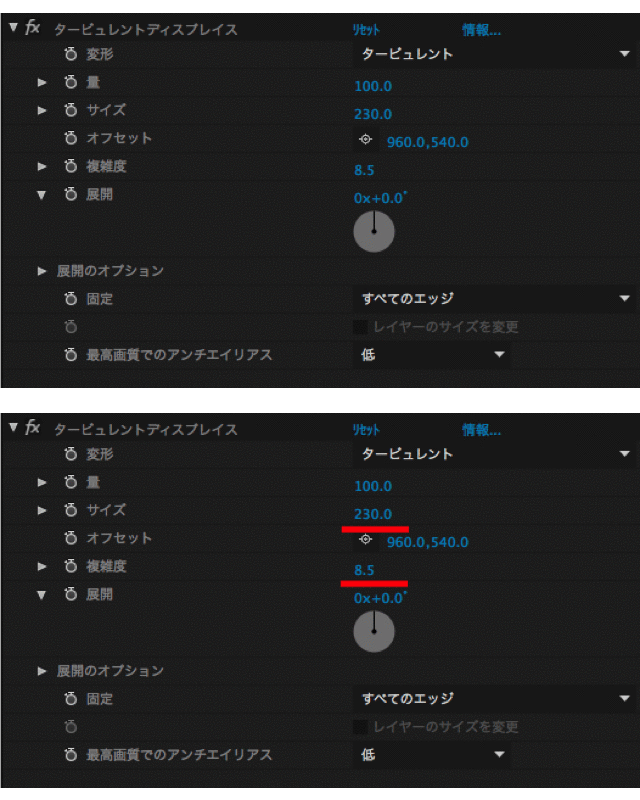
タービュレントディスプレイス設定2(丸い方)
コンポジションの設定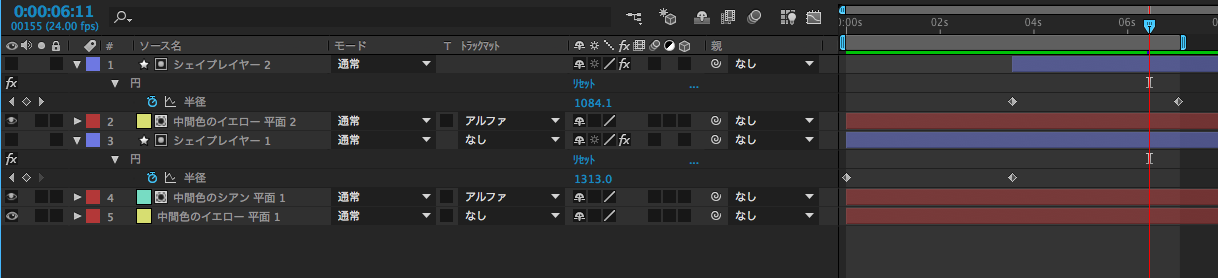
タービュレントディスプレイスなし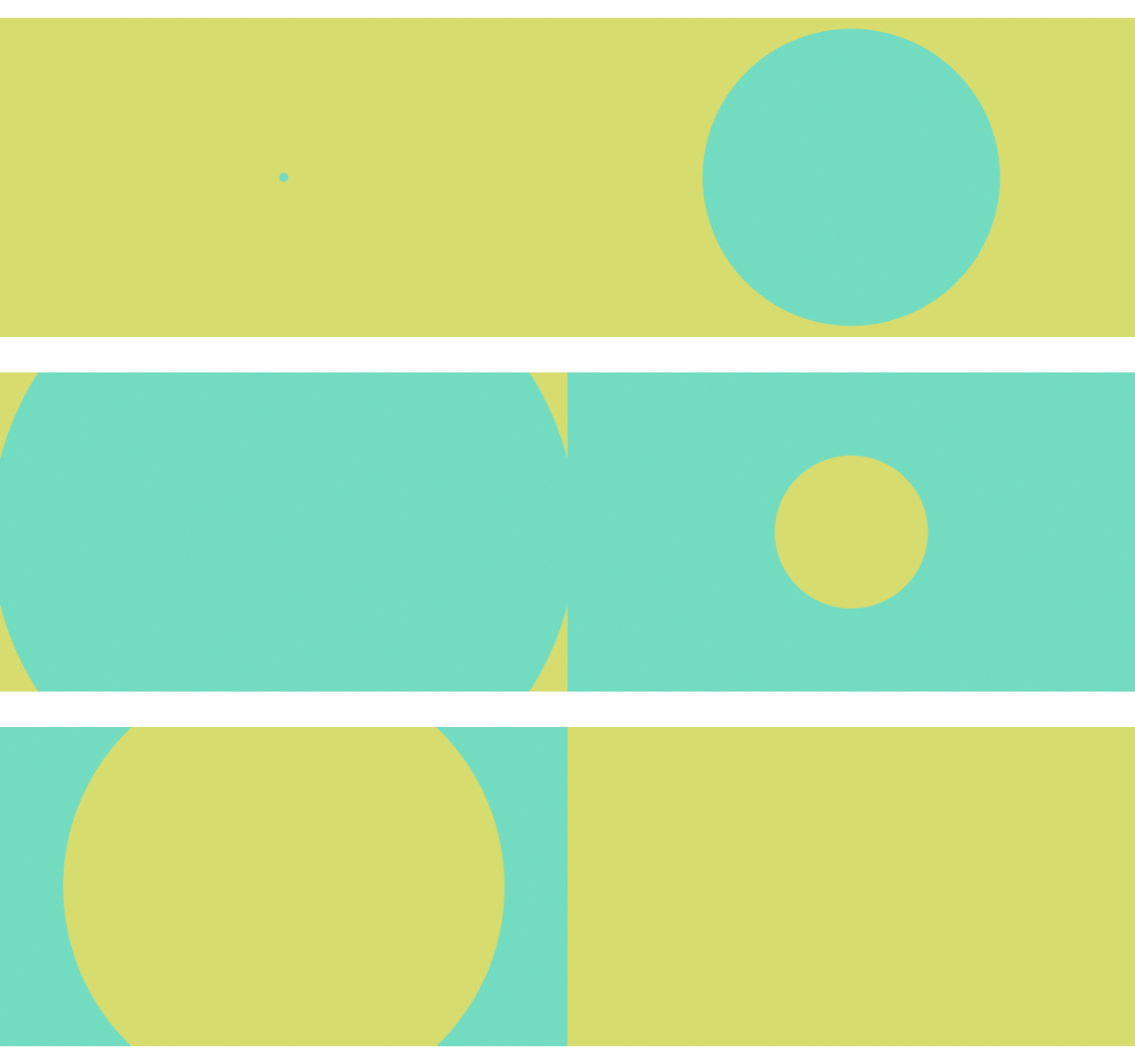
完成だけ見るとエフェクト一発な感じだが、、、。
やっぱりプラグインのTwitchやData Glitchなどがあれば一発でできちゃうのだがまあ理屈だけでもわかっておけばプラグインの使い方も変わってくるかもしれないので。
Glitch作成
- 平面レイヤー色違いで幾つか追加
- 平面レイヤーをランダムに移動させる
- フラクタルノイズを使用してさらにノイジーな感じに
エクスプレッション
縦にwiggleを入れてみた
x=960;
y=wiggle(20,1200);
y=y[0];
[x,y]
1920X1080で作成
こんな感じののものを3つ作成
ノイズ映像
RGBファイル1つづつのディスプレイメントマップの値を変更するとRGBがづれる。値を変更すればいいだけなのでglitch3つ用意する必要もなかったのか。。
参考チュートリアルがこれ
ロゴの感じと平面画像だとちょっとイメージが違うけどな。まだまだだ。。。
すごい簡単だった
コピー&ペースト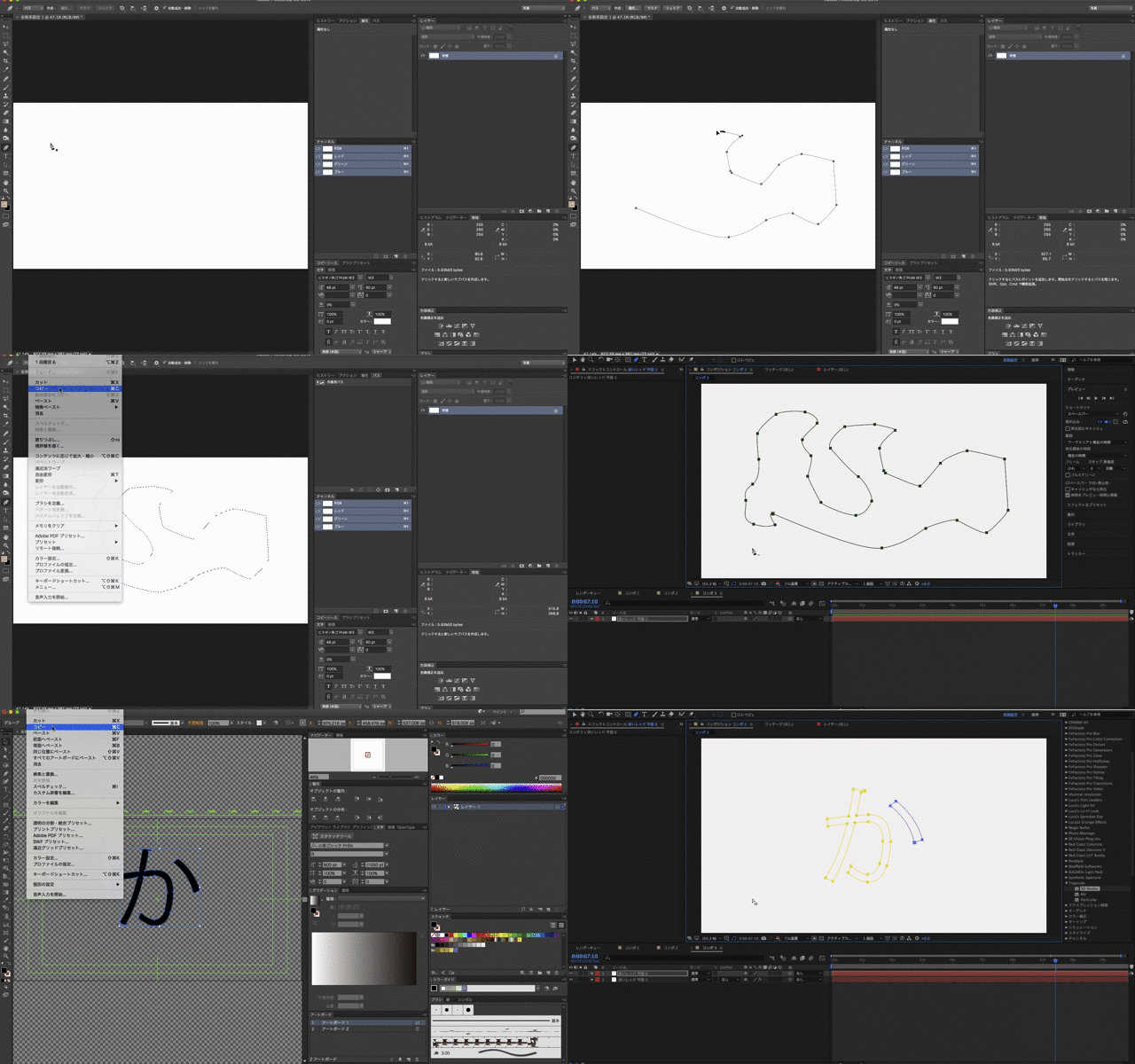
アドビ製品は横のつながりがいいので
ファイナルカットからプレミアに移行する日も近いな!!
映像関連いちいちわからんので簡単な説明と忘備録かねて。
