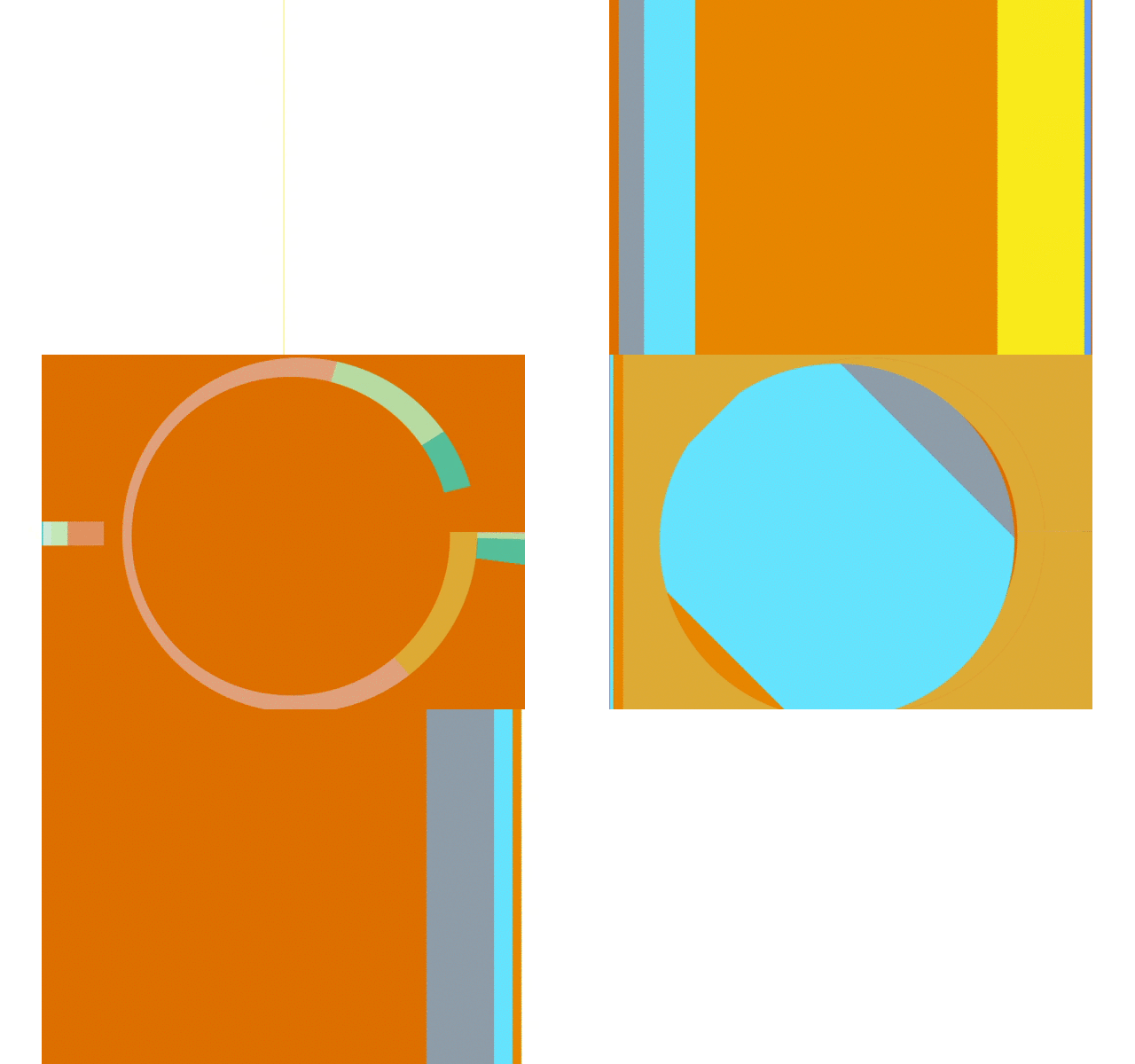
グラデーションオーバーレイのスタイルの変更1ボタンで線だっり角度などを変えられるのでこんな動画もスクリプトなしで簡単にできる!!なるほどなということで覚書。
流れ
1.平面レイヤーを作成
2.平面レイヤー上で右クリックをしてレイヤースタイル〜グラデーションオーバーレイを選択
3.グラデーションの編集で以下のようにキーフレームを作成
4.ヌルを作成
5.グラデーションオーバーレイ〜角度をヌルの角度にピックウィップ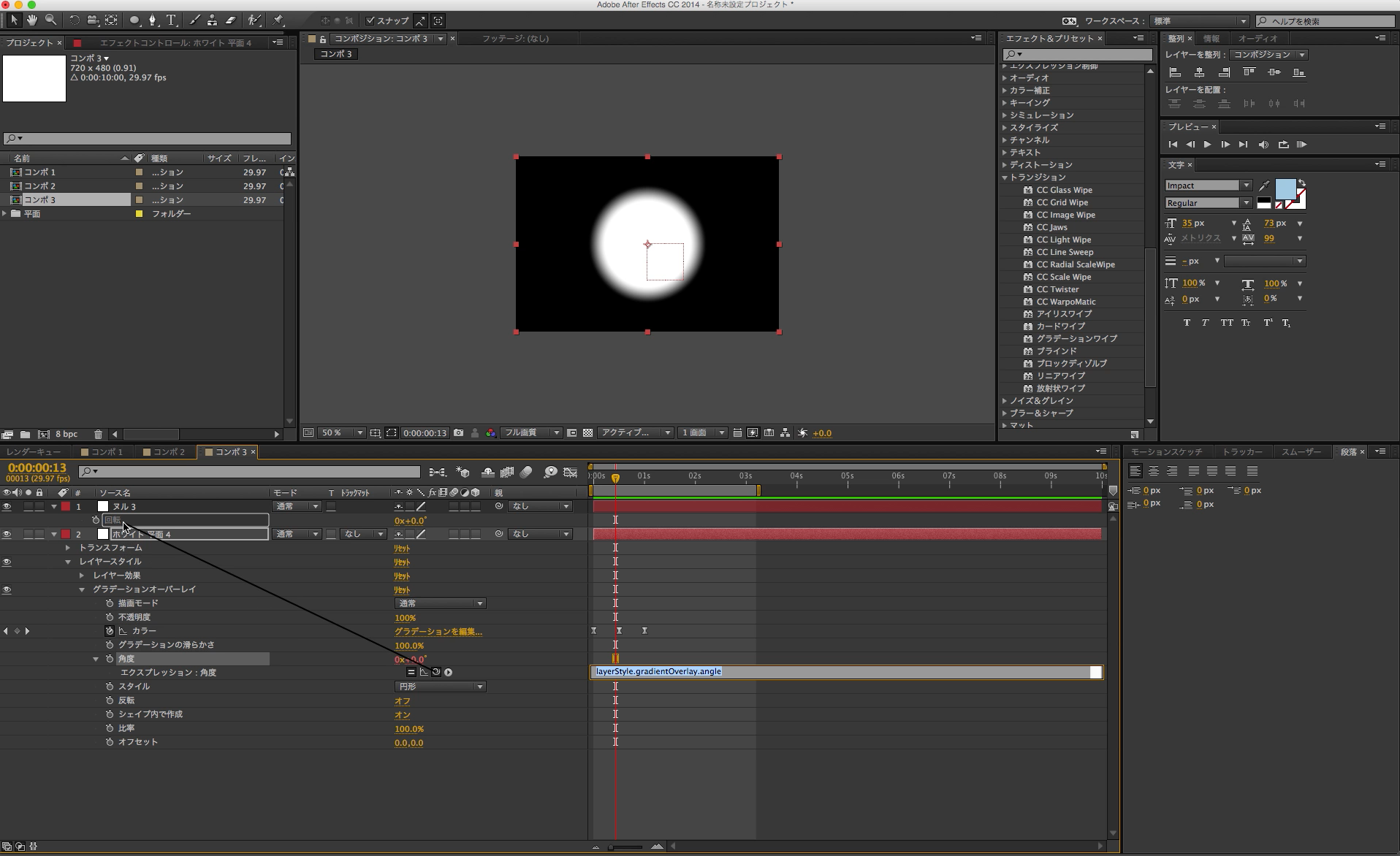
6.グラデーションオーバーレイ〜比率をヌルのスケールにピックウィップ
7.このグラデーションオーバーレイを作成した平面がベースになる、この平面をコピペ
8.コピペして新たに作った平面2のグラデーションオーバーレイ〜スタイルをベースの平面1にピックウィップさせる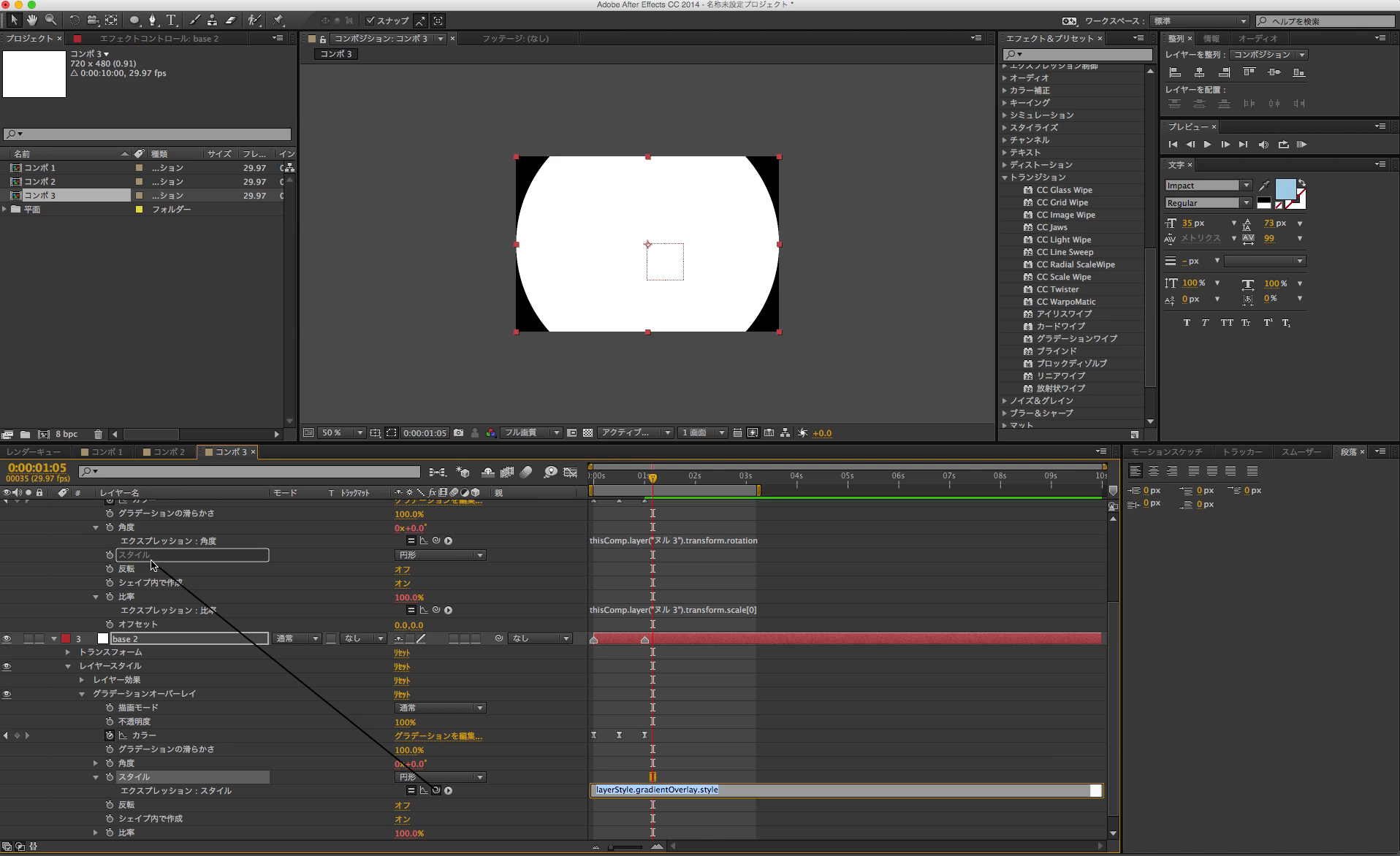
*スタイルの変更が簡単に!!
ベースができればあとはいい感じで
作成動画
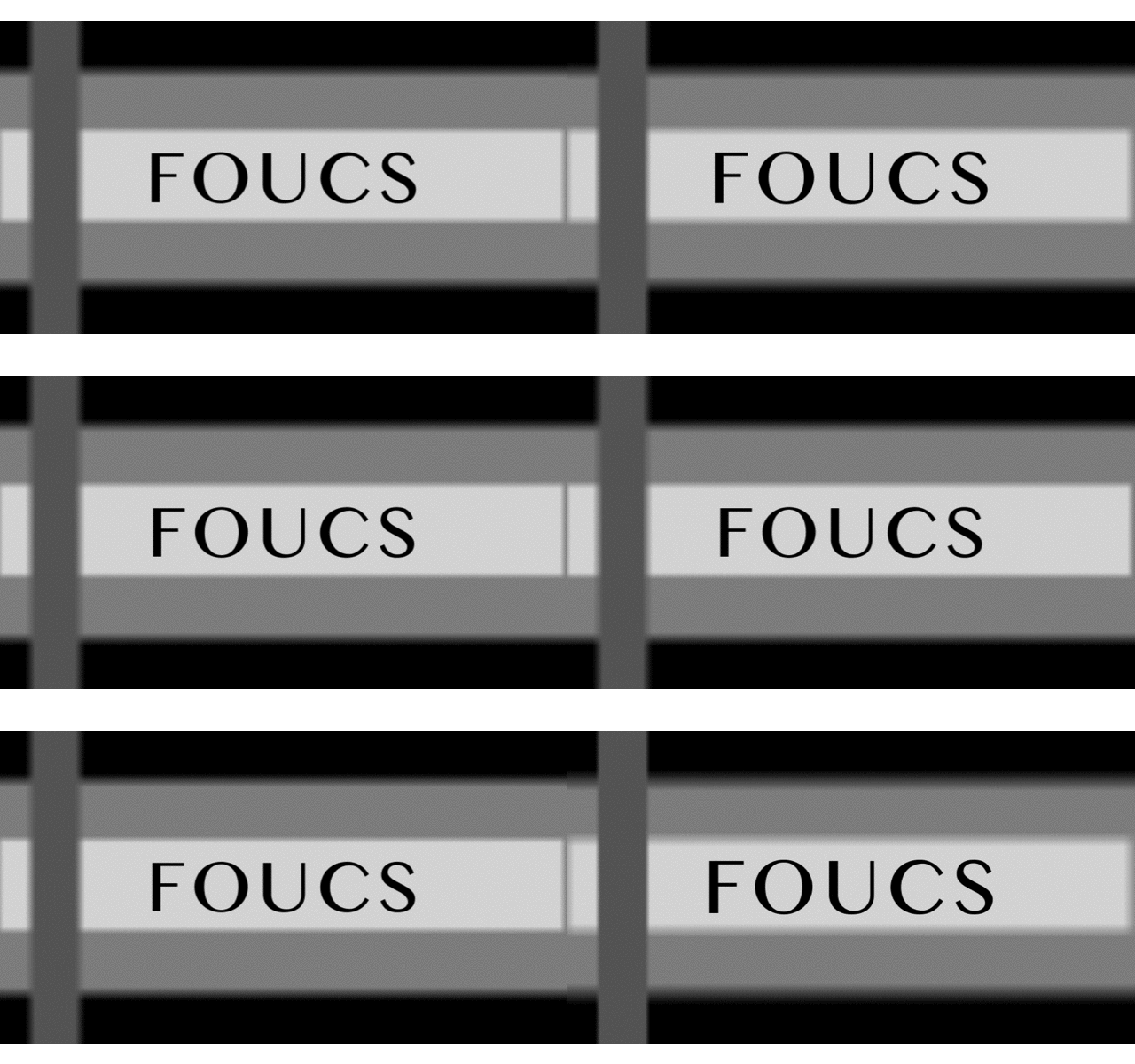 レイヤーにフォーカスを合わせ続けるエクスプレッション
○流れ
・レイヤーを3D上に作成
・カメラを作成
・カメラオプション〜フォーカスの距離にエクスプレッション
length(フォーカスを合わせたいレイヤーのpositionにピックウィップ ,カメラのトランスフォームのpositionにピックウィップ)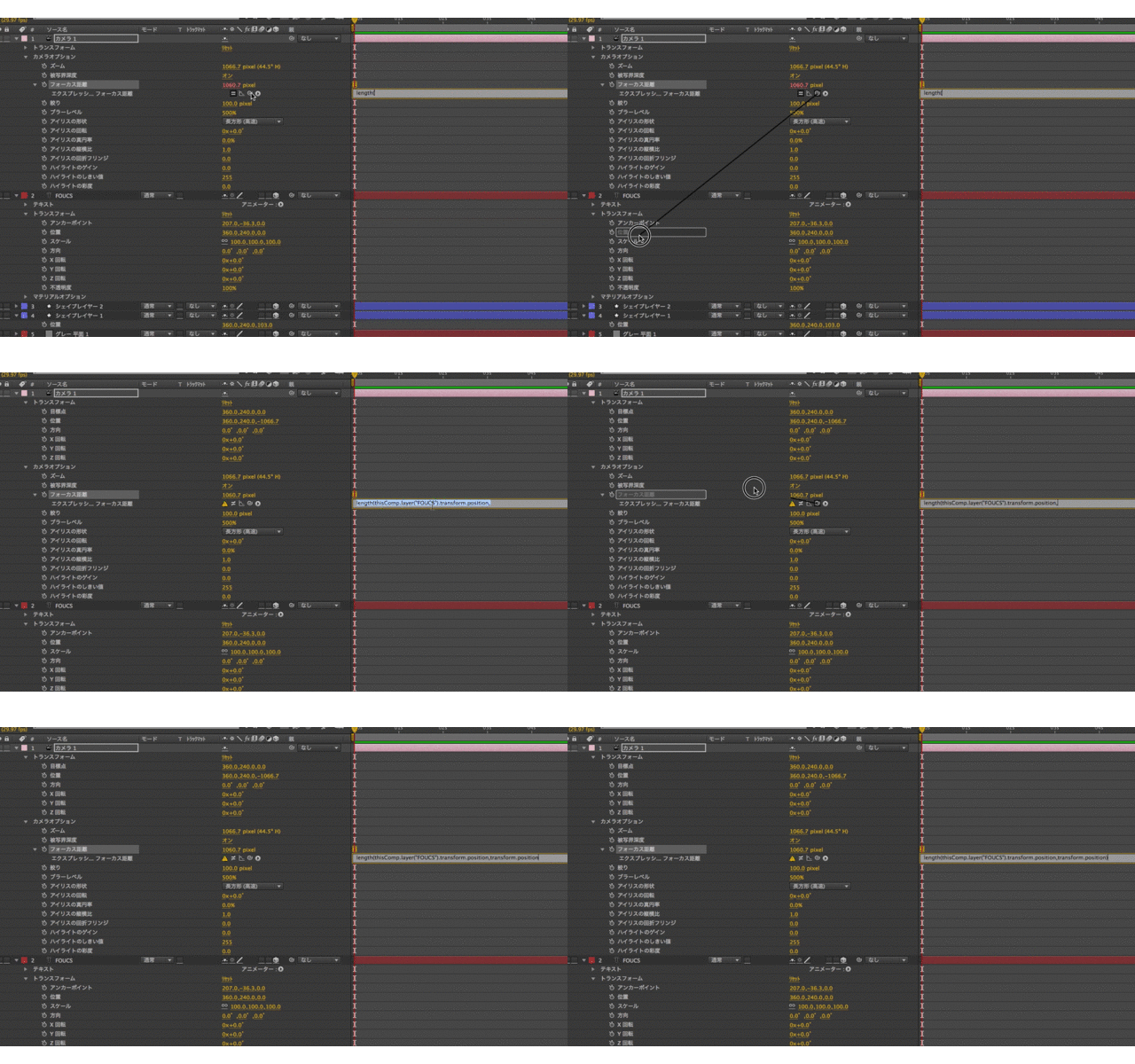
・レイヤーとフォーカスがひもずけされる
作成動画
カメラの被写界深度設定
奥行きのあるようにオブジェクトを配置して
カメラを追加
・カメラオプション〜被写界深度をオン
・フォーカスの距離を合わせたい所へ合わせる
・絞りとブラーを調節する
□フォーカス調整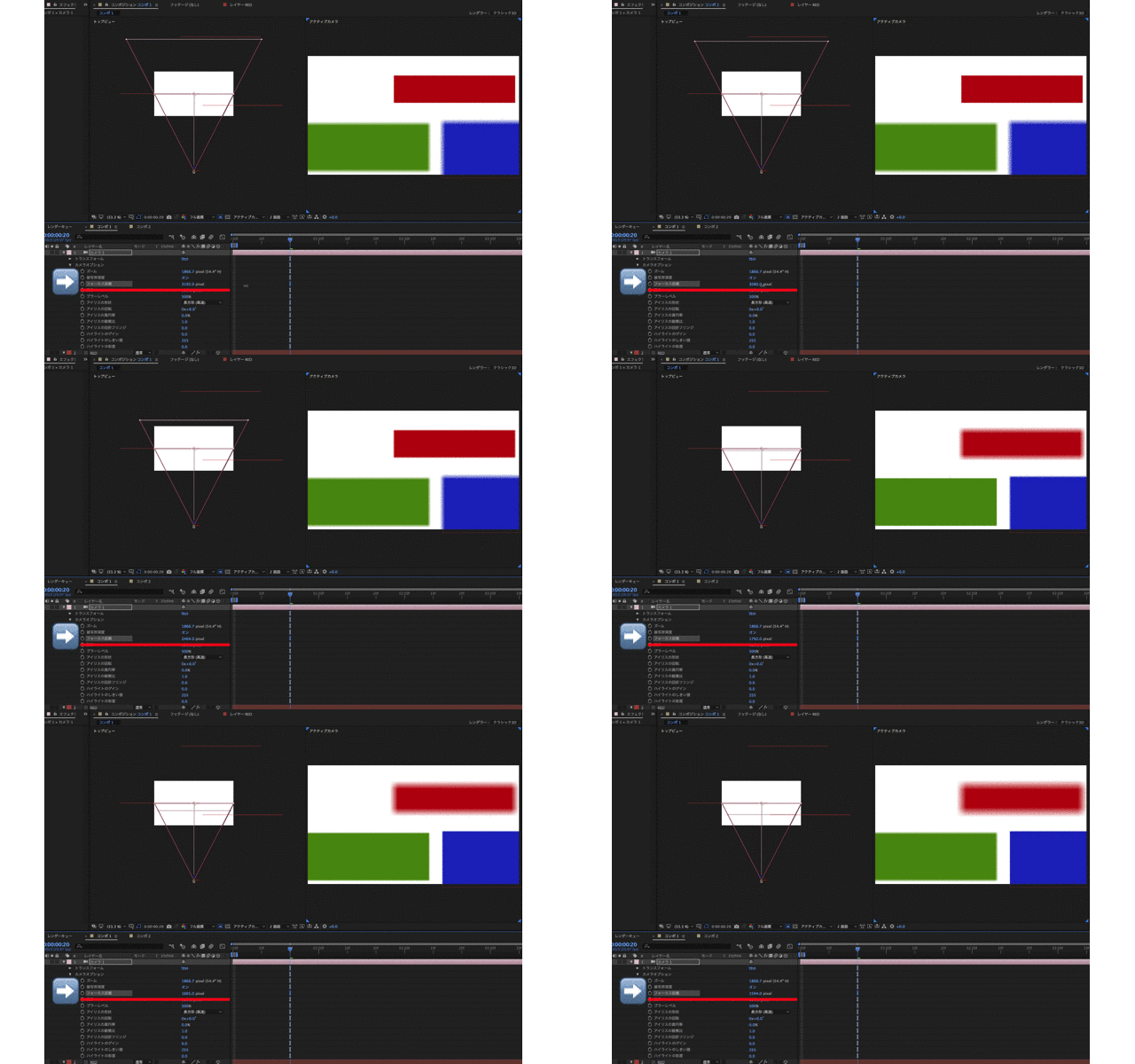
□絞り調整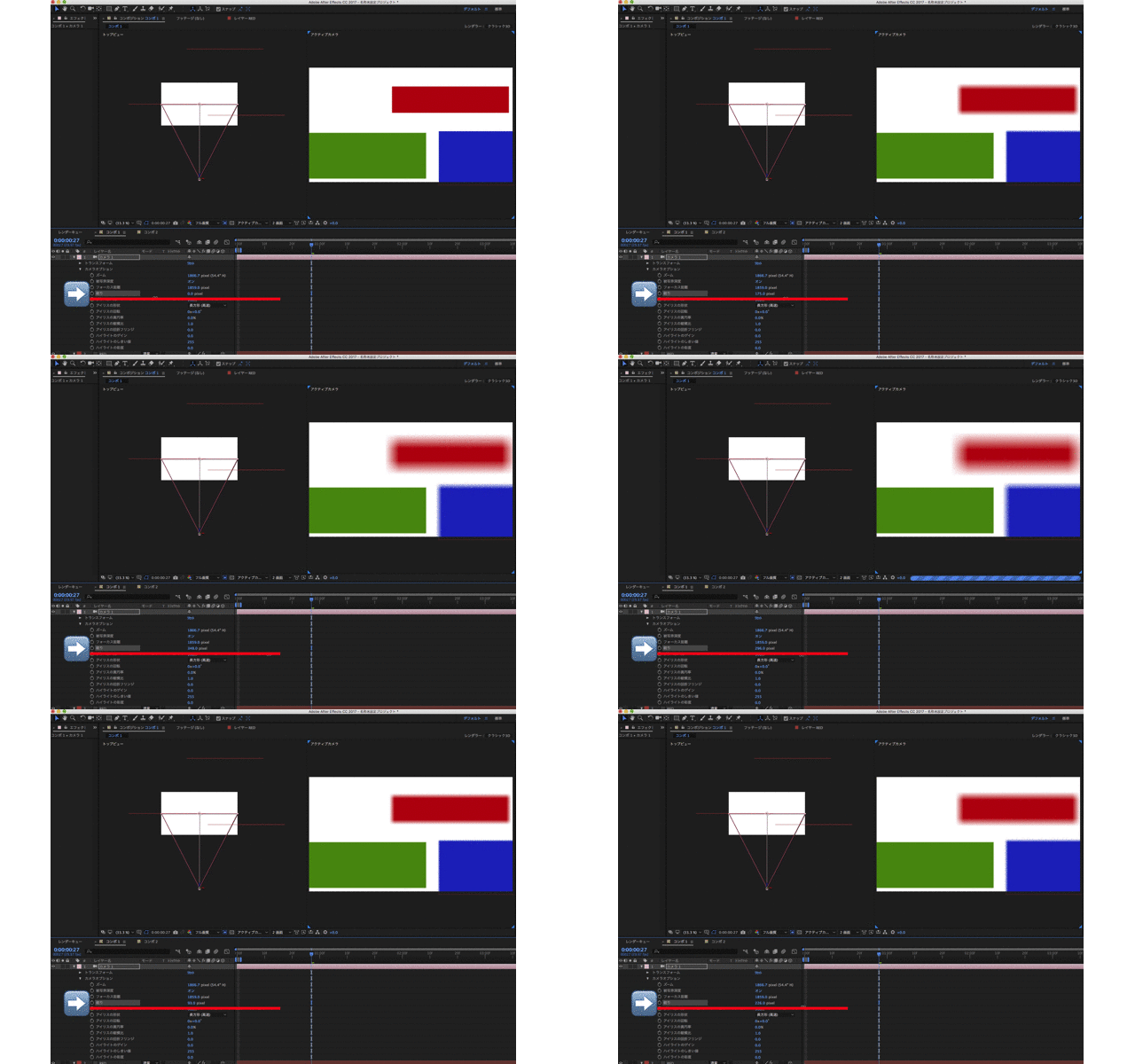
□ブラー調整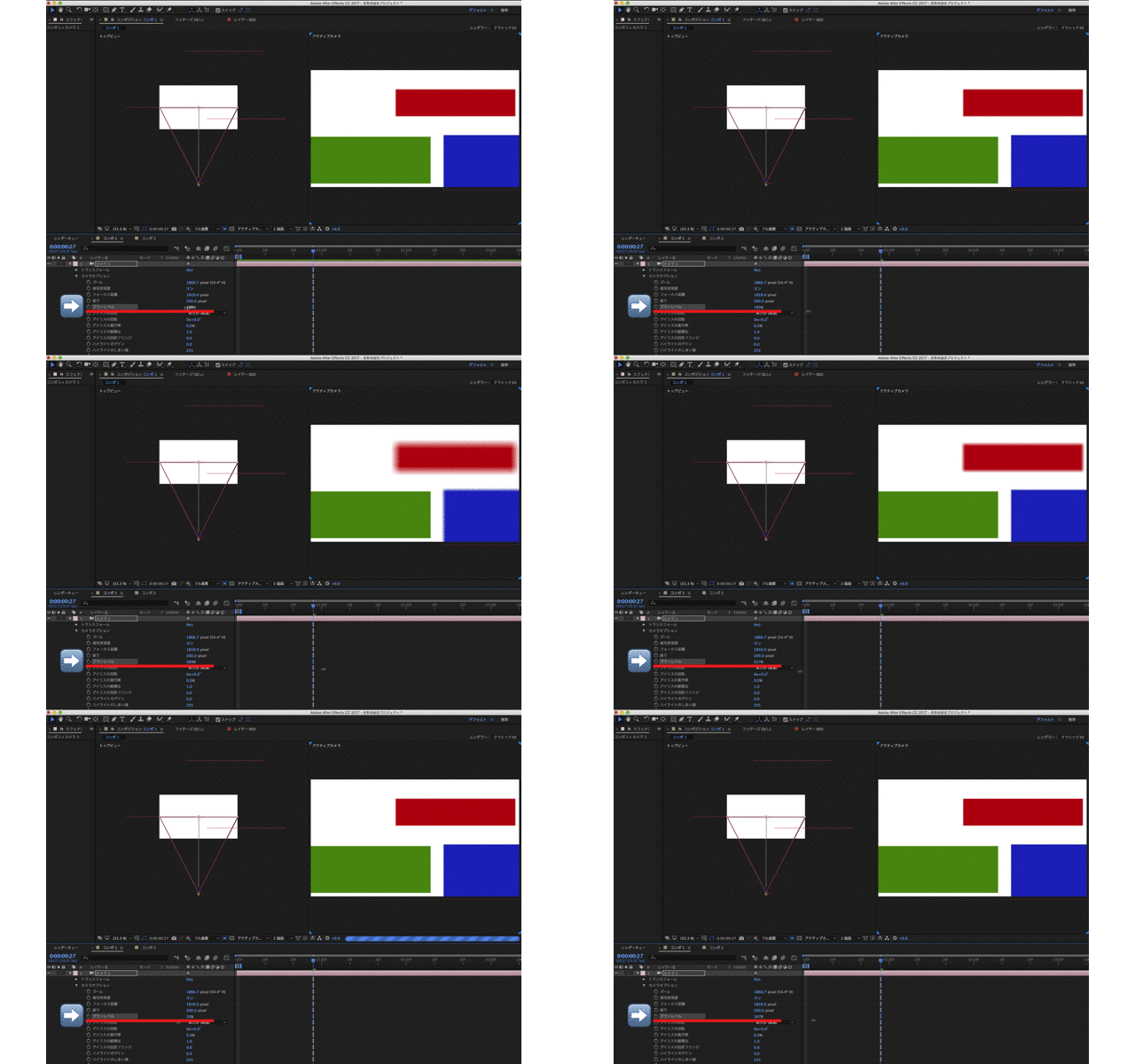
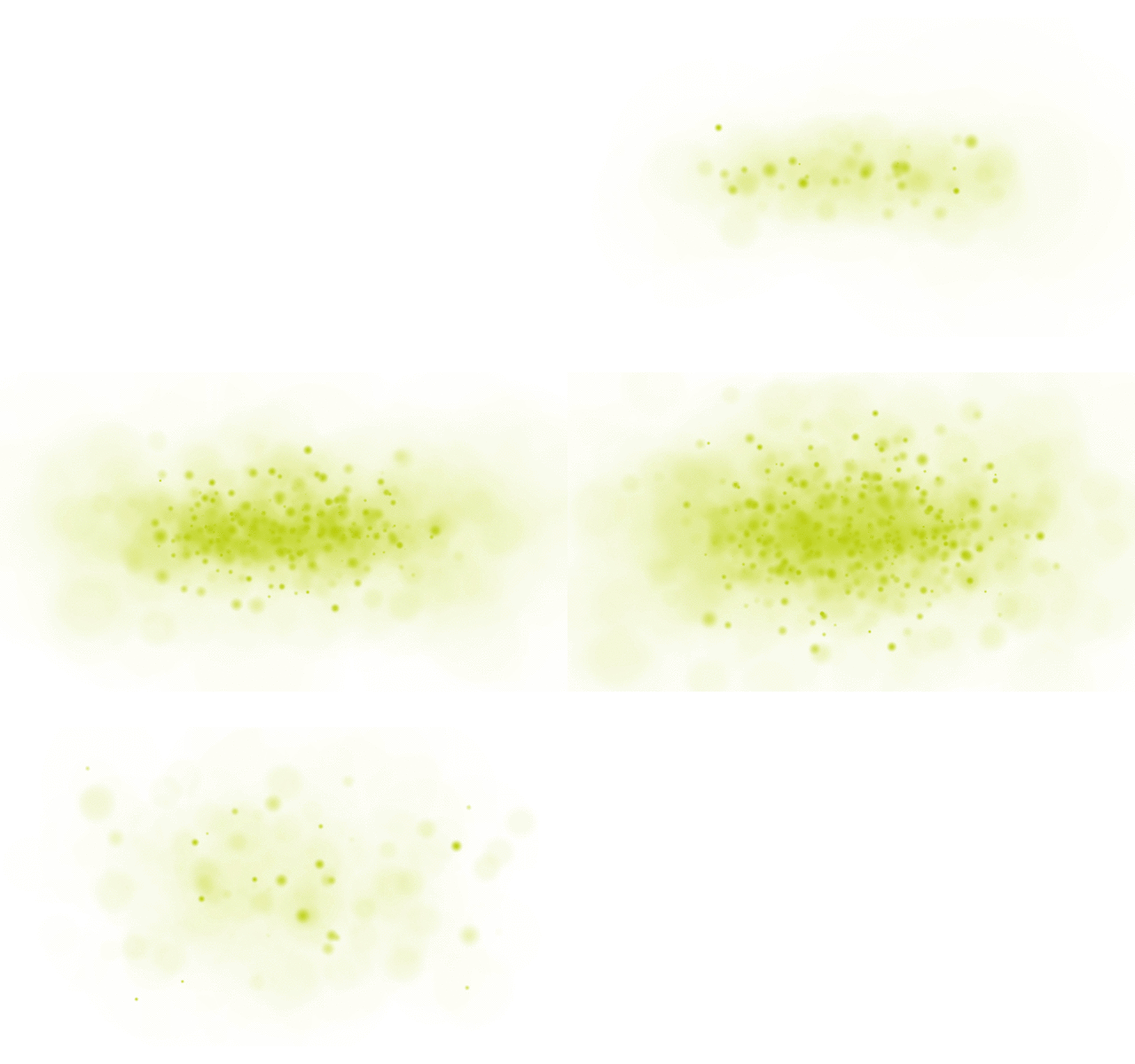
このような動画の作成動画
ぼかしすぎるとレンダリングに時間がすごいかかる!!
カラーボードのプリセットを削除
Finderから移動を選択
移動メニューでOptionを押すとライブラリが表示されるので
ライブラリ〜Application Support〜ProApps〜Color Presets
の中のファイルを消去すれば良い。
どうせ溜まった頃にまた忘れているので覚書。
そういえば Element3Dがあるなと思い
久々に立ち上げてみたら、すぐ落ちる、立ち上げたら落ちるを繰り返し、バージョンアップしたら使えなくなり、どうしたものかと考えて、バージョンダウンを繰り返し after effects2014まで遡りやっと調子よく動いてくれた。。
ということで思い出すというよりかほぼ使っていなかったので
覚えるためにも何かを作成。
今回はこちらのチュートリアルを参考に。。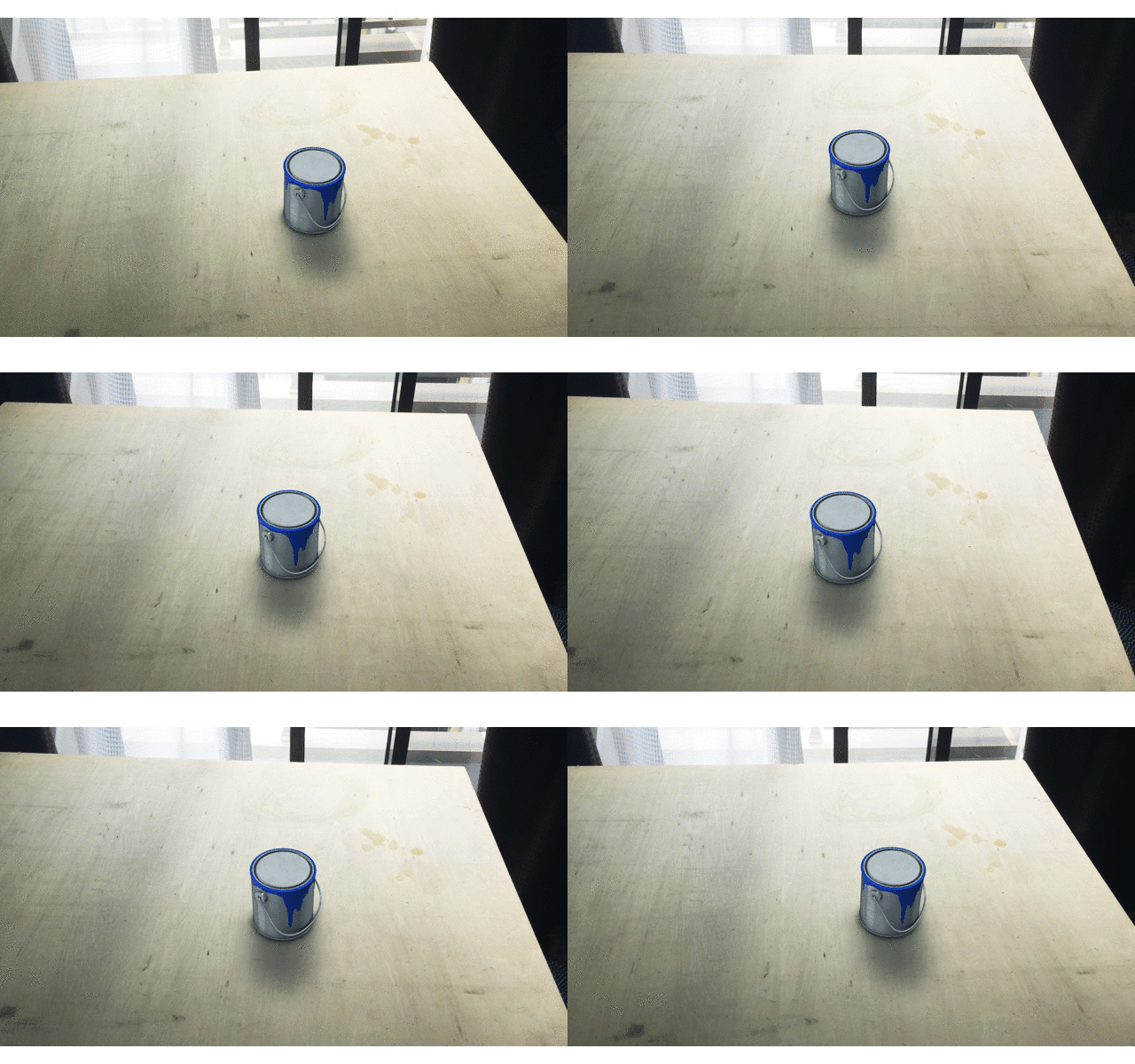
流れ
・動画を読み込み
・動画を3Dトラッカーで読み込ませる
・読み込んだ3Dトラッカーでよきところの面で、右クリックして ヌル+カメラを追加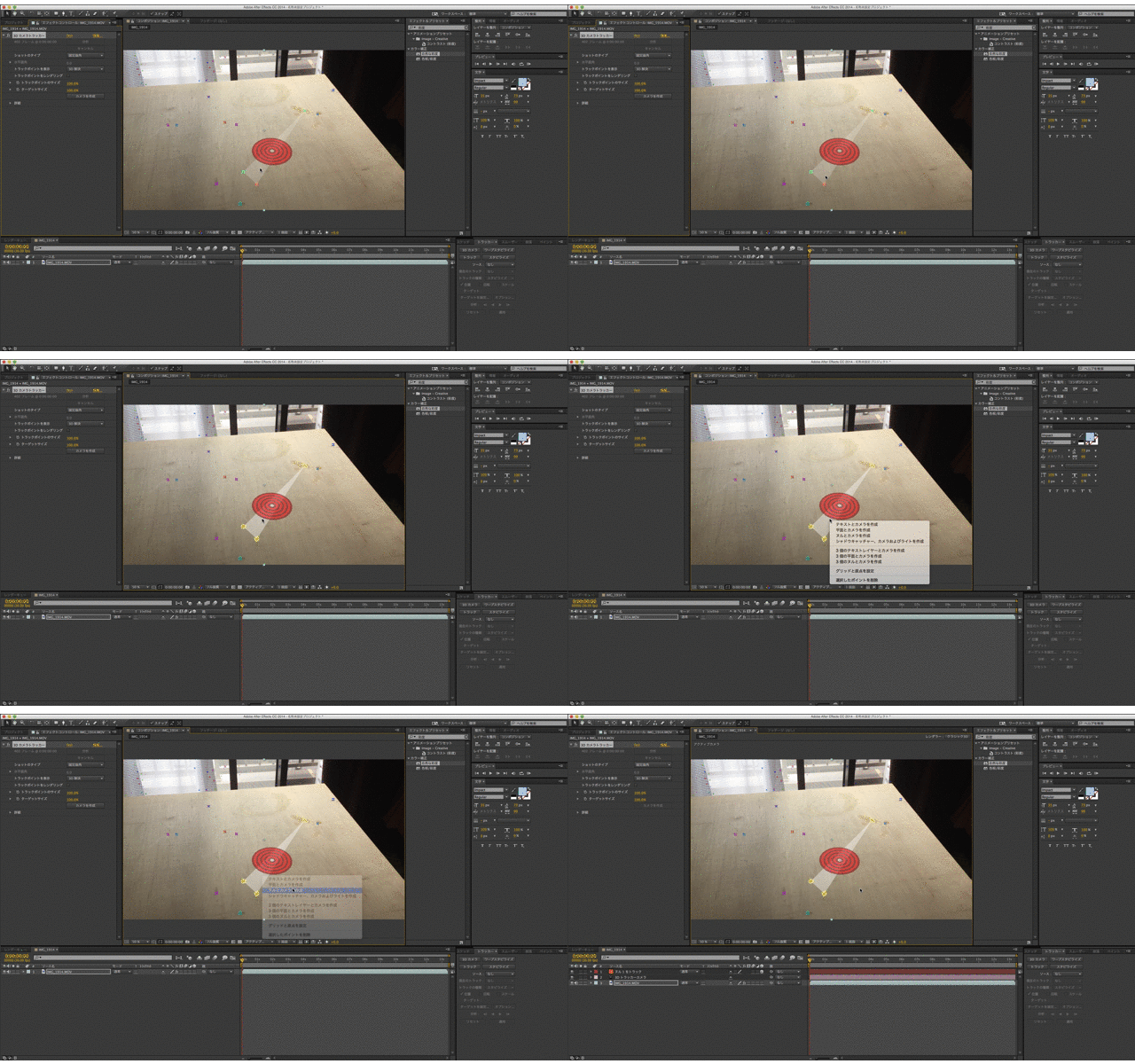
・平面を追加
・平面レイヤーをエフェクト〜Element3Dを立ち上げて、オブジェクトを追加
・エフェックトコントロールパネル〜 Group 1~Group Utilizes~Create Group Null~Createボタンを選択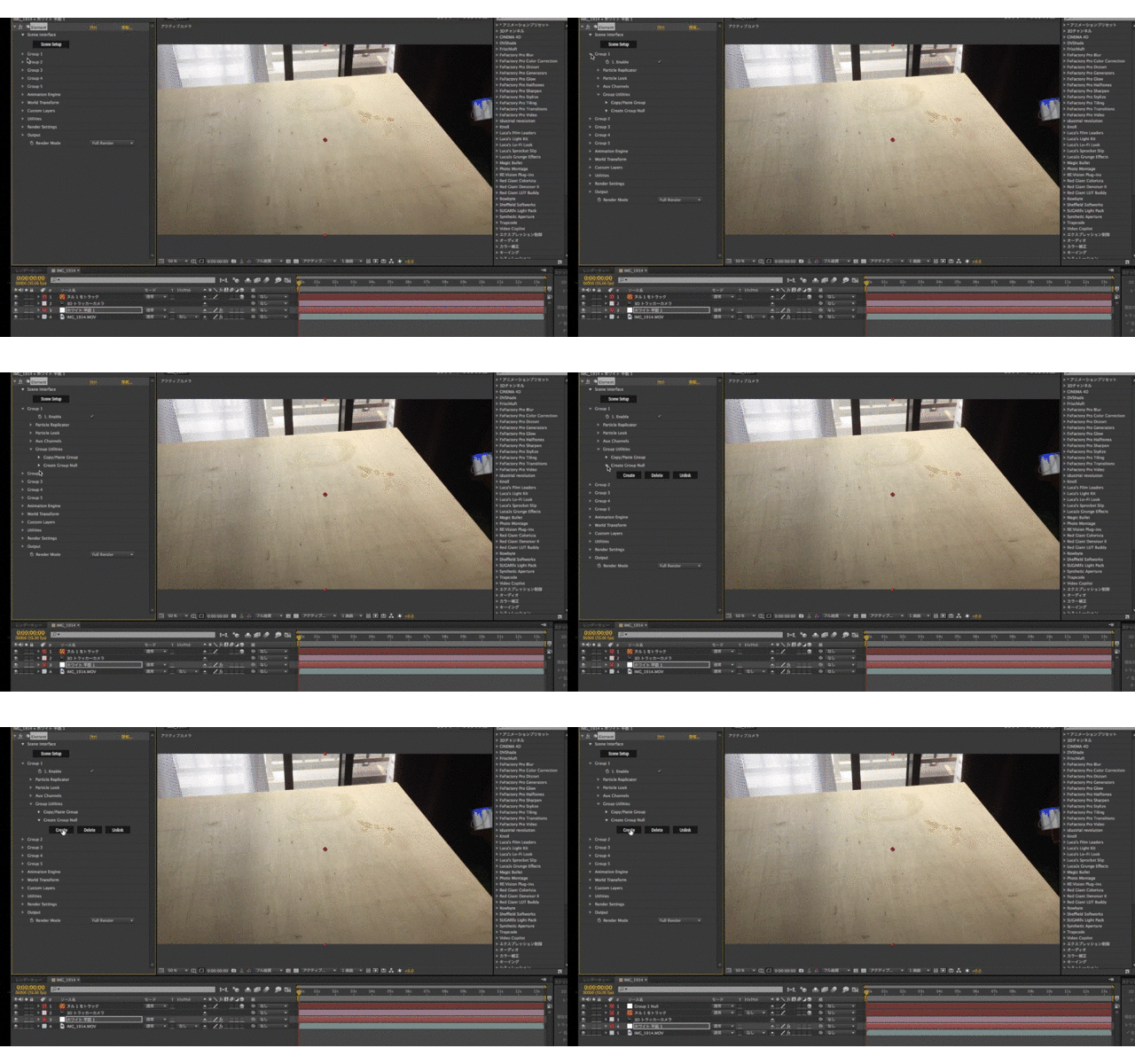
・Group 1 Null がコンポに表示される
・「ヌル1をトラック」のP 位置をコピーしてGroup 1Null の位置にペースト
・Group 1 Nullがオブジェックトとリンクするので角度大きさを調整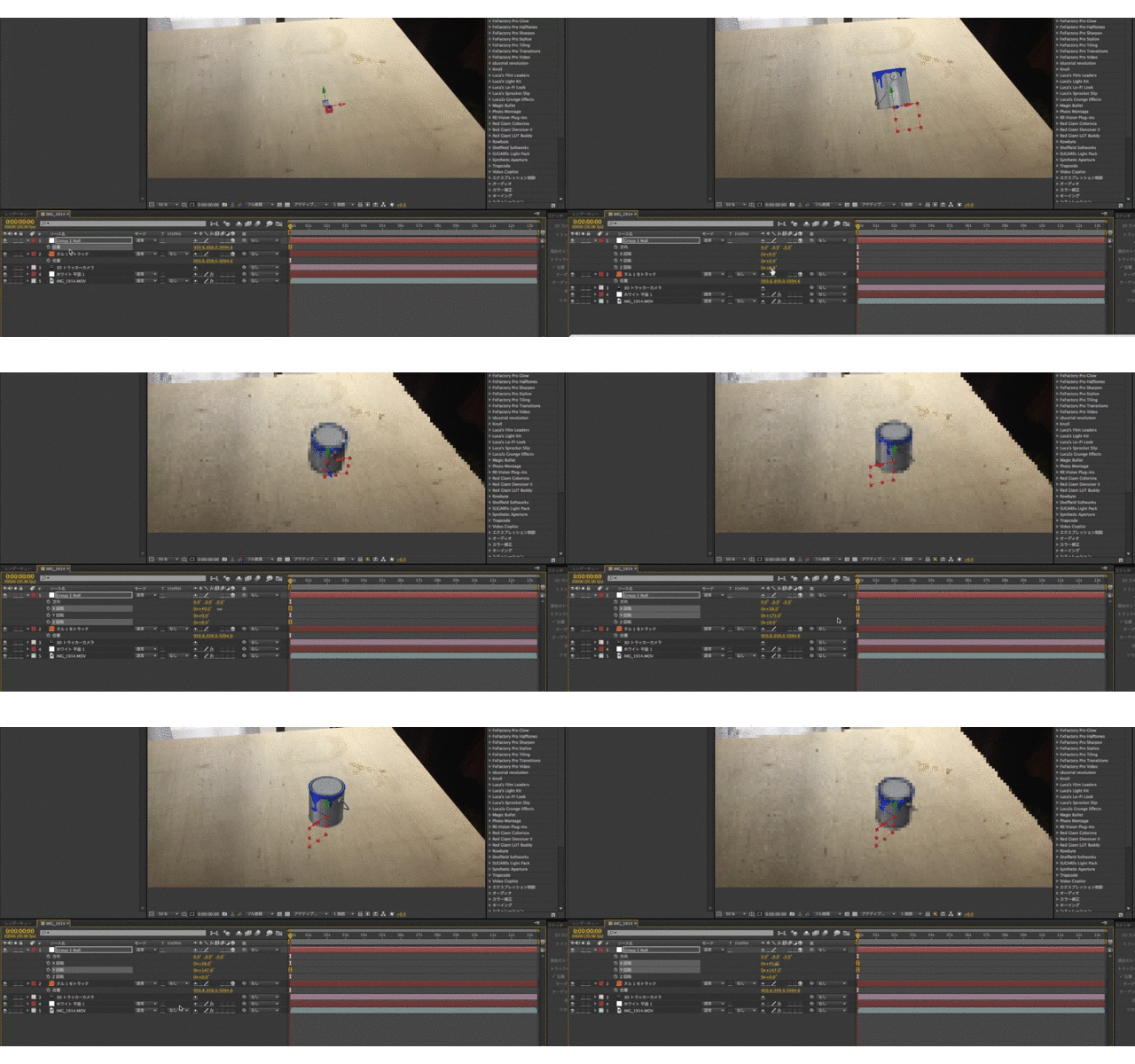
このバージョンだと影の設定がないようなで AOを使用して擬似的な影を作成。
・平面レイヤーを選択してElement3D~Scene Setupを選択して
CRESTE~平面を選択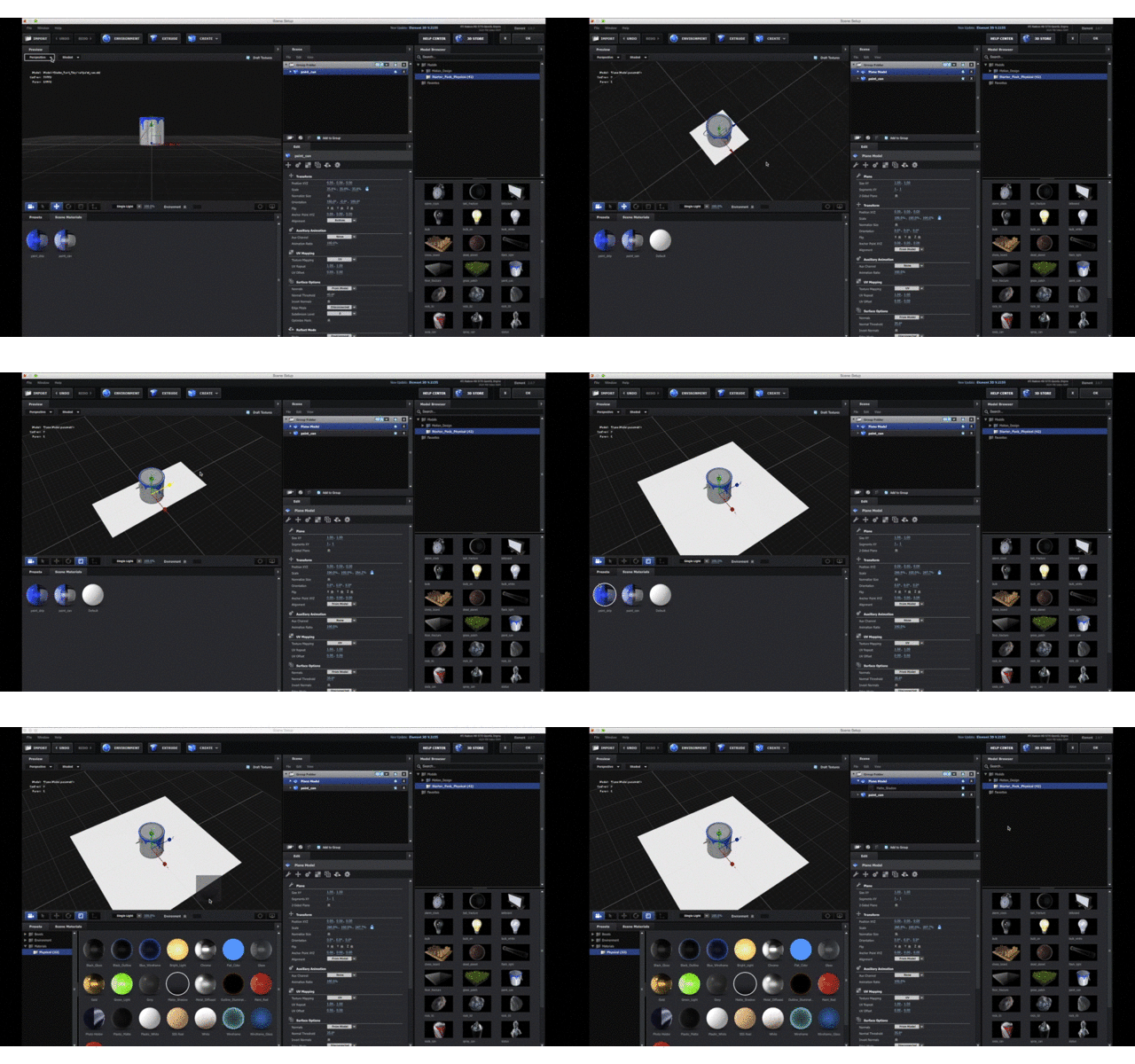
・平面をオブジェクトより大きくしてマテリアルプリセットから
Matte Shadowを選択してOKでコンポに戻り
・エフェクトコントロール〜Element~Render settings~Ambient Occlusion~Enable AOにチェックを入れる
で影っぽいものが出来上がる。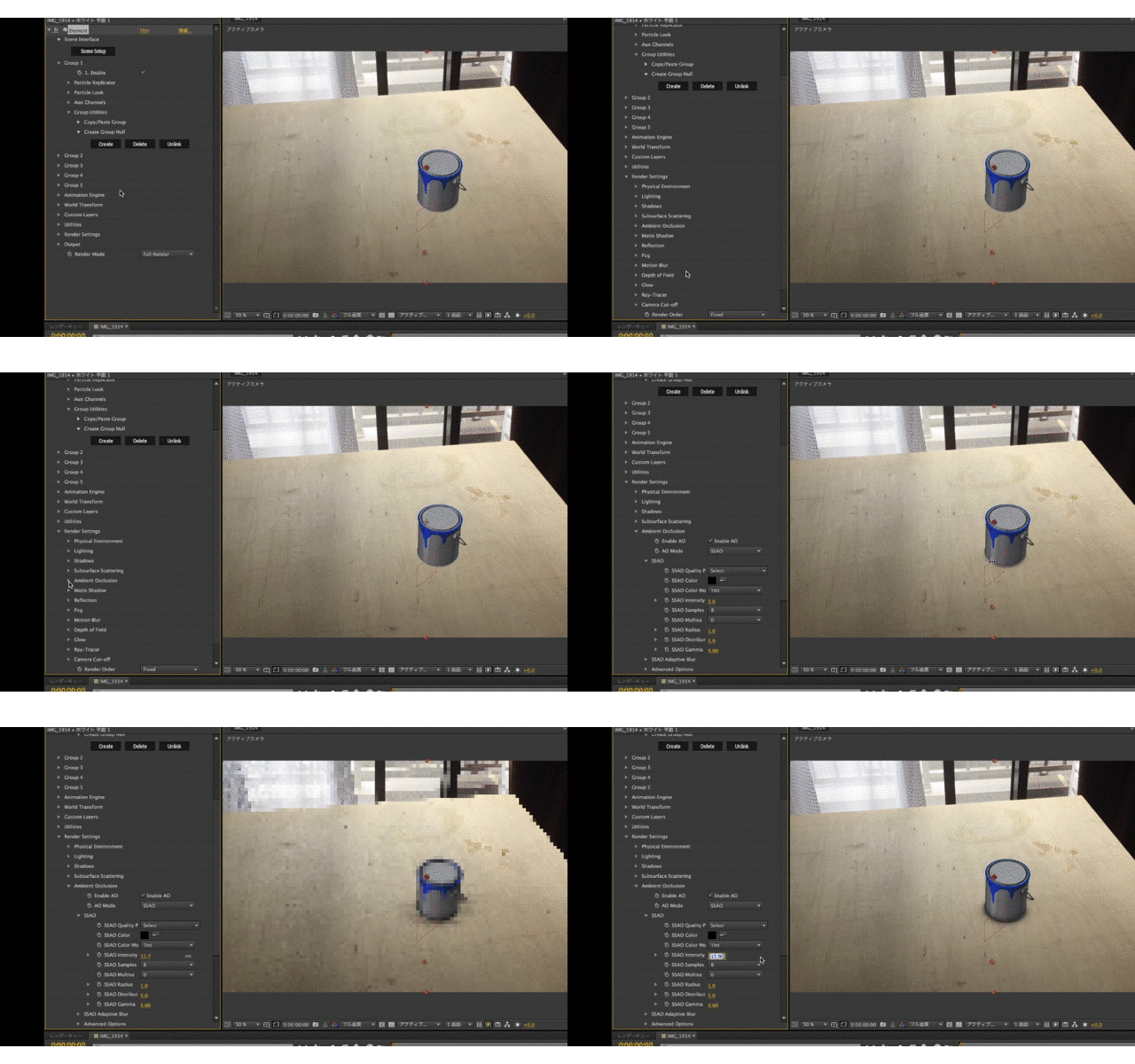
どうせなら平面レイヤーで影を作ってもいいのかなと思ったので作成してみた。
作成動画
バージョンアップするにはいろいろなものも変えなければバージョンアップできない時期にきてしまった。
周期が早い早い。。
映像関連いちいちわからんので簡単な説明と忘備録かねて。
