blenderで桜を作成し、
何気ない風景写真の中にphotoshopで桜を合成
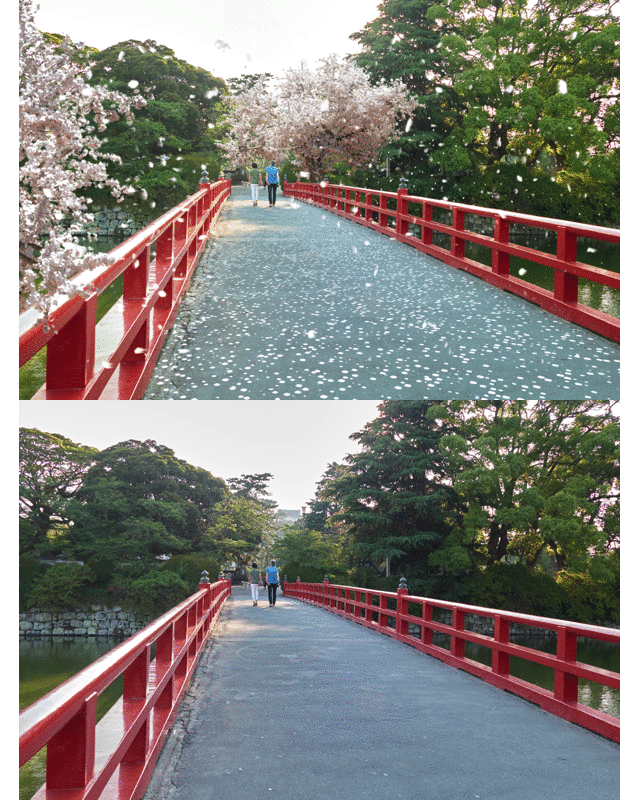
作業流れ
複雑な木を参照に木を細かく制作して、
葉っぱの流れはこちらの動画を参照に制作
作成動画
ーー作成して注意点ーー
○木のテクスチャペイントする時は、UVエディターでざっくりペイントをしてから
3Dビューの方で仕上げたほうがよいと思った
○パーティクルを設定しているオブジェクト_Aは
オブジェクトBでパーティクルの設定でオブジェクトAに設定しても
パーティクルがかかった状態では表れない
○大きな木があって細かな枝に桜が咲く。この細かな枝を
何個かつくって大きな木にパーティクルかけてほうがよりリアルか
○無駄なポリゴンは省くべき
開かなくなるぐらい重くなったので。
ということに注意して次回へ!!
blenderのペイントツールでPhotoshopのスタンプツールみたいなのないかなと思っていたのだけど
ペイントでクローンを使えば同じなのか!!ということで覚書。
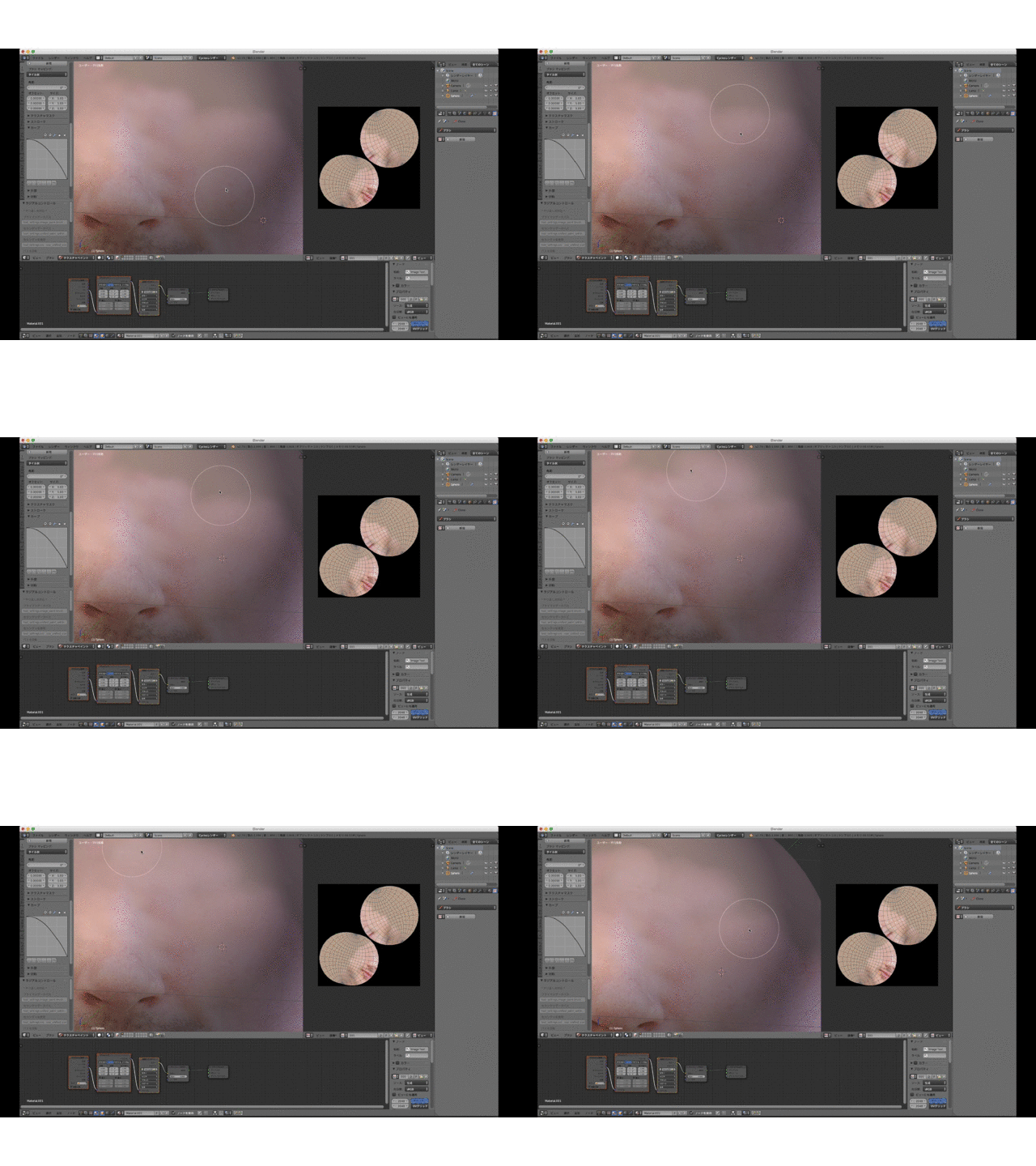
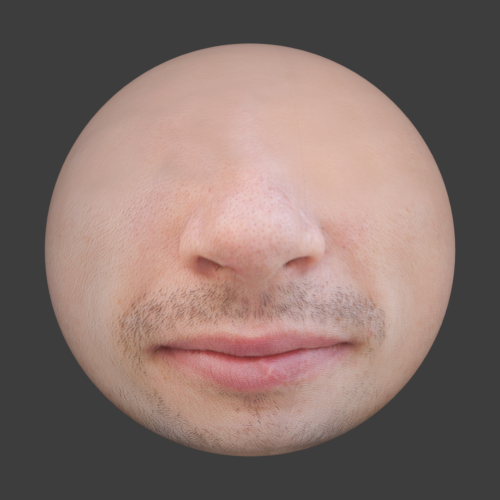
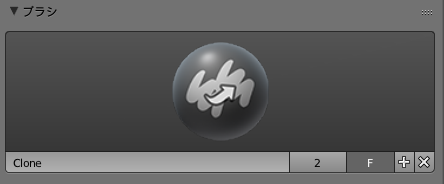
Clone
–テクスチャペイント
–クローンに変更
3Dカーソル
control + 左クリック
3Dカーソルが元になって
ペタペタと。。
3Dカーソルでも3Dビュー上で見えている部分が
スタンプされるので、丸の端っこを3Dカーソルで指定して
スタンプすると引っ張られて歪んでしまう。
制作動画
テクスチャファイル
https://jp.3d.sk/
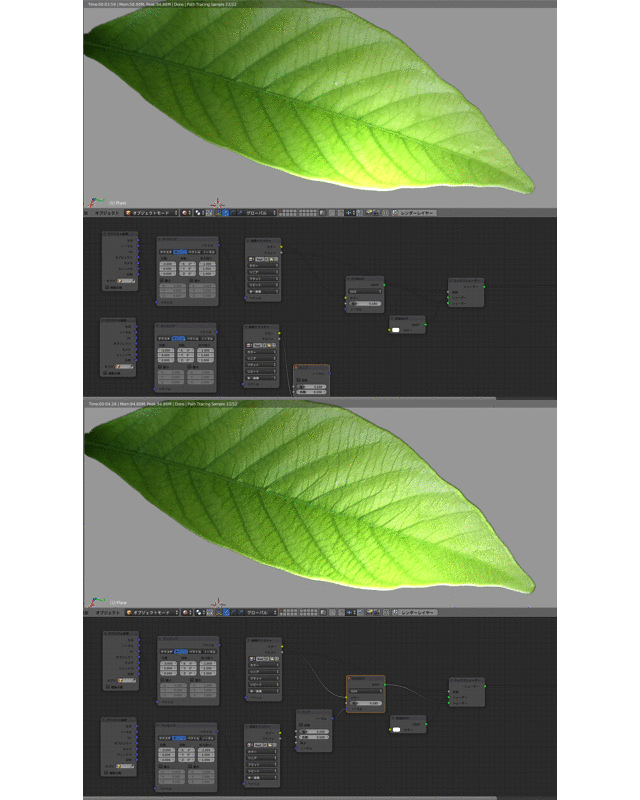
ノードでノーマルマップをバンプマップで凹凸のありなし
フォトショップでの流れ
1)素材を表示
2)フィルタから3Dメニュー
3)法線マップを生成を選択
完成

※フォトショップ2015〜できる模様

丸のパスに沿ってテキストを移動!!
作業の流れ
1)テキストを追加
2)テキスト内でパスを追加
3)パスのオプションからパスの項目でマスク1を選択
テキストがマスクに沿って表示される
4)テキストを3D化
5)3D化したら全体の回転で奥行きX軸を調整
6)テキスト内アニメーターから
文字単位の3D化を使用にチェック
7)アニメーターから回転を選択
X軸の回転を合わせる
8)パスのオプションから
最初のマージンで最初の場所を設定する
9)アニメータで位置を追加
アニメーター2にして
最後の位置を設定
10)アニメーター2の高度から基準を行に変更
11)範囲セレクターでキーフレームを作成
という感じで完成
文字が入れ替わる動きは動画参照。
※アニメーターを1と2で使い分ける
制作動画
映像関連いちいちわからんので簡単な説明と忘備録かねて。