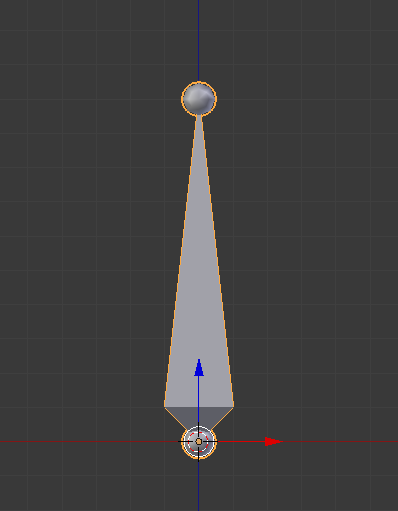
ボーンは軸が太い方で
動く方が細い方。
○追加する場合
編集モードで
Eキーで追加。
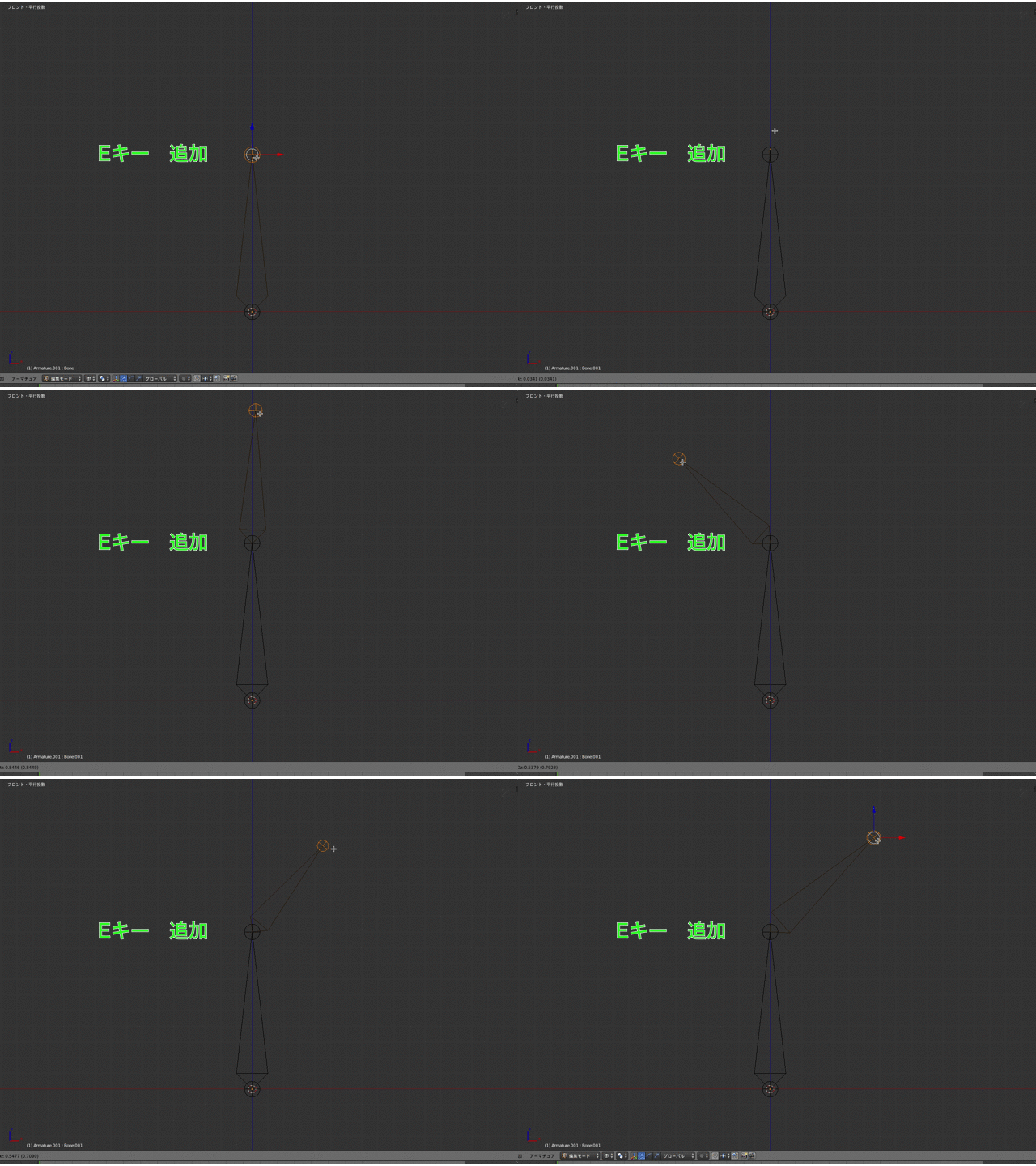
Eキーで追加すると鎖状に繋がった状態で表示される。
○鎖状を外す場合
ボーンを編集モードにしておいて
ボーンタブで関係という項目の接続という項目のチェックを外すと
鎖状から外れる
○親:項目を解除と接続
解除は項目をなくせば解除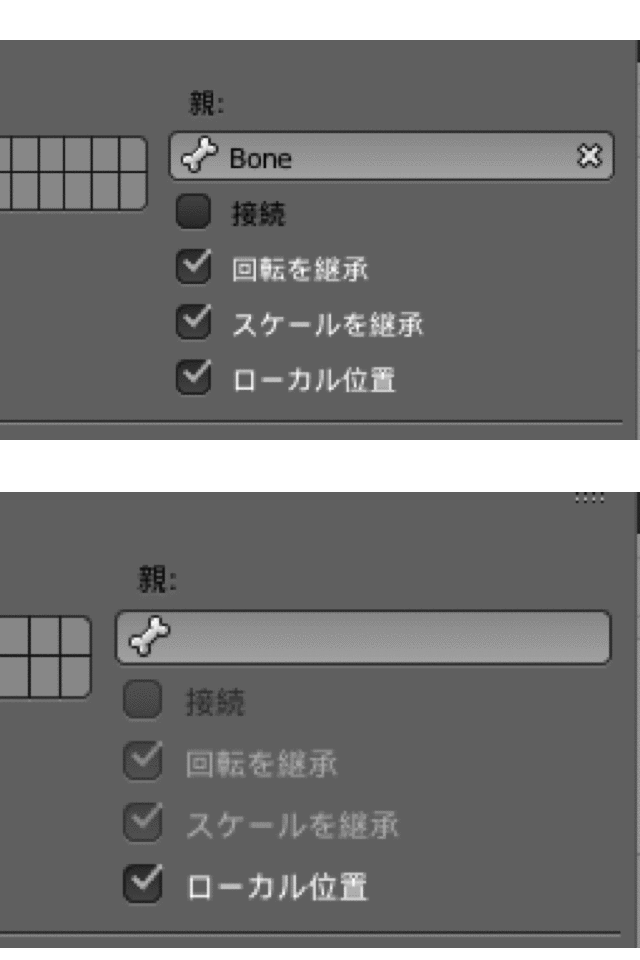
接続は
接続の元を選択後、接続の親になる方を選択して
control + p でオフセットを保持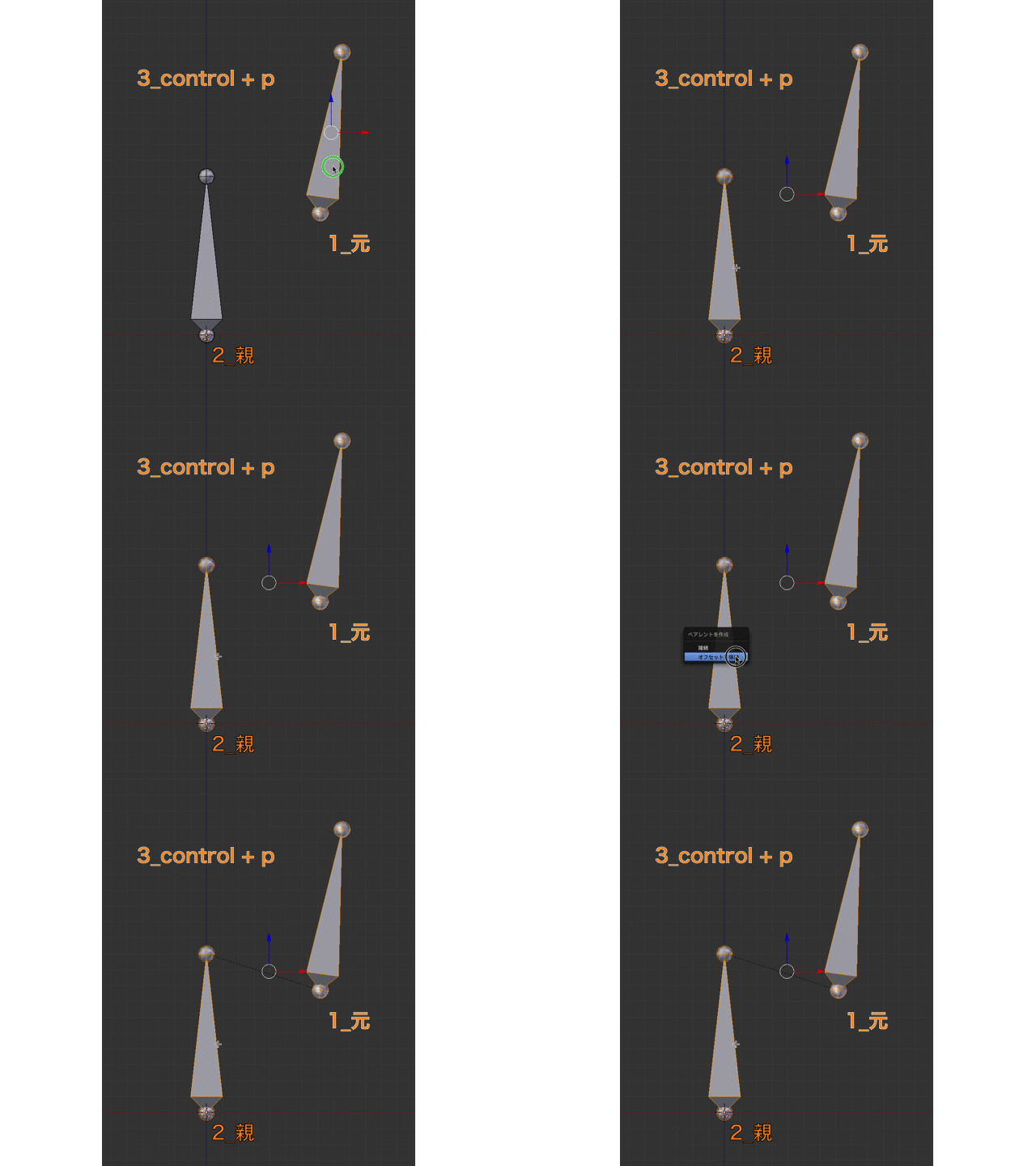
○オブジェクトとボーンの接続方法は
オブジェクトを選択後、ボーンを選択して
Control + P で 自動ウェイトを選択
皮膚骨接続!!
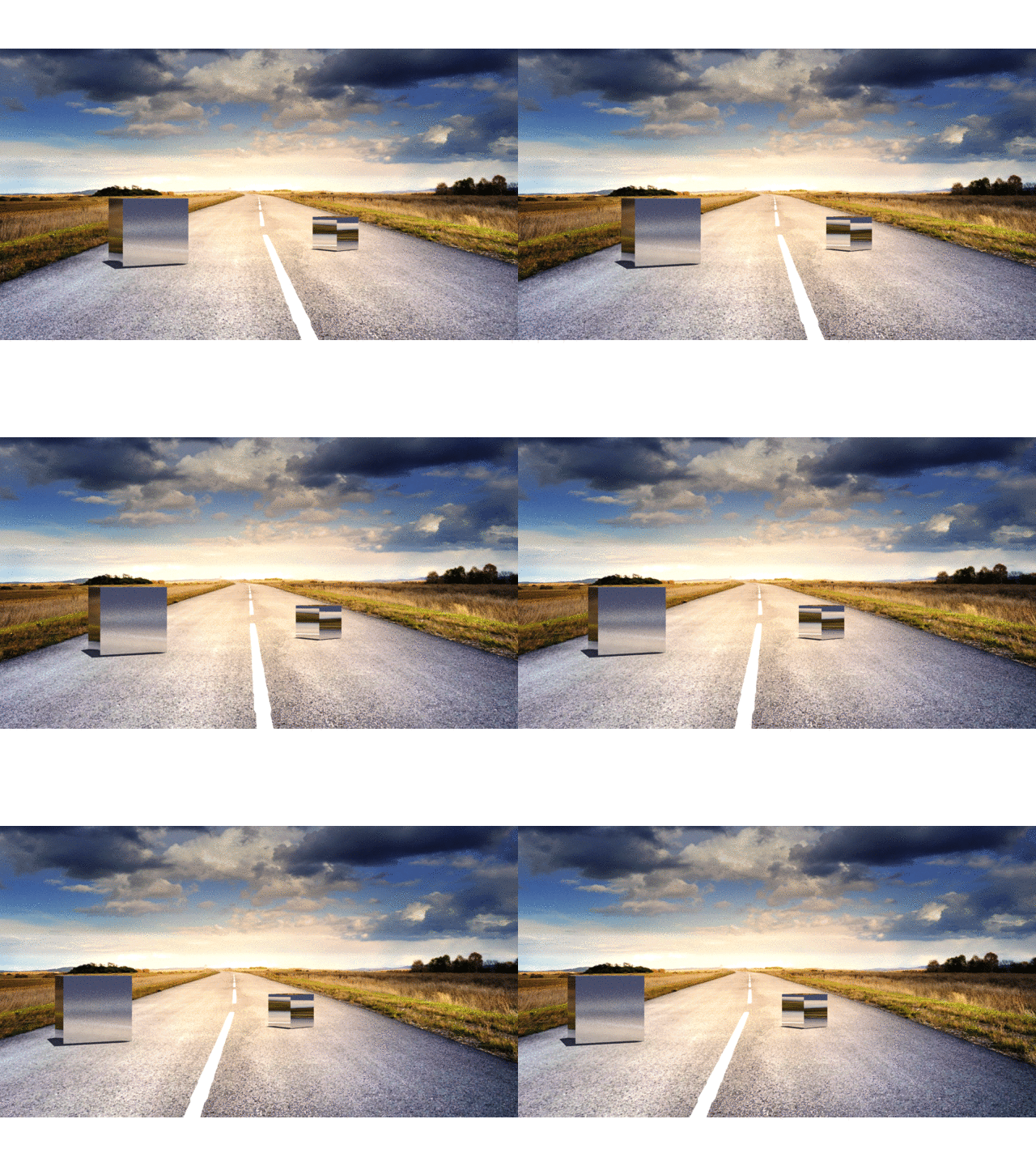
以前にこのアドオンで
ADDON_BLAM_写真合成を簡単にできるアドオン
でカメラの画角を合わせてくれるアドオンなのかと思っていたのだけどこんなやり方もあってので覚書として。
作業工程
1)addon_3DView BLAMにチェックを入れる
2)カメラ、オブジェクトを設定
3)プロパティパネルから下絵にチェックを入れて
画像を追加する
4)ツールパネルからMis〜Photo Modeling Toolsを表示させる
5)カメラ表示(ショートカット 0 )にしておいて
下絵の表示させておく
6)下絵を表示させたいオブジェクトを選択する
7)ツールパネルPhoto Modeling Toolのなかの
Project background image onto meshを選択
8)nodeパネルをひらいて選択していたオブジェクトに
画像テクスチャを追加して下絵の画像を追加する
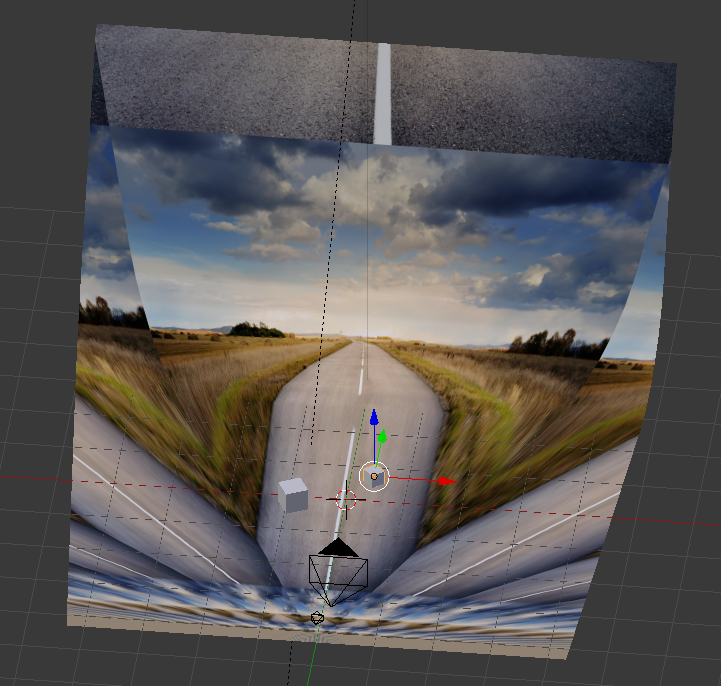
オブジェクトにカメラ位置から表示されている
下絵の画像が貼り付けられている!!
制作動画
まあ画像を動かさないようであればシャドウキャッチーのやり方で
十分なような気がするけどこんなこともできるんだなという程度で覚えておこうかな!!
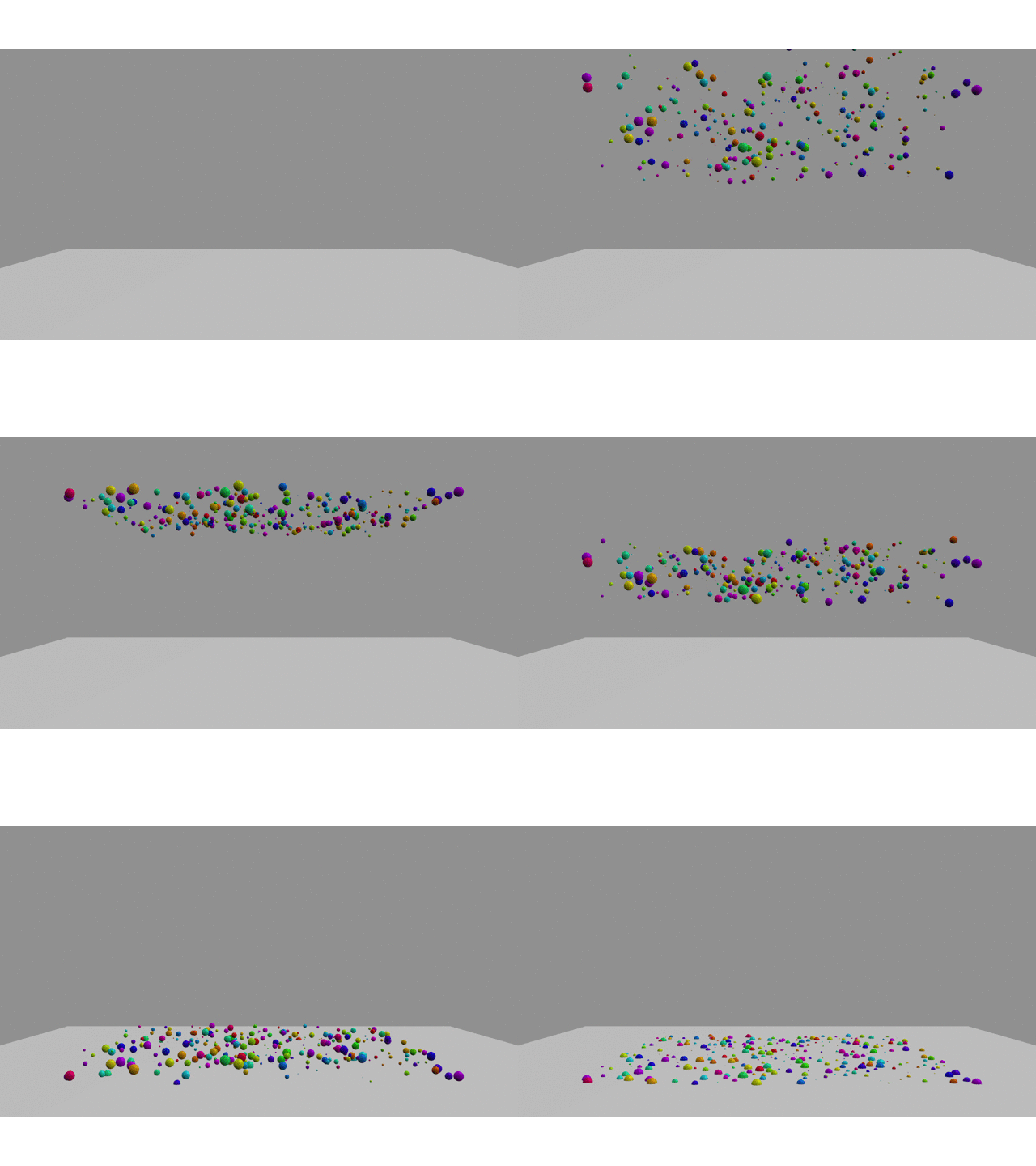
パーティクルの物理演算タブから
タイムステップの値を変更すればスピードが調節できる。
その名の通りではあるが。

制作動画
ちなみに
パーティクルの色をランダムにする方法は
1)元となるオブジェクトにマテリアル
2)nodeで以下のようにつなぐ
Cycleレンダーも同じように!!
回転 ショートカット R
センターポジションで Option + 左クリック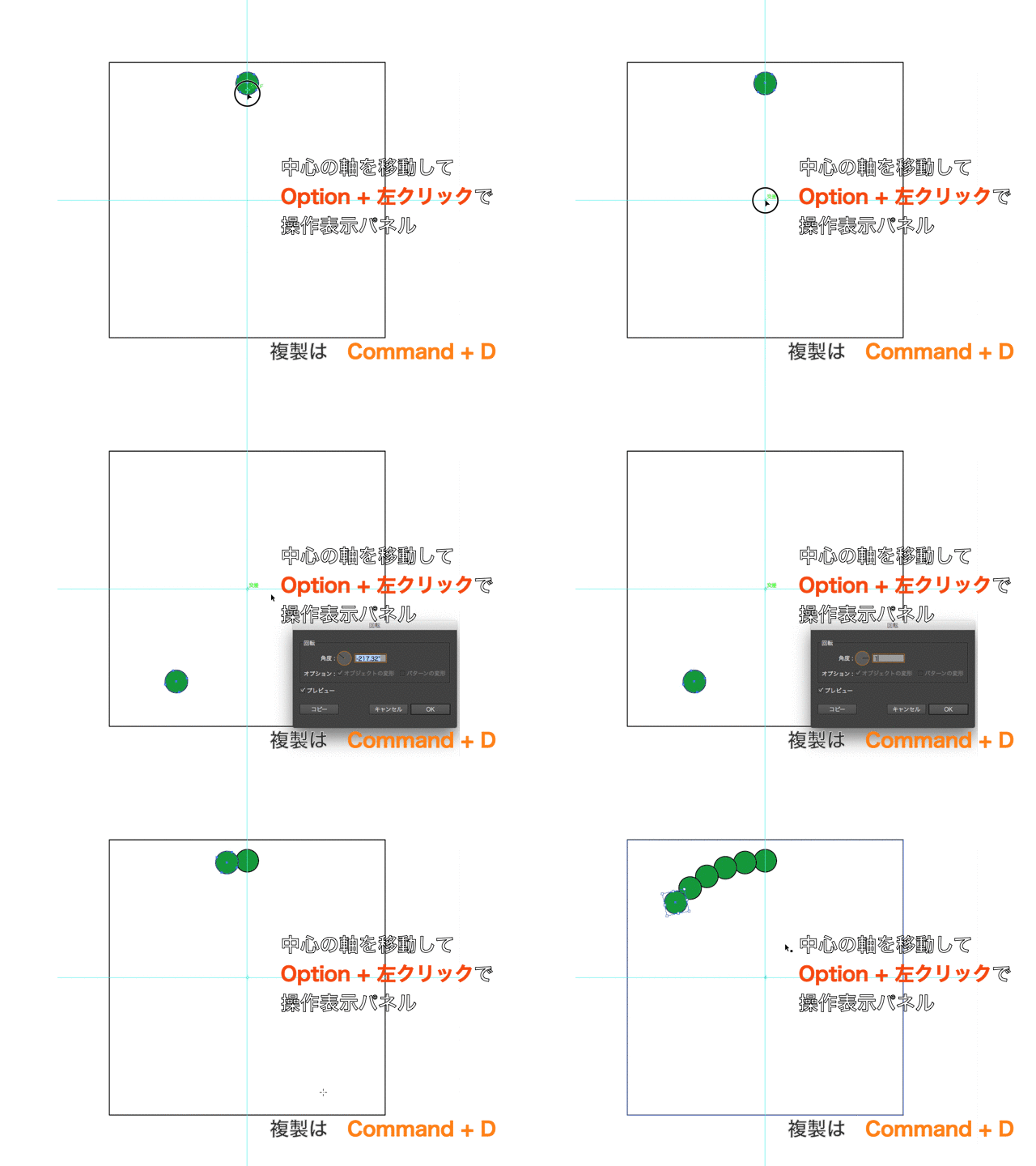
わからないといちいち引っかかる!!
のでいちいち記載。。
2つの写真を取り込んでそのA,Bの写真で
ポイントを合わせて変形させてくれるアドオン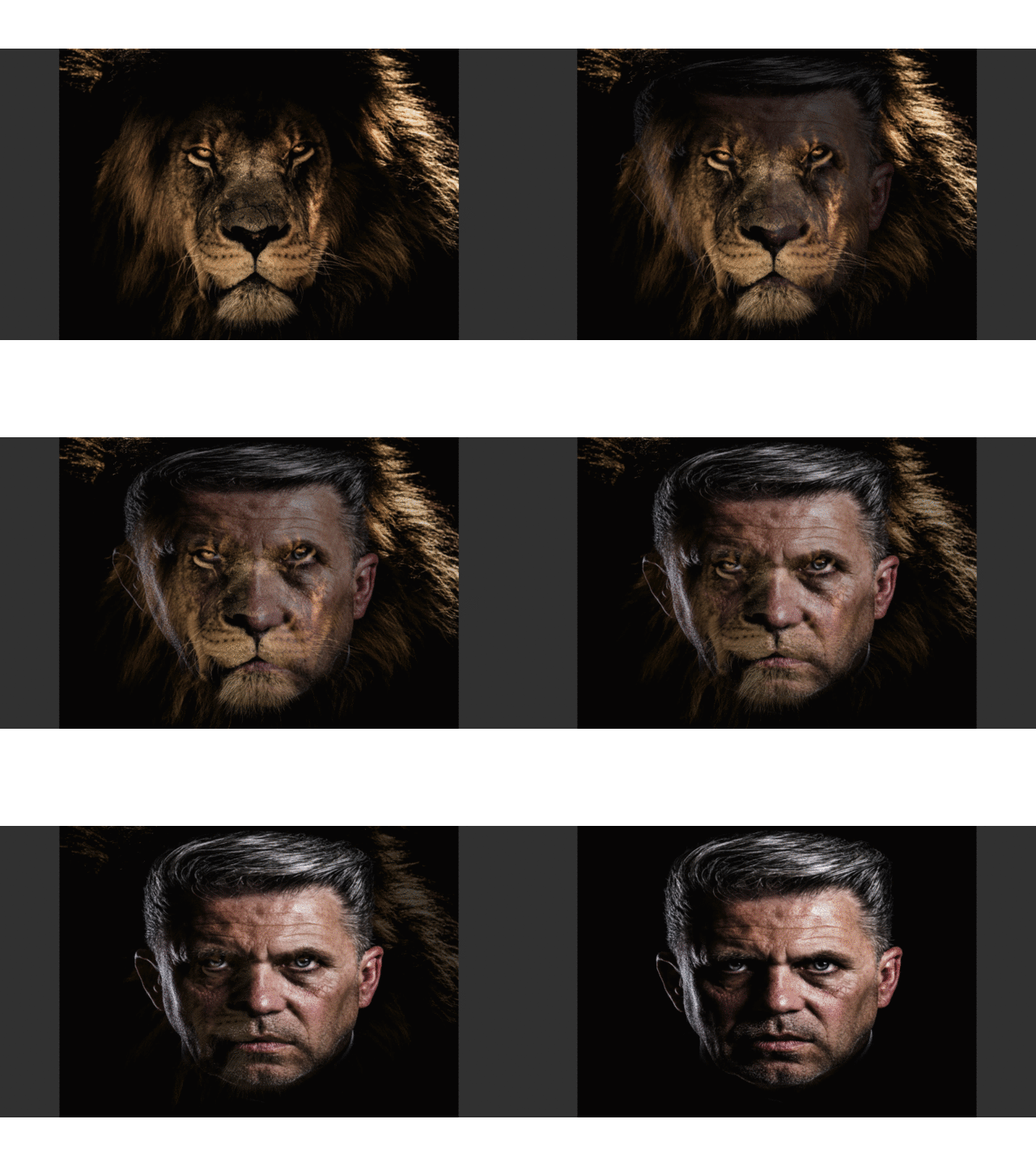
なんかちょっと面白い。
addon
https://3dmish.blogspot.jp/2017/06/3dm-morph.html
フリー写真
https://pixabay.com/
制作手順
1)このアドオンを追加するとツールタブに
3DMish_3DM Morphが表示されるの。
2)x、y の値 写真の表示サイズを決める
3)写真を2枚取り込む
4)New morph を選択
すると2枚の平面レイヤーが表示される
5)3Dビューの表示をマテリアルに変えると
2枚取り込んだ画像が表示される
6)ツールパネルからAdd point を選択すると
2枚の写真にエンプティが表示されるので
場所を合わせてあげる。
ここで合わせたポイントが切り替わるポイントになる
7)合わせたいところを合わせ終わったら
生成ボタンを選択
8)カメラ位置を合わせて
平面レイヤーを選択して
Nパネルからプロパティタブを選択すると
0の数値が表示されている。
0が最初の写真の値で1が2枚目の写真。
9)プロパティの数値にキーフレームを打ってあげれば
完成
制作動画
なんか結構簡単にできる!!
映像関連いちいちわからんので簡単な説明と忘備録かねて。
