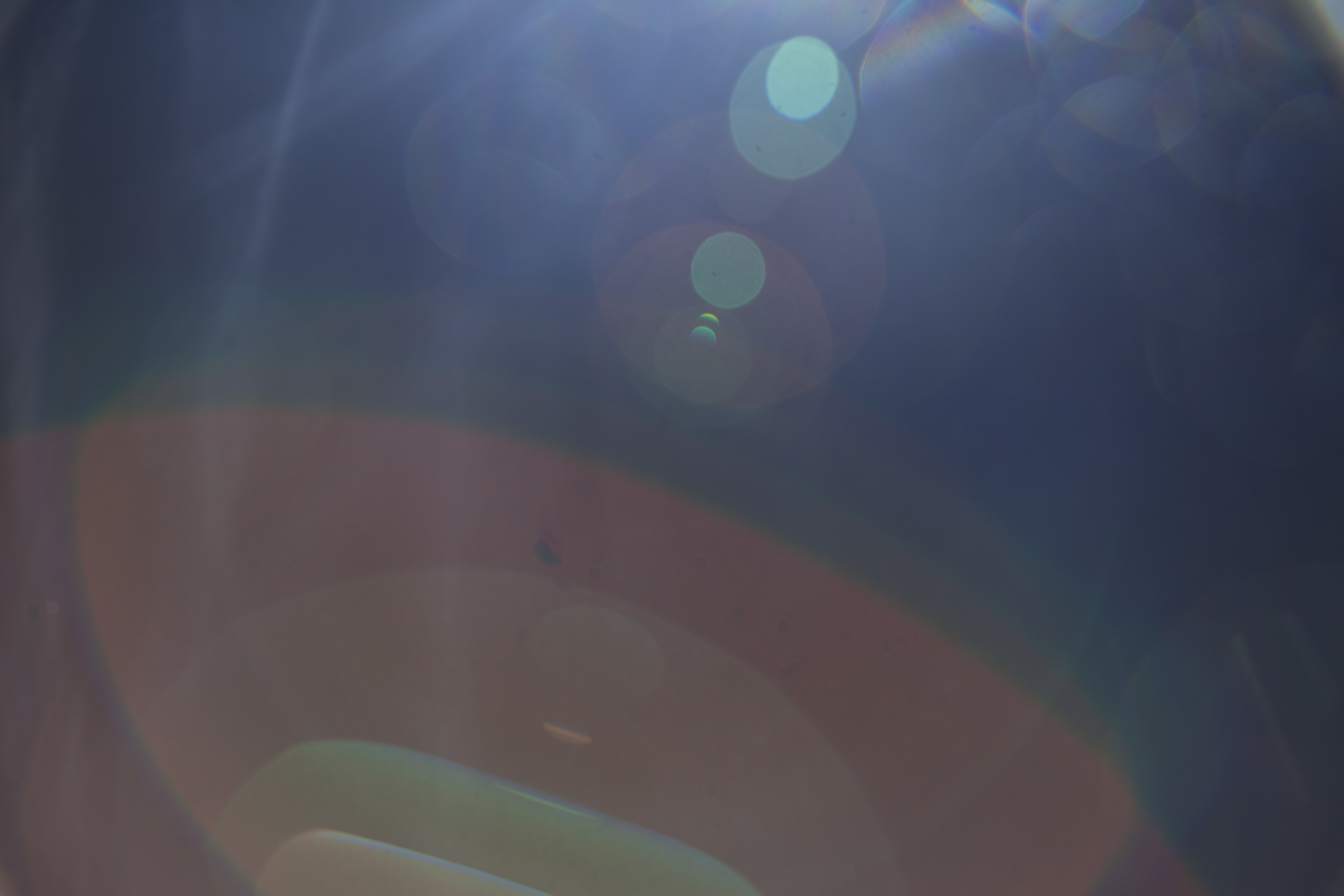
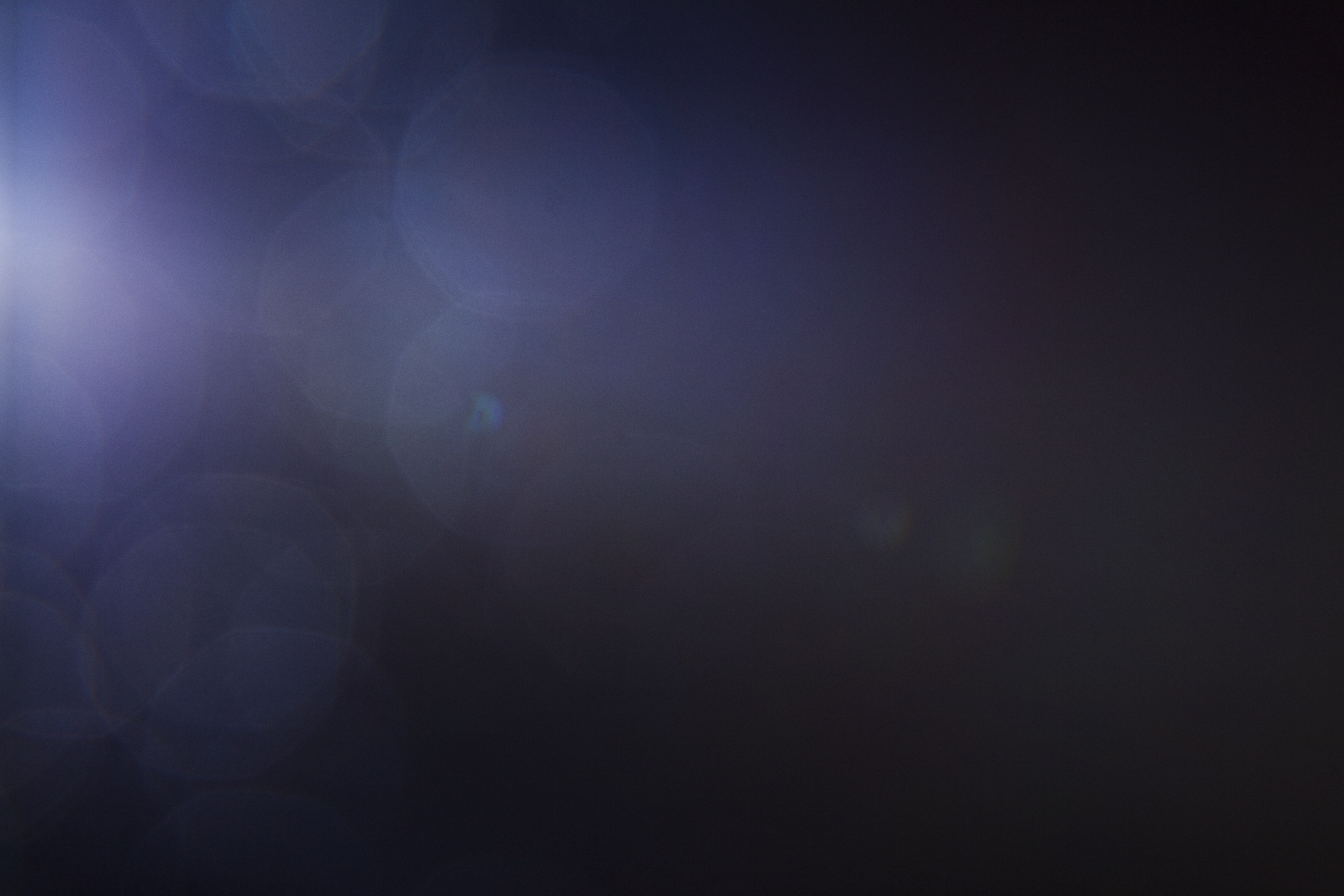
□元素材はこちらからお借りして
□ハレーション素材のダウンロードはこちら!!
◯検証_01
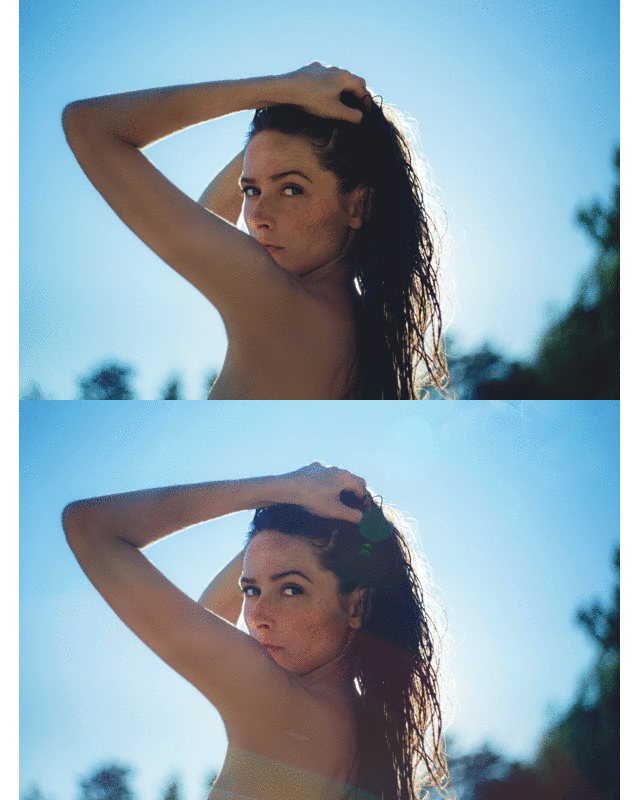
ハレーション合成素材↓↓↓↓↓
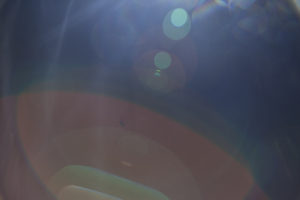
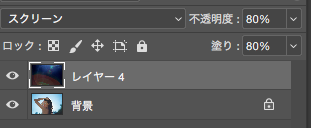
描画設定をスクリーンで
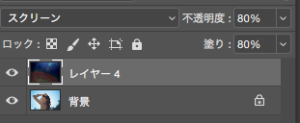
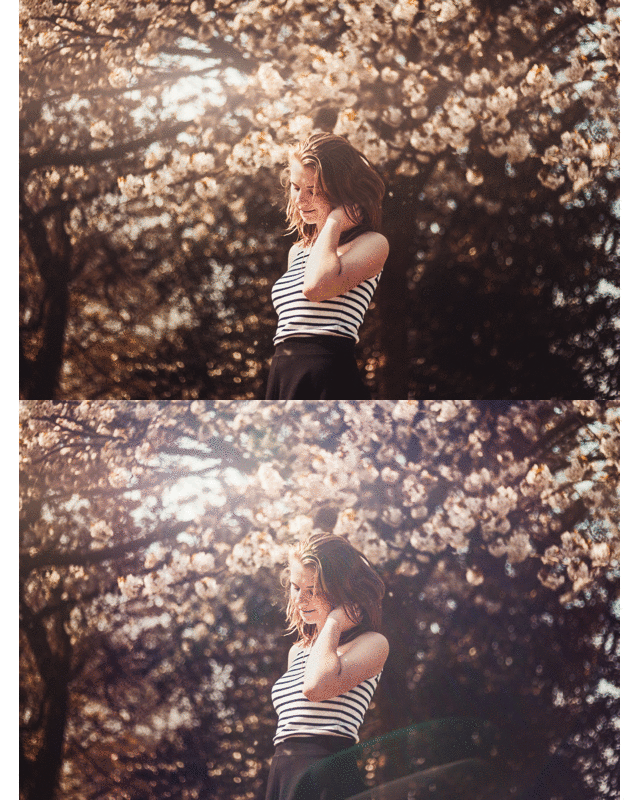
このくらいさりげないのがいいな!!
検証_02
ハレーション合成素材↓↓↓↓↓
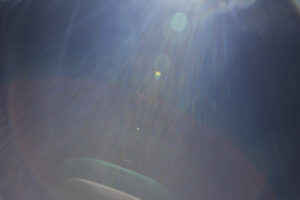
描画設定は[スクリーン]で
不透明度 70%
塗り 70%
まあ無くてもいい感じかな!?
検証_03
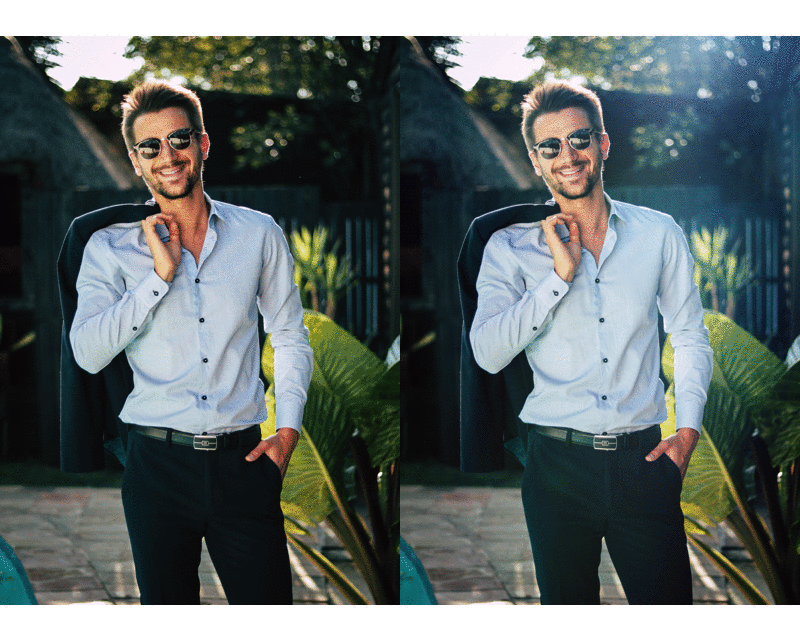
◯
ハレーション合成素材↓↓↓↓↓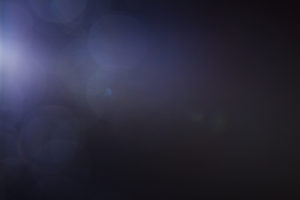
ライトの向きなどをしっかりと合わせないと
このように気持ちよくない写真になってしまう!!
多少アクセントになるけど
光の方向性などを合わせないと逆に違和感がでてくるので
気をつけて入れるべし!!
ペンツールでプロファイルの線幅を変更しても線を引くたびに元に戻ってしまうので元に戻らなくする方法。
やり方は
アピアランスパネルの設定で
新規アートに基本アピアランスを適用 にチェックをはずす
すると線幅が変更した状態で継続してできる。
ペンツールのブラシも同様!!
動画
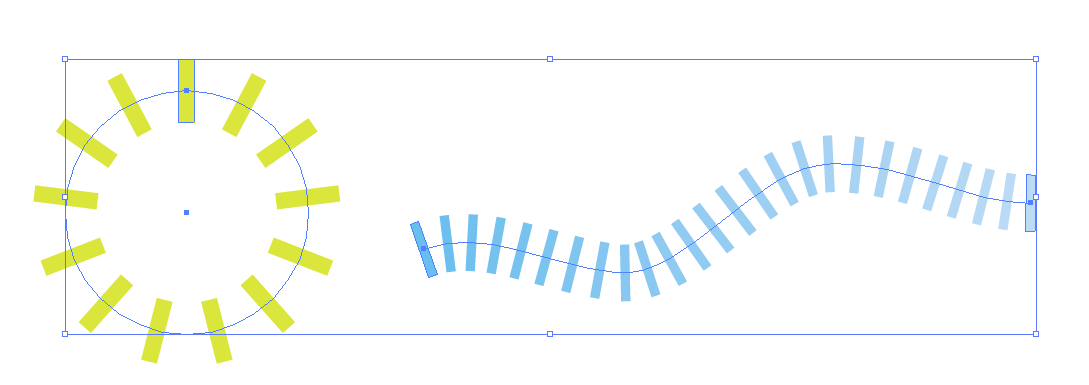 パスに沿って配列なんて文字でやれば簡単だから
オブジェクトでも簡単にできるものだと思っていたら
なんだか結構はまったので覚書
作成流れ
1)A_図形を作成
2)Aの図形を複製してBの図形を作成
3)A_Bを選択してツールタブからブレンドを選択
4)Aのセンター位置を一度選択してから
Bのオブジェクトのセンター位置でもう一度選択すると
A_Bのブレンドが作成される
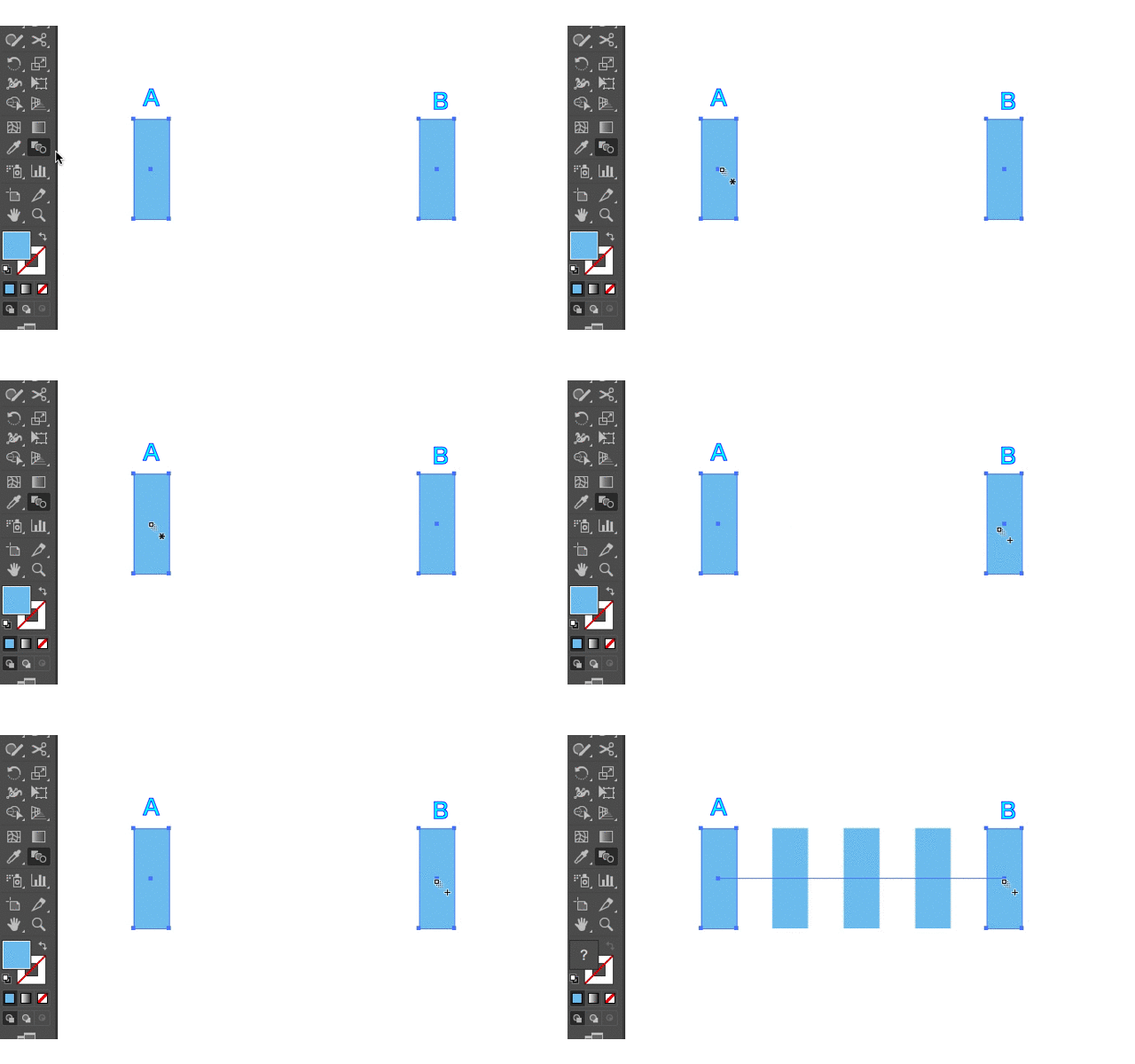
5)C_パスを作成
6)A.BブレンドとCを選択して
オブジェクト〜ブレンド〜ブレンド軸を置き換え
を設定するとパスに沿ってA.Bが配置される
7)ブレンドオプションで数などの設定を変更して完成
※丸に沿って配置する場合
クローズパスだと上手くいかない様子なので
一部ハサミツールでオープンパスにして上げると上手くいく!!
作成動画
地道にやることが何より早いことは知っているんだ!!
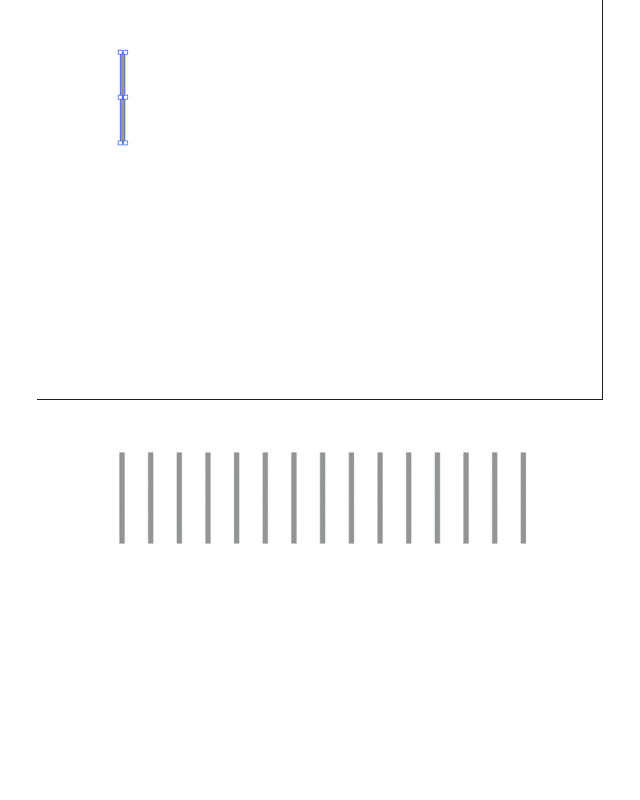 1)図形を作成
2)図形を選択して右クリック〜移動を選択
もしくは
メニュー〜オブジェクト〜変形〜移動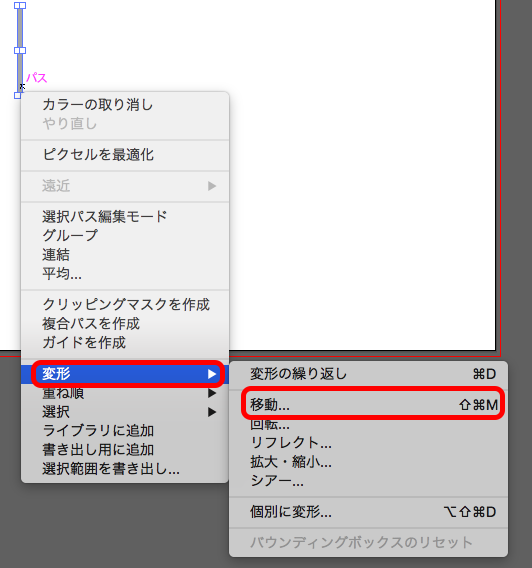
3)移動したい数値を入れてコピー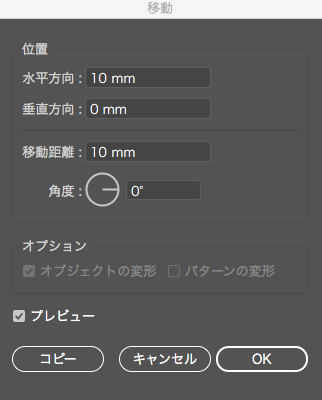
4)command + D (変形の繰り返し) で複製する。
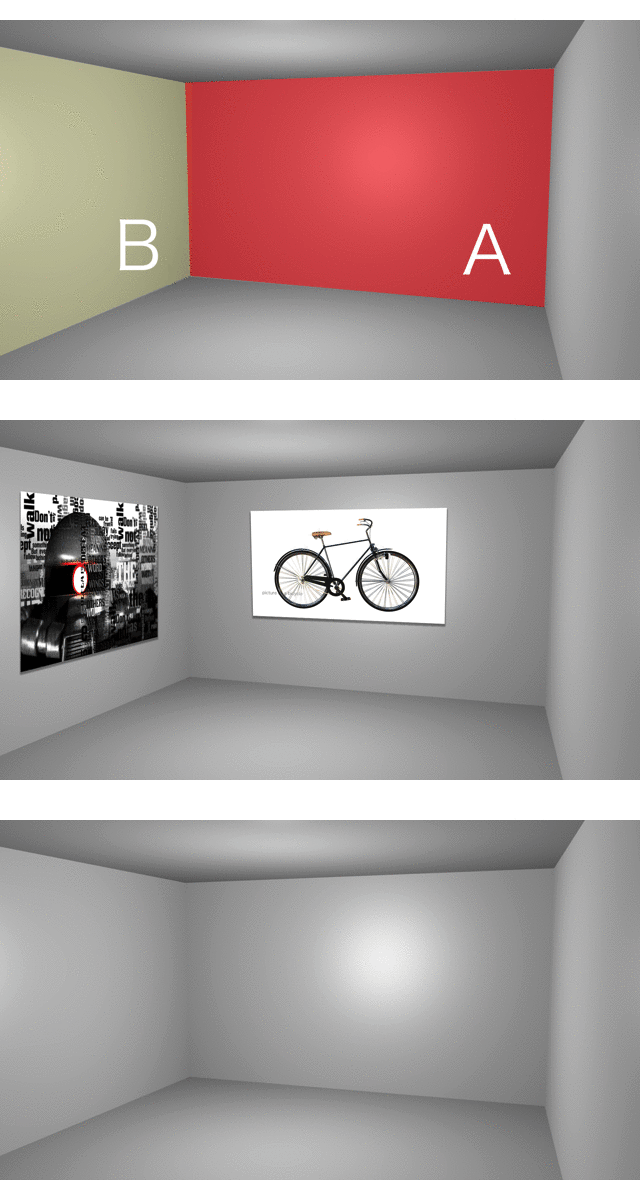
1点遠近法を使えばなんとなくの感じではなくて
しっかりと合わせられるので便利!!
大体の感じで合ってしまうので時間をかけてやるのもなあ〜
と思っていたけど基礎中の基礎だったことに気がついた。
Aの壁の横のラインを延長していき
重なった部分が [ 中心点 ] なので
その中心点からラインを引けば角度は合う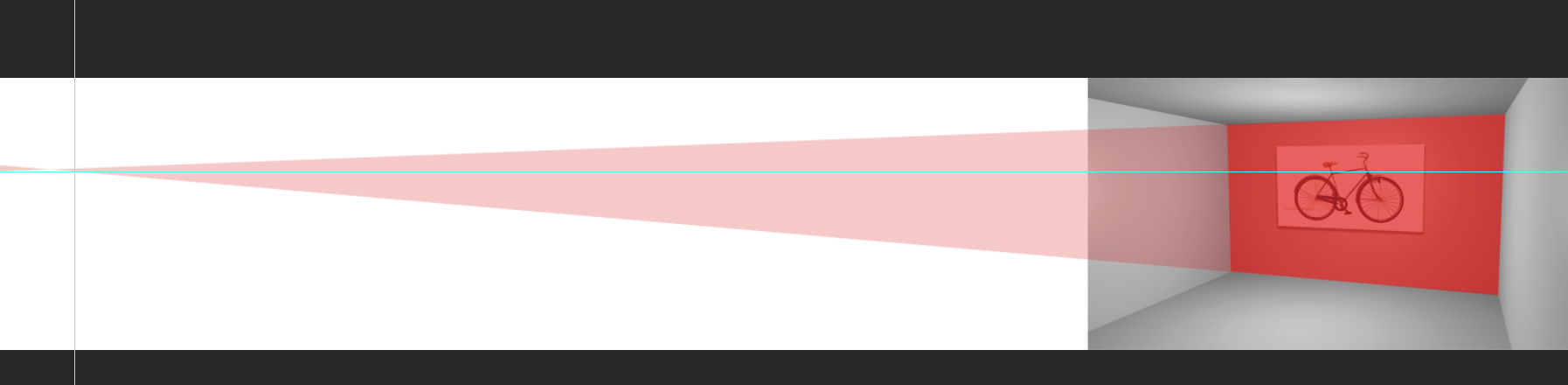
横同様、縦ラインにも同じことをして中心点をだして
線を引いてあげればOK。
◯ちょっと厄介なところ
Aの面では、縦のラインで角度がそんなについていないので
中心点を出すのにだいぶ離れてしまうので結構厄介だけど
ウィンドウのオーバースクロールなどを使いうまい具合に調整
オーバースクロールは
環境設定〜ツール〜オーバースクロールにチェック
Bの面もAの面よりやりやすいので
Aの面と同様にやればいいのだが
Bの面は横軸は2ラインあるので角度がわかるのだけれど
縦のラインが1ラインしかないので測れないのが
どうすんだということで
今後の課題ということで!!
制作動画
イラストレーターでは
遠近法ツールがあるので
Photoshopにもついているものだと思ったけど
知らないだけであるのかどうか!?
映像関連いちいちわからんので簡単な説明と忘備録かねて。