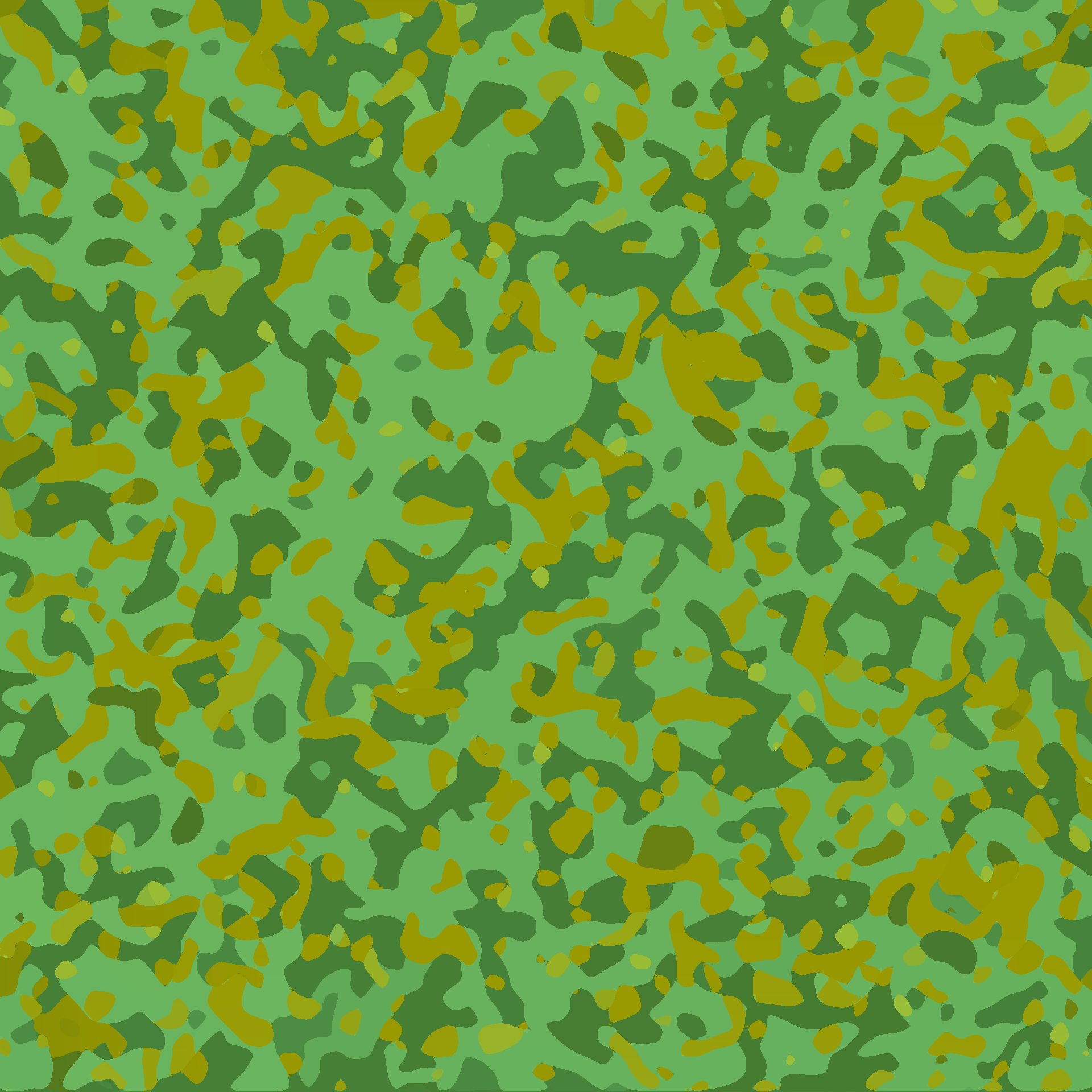
- ベースの色を決める
- フィルター〜描画〜ファイバー_変化64 . 強さ1
- フィルター〜ピクサレート〜水晶_セルの大きさ50
- フィルターギャラリー〜アコースティック〜ドライブラシ
- ドライブラシ設定_サイズ.細かさ.10 テクスチャ1
- 同じフィルタ内のカットアウト_レベル.エッジ5 正確さ17
- またドライブラシを2回繰り返して角を丸くして
- 選択範囲〜色域指定を選択して色をいい感じに変更
で完成
2のファイバーを雲模様に変えればもう少し大きいカモフラージュができるかな

で完成
2のファイバーを雲模様に変えればもう少し大きいカモフラージュができるかな
前回のその1では目玉の筋が気に食わなかったので再度調整
虹彩の色を変更できるようにしてみた。
虹彩の変更の様子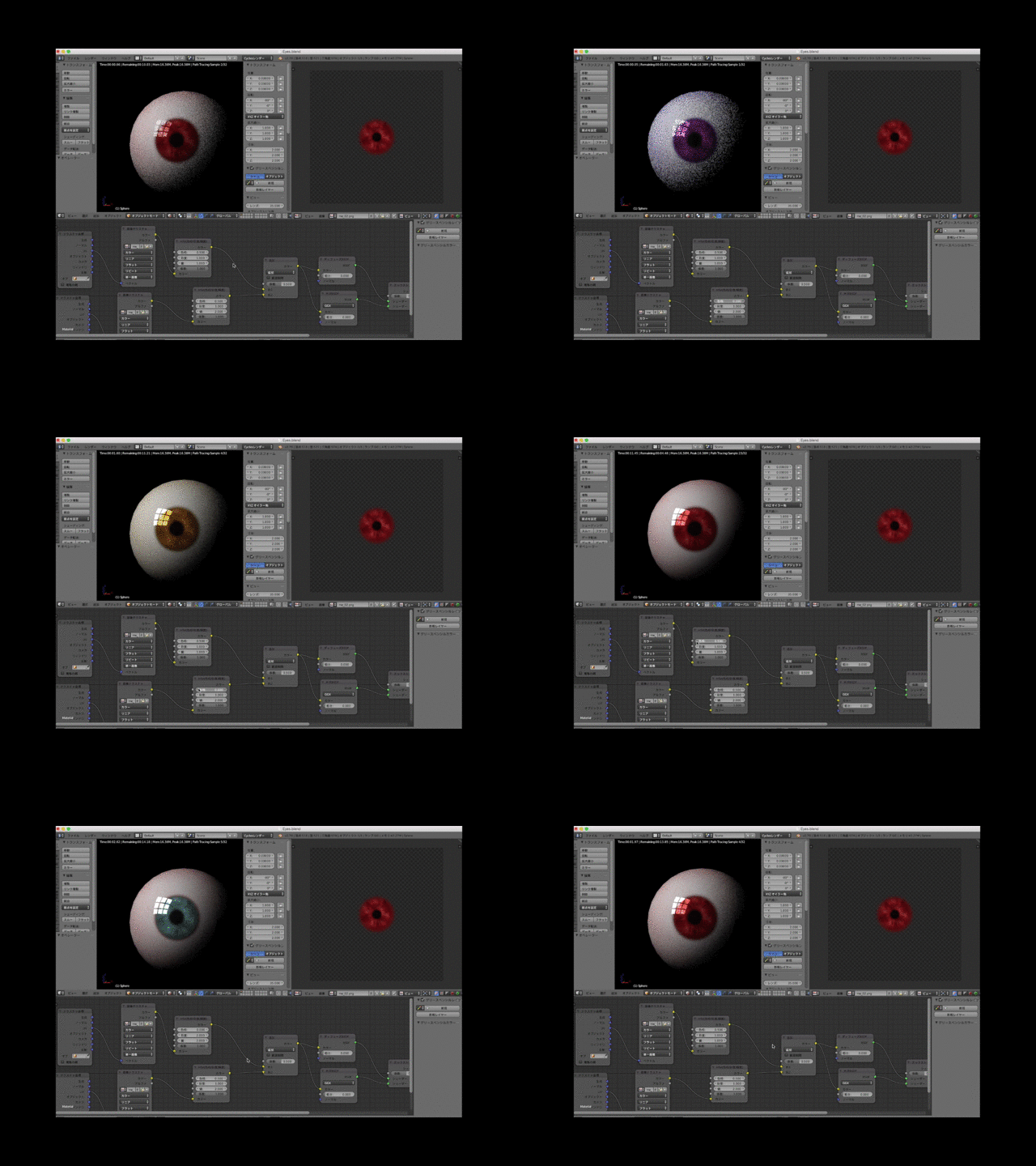

1.ベース色になるレイヤーを作成
2.新規レイヤー作成_フィルター〜描画〜ファイバー_64×64
3.作成したファイバーレイヤーを複製
4.ファイバーレイヤー1と2に
フィルターギャラリー〜スケッチ〜ハーフトーンパターンの
レイヤー1(上)は点 サイズ_2. コントラスト_0
レイヤー2(下)は線を適用 サイズ_1. コントラスト_0
5.描画方法を変更
レイヤー1(上)は乗算
レイヤー2(下)はソフトライト
6.色調整
完成

1.モデリングは省いて
2.UV展開からUV配置をエクスポート
3.photoshopでテクスチャを作成
4.blenderでマテリアル作成
5.ライティング_レンダリング
6.Photoshopで仕上げ
ベースの素材はこちら
photoshopで一部使用したブラシshin brush
もっともっと細かく傷テクスチャ作らなければいい感じにならない。。
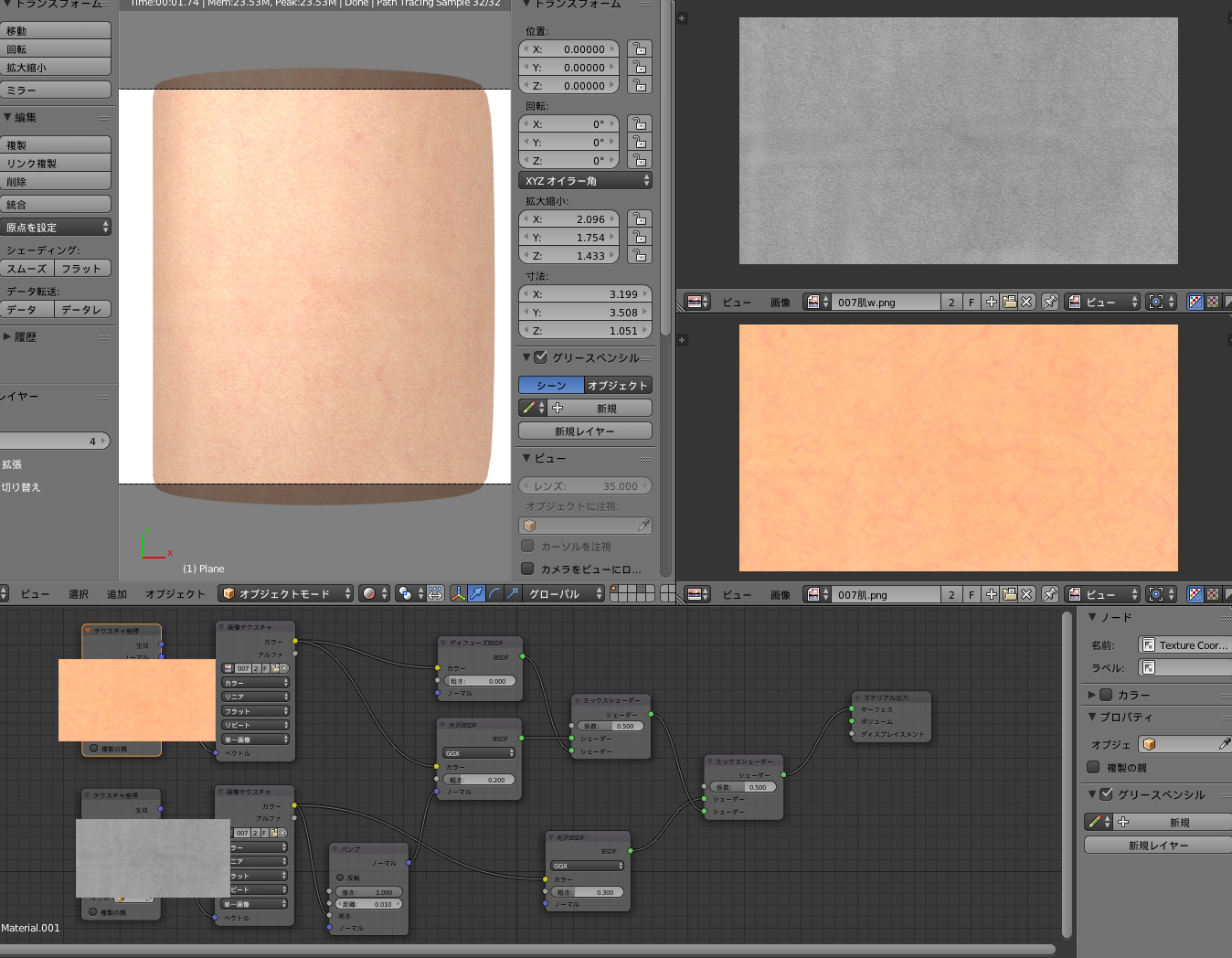
ノード構成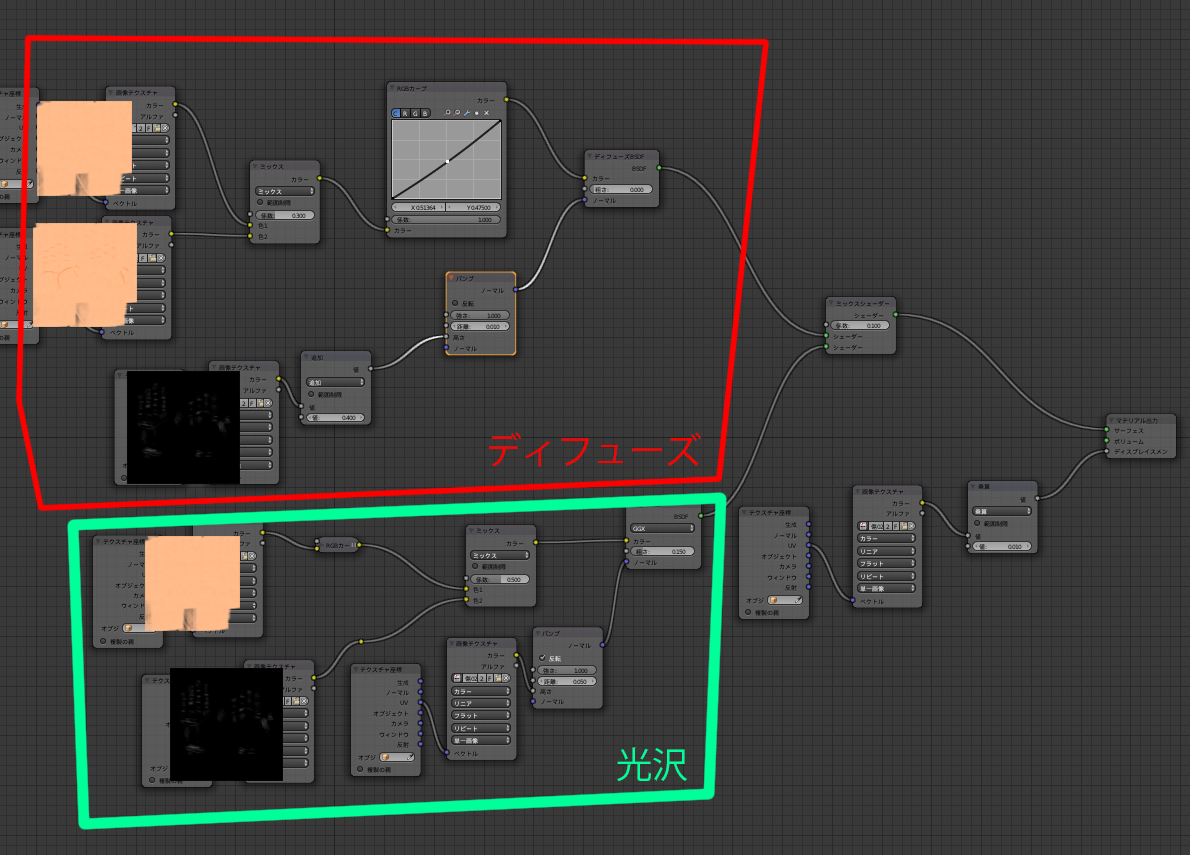
現状はこんなところかな。
理想と現実は違うが継続は力なり。。