色々変わっているので法線どこいったという感じですが、
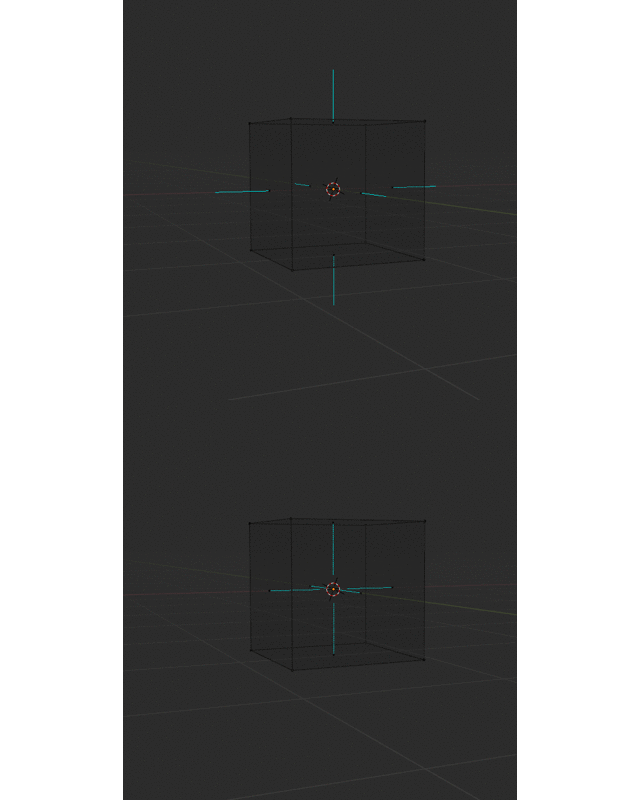
法線の表示をするには
右上のOverlaysのパネルから
法線を反転するには
Shift + N

色々変わっているので法線どこいったという感じですが、
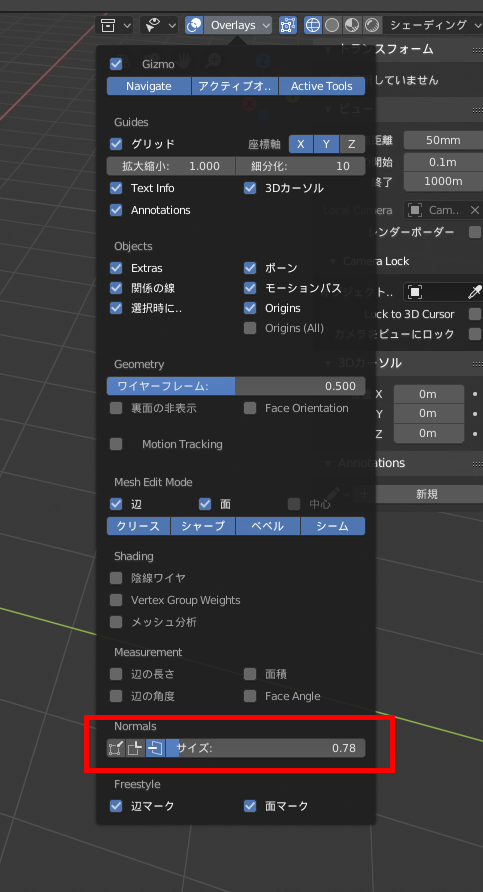
法線の表示をするには
右上のOverlaysのパネルから
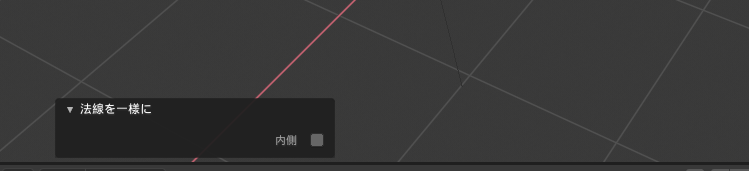
法線を反転するには
Shift + N
[eeveeでアルファ付きの画像を抜くには]
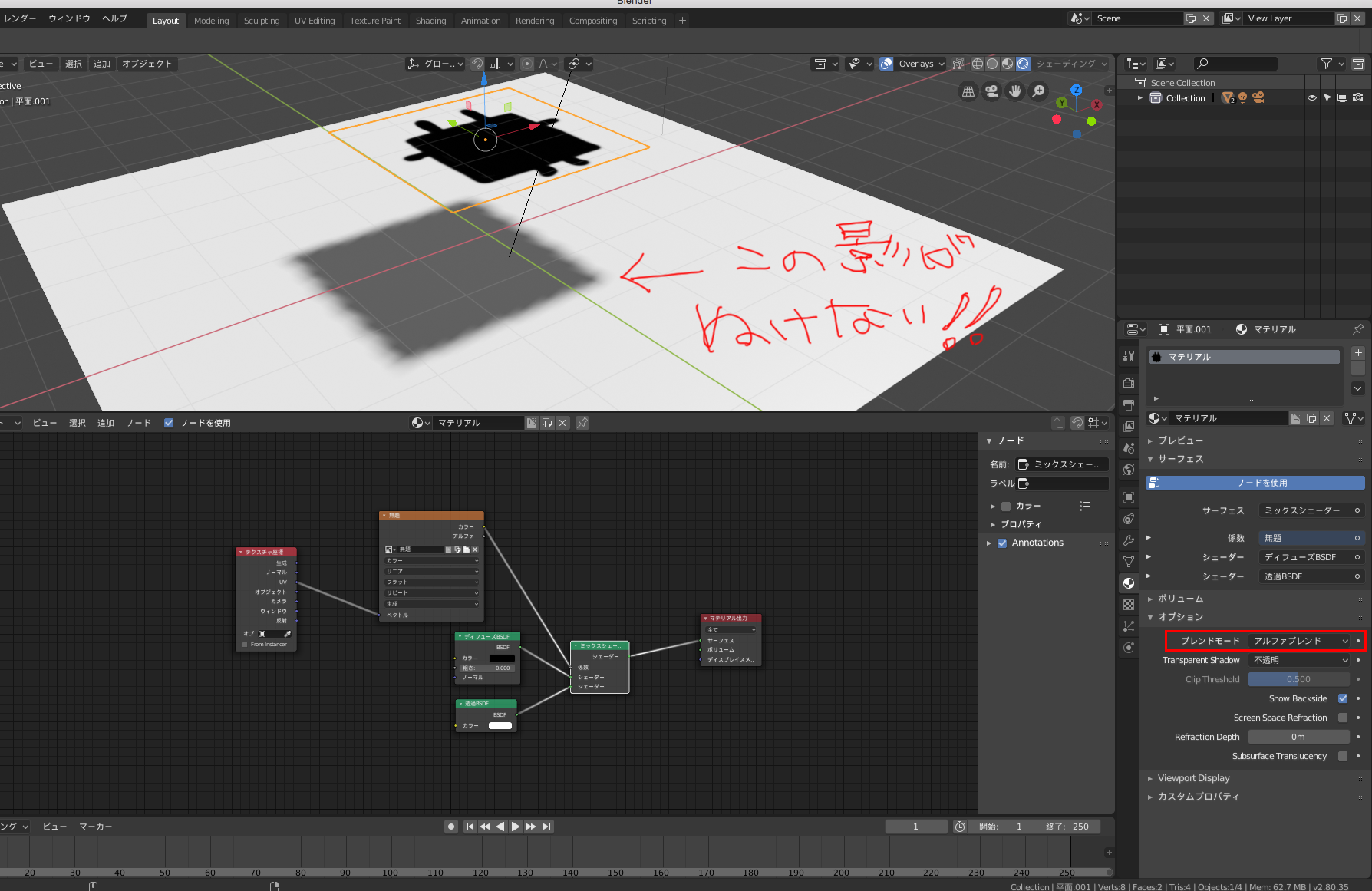
アルファ付きの画像を平面に貼り付けて、
マテリアルモード 〜 ブレンドモードの設定を
アルファブレンドに変更すれば無事に抜けるが
この地面の影がどうもぬけない!!
ちょっと今わからないので課題として記載しておこう。
きっと簡単なんだと思うのだがどうなのか。。
下絵のやり方も変更されていたので覚書
簡単にいうと
画像をドラッグ&ドロップして持って来れば下絵が表示される!!
表示されている空間に入るので正面にしてドラッグ&ドロップしておけば問題ない!
違うやり方として
追加〜エンプティ〜画像で画像を追加
この方法も同じこと。

○Display Orthographic 正面を表示・非表示
○Display Perspective 正面以外を表示・非表示
○Display Backside 裏側を表示・非表示
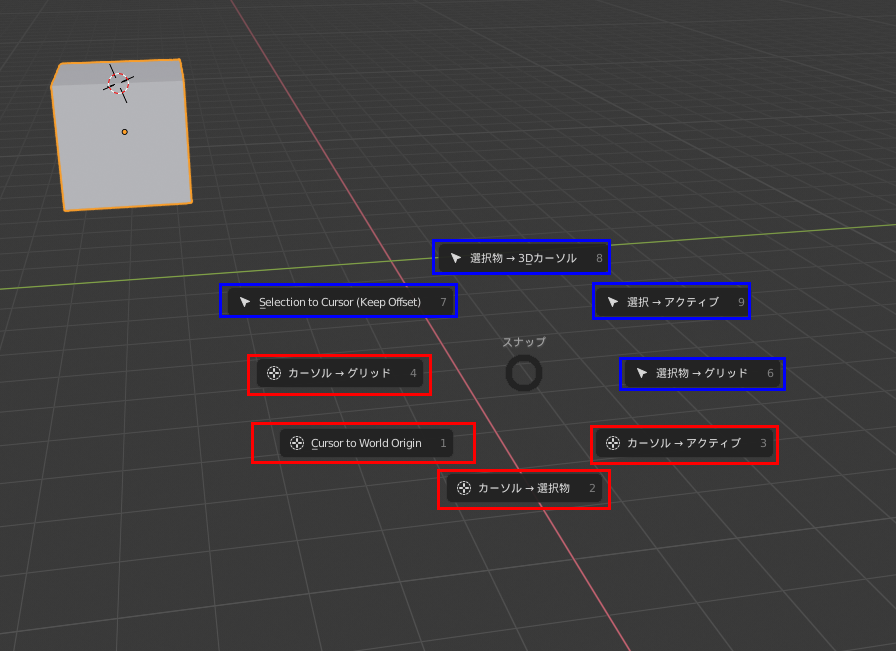
なんか全部同じ文字に見えてなんだかわからないので覚書として
Shift + S パイメニュー表示
赤=3Dカーソルが動く
青=オブジェクトなり選択物が動く
頻度が高そうなのが
○左下
3Dカーソルを中心に移動
Cursor to World Origin
○下
カーソルを選択物へ
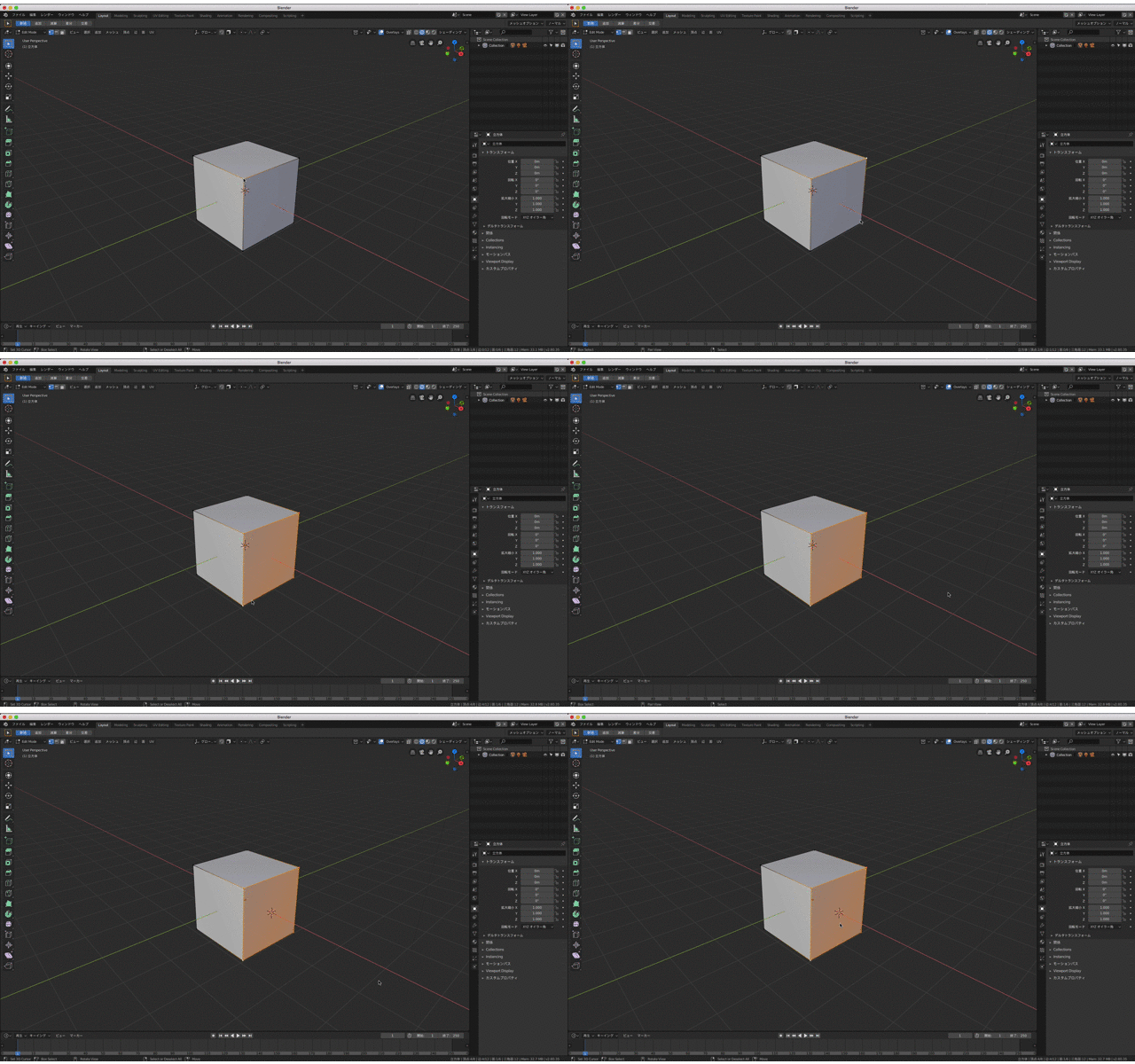
○上
選択物を3Dカーソル
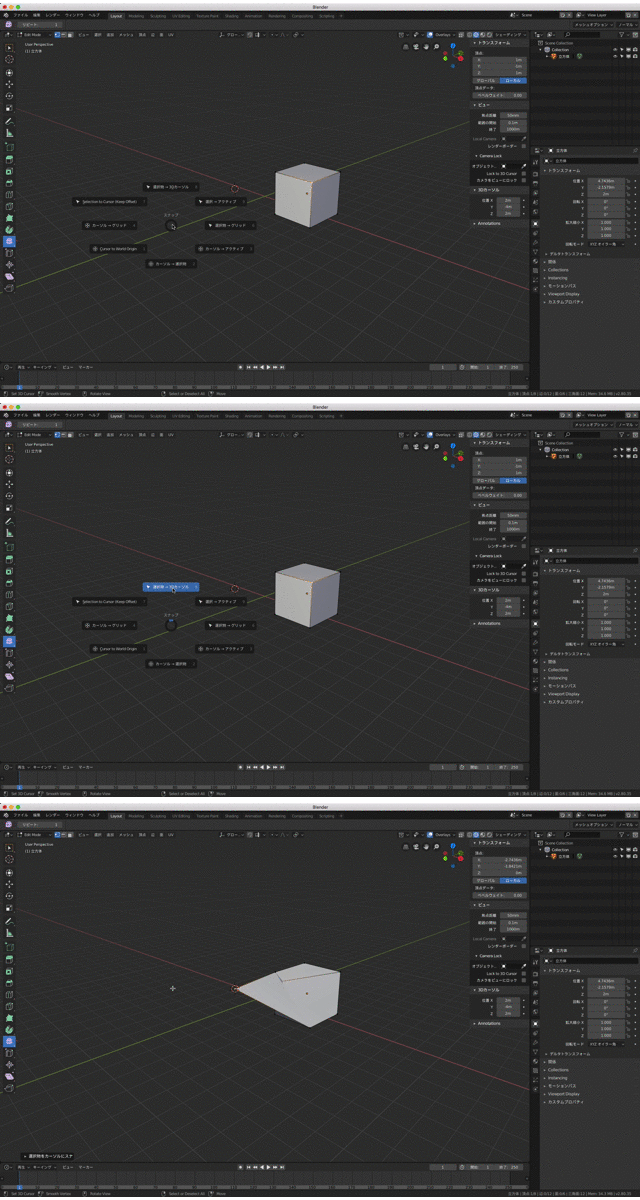
これ便利かも!!
○選択→アクティブ

以前はいちいち選択を中心にとかなんとかしてたので
楽になるのかな!?
あったらあったで便利かな!?
○選択物→グリッド
○カーソル→グリッド
共に近くのグリッドに合わせてくれる機能
ジオメトリを原点に移動
Wキーで Object Context Menu を表示
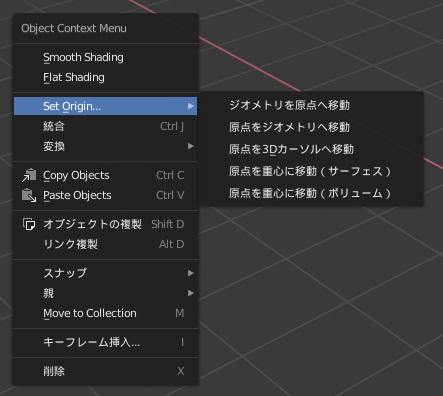
ジオメトリを原点に移動

原点をジオメトリに移動

原点を3Dカーソルに移動
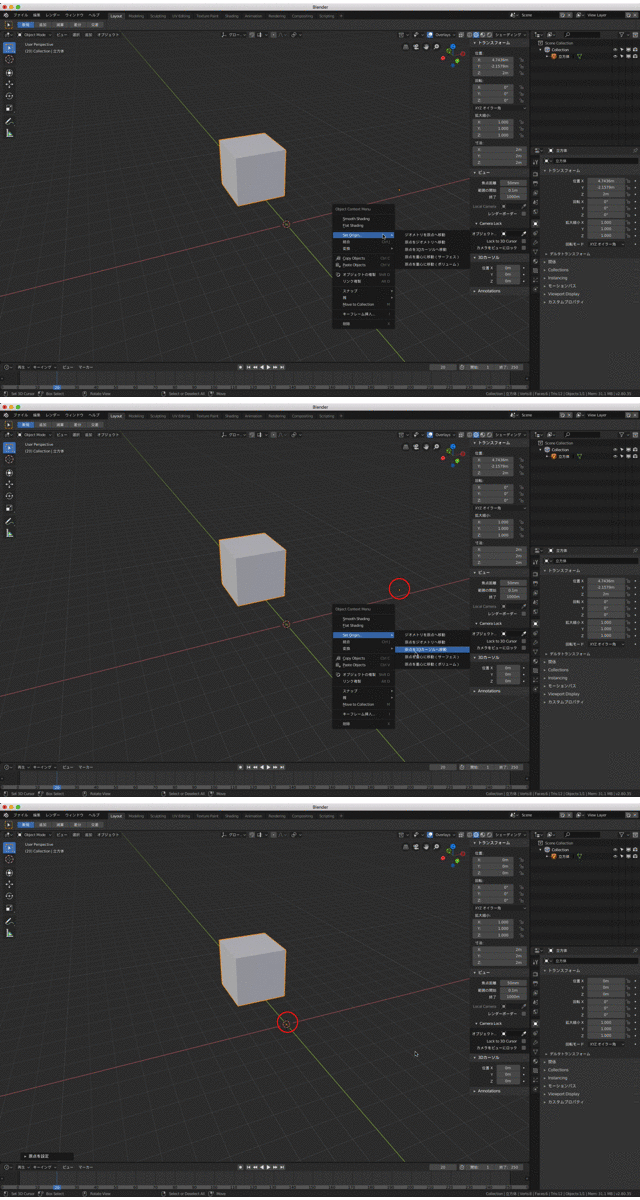
いつもどこにるのかわからなくなるのでこれはわかりやすいかな!!
レイヤー分けが以前と変更になっているので覚書
以前が小窓で分けていたのを
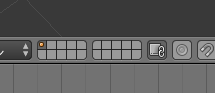
デフォルトの右上のアウトライナータブから
レイヤー分けする感じでこっちの方が
馴染みあるのでわかりやすい。
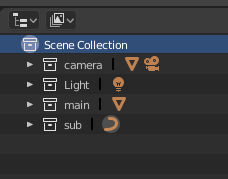
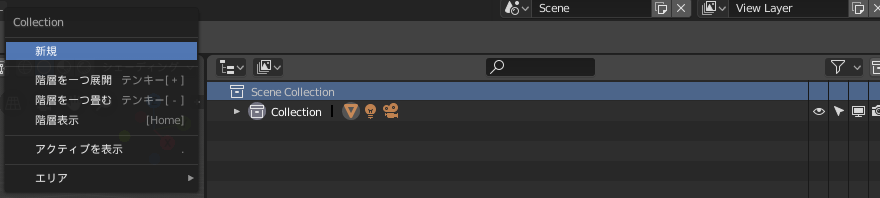
Scene Collection〜右クリックでCollectionのタブが表示されるのでここで追加!!
当たり前だけどCollectionを追加選択した状態で新たにオブジェクトを追加すると新しく作ったファイルに追加される!!
+ キー で階層を展開させる
- キー で階層をたたむ
