「blender2.7」カテゴリーアーカイブ

【 blender】Fluid 流体設定 その1

blender Fluid 流体設定 水しぶき 3DCG

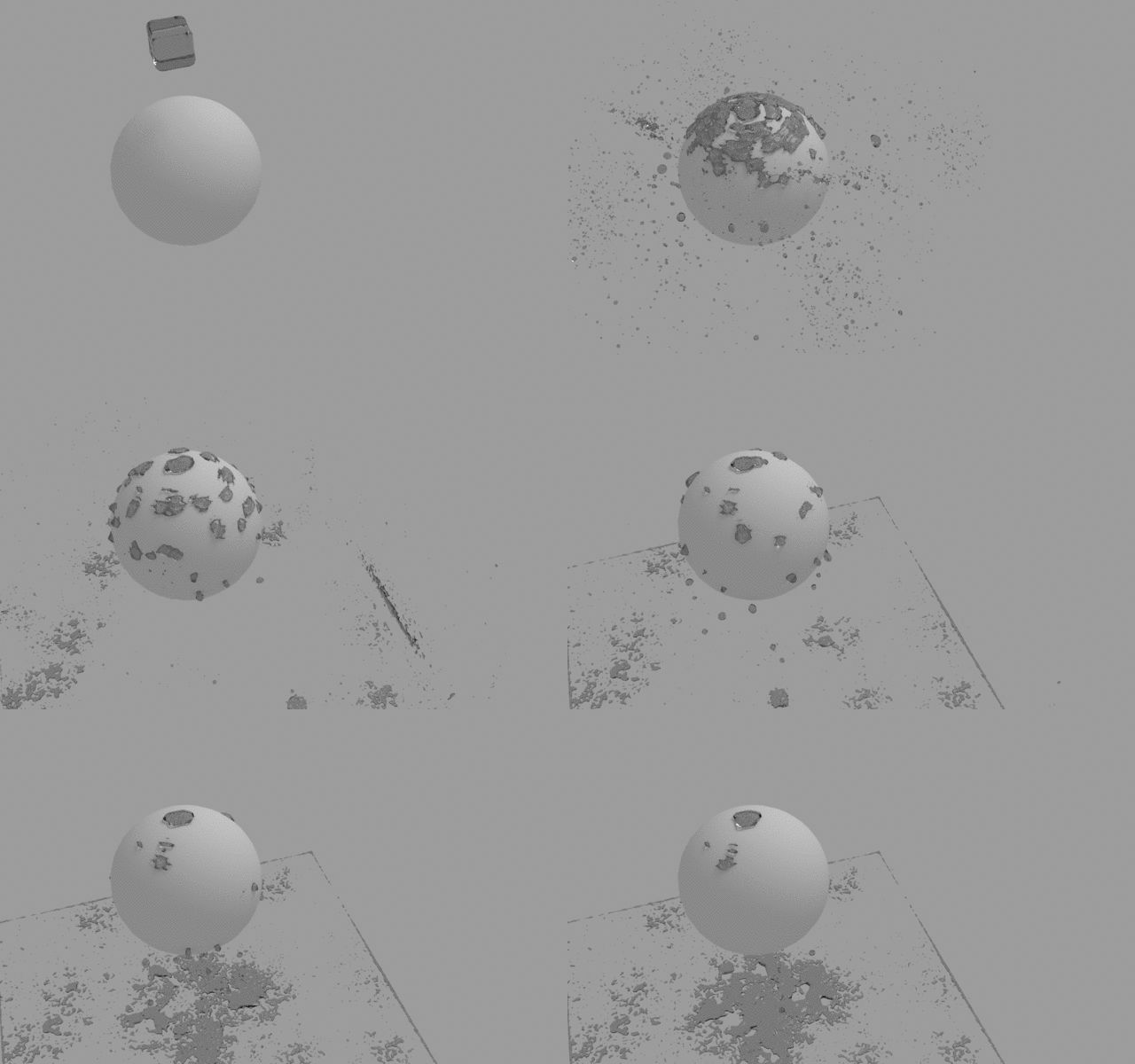
blender で流体_水しぶきを作成


今回はドメインの基本設定の違いを検証。

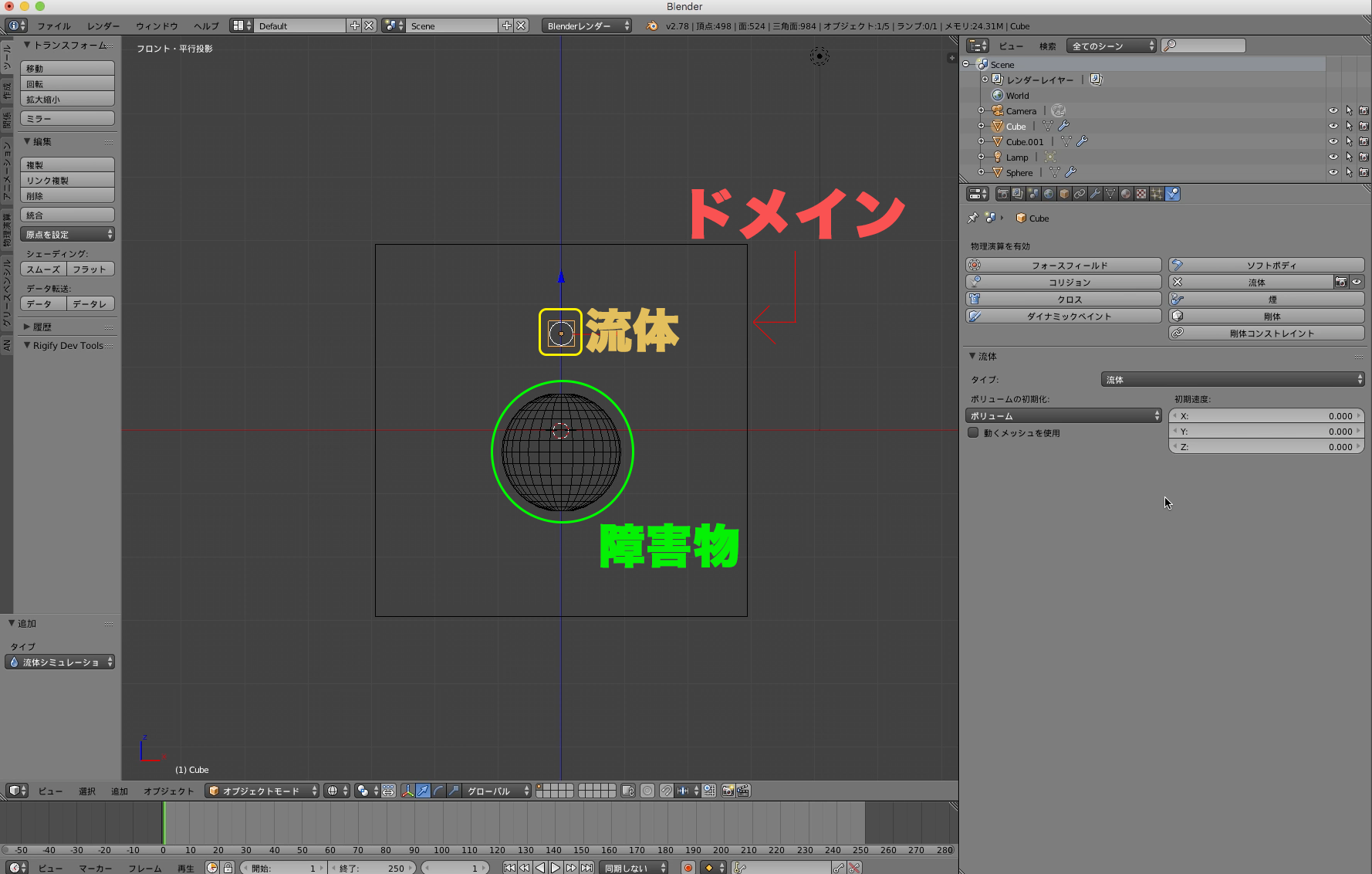
まずはドメインと流体と障害物を設置

blender Fluid 流体設定 水しぶき 3DCG


基本設定の違い

初期設定のみ


流体パネルの速度を0.3に変更

単純にスピードがゆっくりになる。1だと早すぎるかな。


流体境界のスムージング_3.0/ 細分化_3

wiki より スムージング
流体の表面のスムース化の度合いです。1.0が標準、0が無効です。大きくするほど滑らかになります。


流体パーティクル 生成_1

wiki より 生成
生成する流体パーティクルの量(0=無効、1=標準、>1=それ以上)。これを使うにはSubdivisions(流体境界の細分化)を2以上にしてください。


解像度を150に変更

ベイク時間20分

wiki より 解像度
シミュレーションする際の細かさです。これはおそらく最も重要な設定項目でしょう。この値によって流体の細部の緻密さ、メモリとディスクの使用量、計算時間が決まります。


blender wiki 流体


流体パネルの時間で開始と終了があるが流体のシュミレーションは全てベイクされるので、ベイクの時間短縮にはならない。

blender Fluid 流体設定 水しぶき 3DCG

【 blender 】 addon_Rigging:Rigify リギング設定

人型モデルにボーンを入れる設定

人体のモデルを用意

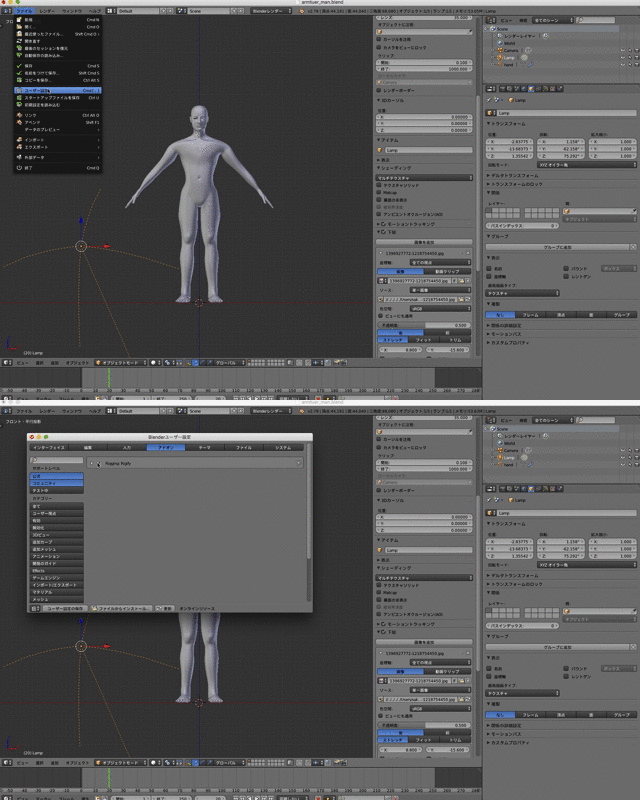
ファイルからユーザー設定でアドオンの中からリギングから Rigging:Rigify にチェックを入れるaddon_Rigging:Rigify リギング設定
追加からアーマチュア〜 HUMAN(meta-rig) を追加

人型のアーマチュアが表示されるのでそのアーマチュアを人型モデルに形を合わせてあげる。

アーマチュア調整作業

だいたい右半分だけを調整して左側は右側を反転させるのが早い。左側ボーンを一回消して右側ボーンを選択して複製(shift+D) させてからshift+s でカーソルを中心におき複製したボーンを Sキー〜Xキー〜-1 の順で反転させてあげる。そのまま下のタグのアーマチュアの中からボーン名反転を選択。

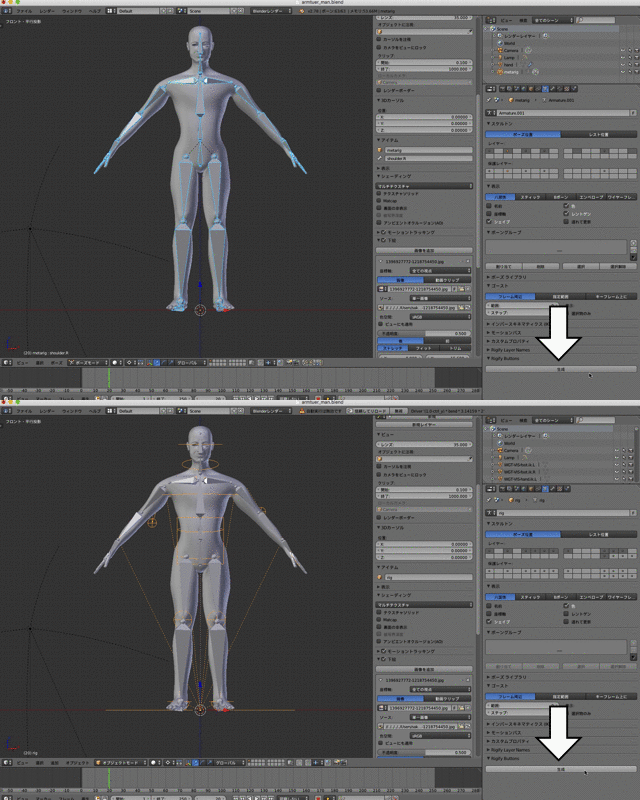
ポーズモードでプロパティから人型のパネルを選び、Rigify Buttons~ 生成を選択する。(先ほどまで使っていたボーンをもとに細かなボーン設定されたアーマチュアを作成するっぽい。)

新たなボーンが出現したら先ほどまで使用していたアーマチュアは使わないので別レイヤーにしておき、新しくできたアーマチュアと人型モデルを紐付けさせてあげる。
addon_Rigging:Rigify リギング設定


アーマチュアと人型モデルを関連付け

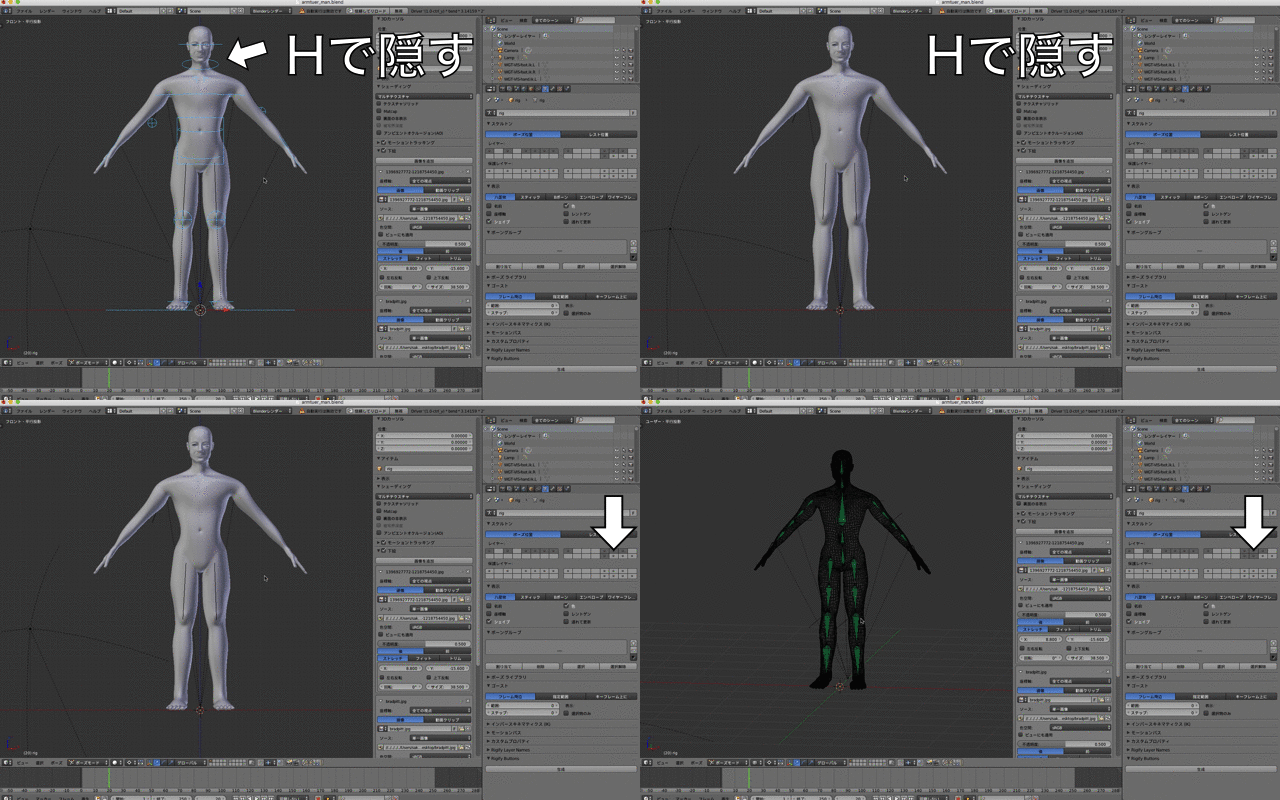
紐付けさせるにあたりアーマチュア選択しポーズモードに入り、最初に表示されているカスタムシェイプを一回Hキーで隠してあげてプロパティの人型パネル〜レイヤーで右の段の右下から左へ3番目のレイヤーをshiftを押しながらクリックしてあげるとまた細かなボーンが出現する。これに自動ウェイトをかけるので、一旦そのままオブジェクトモードに移り人型モデルを選択してからそのまま Shift+ ボーン(肌から骨)でalt + Pキーで自動ウェイトを押してあげて関連付け終了。
addon_Rigging:Rigify リギング設定

ここの項目で何回かうまくいかなったことがあったので記載。右下から左へ3番目のレイヤーで本当は人型の細かなボーンができているはずなのだけれど入っていなかったので、ファイルからユーザー設定でファイルを選択し自動実行の Python  スクリプトの自動実行にチェックを入れたら、細かな人型のボーンが出てきてくれた。

addon_Rigging:Rigify リギング設定
できなかった箇所

 IK設定

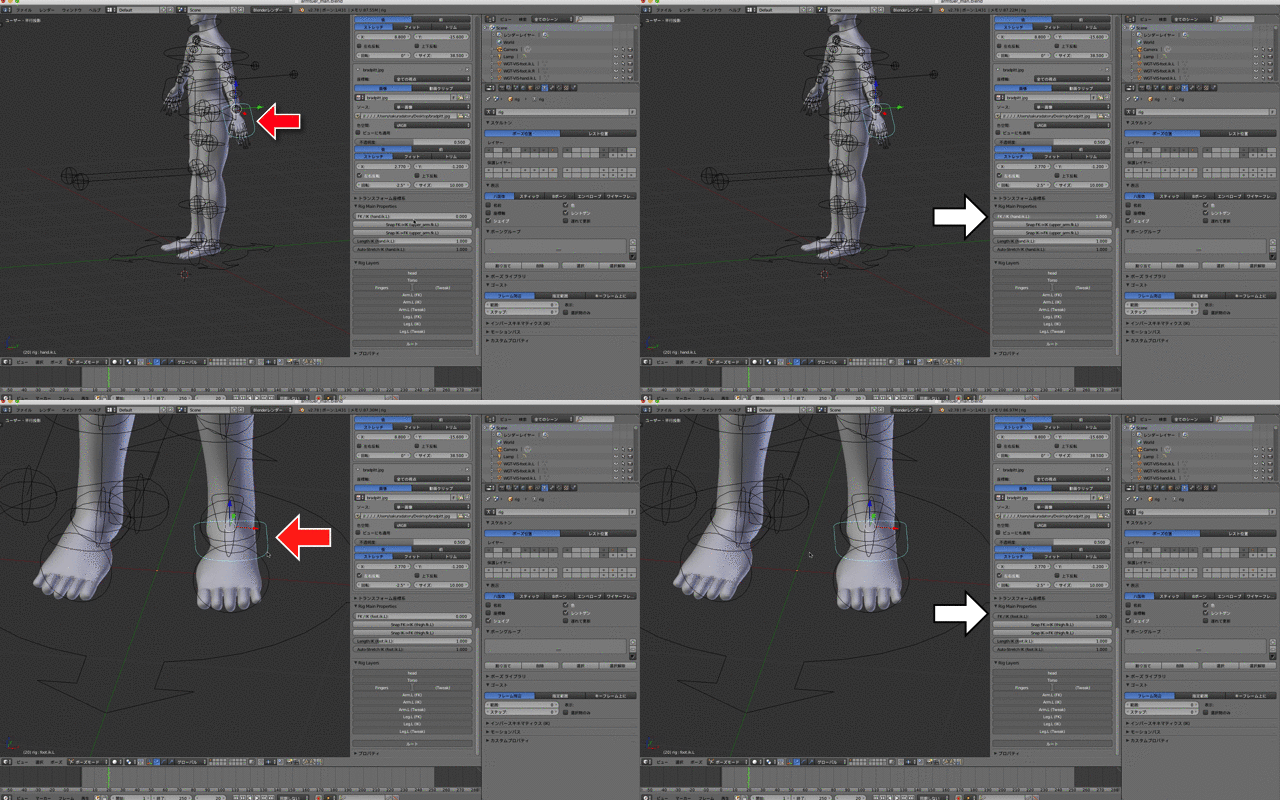
手や足などをインバースキネマティクス  IK 設定に変えるには手の甲のカスタムシェイプを表示させてNパネル一番下のRig Main Properties の中のFK/IK の数値を上げてあげる。足も同様。
addon_Rigging:Rigify リギング設定


関連付けから設定までは以上で思ったよりかは簡単にいくけど、ここから細かくウェイト調整やらポーズによるオブジェクトの破綻加減など超えなくてはいけないハードルが山のようにあるのでモチベーションが上がらないけれど、楽しむためにはらくしてはいけないからやり続けるのみ!!


【blender】タイヤ アルミホイールモデリング

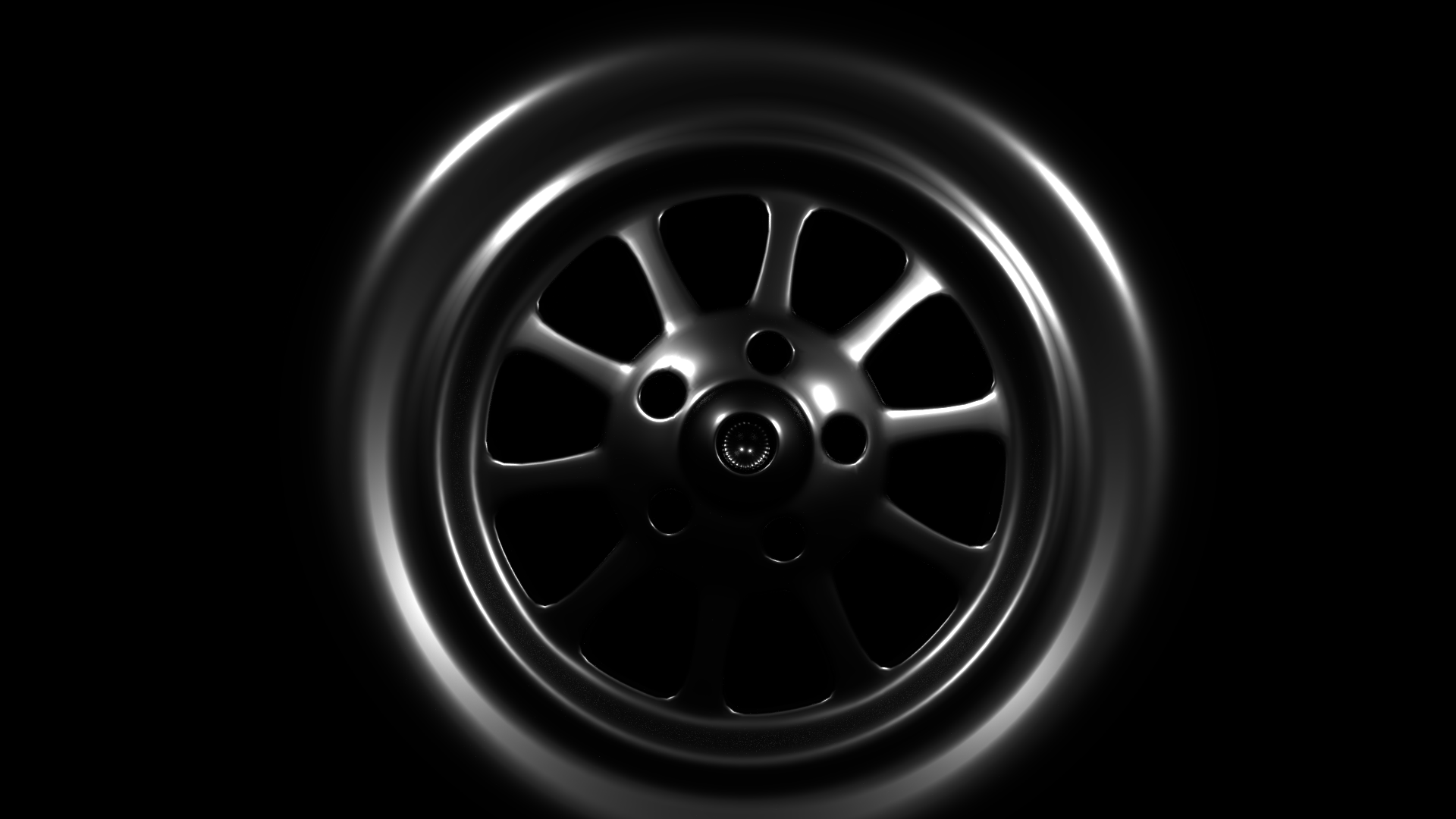
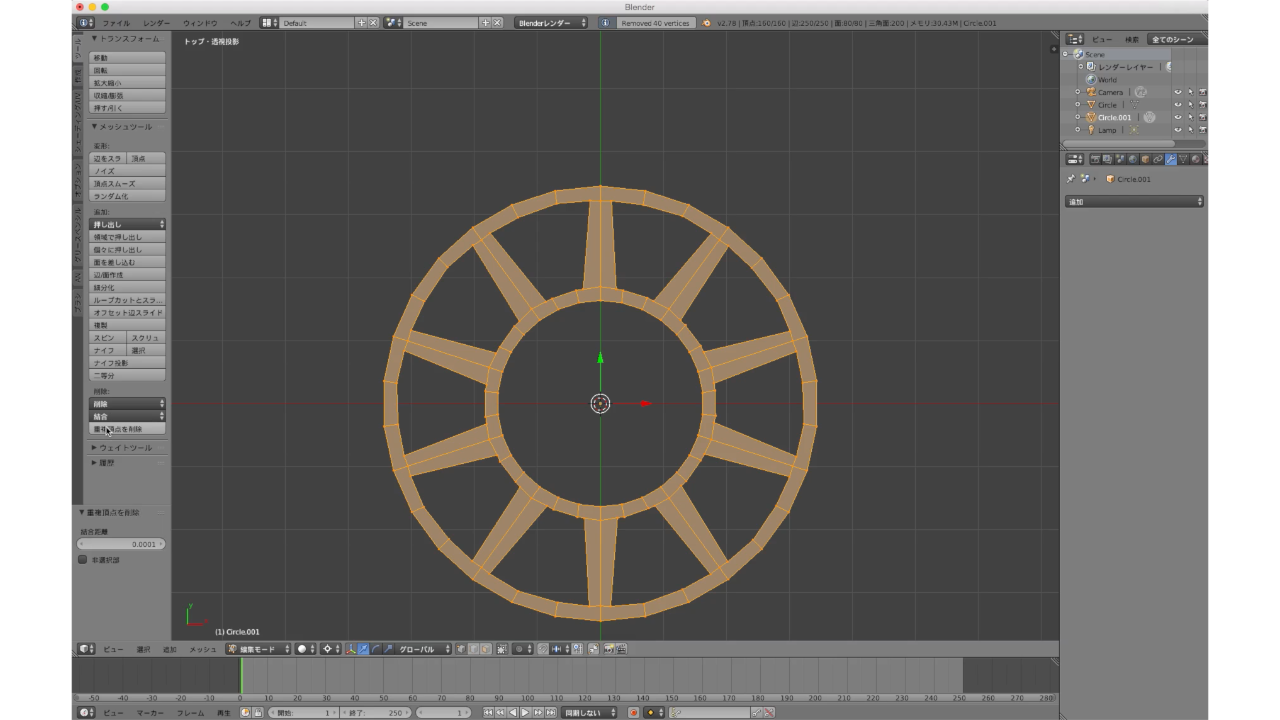
blender modeling アルミホイール


円の角度がわかればストレスなくできた。
柱が10箇所でボルトが5箇所なので
頂点30の円で作成。

モデリング作業工程
10箇所の場合は4頂点選択してshift+Dで複製して、複製したオブジェクトを選択した状態でPキー別のオブジェクトに選択_選択物にチェック。その中で作業して、3Dカーソルを真ん中に移動して(shift+s_カーソル →原点)、エンプティを追加。このエンプティの回転に合わせてオブジェクトが回転する。10箇所なので回転角度は36度で10個複製すればちょうど360度になるので、オブジェクトを配列複製で10追加。360にしたら配列複製を適用して、編集モードに入り全選択してツール(T)パネルから重複頂点削除をすれば一つのつながったオブジェクトに。

5箇所の場合も工程は同じで、7頂点選択して複製しオブジェクトを独立させてPキーで別の選択物にしてから、7頂点分の中でモデリングをしたあと配列複製を5個追加してエンプティで回転を72度にしてから配列複製を適用させて重複頂点削除で1つのオブジェクト完成。

言葉でだと工程が多い感じだが、流れるように作業できると案外気分良く作業できるというか角度を考えないで作業できるのがこれはだいぶいいなと。

角度やら数字は=円の角度・360度を3〜10等分する場合の数値


作成動画


今回引っかかった場所は、最終的に頂点を合わせる時に重なる部分がずれないようにしないと後でガチャガチャの頂点になってしまうのが大変になるので部分的に作業している時には重なることを意識して。。blender modeling アルミホイール


【blender】円の角度・360度を3〜10等分する場合の数値

360度分割する頂点の数

車のホイールなどを作る場合、この角度の設定でくたくたになるので何も考えないでもいいように3等分から10等分までの数値を記載 7等分はなし


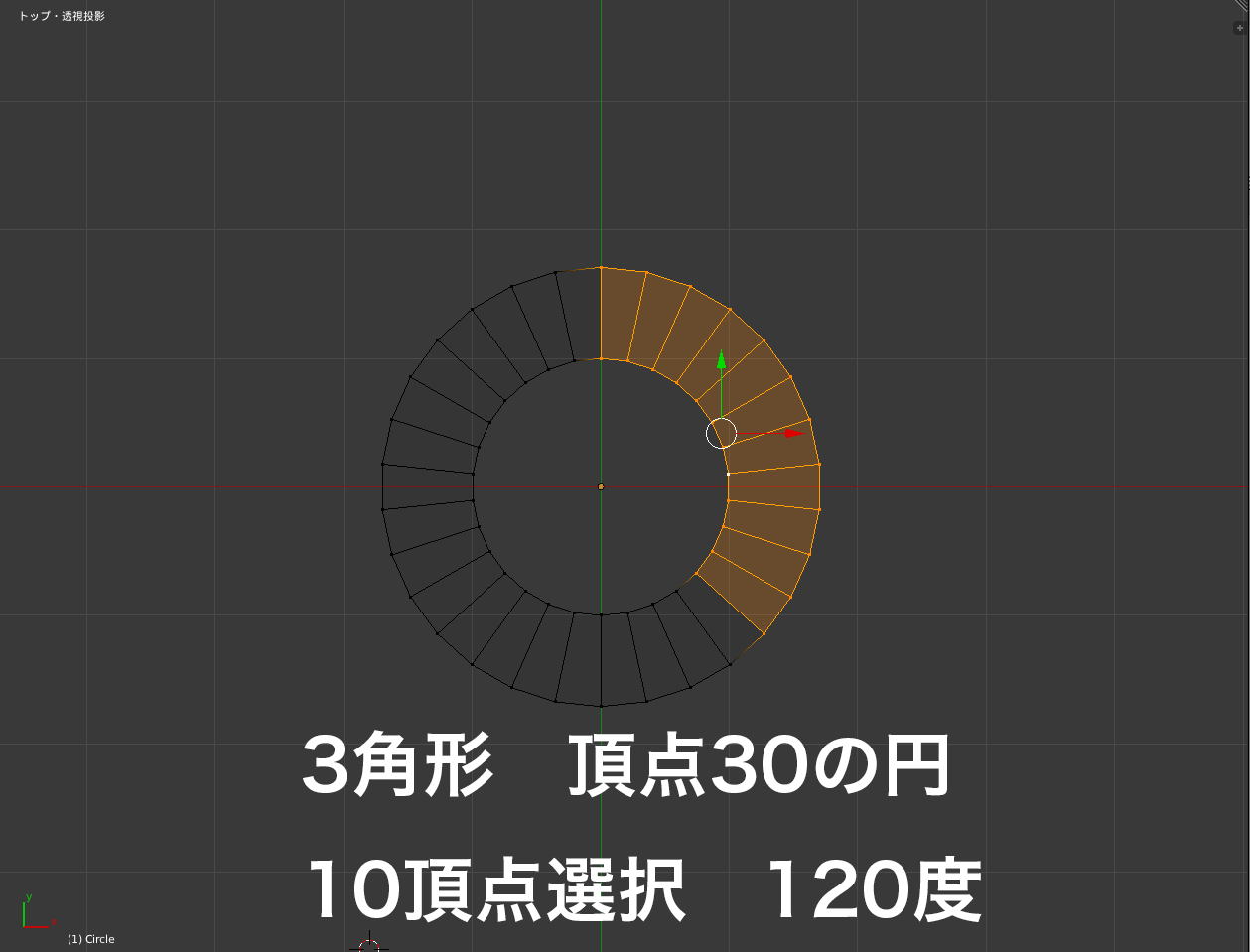
3等分の場合 頂点30の円_10頂点選択 120度
blender Circular angle value 円の角度の値


4等分の場合 頂点32の円_8頂点選択 90度blender Circular angle value 円の角度の値


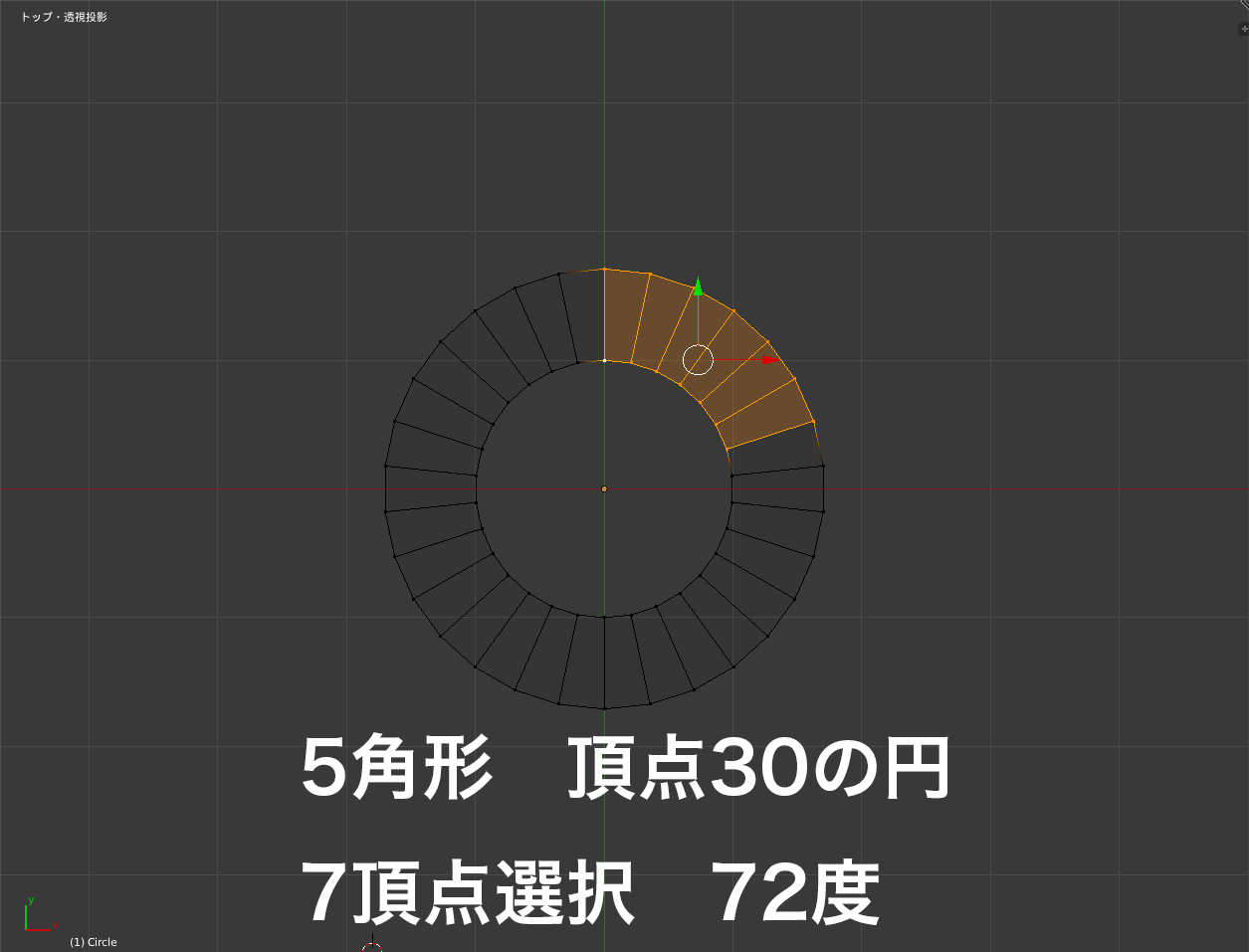
5等分の場合 頂点30の円_7頂点選択 72度blender Circular angle value 円の角度の値


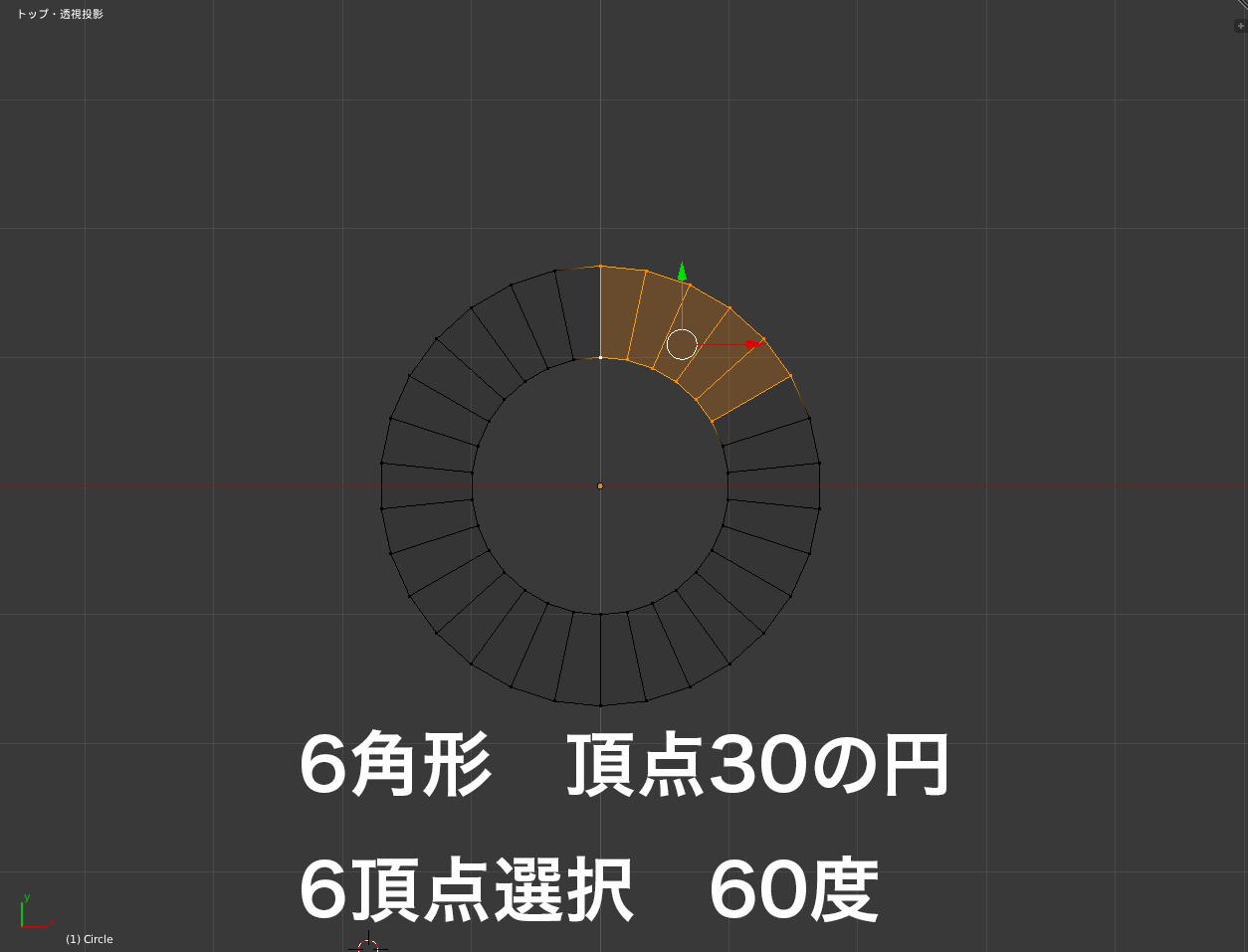
6等分の場合 頂点30の円_6頂点選択 60度blender Circular angle value 円の角度の値


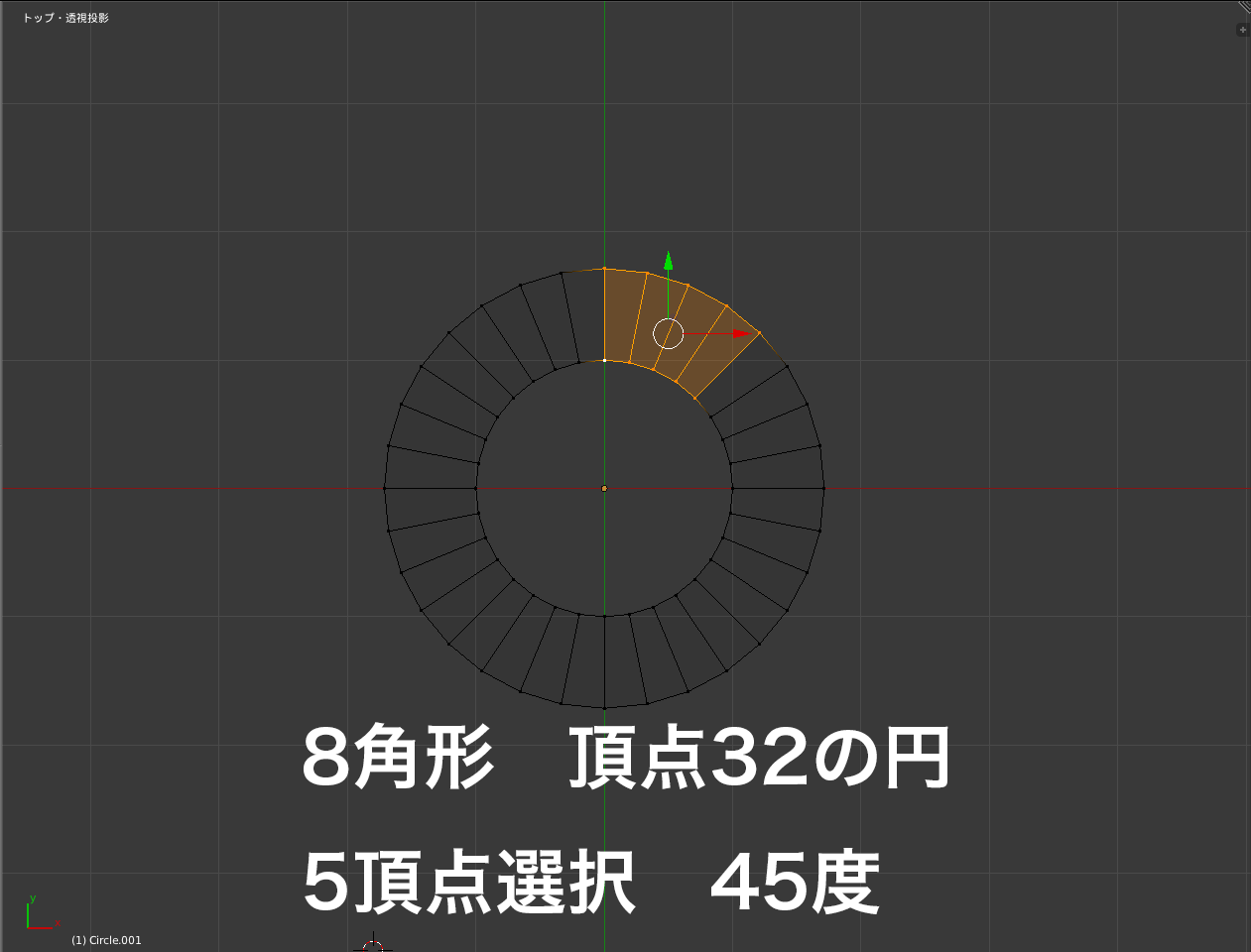
8等分の場合 頂点32の円_5頂点選択 45度blender Circular angle value 円の角度の値


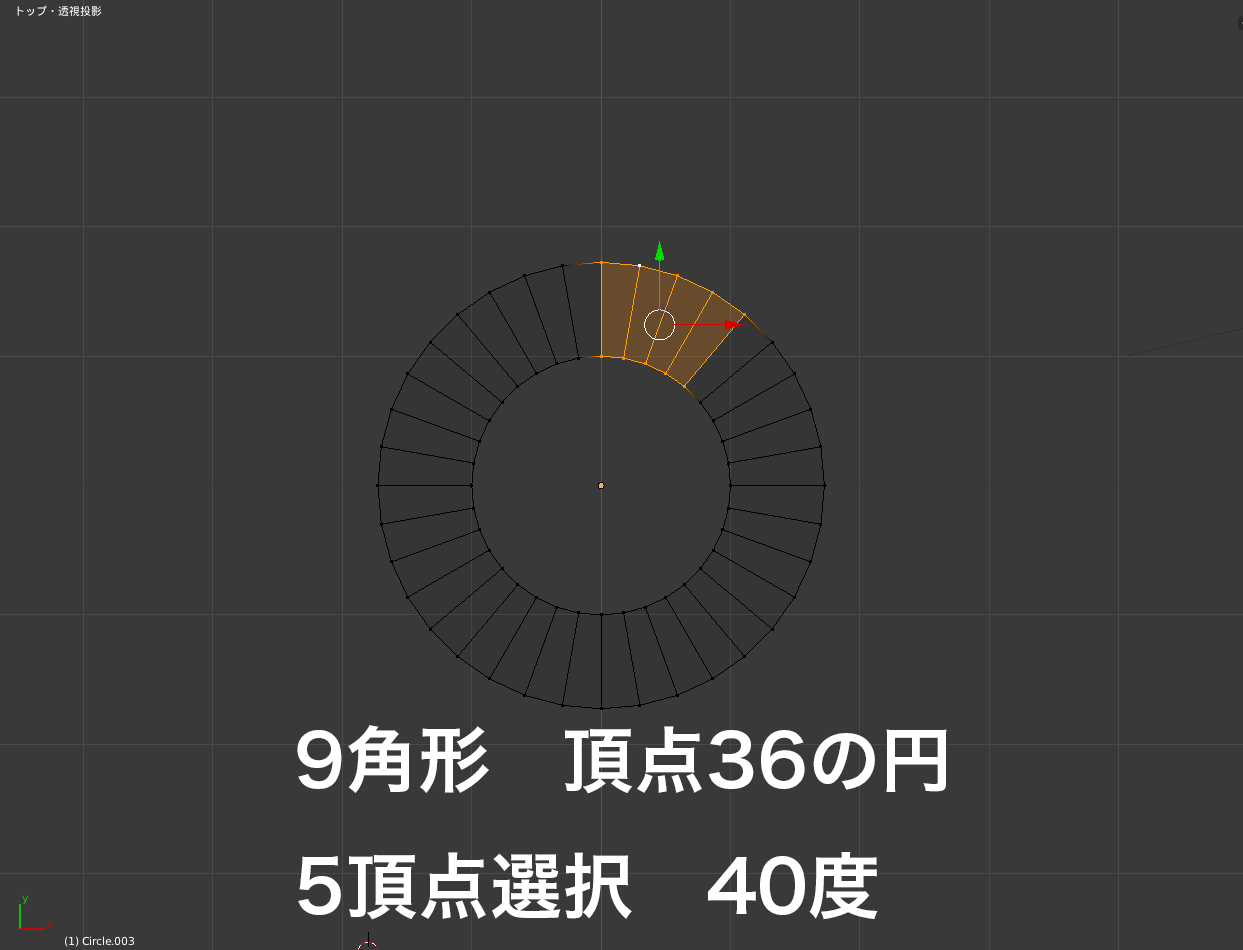
9等分の場合 頂点36の円_5頂点選択 40度blender Circular angle value 円の角度の値


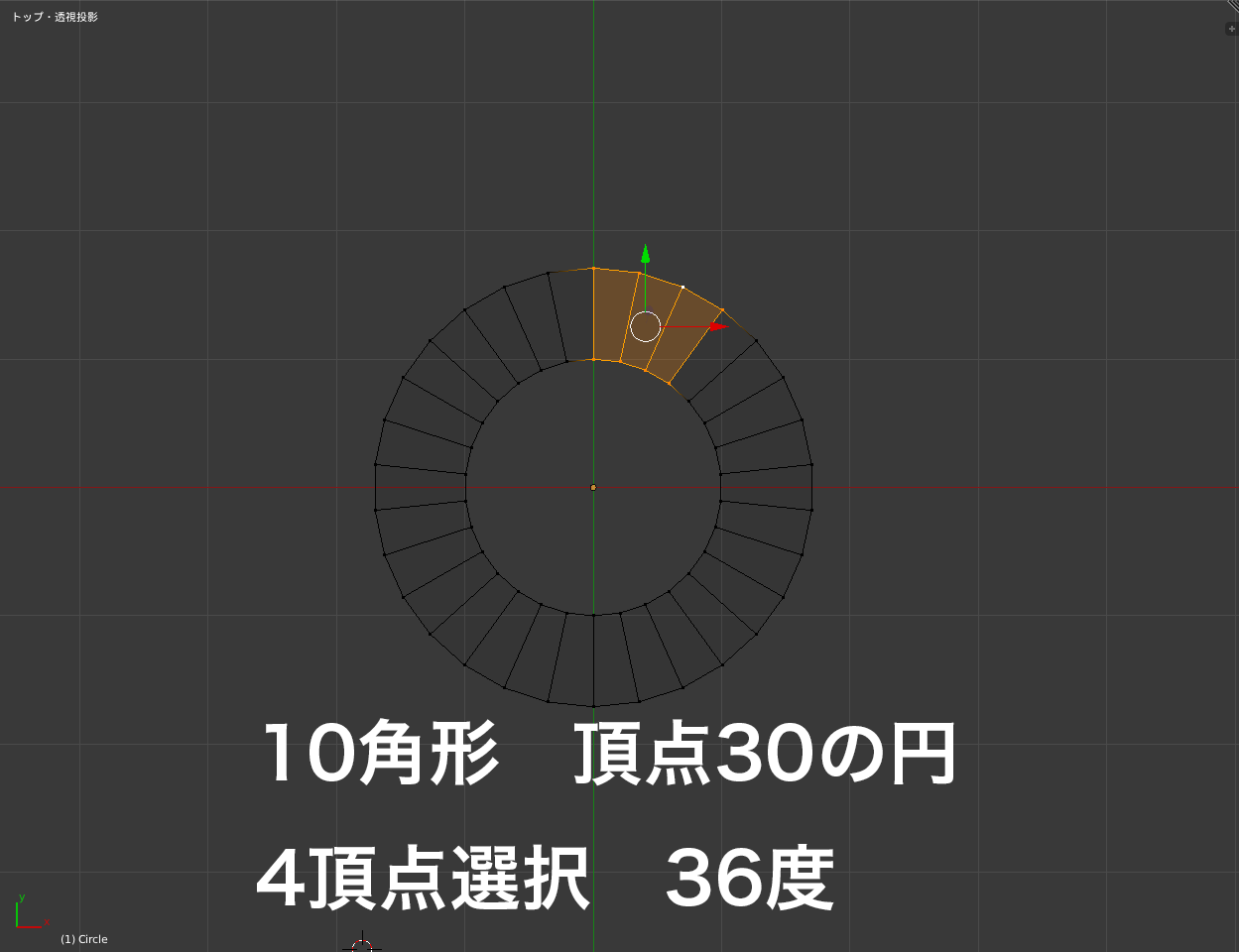
10等分の場合 頂点30の円_4頂点選択 36度blender Circular angle value 円の角度の値