「blender2.7」カテゴリーアーカイブ

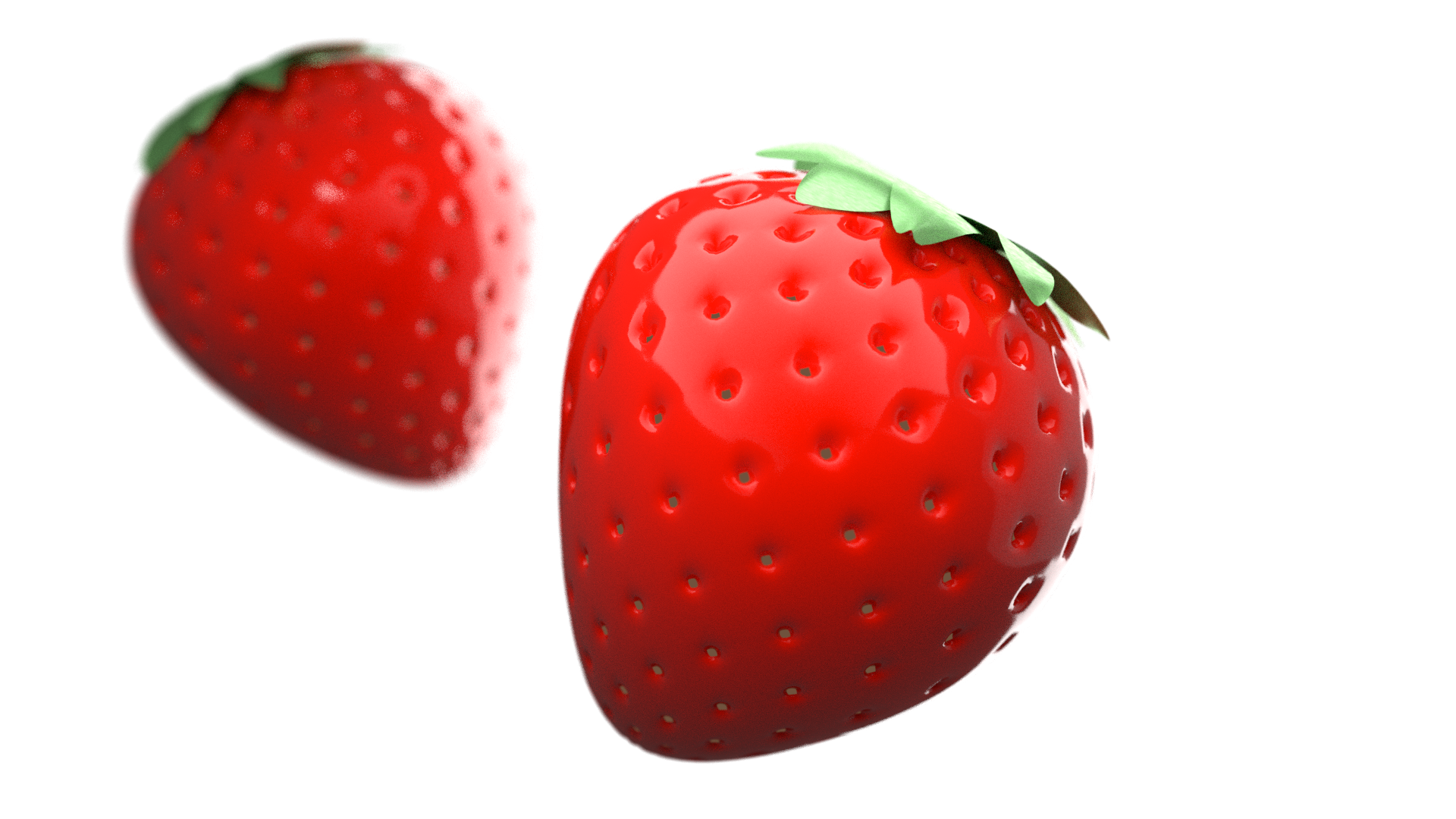
【BLENDER】1からいちごを作成


blenderで1からいちごを作成 ベベルの使い方

1 )のオブジェクト選択

2 )大まかにいちごっぽい形に

3 ) つぶつぶを作りたいので上下以外を選択して、
選択メニューからチェッカー選択

4 ) 選択しておいてメッシュメニュー〜頂点〜ベベルを選択
ショートカットで頂点Control + V からベベル Shift + Control + B でもblenderで1からいちごを作成 ベベルの使い方

5 )選択したメッシュを中に食い込ませてあげる

※選択メニューから類似選択があるので
マテリアルを貼るときに中の食い込ませて中のマテリアルだけ変更したい場合は
1つ中の面を選択しておいてから選択メニュー類似選択類似

6 )マテリアル作成

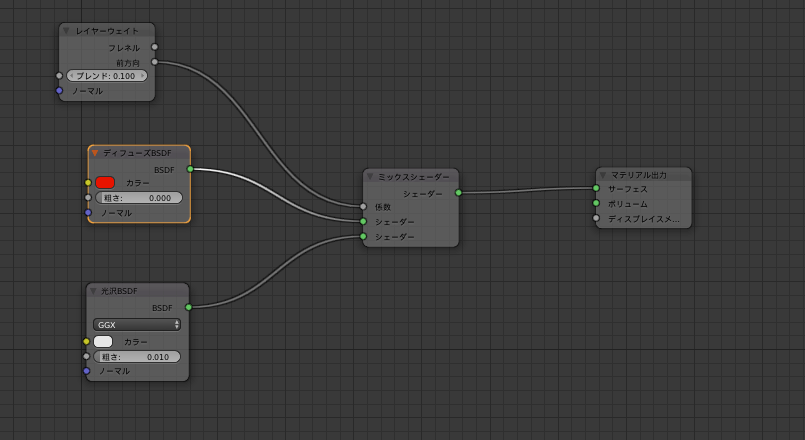
blenderで1からいちごを作成 node
いちご赤い部分node

7 )葉っぱなどつけてそれなりに
ちょっと適当にやりすぎたけどとりあえず。。

8 )ライティング

9 )完成

作成動画

キモな部分はベベルとチェッカー選択と類似選択

ベベルショートカット
Control + B = 線
Control + Shift + B = 点

【Blender】addon Hair Toolの使い方


Hair Tool

blender addon hair tool 使い方 まつげ有料のアドオンでついに購入したので使い方を覚書

https://gumroad.com/l/hairtool


○流れ

オブジェクトを作成して

オブジェクトにシャープを設定する。
シャープをつけた辺が髪の毛の付け根になるblender addon hair tool 使い方 設定値

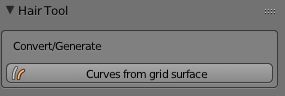
hair Tool から

blender addon hair tool 使い方 設定値
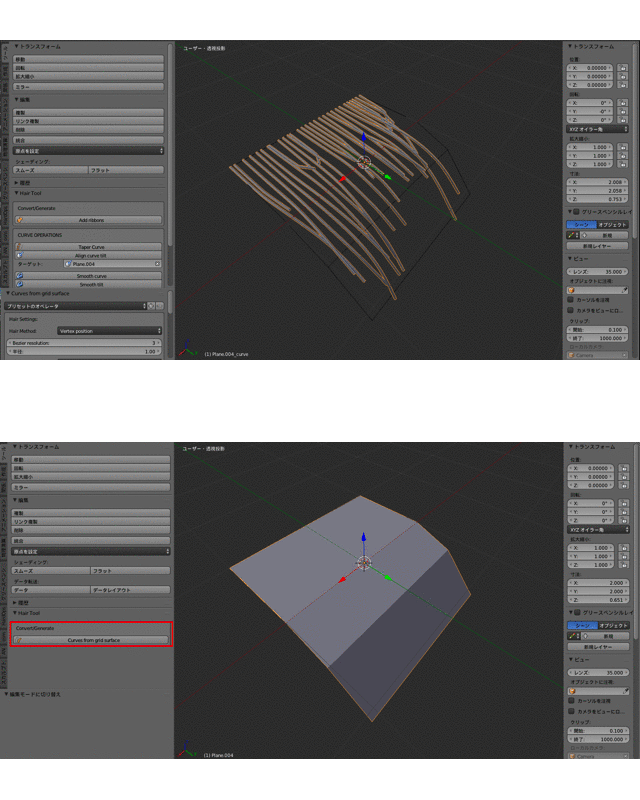
Curves from grid surface
を選択
するとベジュが出てくるので
(シャープをつけとかないとエラーになる)blender addon hair tool 使い方 設定値

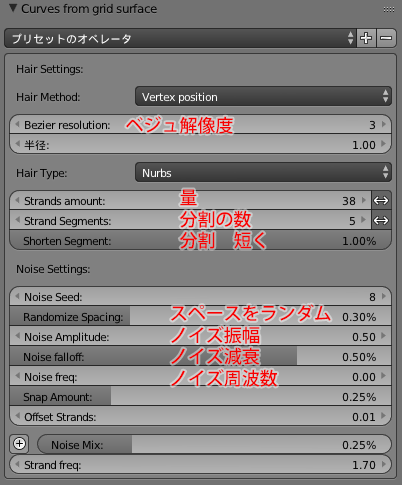
ベジュを設定する
blender addon hair tool 使い方 設定値

Bezier Resolution ベジュ解像度
Stands amount  量
Stands segment 分割の数
Shorten segment 分割を短く
randomize Spacing スペースをランダム化
noise amplitude ノイズ振幅
noise falloff ノイズ減衰
noise freq ノイズ周波数
snap amount スナップ量 先端がスナップ


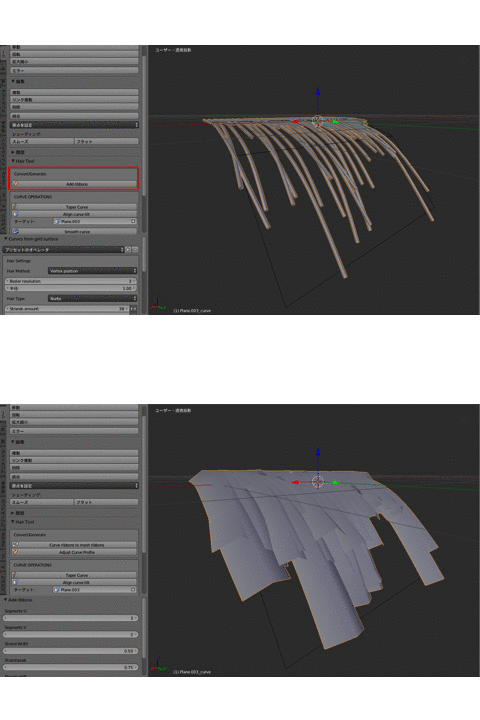
流れが決まった後にリボンで
Add ribbons ボタンでカーブから平面に!blender addon hair tool 使い方

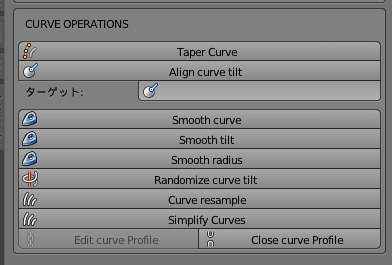
Curve operations の項目で平面の形を変更blender addon hair tool 使い方 設定値

ランダムにしたりメッシュをスムーズにしたり
間引いたり

出来上がりで

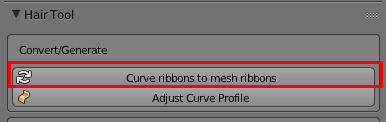
Curve ribbons to mesh ribbons を選択blender addon hair tool 使い方 設定値

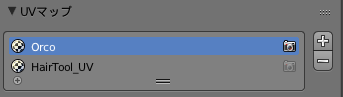
するとUVマップが出来ていてblender addon hair tool 使い方 設定値

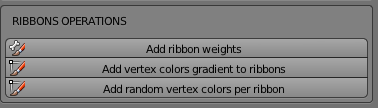
Ribbons operation で
blender addon hair tool 使い方 設定値

ウェイト やら カラー やらの
調整が自動で行われる。

グリースペンシルからもできるし
パーティクルなんかからもできる模様


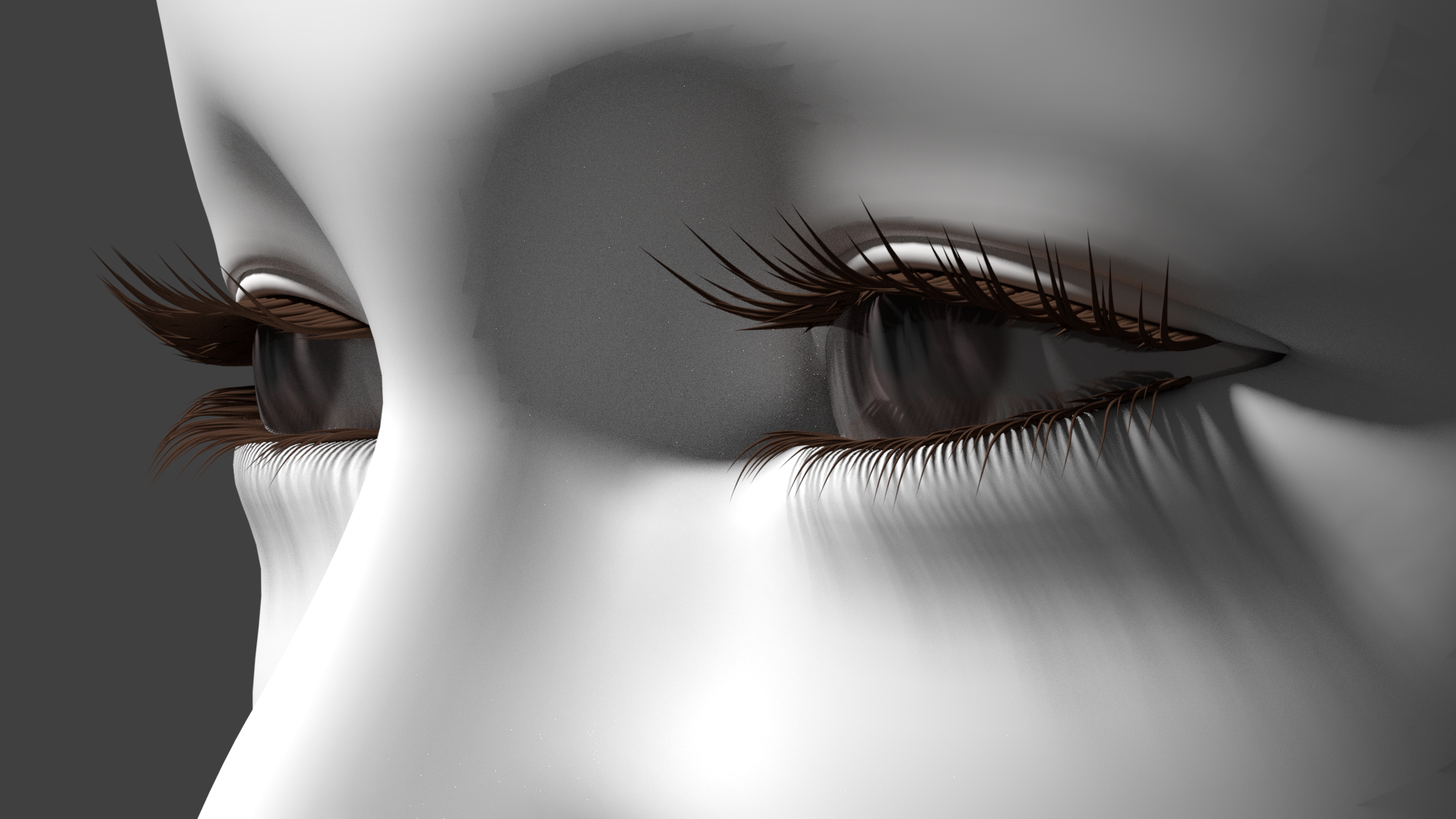
Hair Toolを使ってまつげを作成したビデオ


参考ビデオ
https://www.youtube.com/watch?v=n7S_1RXButo
https://www.youtube.com/watch?v=s2p8uS9zUt0


まつげくらいなら簡単にできるけど
髪の毛になると結構大変かもしれないけど
またいつか試してみようとは思うのだが。。

【AEからBlenderへ】アフターエフェクトの3Dカメラトラッカーの情報をBlenderへ移行してモーショントラッキングする方法


ae2blendを購入して試したのだが!?
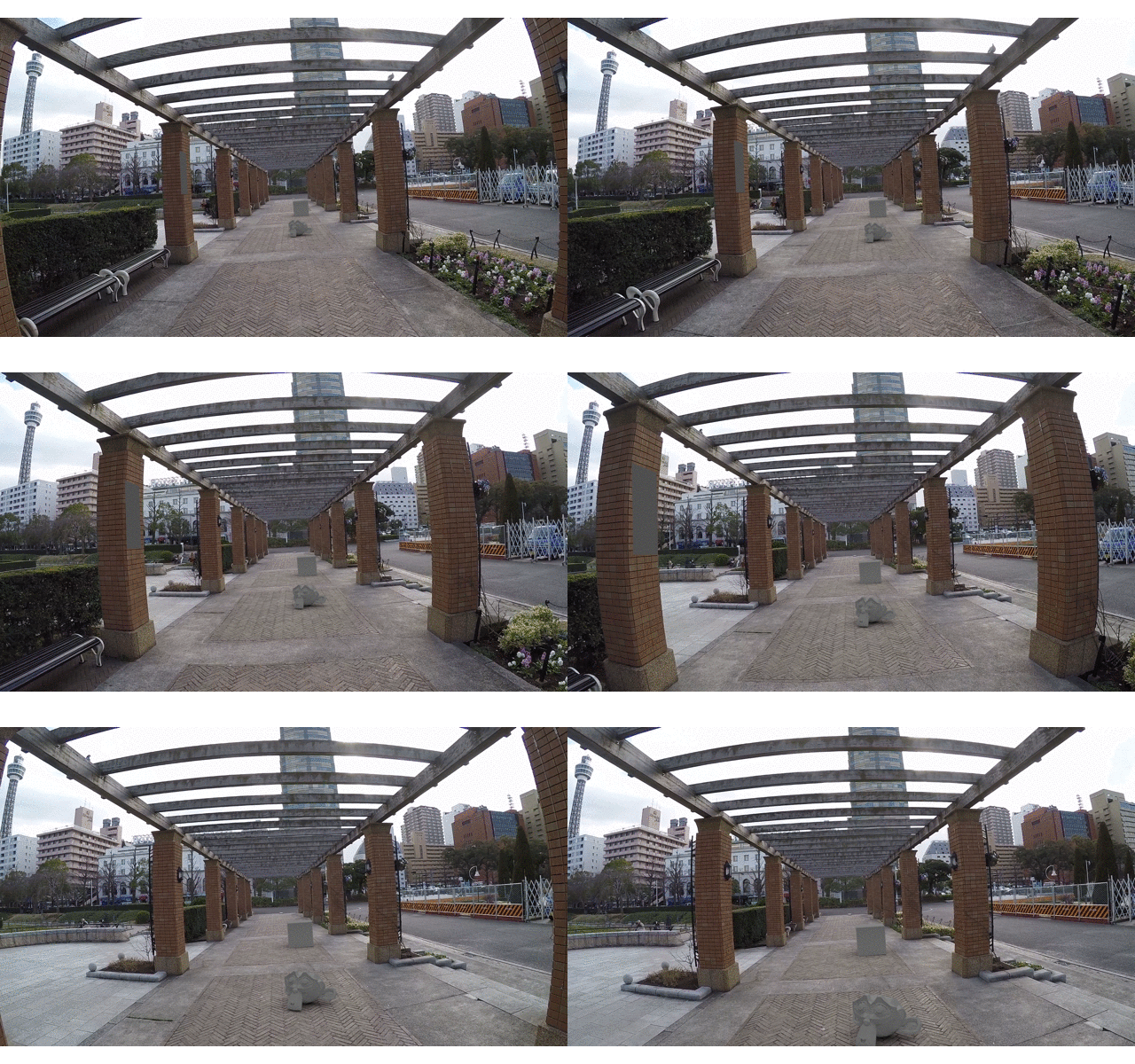
アフターエフェクトの3Dカメラトラッカーの情報をBlenderへ移行してモーショントラッキングする方法

できてしまえば簡単だけど参考ビデオのようにすんなりは行かず結構つまづいた!!

まずはアフターエフェクトで

・動画を3Dカメラトラッカーを適用させる

・3Dトラッカーを選択中に画面内のx印を画面を
移動させると丸表示が表示されるのでいいところで右クリックヌルを作成を追加する

・ファイルからスクリプトを選択
スクリプトファイルを実行…を開いて

ATOM_AE2Blender27_05302014.jsx

を選択

ダウンロード
ATOM_AE_2_Blender2.7
https://www.dropbox.com/s/n7dd9qizp0pt8gj/ATOM_AE2Blender27_05302014%20%281%29.zip?dl=0
ここでまず一つつまずいたところ。

を選択すると
アフターエフェクトにAE 2 blenderというタブできるので
3Dトラッカーカメラやヌルなどを選択して Export をする
Exportするとデスクトップに—–.pyファイルが出来上がる


ここからblenderへ

参考ビデオではここからblenderで
・初期設定のカメラオブジェクト、ライトを消去
・モードDefaultからScriptingに変更
Pythonファイルを読み込み
スクリプト実行
・アフターエフェクトのカメラやヌルの表示点などが3Dビュー上に表示される

はずななのだがPythonファイルを読み込むと

なぜか1行しか出てこない!!

実行してもうんともすんともいわない状態に
ここでもだいぶつまずいた

解決方法として
Bracketsというアプリケーションで問題可決
http://brackets.io/
まずここに
アフターエフェクト内のAE 2 Blenderで作成してpythonデータを入れる

そのまま別名で保存する。

そしてやっとBlenderで参考ビデオどうりにできる。

あれこれって【ae2blend】関係ないんじゃないかという疑問が出てきたがとりあえずできたのでblender内のae2blendのタブの理解はまた今度で。

制作動画

blender内のモーショントラッキングだと見えない部分や動きが大きいと結構弱くてできなかったトラッキングもできるようになる。これは結構使えるような気がする。

【Blender】みずみずしい動きのある水滴を作成

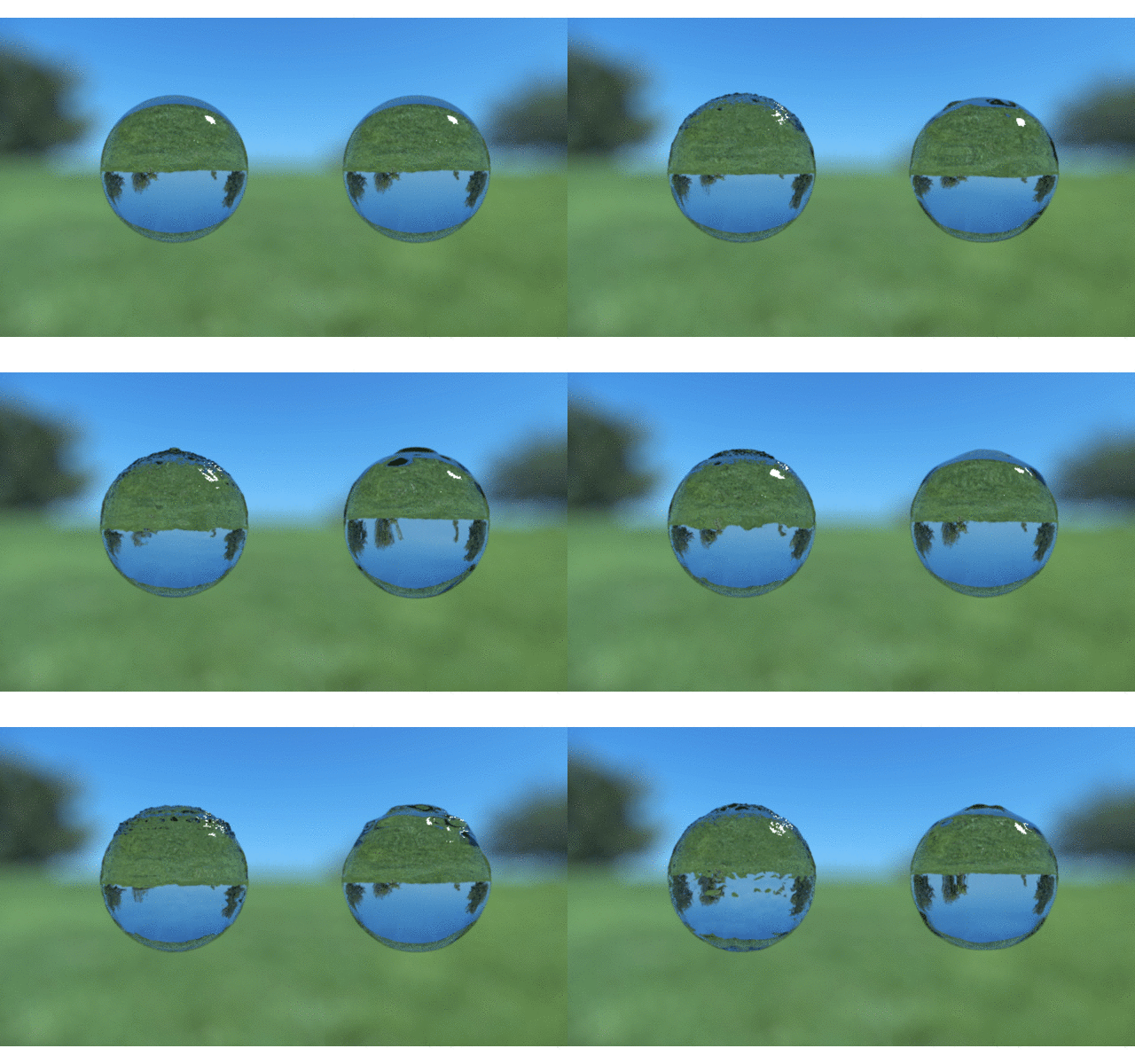
ダイナミックペイントでみずみずしい感じの水滴を作成。blenderでみずみずしい動きのある水滴を作成

揺れている水にするのはどうしたら良いのかなと思っていたので
少しやってみたが、方法はいろいろありそうなのでまずは
思い立った方法から試し。

やり方の流れ

1・丸いオブジェクトを追加
2・キューブで作ると頭の頂点が密集しているのが気になるので
Icosphereで丸くしてみた。
3・丸オブジェクトにダイナミックペイントキャンバスで追加
4・丸オブジェクトを動かす平面オブジェクトを追加
5・平面オブジェクトに動きをつける

動きのつけ方

5-1・平面オブジェクトのはじめ1のポジションでZ軸にイン点を追加
5-2・グラフエディターを表示させてNキーでパネルを表示させて
モディファイアーでノイズを追加
数値をちょうどよくしてあげる

6・平面オブジェクトにダイナミックペイントをブラシで追加
7・丸オブジェクトにモディファイアーでsubsurfを追加
8.・丸オブジェクトでモディファイアーダイナミックペイントの上にsubsurfがくるように
9・丸オブジェクトにマテリアルガラスを追加
水の屈折率は1.33なので確か!?Ios変更

制作動画

どうやるのかなと思っていたので、
きっと全然違うのだろうけど擬似的にはできたので
また改めて違うやり方も見つけたら覚書に記して。


【blender+AE】グラデーションテクスチャで影を作成

元のネタはこちらblender  グラデーションマテリアルで作成

やり方

オブジェクトを追加
マテリアルを追加
・nodeエディターにてグラデーションテクスチャを追加
テクスチャ座標を追加
エンプティを追加
このエンプティがグラデーションの中心にくる
・テクスチャ座標のオブジェの項目にエンプティを入れる
このような感じでカラーランプを追加して色などを設定する。blender gradation node

制作動画


アフターエフェクトで作成するとレイヤースタイルのグラデーションで作成 アフターエフェクト

レイヤースタイルのグラデーションオーバーレイを使って作成。
以前のグラデーションオーバーレイの参考

やり方

・レイヤーを追加
・そのレイヤーの右クリックからレイヤースタイルグラデーシ  ョンオーバーレイを追加
グラデーションオーバーレイからスタイル角度に変更
グラデーションを編集で色などを変える
オフセットでセンターの位置などを調整して完成
制作動画

どちらかというとアフターエフェクトの方が簡単だけど
使い勝手はどうでしょうか!?

使うことがあるのでしょうか!?