以前にもいくつかやってきたけど
また見つけたのでやって見たので覚書!
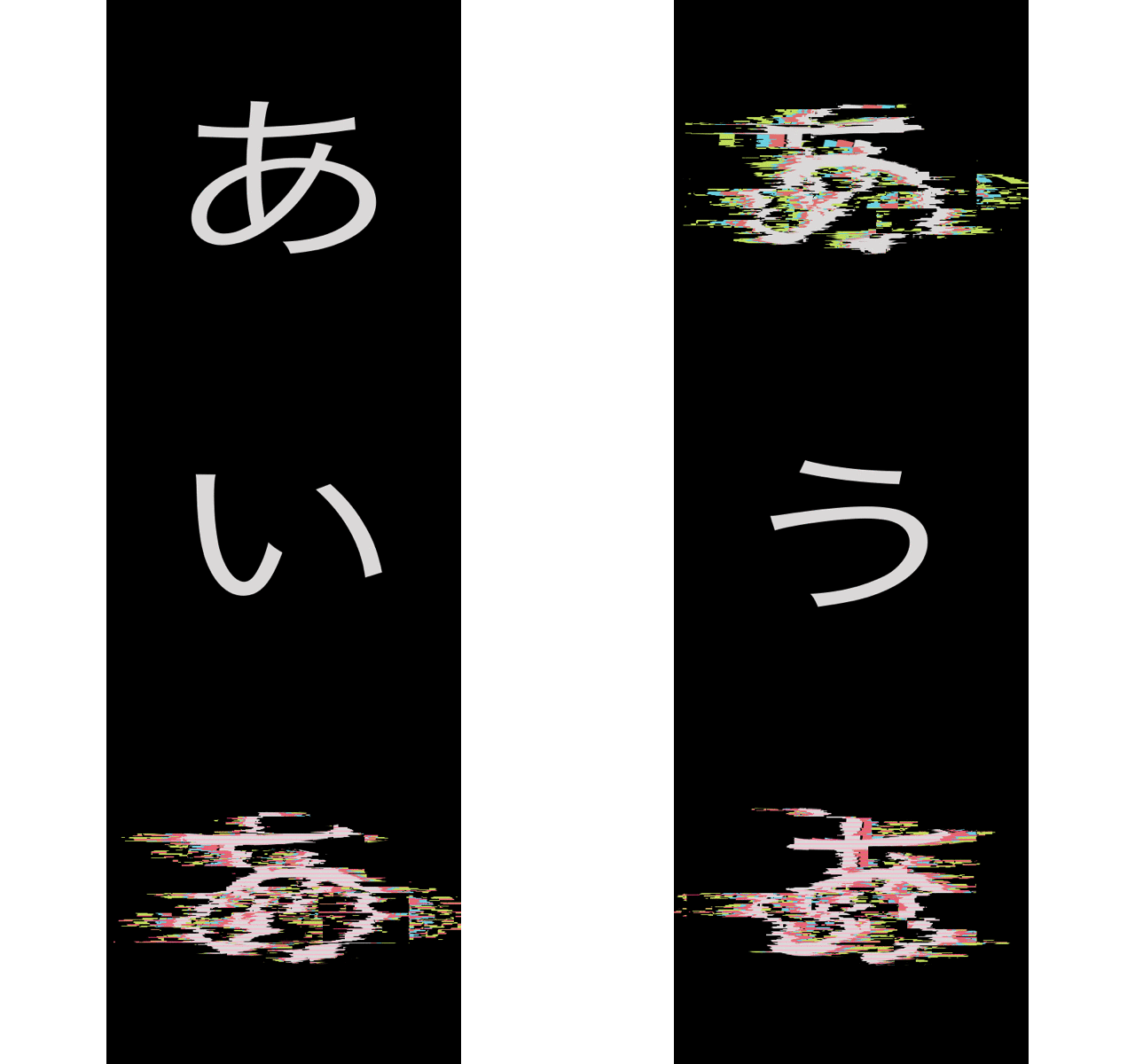
この動画↑↑↑の簡単なやり方
1)シェイプレイヤーなり背景でもいいのかなを作成
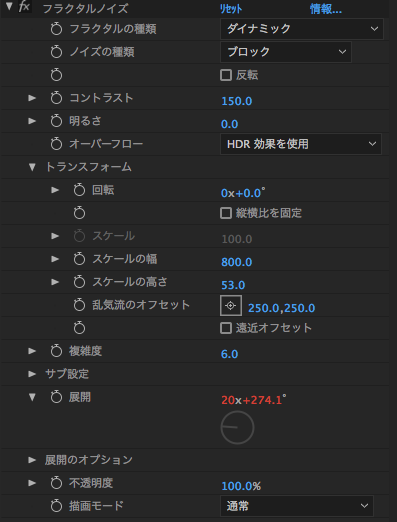
2)フレクタルノイズを追加
フラクタルの種類_ダイナミック
ノイズの種類_ブロック
タテヨコ比を解除して
スケールの幅を広くする(この時は800)
展開にエクスプレッションで
この時はTime*2000に設定
3)この背景がGlitchの元にして
プリコンポーズ。
4)テキストの「あ」を作成して
エフェクトの
ディスプレイスメントマップと
色合いを追加
ディスプレイスメントマップの
マップレイヤーのソースに1.2で作成した
「Glitch」にして
最大水平置き換えの数値を大きく
この時は136
5)ガジガジできたのでそれを複製して
色合いをRGBに変更してあげて
それぞれのディスプレイスメントマップの
最大水平置き換えを変更してあげる!!
6)5までをプリコンポーズして
RGBのガジガジ完成。
7)変更したい場所で繋げば完成!!
作成動画
感想として
以前買ったこちらで事足りるけどね。
Glitchのプラグイン
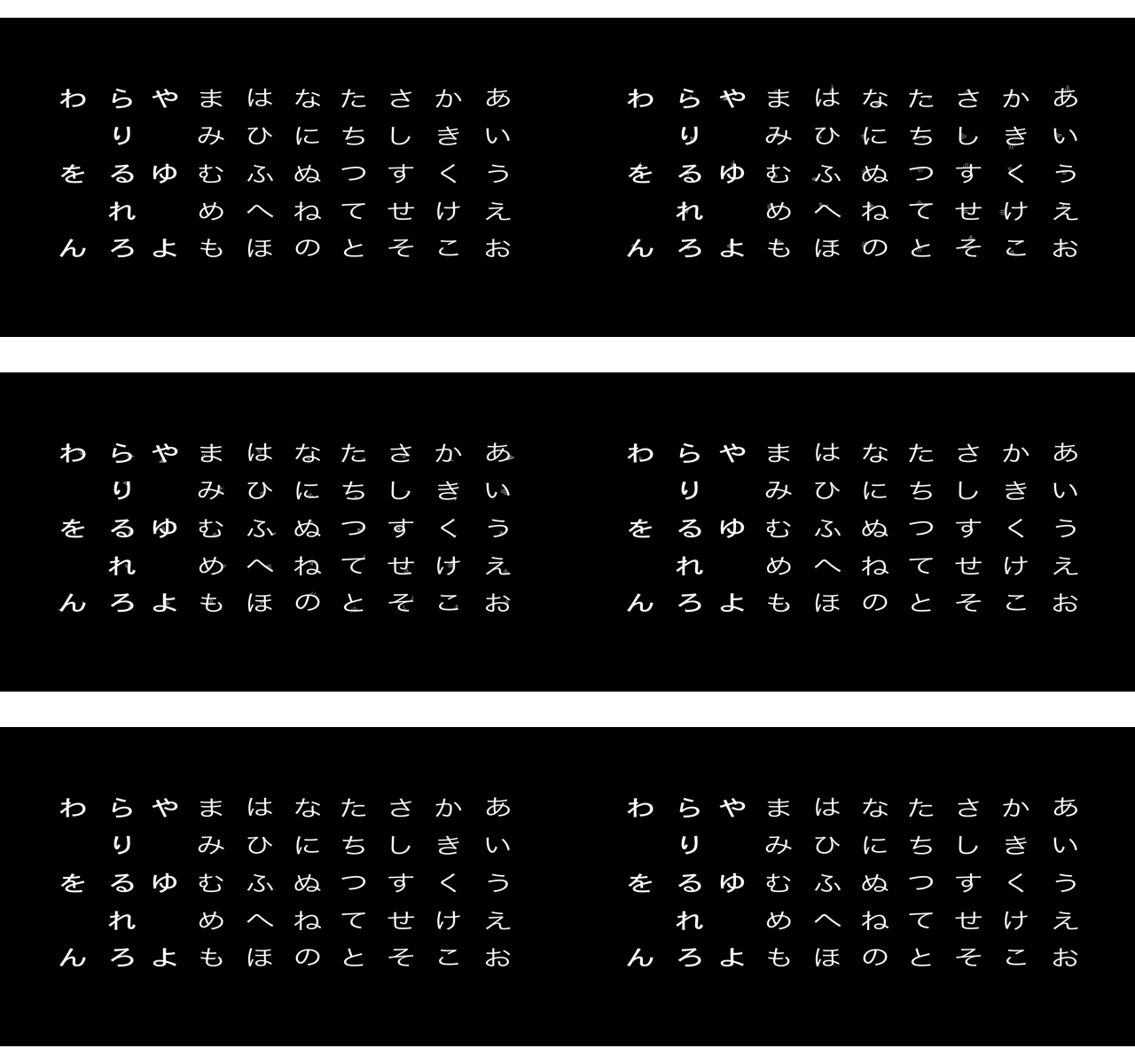
小さいとなんかわからなけど思ったよりつまらなくない!!
なんか虫が動いてるみたい。。
ファイルコンポは↓↓↓↓↓↓↓↓↓↓↓↓↓↓
日本語フォントアニメーション_ひらがな50音_005
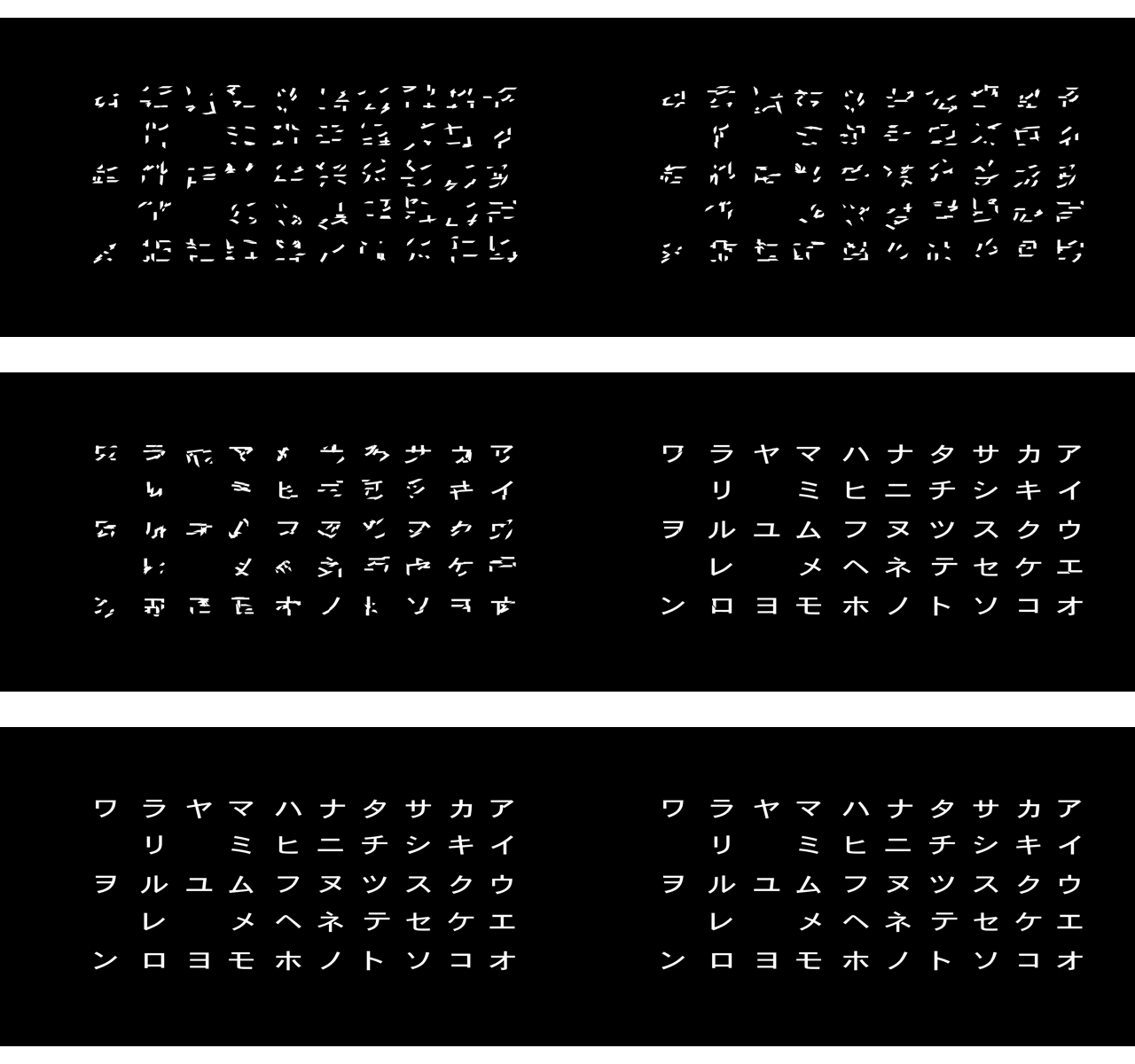
これはつくっててなかなか面白いのではないかと思ったが
50音全体で見るとごちゃごちゃしててよくわからないけど
1語1語うまくやれば動きがでておもしろいかな!?
ファイルコンポは↓↓↓↓↓↓↓↓↓↓↓↓↓↓
日本語フォントアニメーション_カタカナ50音_006

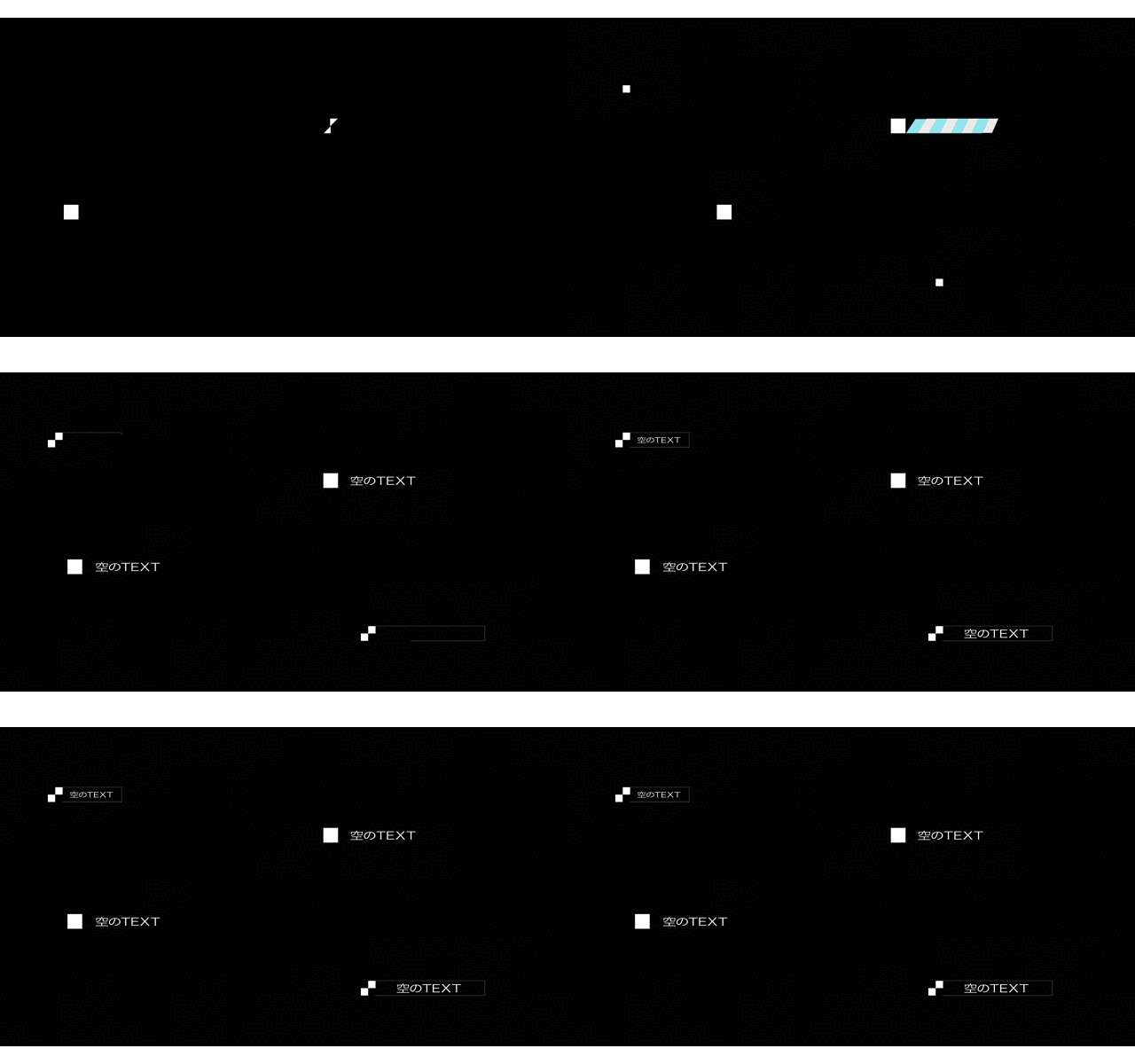
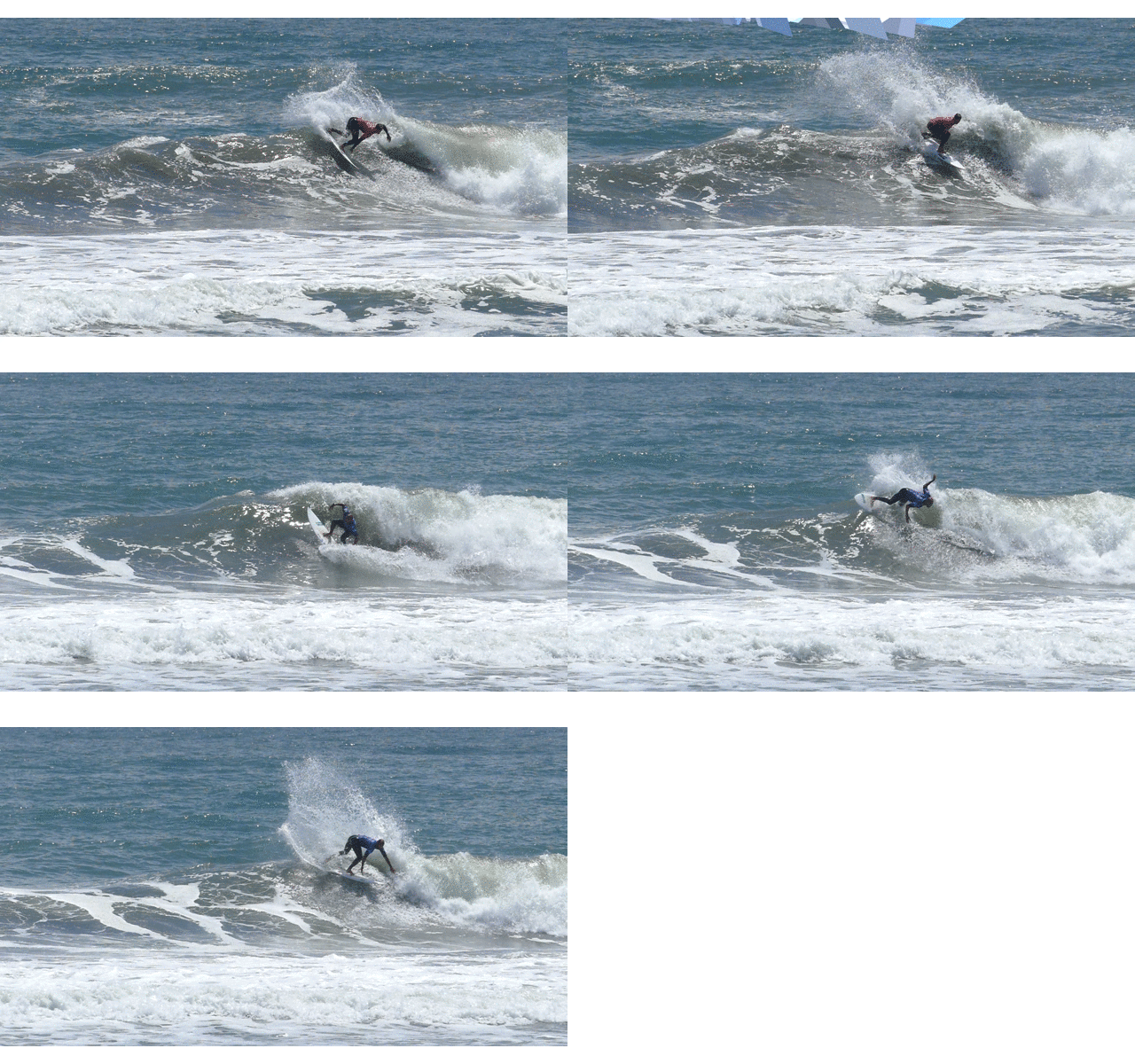
などのファイル素材!!
トランジションはblenderで作成!!
そちらの作成ファイルも込み込みで。。
Motion Bro
ためらってはいたけれどついに購入に踏み切ってしまって
これはなかなか操作が簡単すぎて
何も覚えなくなるパターンだけど
1タッチで簡単にカッコよくなるのだからしかたがない。
操作パネルの場所は
ウィンドウ〜拡張機能〜motion BRO
ちょっと触った感じの動画

なんかテンプレート的なものは使いたくないけど
圧倒的に簡単で使いやすい。
キャラクターが笑ってる感じってどんなんだろうと思い作成してみたが、ん〜〜〜まずは第一歩として記載
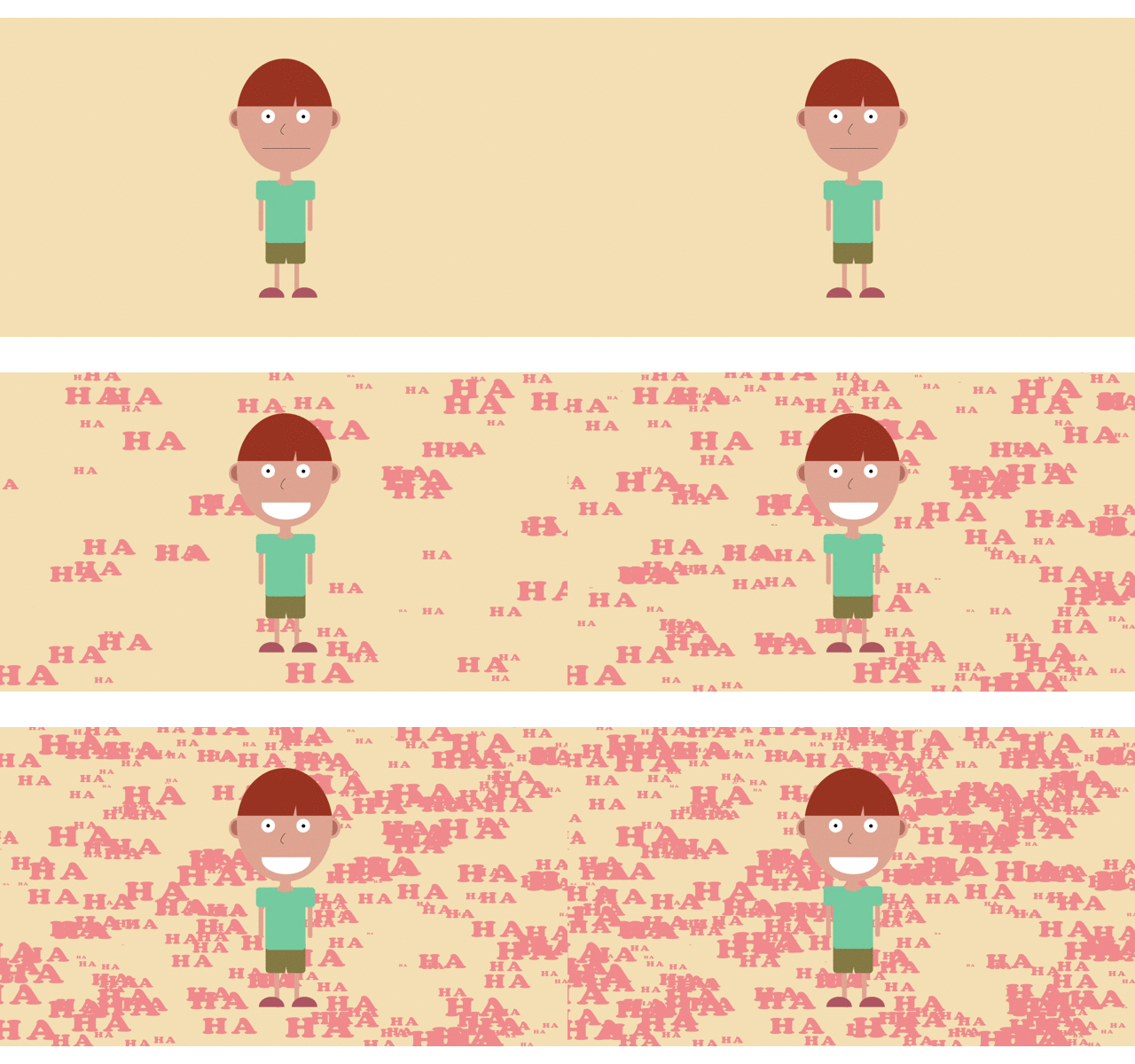
作成の過程はグダグダだけどまあ記録として!!
作成動画
映像関連いちいちわからんので簡単な説明と忘備録かねて。
