「after effects」カテゴリーアーカイブ

【AEからBlenderへ】アフターエフェクトの3Dカメラトラッカーの情報をBlenderへ移行してモーショントラッキングする方法


ae2blendを購入して試したのだが!?
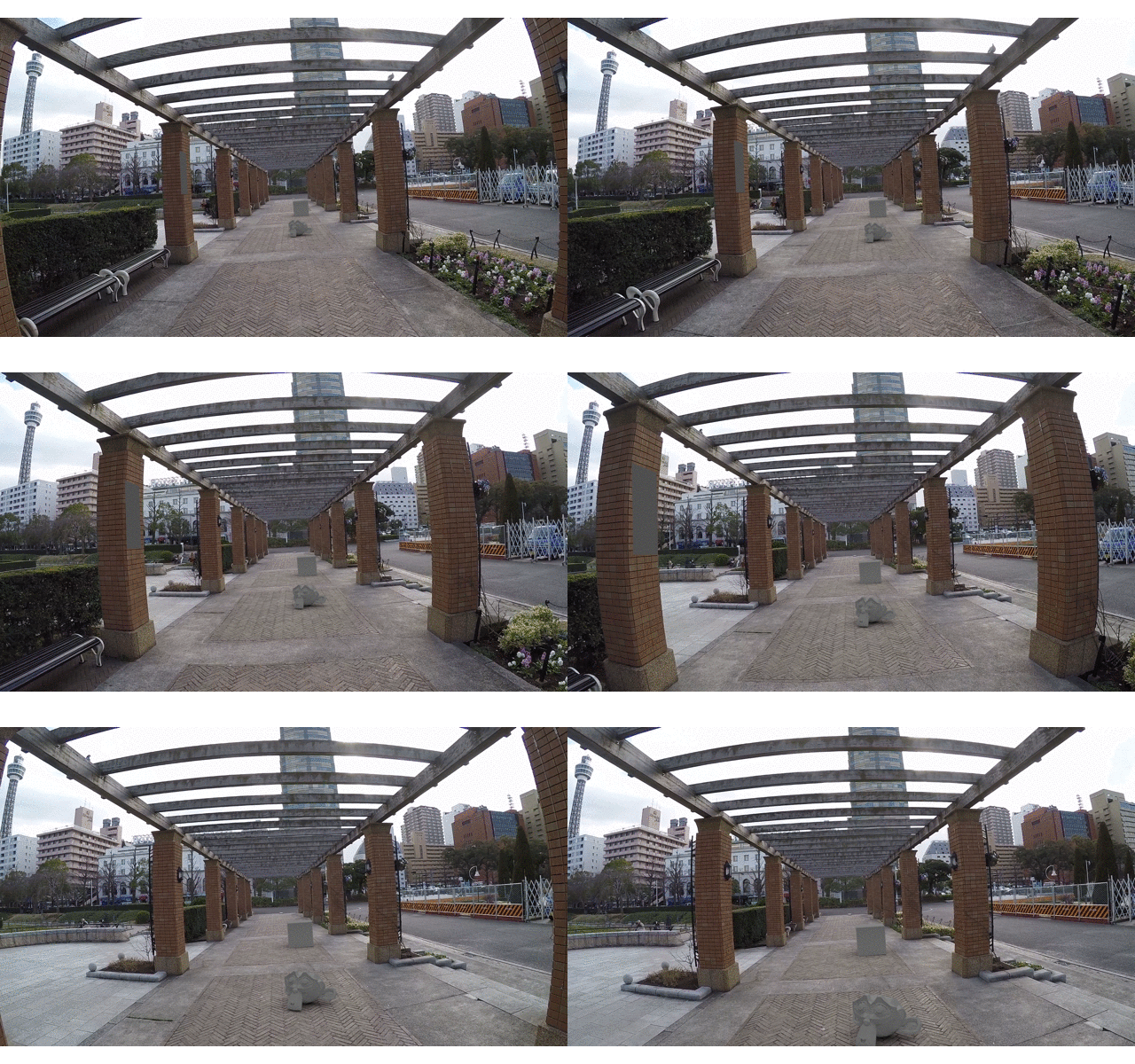
アフターエフェクトの3Dカメラトラッカーの情報をBlenderへ移行してモーショントラッキングする方法

できてしまえば簡単だけど参考ビデオのようにすんなりは行かず結構つまづいた!!

まずはアフターエフェクトで

・動画を3Dカメラトラッカーを適用させる

・3Dトラッカーを選択中に画面内のx印を画面を
移動させると丸表示が表示されるのでいいところで右クリックヌルを作成を追加する

・ファイルからスクリプトを選択
スクリプトファイルを実行…を開いて

ATOM_AE2Blender27_05302014.jsx

を選択

ダウンロード
ATOM_AE_2_Blender2.7
https://www.dropbox.com/s/n7dd9qizp0pt8gj/ATOM_AE2Blender27_05302014%20%281%29.zip?dl=0
ここでまず一つつまずいたところ。

を選択すると
アフターエフェクトにAE 2 blenderというタブできるので
3Dトラッカーカメラやヌルなどを選択して Export をする
Exportするとデスクトップに—–.pyファイルが出来上がる


ここからblenderへ

参考ビデオではここからblenderで
・初期設定のカメラオブジェクト、ライトを消去
・モードDefaultからScriptingに変更
Pythonファイルを読み込み
スクリプト実行
・アフターエフェクトのカメラやヌルの表示点などが3Dビュー上に表示される

はずななのだがPythonファイルを読み込むと

なぜか1行しか出てこない!!

実行してもうんともすんともいわない状態に
ここでもだいぶつまずいた

解決方法として
Bracketsというアプリケーションで問題可決
http://brackets.io/
まずここに
アフターエフェクト内のAE 2 Blenderで作成してpythonデータを入れる

そのまま別名で保存する。

そしてやっとBlenderで参考ビデオどうりにできる。

あれこれって【ae2blend】関係ないんじゃないかという疑問が出てきたがとりあえずできたのでblender内のae2blendのタブの理解はまた今度で。

制作動画

blender内のモーショントラッキングだと見えない部分や動きが大きいと結構弱くてできなかったトラッキングもできるようになる。これは結構使えるような気がする。

【AE】ランダムカラーや色の明度を変更するエクスプレッション

エクスプレッション カラーエクスプレッションでランダムなカラーを作成
元のネタがこちら。

流れ

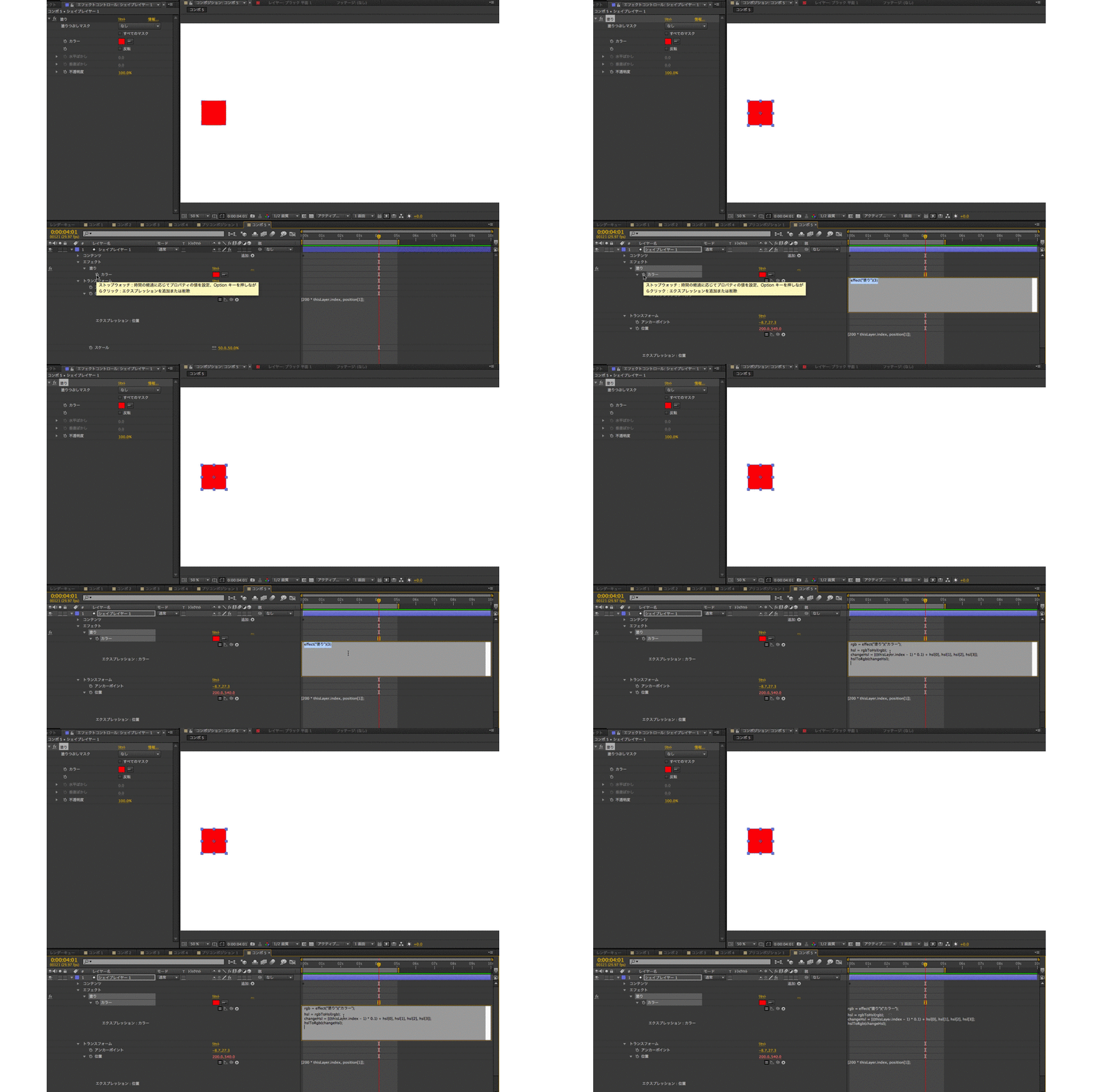
シェイプレイヤーを追加
・エフェクトで塗りを追加
・塗りエフェクトのカラーにエクスプレッションを
追加していく前に
・ポジションに↓のエクスプレッション

複製するときに等間隔で複製してくれる
エクスプレッションを追加

3Dの場合
 [80 * thisLayer.index, position[1], position[2]];
 2Dの場合
 [80 * thisLayer.index, position[1]];

アフターエフェクトのエクスプレッションの仕組み80の値を変更していい感じに!!

・カラーにエクスプレッションを追加
アフターエフェクトのエクスプレッションの仕組み


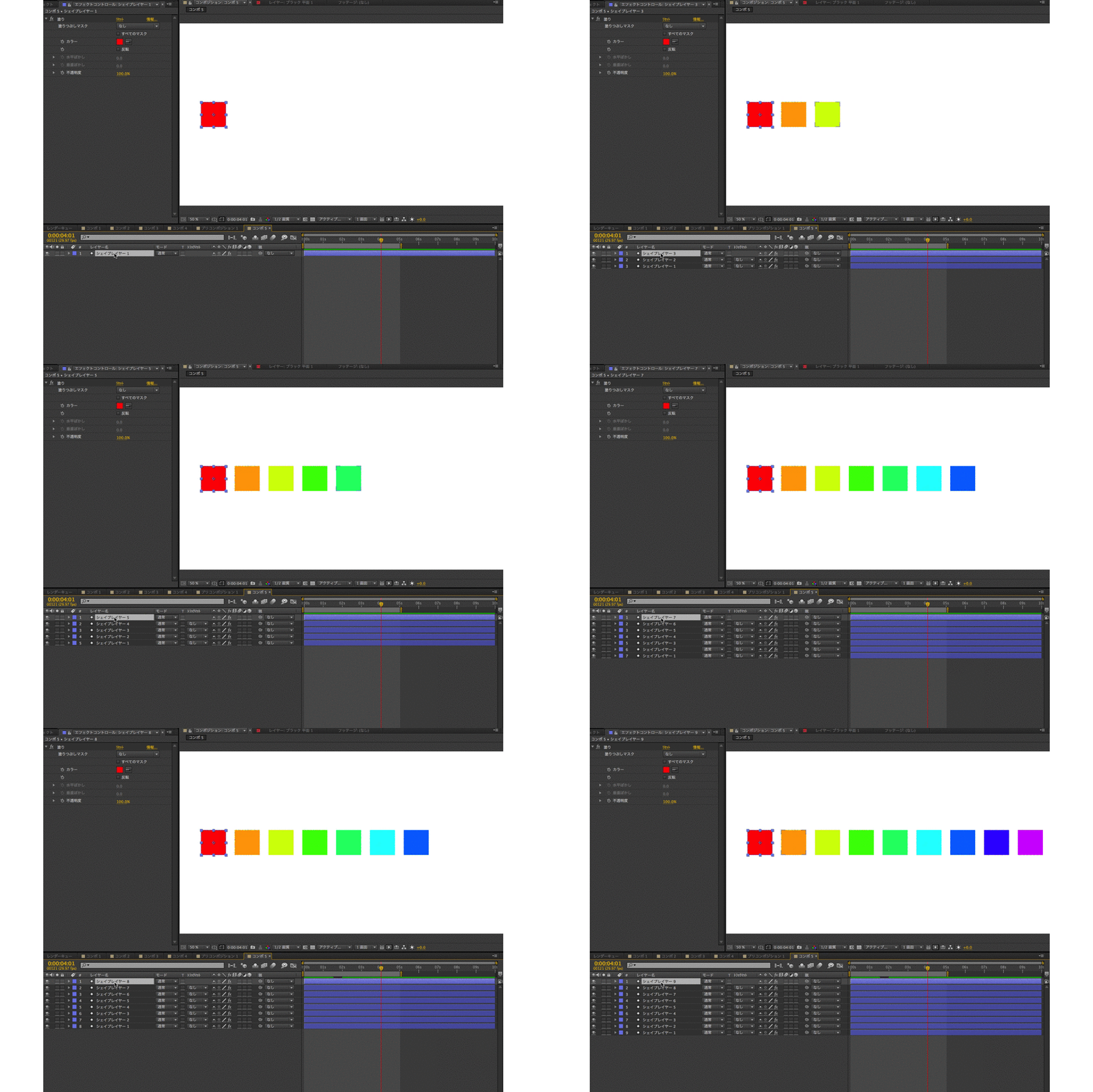
01 複製すると色相が0.1上がる

 rgb = effect("塗り")("カラー");
 hsl = rgbToHsl(rgb);
 changeHsl = [((thisLayer.index - 1) * 0.1) + hsl[0], hsl[1], hsl[2], hsl[3]];
 hslToRgb(changeHsl);

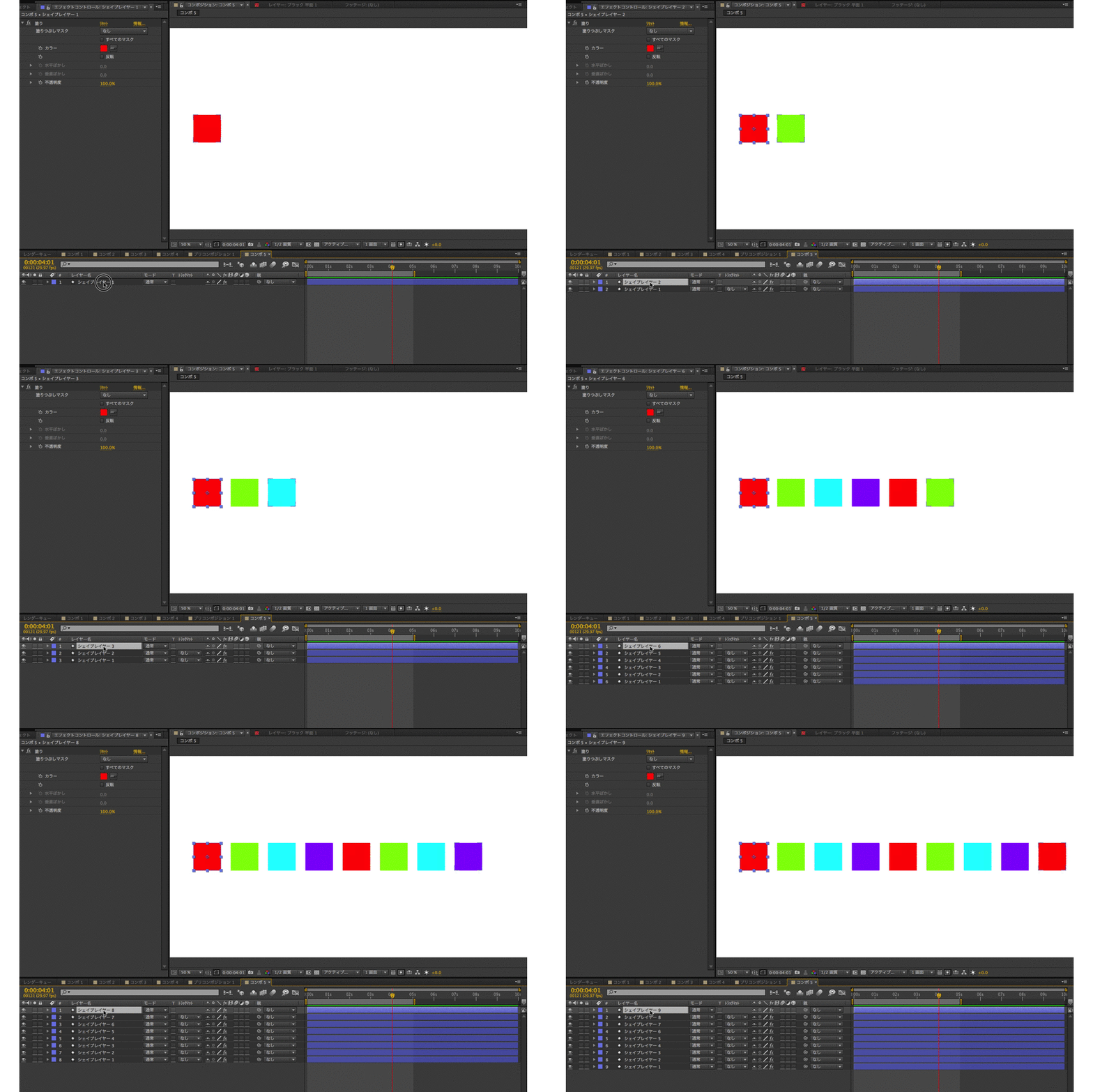
アフターエフェクトのエクスプレッションの仕組み


02 複製すると色相が0.25上がる

 rgb = effect("塗り")("カラー");
 hsl = rgbToHsl(rgb);
 changeHsl = [((thisLayer.index - 1) * 0.25 % 1) + hsl[0], hsl[1], hsl[2], hsl[3]];
 hslToRgb(changeHsl);

アフターエフェクトのエクスプレッションの仕組み


時間で変化する

03 色相が時間とともに変わる

 rgb = effect("塗り")("カラー");
 hsl = rgbToHsl(rgb);
 changeHsl = [hsl[0] + (((thisLayer.index - 1) * 0.1) + (time*0.5 )) % 1, hsl[1], hsl[2], hsl[3]];
 hslToRgb(changeHsl);

アフターエフェクトのエクスプレッションの仕組み


04 明度が時間とともに暗くなる

 rgb = effect("塗り")("カラー");
 hsl = rgbToHsl(rgb);
 changeHsl = [hsl[0], hsl[1], hsl[2] - (((thisLayer.index - 1) * 0.05) + (time*0.9)) % 1, hsl[3]];
 hslToRgb(changeHsl);

アフターエフェクトのエクスプレッションの仕組み アフターエフェクトのエクスプレッションの仕組み明るくするには   hsl[2] – (((thi   の – を +に変えてあげれば良い。
時間を変えるにはtime*xxxを変更

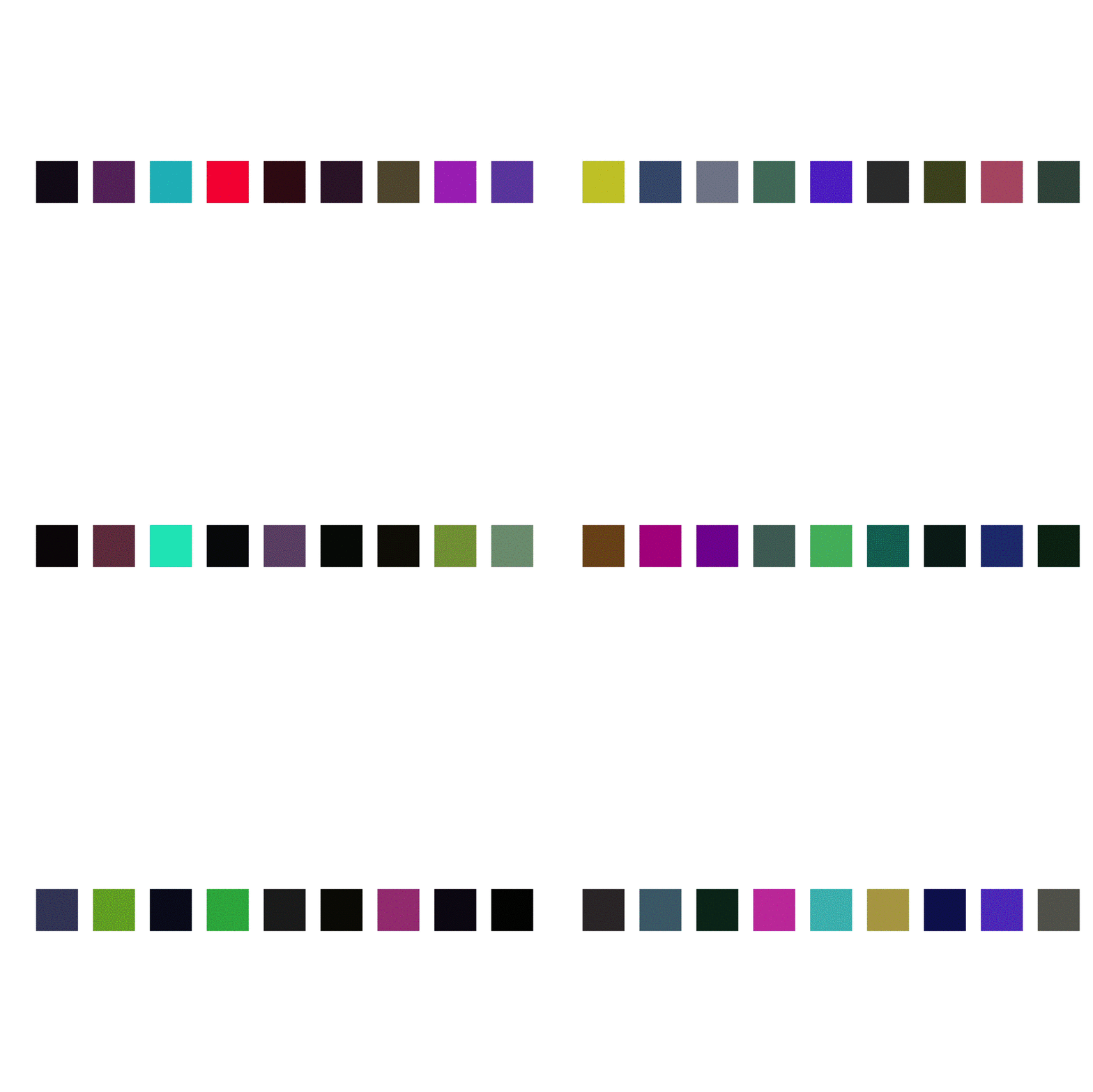
ランダム

rgb = effect("塗り")("カラー");
 hsl = rgbToHsl(rgb);
 changeHsl = [random(0, 0.99), random(0, 0.99), random(0, 0.5), hsl[3]];
 hslToRgb(changeHsl);

アフターエフェクトのエクスプレッションの仕組み
ランダムの時間を変更させるには

rgb = effect("塗り")("カラー");
 hsl = rgbToHsl(rgb);
 posterizeTime(2/1);
 changeHsl = [random(0, 0.99), random(0, 0.99),random(0, 0.5),hsl[3]];
 hslToRgb(changeHsl);

一秒間に2回変更するエクスプレッション!!


[ hsl [ 0 ]、hsl [ 1 ]、hsl [ 2 ]、hsl [ 3 ] ];
HSLは、[ 0 ] されている値のための色相範囲から0 – 1
HSLは、[ 1 ] である値のための彩度範囲から0 – 1
HSL [ 2 ] である値のための明度それは範囲から0 – 1
HSL [ 3 ]はAlphaの値


作成動画


いろんなことが簡単にできるようでも、
知恵というコントローラーがなければ何もできやしない。
そろそろ覚えてみようかと思うのだが重い腰があがらない。

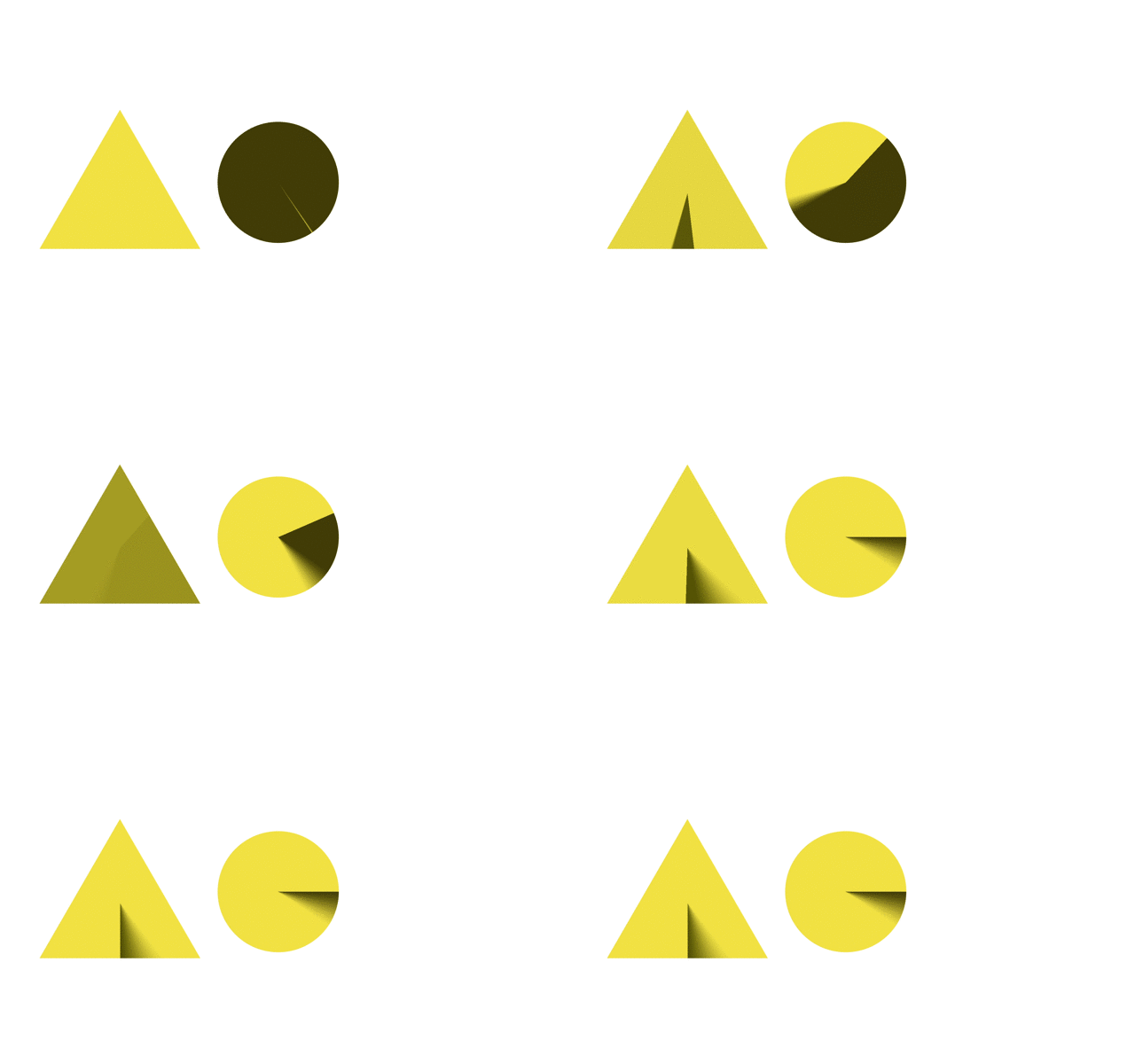
【blender+AE】グラデーションテクスチャで影を作成

元のネタはこちらblender  グラデーションマテリアルで作成

やり方

オブジェクトを追加
マテリアルを追加
・nodeエディターにてグラデーションテクスチャを追加
テクスチャ座標を追加
エンプティを追加
このエンプティがグラデーションの中心にくる
・テクスチャ座標のオブジェの項目にエンプティを入れる
このような感じでカラーランプを追加して色などを設定する。blender gradation node

制作動画


アフターエフェクトで作成するとレイヤースタイルのグラデーションで作成 アフターエフェクト

レイヤースタイルのグラデーションオーバーレイを使って作成。
以前のグラデーションオーバーレイの参考

やり方

・レイヤーを追加
・そのレイヤーの右クリックからレイヤースタイルグラデーシ  ョンオーバーレイを追加
グラデーションオーバーレイからスタイル角度に変更
グラデーションを編集で色などを変える
オフセットでセンターの位置などを調整して完成
制作動画

どちらかというとアフターエフェクトの方が簡単だけど
使い勝手はどうでしょうか!?

使うことがあるのでしょうか!?


【AE】レイヤー枚数のサイズをとセンター位置の数値

レイヤー枚数のサイズをとセンター位置の数値

ここの数値はあまり考えたくないので、
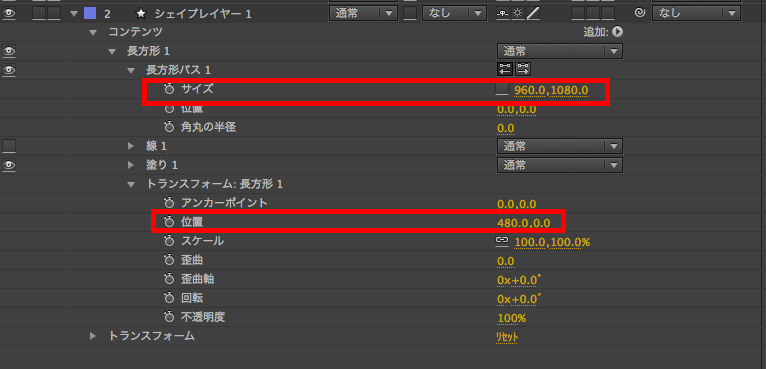
センターの数値だけでも記載しておいて簡単にできるようにしておこう。1920 x 1080の場合

レイヤー枚数のサイズをとセンター位置の数値横の場合

2枚の場合
サイズ 960,1080
センター位置 480,-480レイヤー枚数のサイズをとセンター位置の数値

3枚の場合
サイズ 640,1080
センター位置 640 , 0 , -640レイヤー枚数のサイズをとセンター位置の数値

4枚の場合
サイズ 480,1080
センター位置_720,240,-240,-720レイヤー枚数のサイズをとセンター位置の数値

5枚の場合
サイズ 364 , 1080
センター位置 768 , 384 , 0 , -384 , -768レイヤー枚数のサイズをとセンター位置の数値

6枚の場合
サイズ 320 , 1080
センター位置 800 , 480 , 160  ,  -160 , -480 , -800レイヤー枚数のサイズをとセンター位置の数値

7枚の場合 割り切れないのでちょいあまり
サイズ 274.4 , 1080
センター位置 823.2 , 548.8 , 274.4 , 0 , -274.4 , -548.8 , -823.2レイヤー枚数のサイズをとセンター位置の数値


縦の場合

2枚の場合
サイズ 1920 ,540
センター位置 270 , -270レイヤー枚数のサイズをとセンター位置の数値

3枚の場合
サイズ 1920 ,360
センター位置 360 , 0 , -360レイヤー枚数のサイズをとセンター位置の数値

4枚の場合
サイズ 1920 , 270
センター位置 405 , 135 , -135 , 405レイヤー枚数のサイズをとセンター位置の数値

5枚の場合
サイズ 1920 , 216
センター位置 432 , 216 , 0 , -216 , -432レイヤー枚数のサイズをとセンター位置の数値

6枚の場合
サイズ 1920 , 180
センター位置 450 , 270 , 90 , -90 , -270 , -450レイヤー枚数のサイズをとセンター位置の数値

7枚の場合 割り切れないのでちょいあまり
サイズ 1920 , 154.4
センター位置 463.2 , 308.8 , 154.4 , 0 , -154.4 , -308.8 , -463.2レイヤー枚数のサイズをとセンター位置の数値レイヤー枚数のサイズをとセンター位置の数値