oldrookie のすべての投稿

【AE】3D photo Animator_写真を奥行きを生かして動かす_人物編_02

【AE】3D photo Animator_写真を奥行きを生かして動かす_人物編_02なんとなくクセがわかってきた!!

結局は奥行き情報のzバッファをいかに綺麗に作成するかに
かかっている!

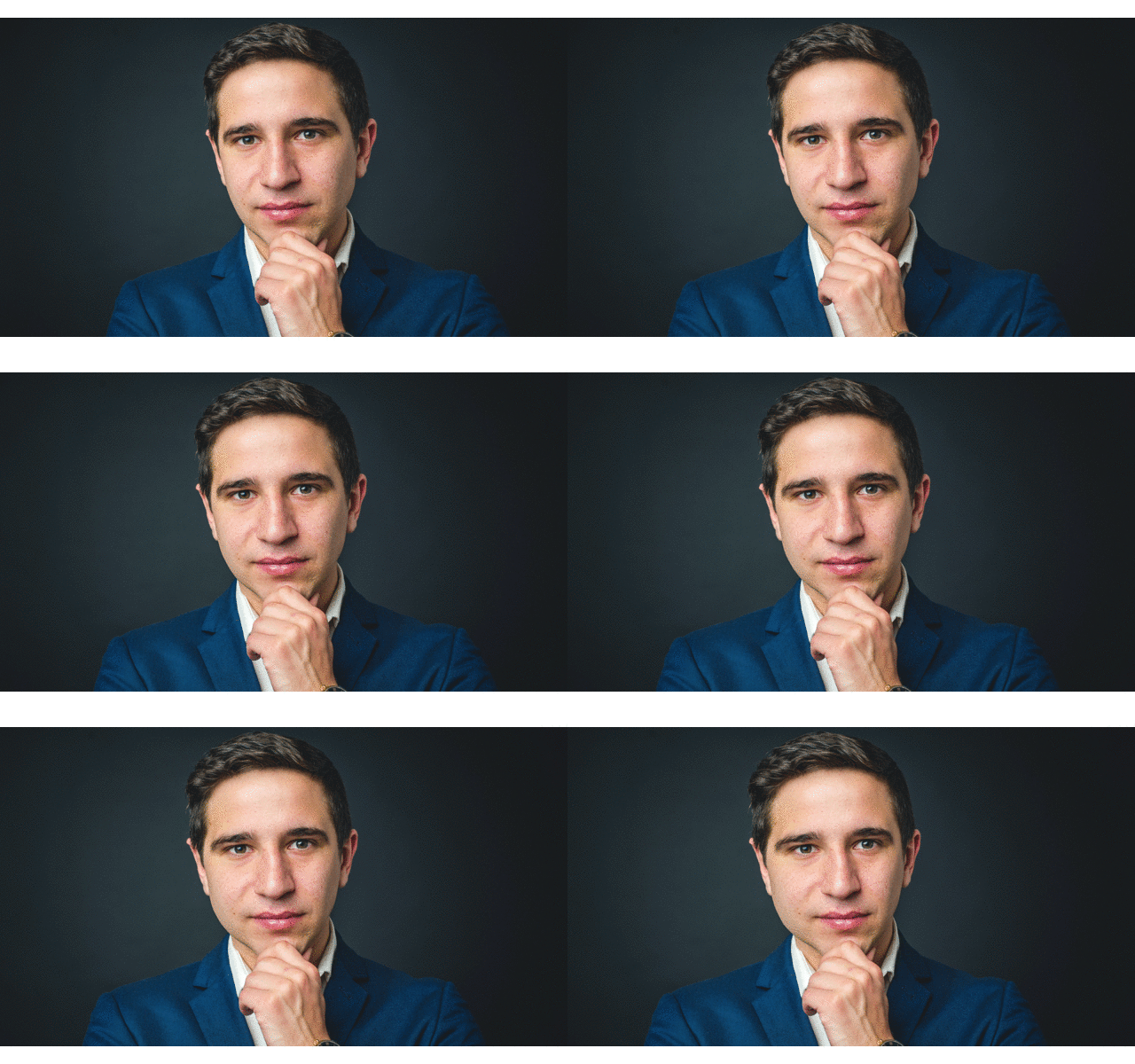
で、この3D photo Animatorには人物のzバッファ用の顔のサンプルが入っているのでそれに素材を合わせてあげて動かすと綺麗に行くよ!!ということらしい。

ちなみに実際の所、別で顔のzバッファをphotoshopで作成してやってみたら結構破綻していたので(簡単にzバッファを作成してしまっただけなのだが)まあ最初からやるには結構神経使う作業を簡単にしてくれるというのは今回改めてわかったところ。

またまた写真をこちらからお借りして

ということで

作業の流れ

1)画像素材を取り込む

2)1-your Pictureに素材画像を入れる

3)2-Your Displacement Map タブから
[3D PORTARIT TOOL]を表示させてダブルクリックしてタブを表示させる

4)3D PORTARIT TOOLから設定させる
項目は以下の感じ
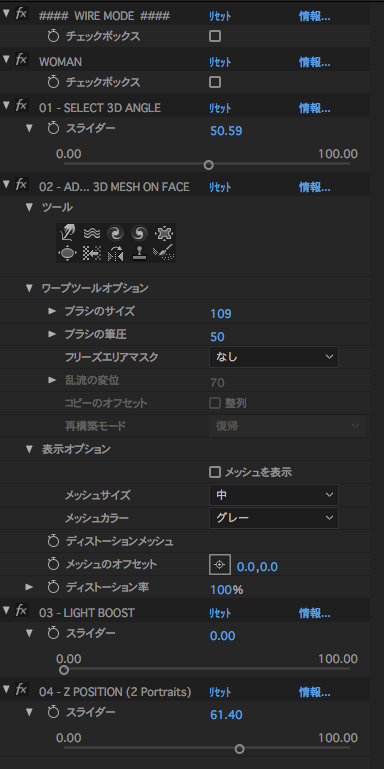
【AE】3D photo Animator_写真を奥行きを生かして動かす_人物編_02

5)01-SELECT 3D ANGLE で素材画像に合わせて
表示させる
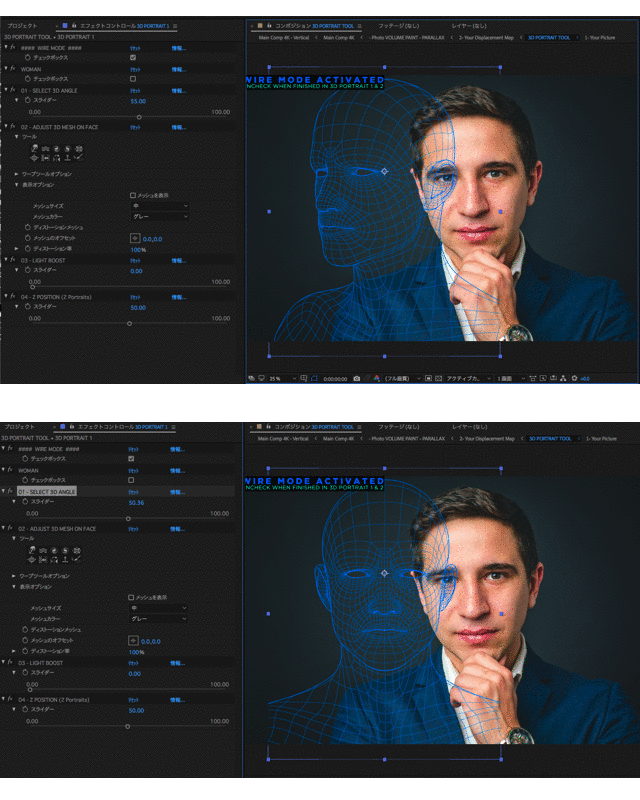
【AE】3D photo Animator_写真を奥行きを生かして動かす_人物編_02
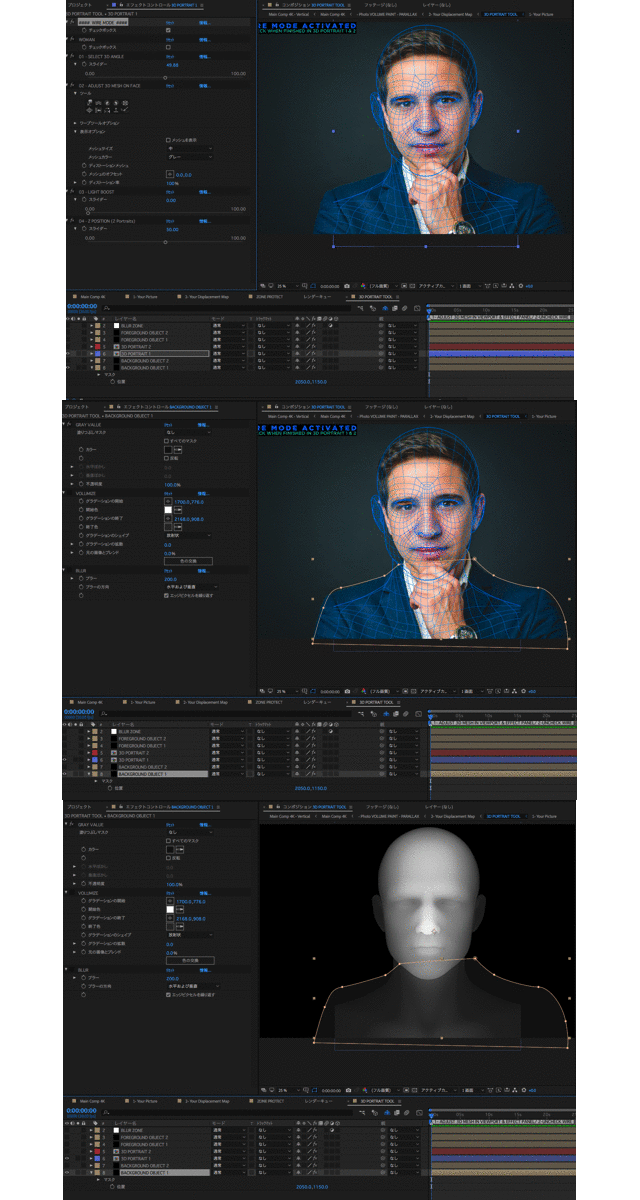
6)02-ADJUST 3D MESH ON FACE
でワープを使ってさらに細かく合わせる

7)体など合わない部分は
BACKGROUND OBJECT 1 で体をマスクして
色を合わせて調整させる【AE】3D photo Animator_写真を奥行きを生かして動かす_人物編_02
8)Main Comp 4Kタブで
赤枠を動かしてあげれば完成!!


作成動画

写真一枚で3Dか、、
これが進化していったら
なんかどえらいことになりそうだな!!
5年後にはどうなっていることやら!?
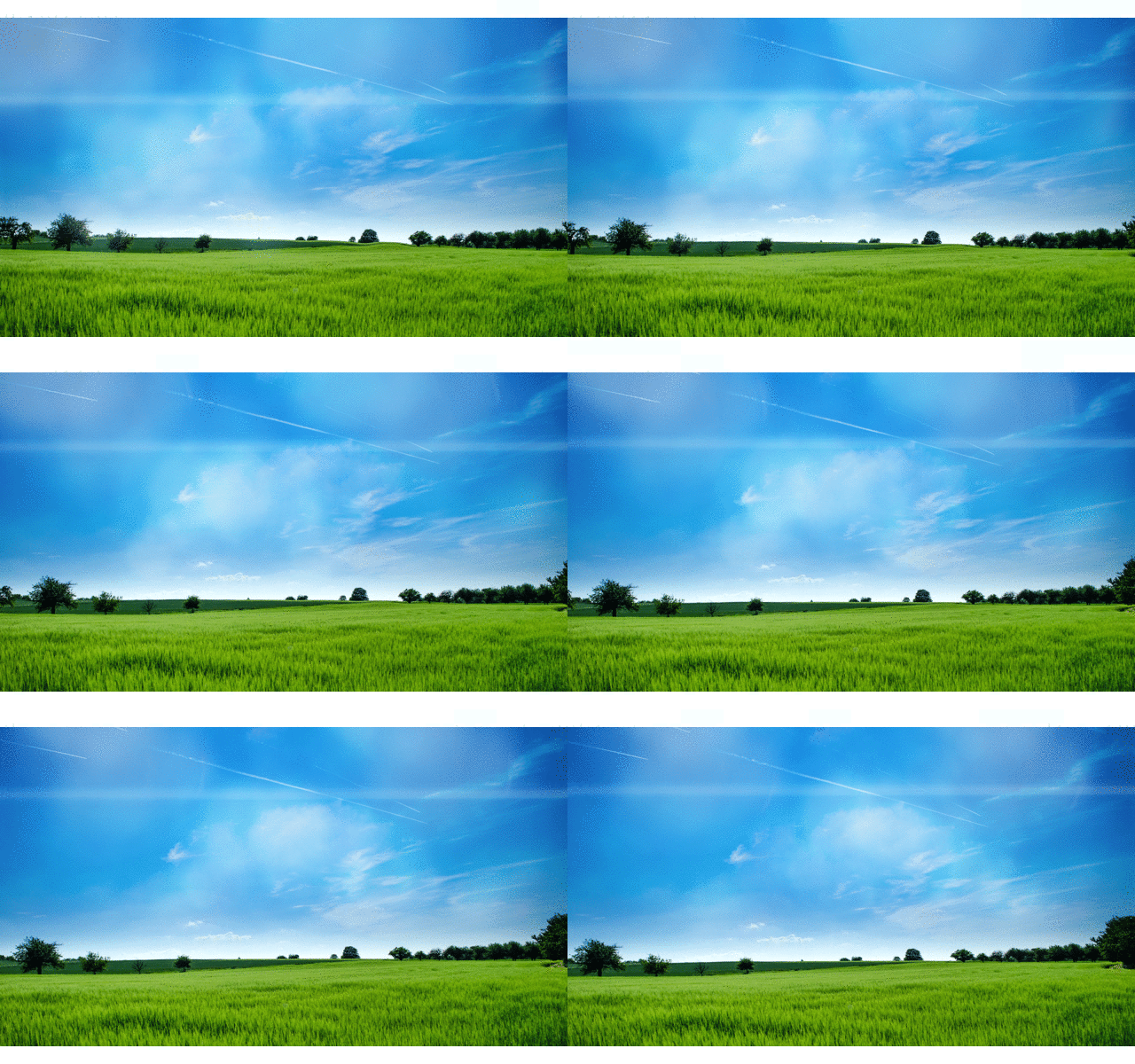
【AE】3D photo Animator_写真を奥行きがあるようにして動かす_風景_01

アフターエフェクト 3D photo animator 写真を奥行きのある動きにする方法


写真を動かして動画のアクセントにする方法は前々からきになっていて
いくつかaddon的なものがあるのは知っていたけど、
どれにしようか考えて

VoluMax – 3D photo Animator を購入!!
https://videohive.net/item/volumax-3d-photo-animator/13646883

とりあえず最初に触った感じと
風景写真を動かしてみたのでそこんとこを覚書。

写真をこちらからお借りして

◉_1)まずは素材を用意するにあたって
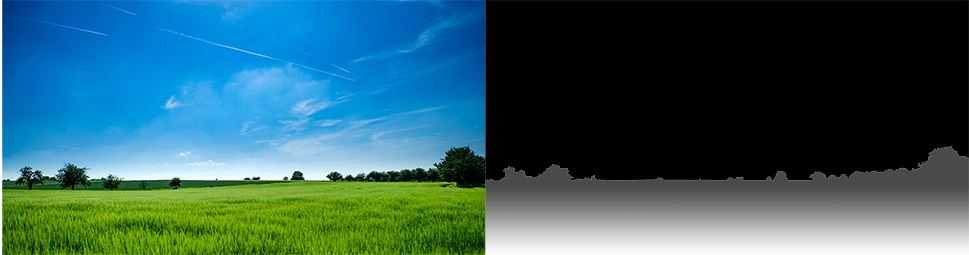
写真素材とZバッファを作って用意しておく。
アフターエフェクト 3D photo animator 写真を奥行きのある動きにする方法

このphotoshopのバッチアクションのファイルも入っているので
今度試したいけどもしかしたら英語版オンリーな予感がするが、、。

○_2)ファイルを開いてコンポを確認すると
◽Main Comp 4K
◽Your Picture
◽Your Displacement Map
◽Zone Protect
アフターエフェクト 3D photo animator 写真を奥行きのある動きにする方法

という項目が表示されている

○_3)用意した写真素材を
Your File&Compsに読み込んで

○_4) 1-Your Pictureにカラーの素材を入れる
アフターエフェクト 3D photo animator 写真を奥行きのある動きにする方法

○_5) 2-Your Displacement Map にzバッファのファイルを入れるのだけど
1のカラー素材を入れたときに大きさなどを調整するので
1に入れた素材をコピーして2にベーストしてから
zバッファ素材を
Altを押しながら2のカラー素材に入れ込んであげる

レイヤーを置き換えの方法

アフターエフェクト 3D photo animator 写真を奥行きのある動きにする方法

○_6)そうするとMain Comp 4Kに入れた素材が表示される

画面表示の赤枠を動かすと写真が奥行きある感じで良い感じに動いてくれる

○_7)Volumax Controllerを選択し、
エフェクトコントロールを表示させると以下のような設定ができるアフターエフェクト 3D photo animator 写真を奥行きのある動きにする方法

細かな動きはまあだいたいあるような感じなので


制作動画

とりあえず最初はこんな感じでおしまい。
次は
△人物の顔などの調整をどうやるのか??
△photoshopのアクションで簡単に
Displacement Map を比較的に簡単に作成できるのか?
△zバッファのしっかりした認識と作り方の課題
というところかな。。

1から作ろうと思えばすこい大変でやになっちゃうので
すごい便利なことができるのだけど、
完璧ではないのでこの破綻した感じをどう対処するか!?
あとはzバッファの作り方をもう少し勉強しうまくなる必要がある!!のだけど、、

なかなか一発でできる代物でもないので
ちょっとした工夫が必要になってくるかな。。

【Blender】node_ノイズテクスチャで分散と透過と凹凸のつなぎ

なんか頭がこんがらがってきたので
シンプルな繋ぎを書き留めておこう!!

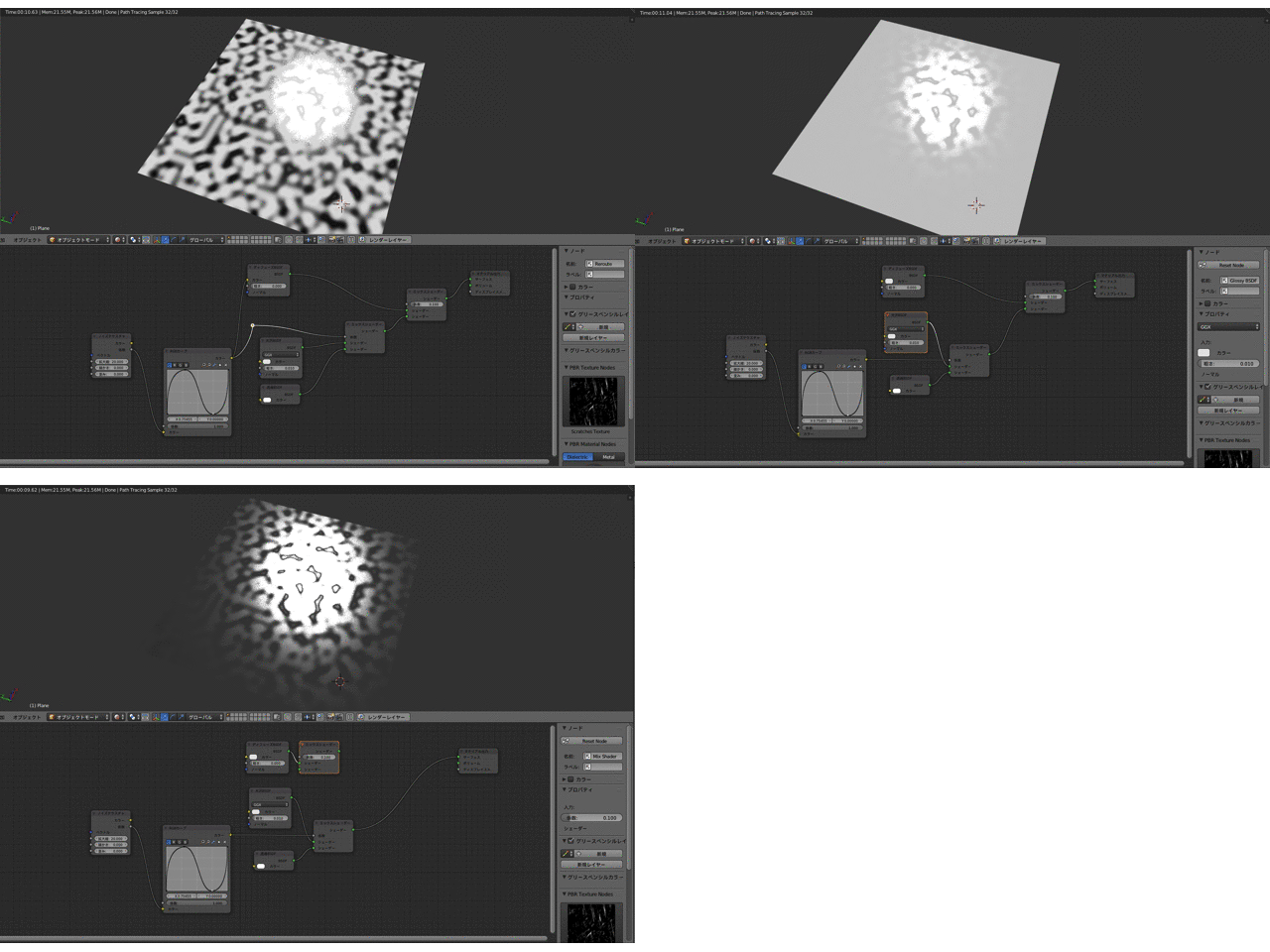
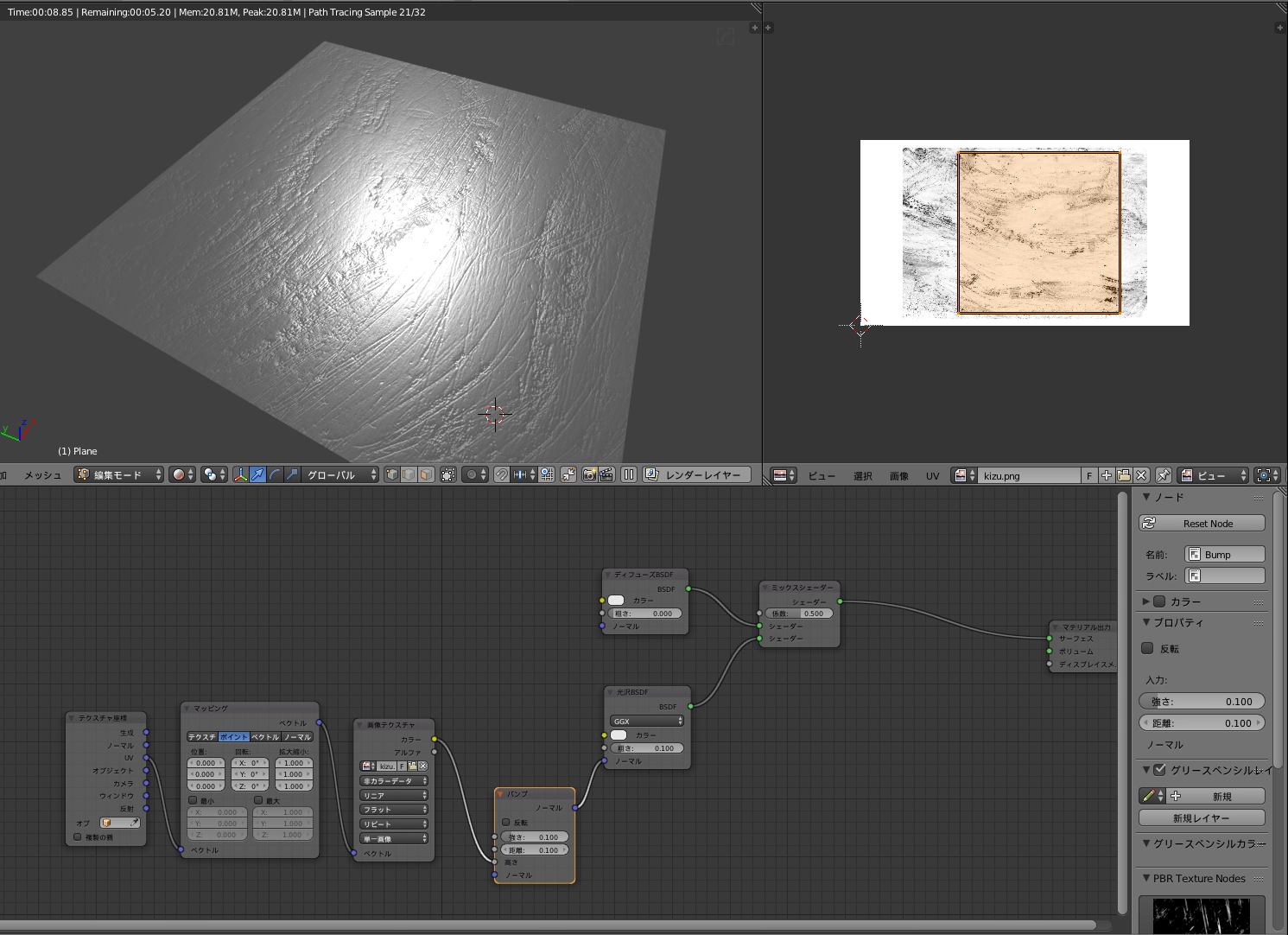
▫このnodeで光沢の反射がノイズテクスチャでによって
光が分散する
光沢シェーダーの光をbunpmapで光を分散させる

▫ノイズテクスチャの黒部分が透過される

blender nodeでノイズテクスチャの黒部分を透過させる方法

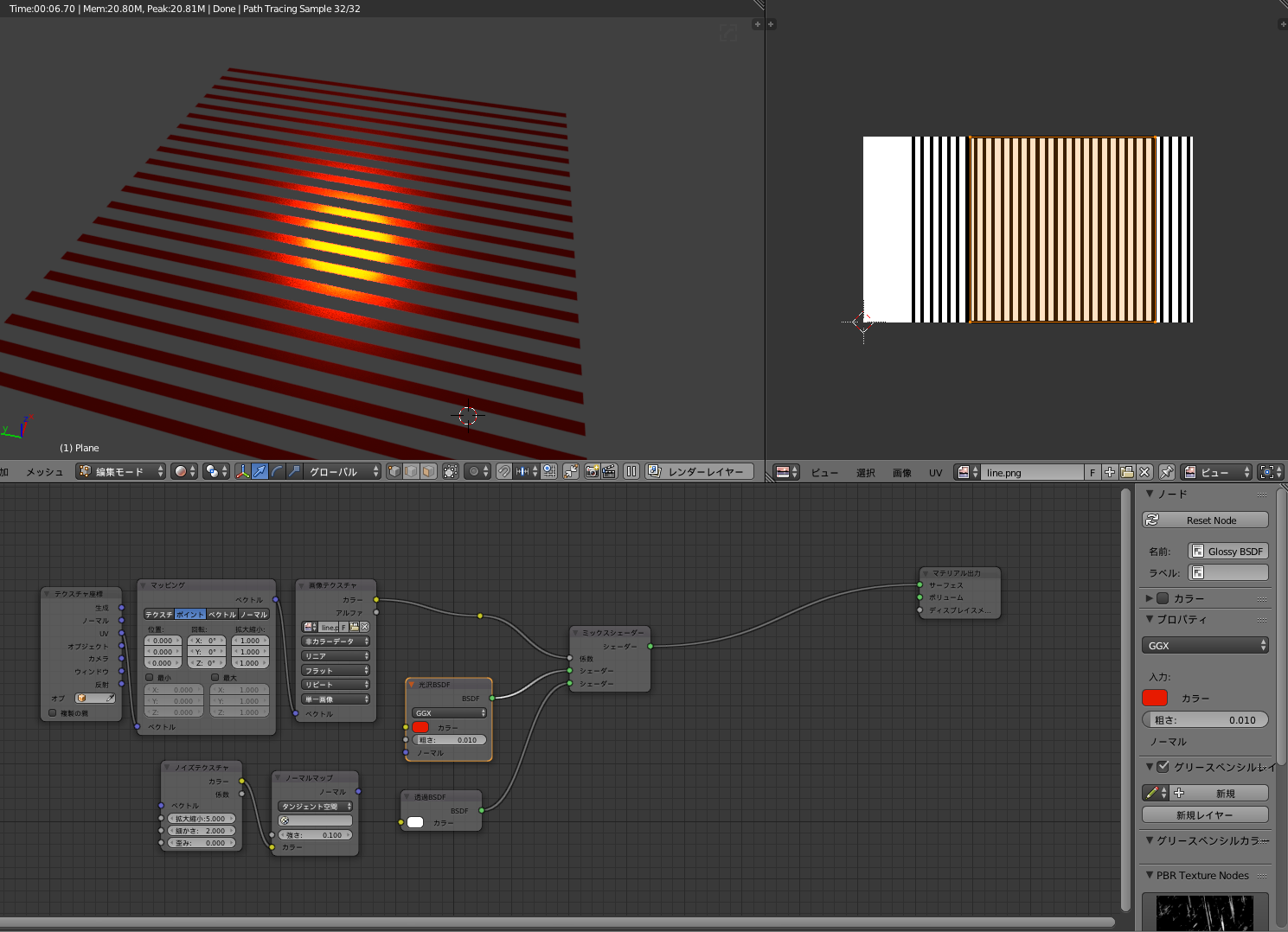
▫黒部分が透過される例として
格子上の画像テクスチャをuvで合わせて組み合わせるとblender nodeでノイズテクスチャの黒部分を透過させる方法

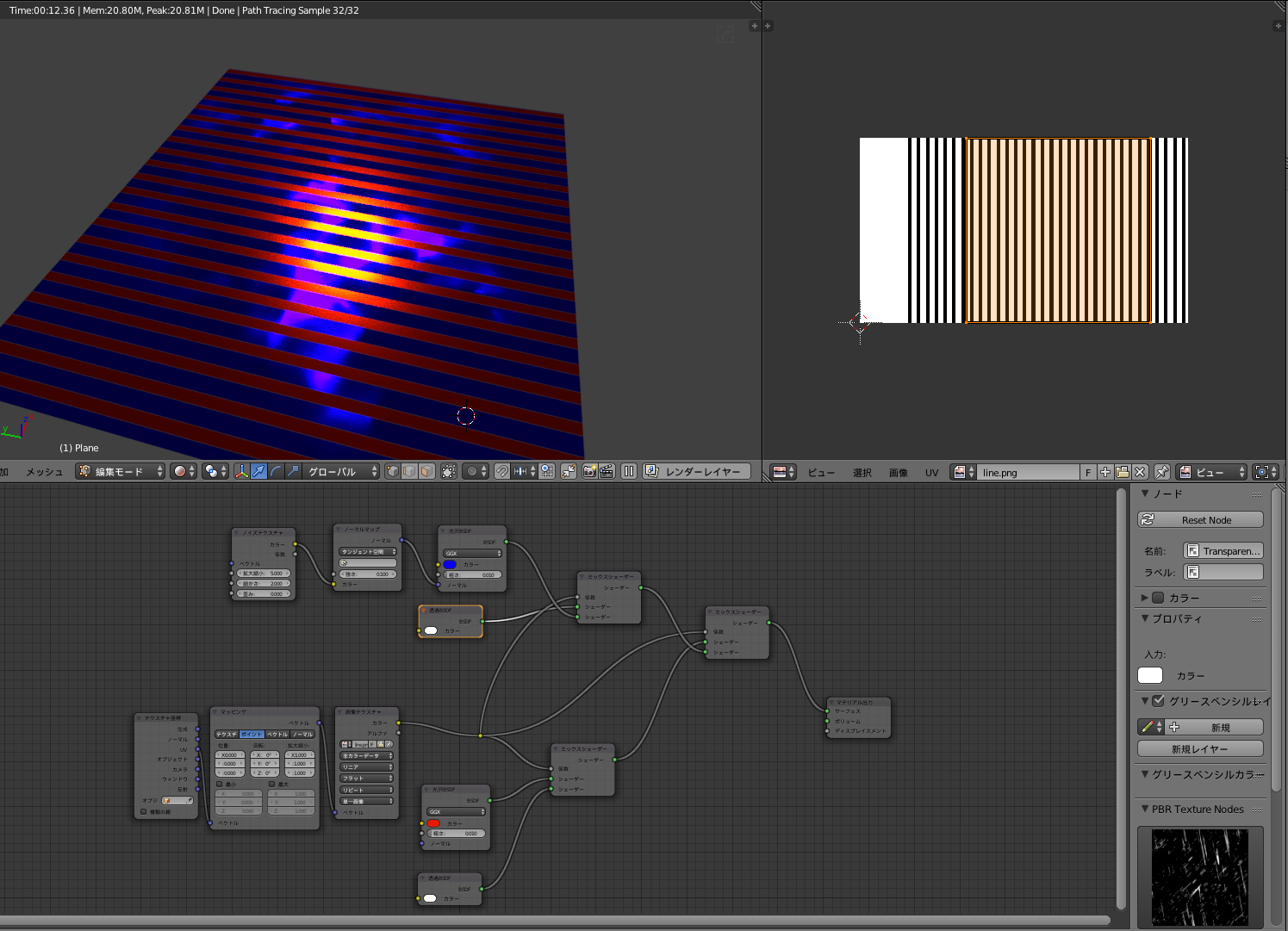
▫黒部分に別のテクスチャを貼るblender nodeでノイズテクスチャの黒部分を透過させる方法

▫光沢部分にBUMPで凹凸を作るblender node 画像テクスチャで光沢に凹凸をつける BUMPMAP

▫黒部分のみ光沢させる方法blender node 画像テクスチャ 黒部分だけ光沢を表示させる方法

⭐︎カラーnodeのMixRGBを理解するには。

substance painterを購入して
これでテクスチャの貼り付けは全部できるかなと思っていたけど
またblenderにもどして色々nodeで繋ぎ合わせたいので
nodeの理解を今一度深くしていく必要があるな。

【substance painter】ブラシのやり方,使い方

substance painter Brushの説明 やり方特にむずかしいもんでもないので
きになったやり方とショートカットを覚書

⭐直線を書く
Shift を押すとラインが表示されるにで
マウスで良き塩梅で 左クリック

⭐レイヤーのブラッックorホワイト
書く場合はペイントツールで
消す場合は消しゴムツールで!

当たり前なんだけど
フォトショップに慣れていると
白と黒で調整していたので少し違和感あったので。

⭐ペンシルのサイズの大きさを変えるショートカット
コマンド + 右クリック

⭐ビューの動かして正体した場合は
alt + Shift でスナップがきくので便利

⭐ビューのちょうどいいサイズにしたい場合
Fキー

⭐ビュー上で右クリックをすると
ブラシ項目が表示される

制作動画

最初はいちいちわからないことだらけなので
なかなか思い通りにはならないけど、
まあそこも楽しいというかできないことが
できる喜びって大人になっても変わらないのかな!!

【Substance painter】blenderからの簡単な流れ

ついに購入したので、ゆるゆると覚えくさまを覚書!!

作業工程

1)blenderでオブジェクトを作成してUV展開
2つ以上オブジェクトがある場合はUVをかぶらせないように
かぶらせないようにUV展開をするアドオン
Texture Atlas

2)FBXでエクスポート

3)サブスタンスペインターを立ち上げて
新規作成
FBXのファイルを読み込んで
法線マップフォーマットをOPEN GLに変更

4)Texture set settingタブからもろもろ項目を選択して
Bake Mesh Mapsを選択

5)レイヤーでマテリアルなどの調整
※今後いろいろやりながら記述しながら覚えていく!

6)ファイルからExport Texturesを選択して
ファイル置き場サイズなどをやってエクスポート

substance painterでレンダリングするもよし
他でするもよしとい流れ!!

制作動画substance Painter blenderから読み込み書き出し作り込み

いろいろとサイトなり動画があるので
てを動かして覚えていくしかないですな。