oldrookie のすべての投稿

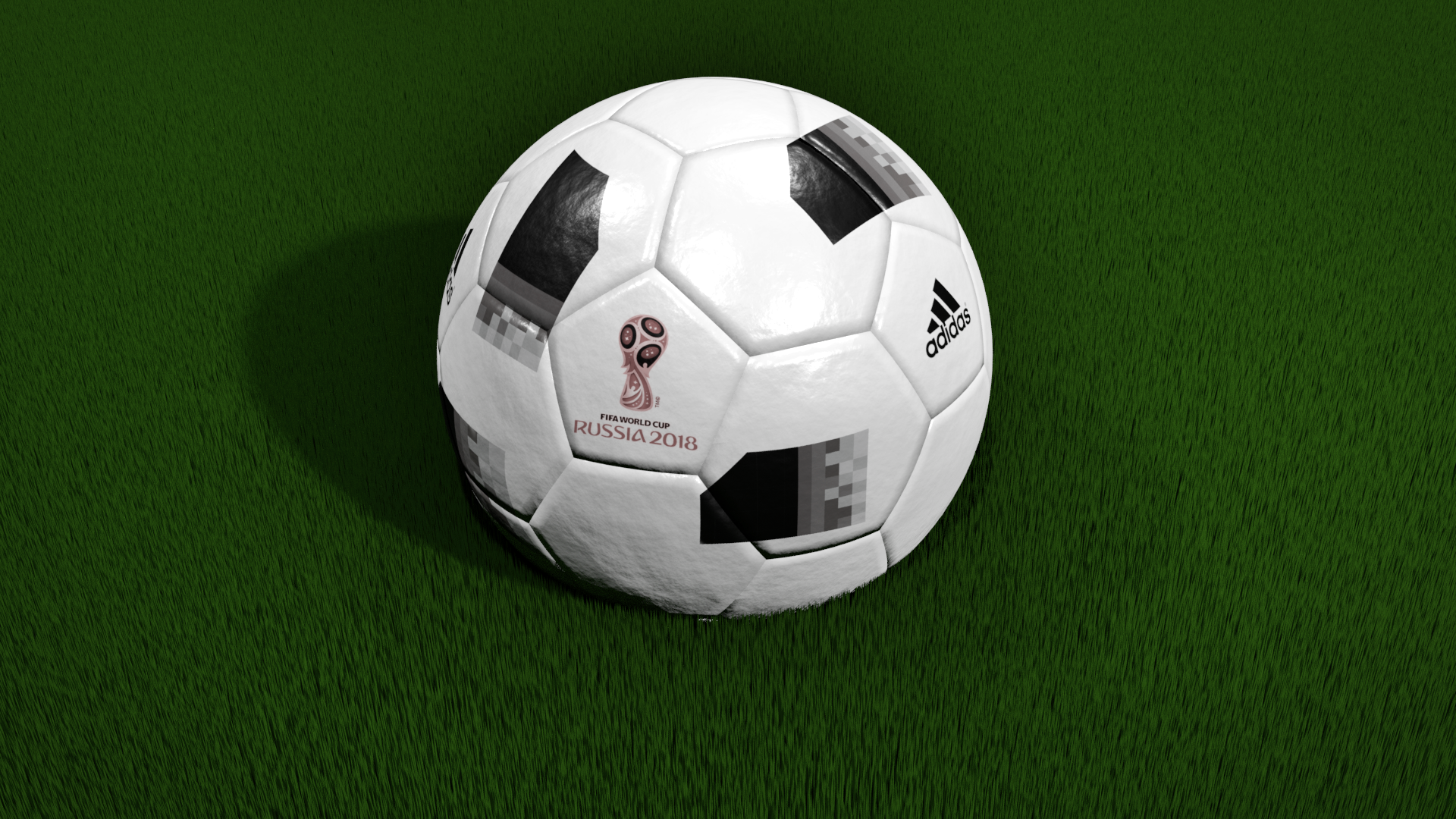
【Blender】サッカーボールを作成

ロシアワールドカップ サッカーボール 作成方法 blender今回のワールドカップは、始まる前は今回はあんまり見ないかななんて
思っていたのに、いざ始まったらこんなにサッカー見るかっていうぐらいサッカー漬けの日々。
だんだん試合数も少なくなってくるとちょっと寂しいなあとおもいつつサッカーボールを作成してみようと。

色々なチュートリアルがあるので色々参考にして。。
サッカーボールのベースまで。

サッカーボールの作成方法

1)ICO球を追加
細分化を1に設定

2)エディットモードに変更して
全選択して

Shift + Control + B

で頂点に平面を作成する。
今回は量を0.35にしてある。

3)黒白のサッカーボール作る際は
ここでマテリアルを設定する
黒部分と白部分ロシアワールドカップ サッカーボール 作成方法 blender
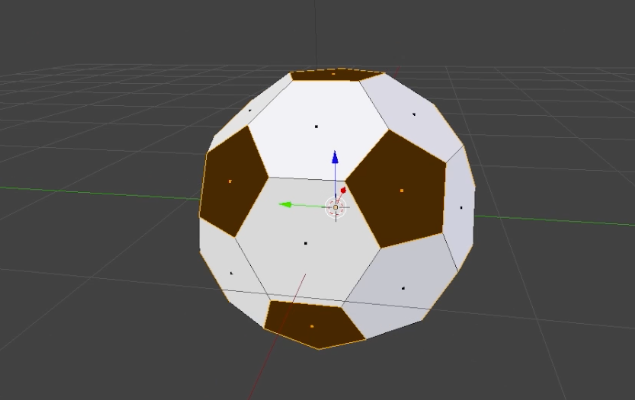
4)エディットモードで全部選択して
ツールバーから
[ 個々に押し出し ]
押し出す量は 0 に

5)その選択のまま
Control + F 〜 扇状に分離 を選択ロシアワールドカップ サッカーボール 作成方法 blender
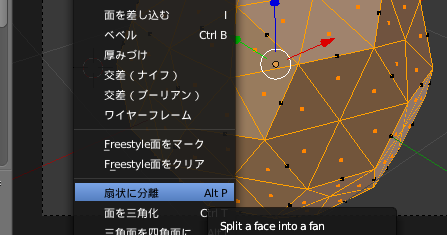
6)その選択のまま
ツールバーから
細分化 6 に設定する

7)その選択のまま

Control + ー(マイナス)キー でロシアワールドカップ サッカーボール 作成方法 blender
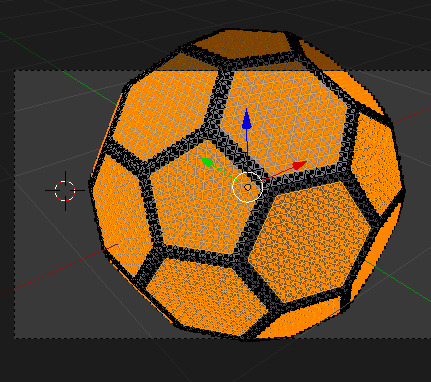
選択範囲を少なくする

8)その選択のまま
Sキー+1.3で大きさを変更

9)ツールバーから頂点スムーズを設定し
オブジェクトモードに変更後
シェーディング;スムーズを設定

10)モディファイアーから
成型を追加
強さを 1 に変更

で大まかなサッカーボールは完成!!

作成動画

これからが本当の勝負になってくるので
寝不足は続くかな!!
【PS】被写体を選択_機能 1クリックで切り抜きが!!

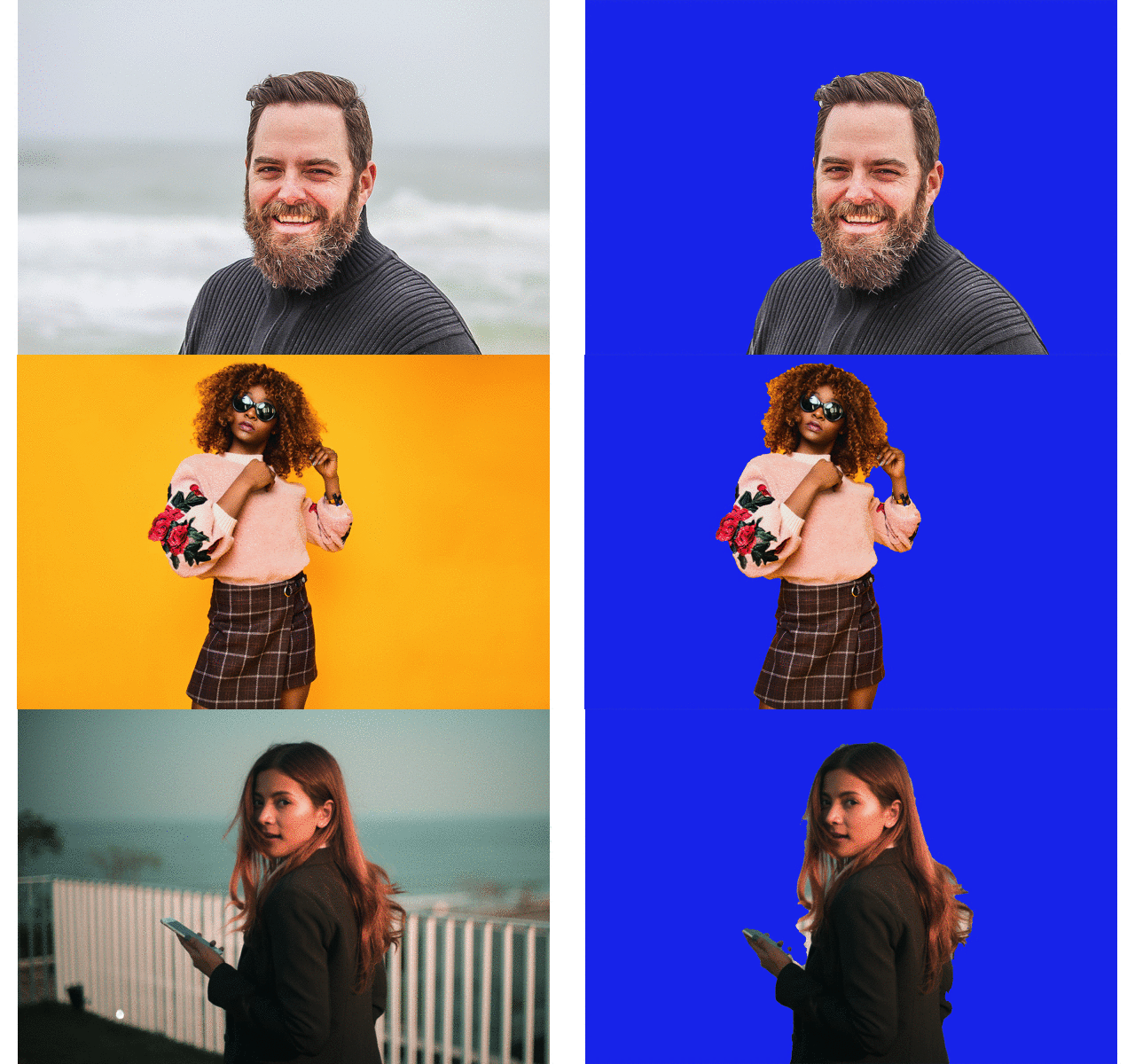
すごいなとは思っていたけれど遂に1クリックで切り抜きが出来るとは!!
photoshop_被写体選択機能を使って1クリックで切抜きを作成

今の段階では精度は気にせず、
1回こういうツールができれば後は精度は日々進化して行くので。

フリーの画像をお借りして。

内容は
切り抜きたい被写体ありの画像レイヤーを選択して
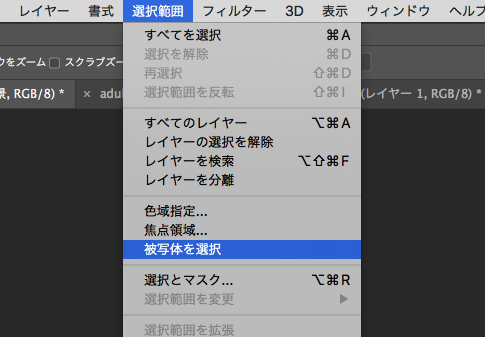
選択範囲〜被写体を選択でOK
photoshop_被写体選択機能を使って1クリックで切抜きを作成

Photoshopは得意だと思い込んでいたので
あまり機能を追求しようとはおもわずむしろ
新しい機能は少し遠ざけている気もしていたが
ちょっとこれを機にもう少しPhotoshopの勉強もして行こうかという気持ちにもなった。
なにせ3Dもできそうだし
アニメーションの編集もできそうだし
やっぱり知らないことは罪だな〜と
あらてめて感じさせられたな!!

頭の中もバージョンアップさせていかないと
本当は簡単に出来ることを時間をかけて難しくやることの
バカバカしさったらないからな!!

ただバージョンアップして今までできたことができなくなることがさらに馬鹿馬鹿しい!!し何がバージョンアップだかと思うので慎重にしよう!!

製作動画

そんな愚痴と決意!!

【Blender】スプラッシュ_しぶき素材をパーティクルで作成する方法

blenderでスプラッシュ_しぶきを作成する方法

流体/Fluidではなくパーティクルで作成する方法!!

おおまかな作業工程

1)オブジェクトを作成

2)オブジェクトにパーティクルを作成

3)このパーティクルを設定の動きで
スプラッシュの形が決まる。
(流れの形が決まるまであまり数は増やさない方が
ベスト)

4)だいたい、いい感じになったら
メタボールを追加して
パーティクルのレンダータブから
オブジェクトに変更してメタボールを設定する

5)変な形になるけど気にせず
パーティクルのレンダー〜サイズを調整
メタボールの方もサイズを調整

6)パーティクルの流れで良きところで止めて
からメタボールを調整
(パソコン次第だが固まるので)

7)メタボールを選択して
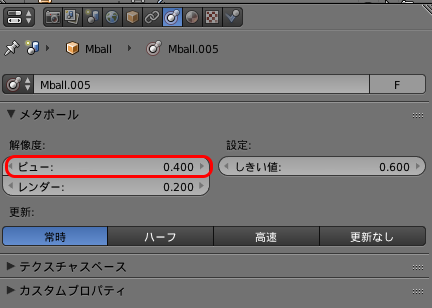
メタボールタブから解像度を調整
(ビューを0.1くらいにするとはっきり表示される)blenderでスプラッシュ_しぶきを作成する方法

8)再度メタボールの大きさの調整で
パーティクルのレンダー〜サイズを調整
メタボールの方もサイズを調整

9)だいたいいい感じになったら
メタボールを選択して
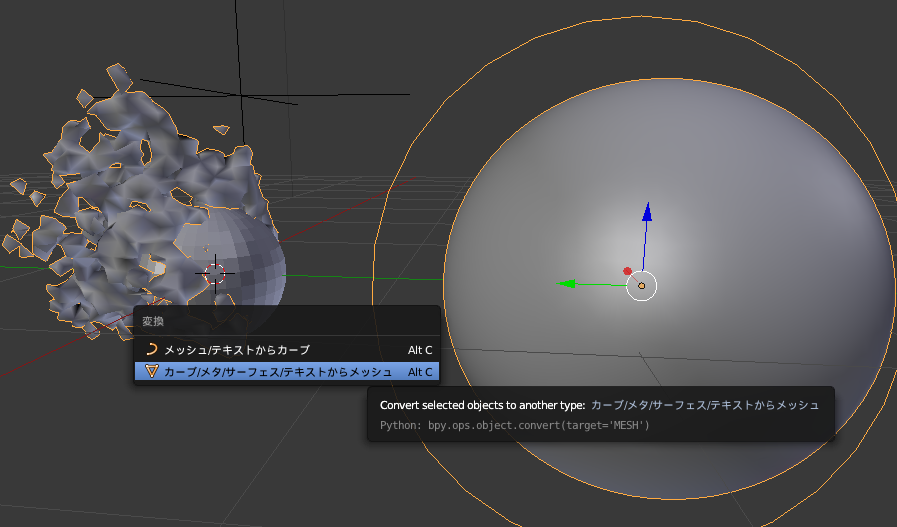
Alt + C でメタからメッシュを選択するblenderでスプラッシュ_しぶきを作成する方法

10)メッシュになったらモデュファイアーから
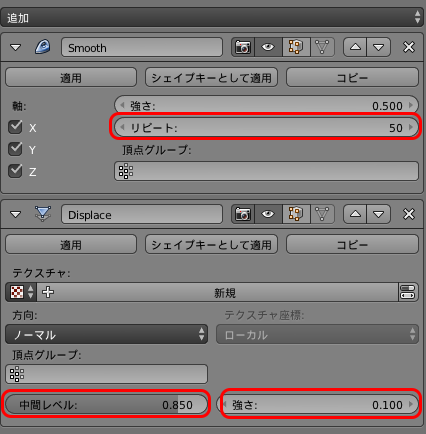
スムースでリピートを50
ディスプレイス 強さ 0.1
中間を0.85あたり
まあ大体いい感じで!!blenderでスプラッシュ_しぶきを作成する方法

11)あとはマテリアルをはって完成

作成動画

流体から作成するよりも比較的簡単で
動きも作れそうなので使えそうだ!!
スプラッシュしぶきも0から作れるようになるとはな!

【AE】文字やアイコンの形状を変える_morph_マスクバージョン

アフターエフェクトで形状を変更する方法_morph_マスクバージョン

やり方はいくつかあるかもしれないけど簡単にできるのでまずはこのやり方から。エフェクトのリメッシュでもできるようだが、、、

アフターエフェクトで形状を変更する方法_morph_マスクバージョン

作成過程

1)平面を作成

2)イラストレーターなどであらかじめ作成していた
アイコンなどを選択〜コピーして

3)平面レイヤーペースト

4)マスクのマスクパスキーフレームを打って
タイムラインで変形する時間を動かして

5)別のアイコンなどのオブジェクトをまた
イラストレータなどからコピー

6)平面レイヤーペーストする

それの繰り返しでうまい具合に!!

マスクが1つの場合はいいのだけど
ドーナッツ状に真ん中が空いている場合など
マスクが2つ以上になった場合は
マスクの不透明度などを駆使しつつうまい具合で!!

作成動画

作成動画の文字は
アフターエフェクトで作成してアウトラインをとってという
具合で作成せていたけど
イラストレーターで文字をコピペしたほうが
だいぶ早くできるな!!