アドオン_スカルプトツール
スカルプトする際にオブジェクトを付け足したり、切り離したり、マスクしたものが別オブジェクトに分離したりするツール。
リメッシュだったりコピーだったりのモディファイアもついているので、シンプルに便利なツール。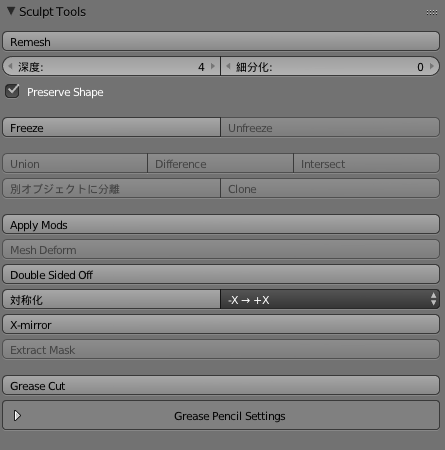
□オブジェクトの結合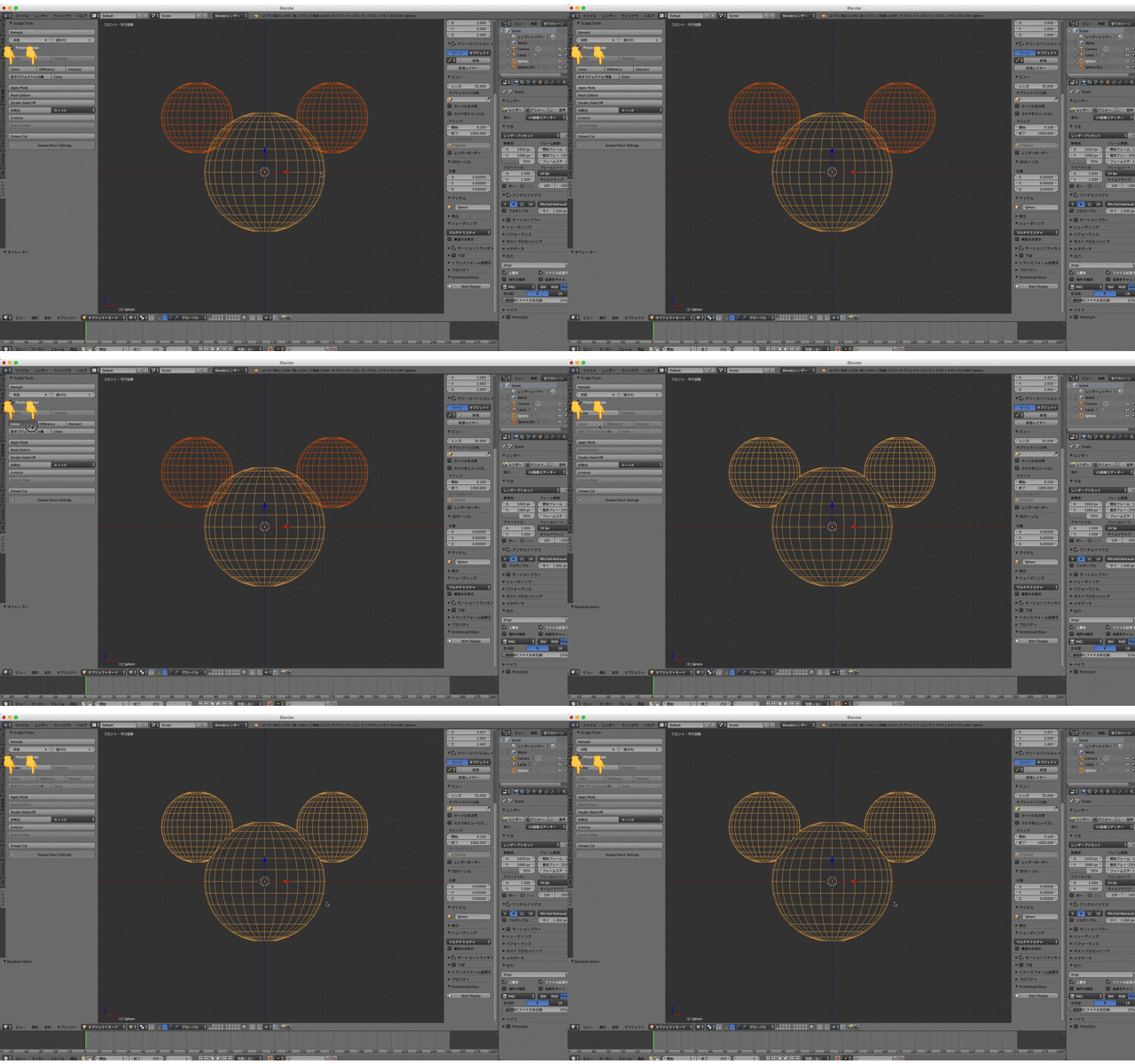
□オブジェクトの分離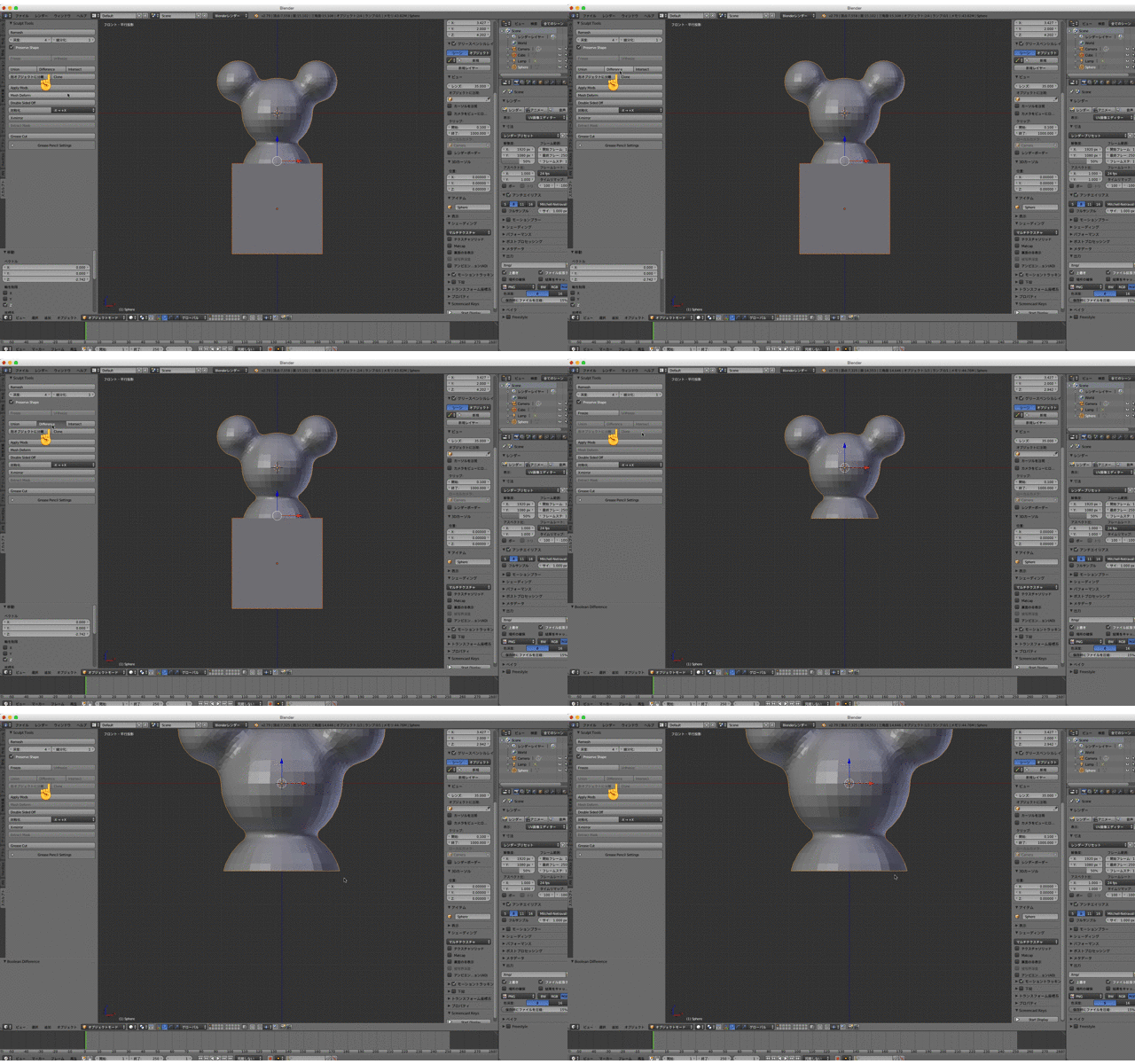
□マスクを別オブジェクトに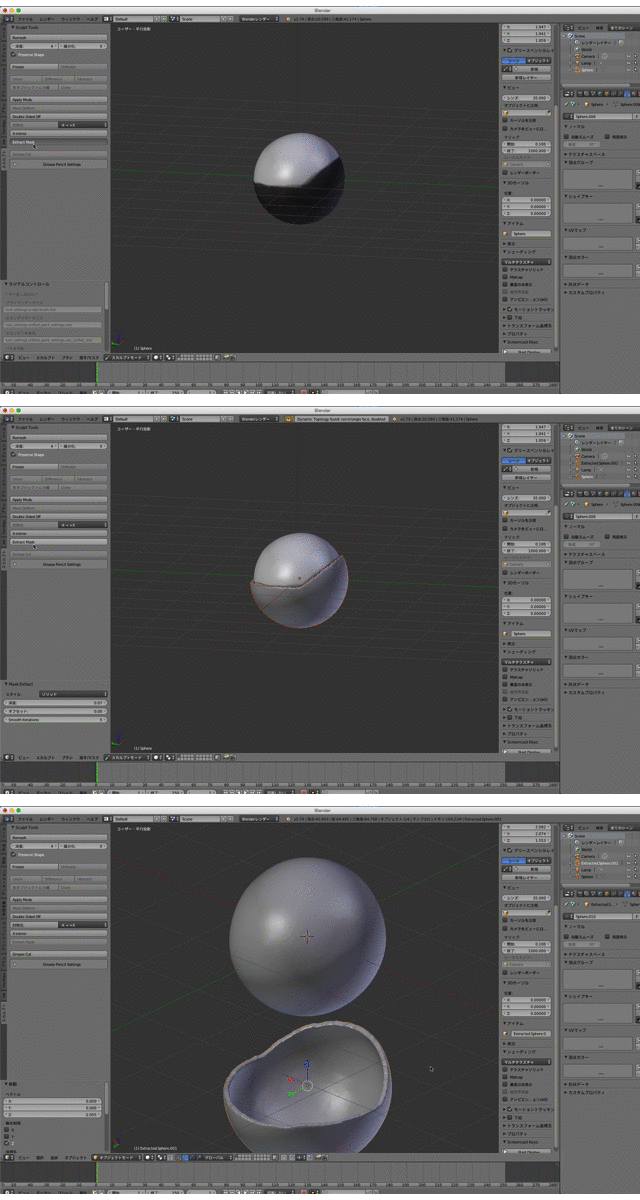
作成動画
やり方、使い方はなんとなく入ってきたけど、やっぱり使い方をマスターしたからといって簡単にできるわけではない。またコツコツ削っては撫でてを繰り返し繰り返し!!

アドオン_スカルプトツール
スカルプトする際にオブジェクトを付け足したり、切り離したり、マスクしたものが別オブジェクトに分離したりするツール。
リメッシュだったりコピーだったりのモディファイアもついているので、シンプルに便利なツール。
□オブジェクトの結合
□オブジェクトの分離
□マスクを別オブジェクトに
作成動画
やり方、使い方はなんとなく入ってきたけど、やっぱり使い方をマスターしたからといって簡単にできるわけではない。またコツコツ削っては撫でてを繰り返し繰り返し!!
・細部化と統合
ブラシをするときの画面のより引きによって細くなる値が変わる基本上塗りされる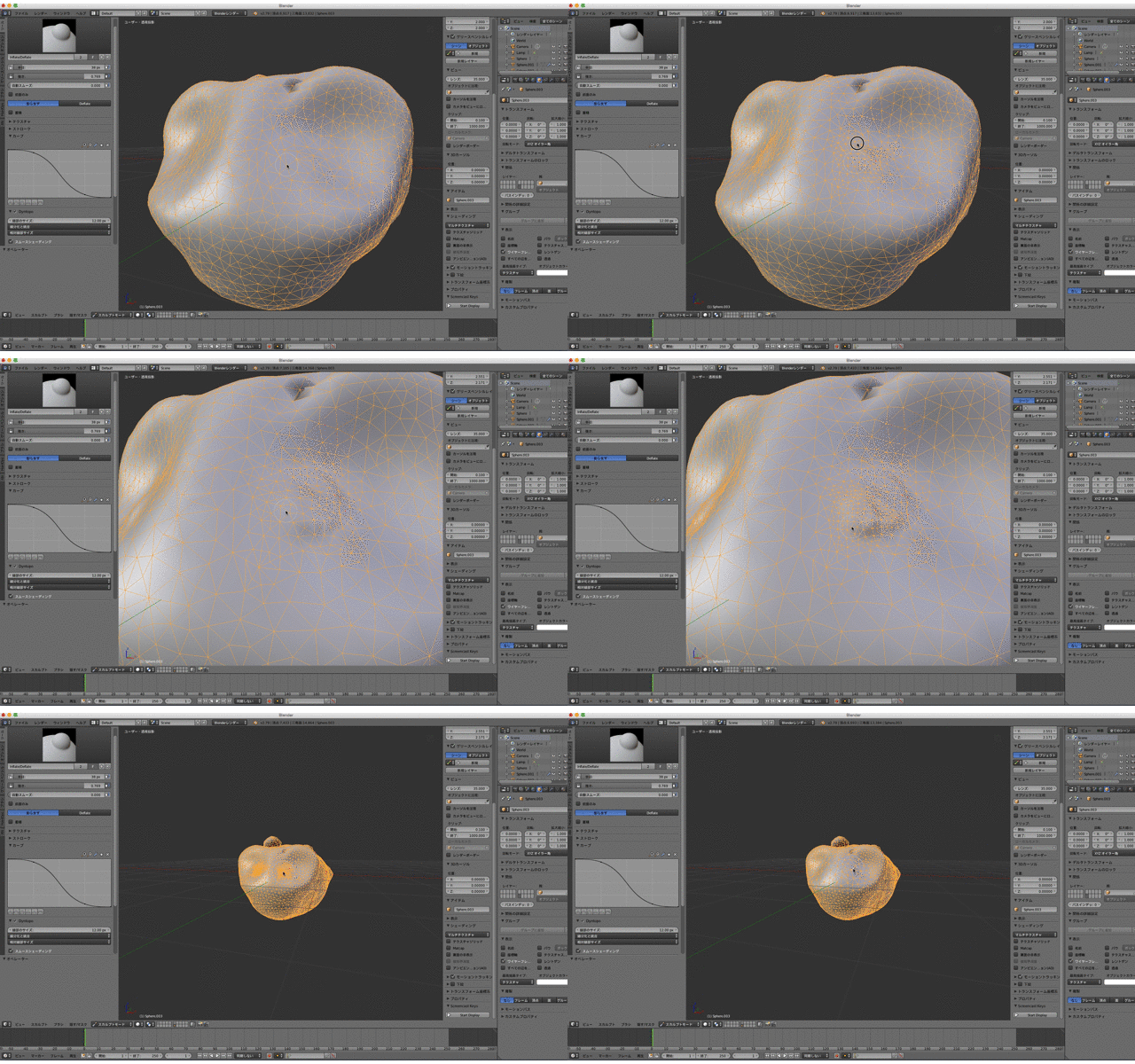
・辺を統合
ブラシをストロークすると画面のより引き関係なく元のポリゴンに戻ってしまう
・辺の細分化
ブラシをストロークして画面をよって細くして、引いてブラシをストロークしても細くなったポリゴンは細かなままの状態で作業ができる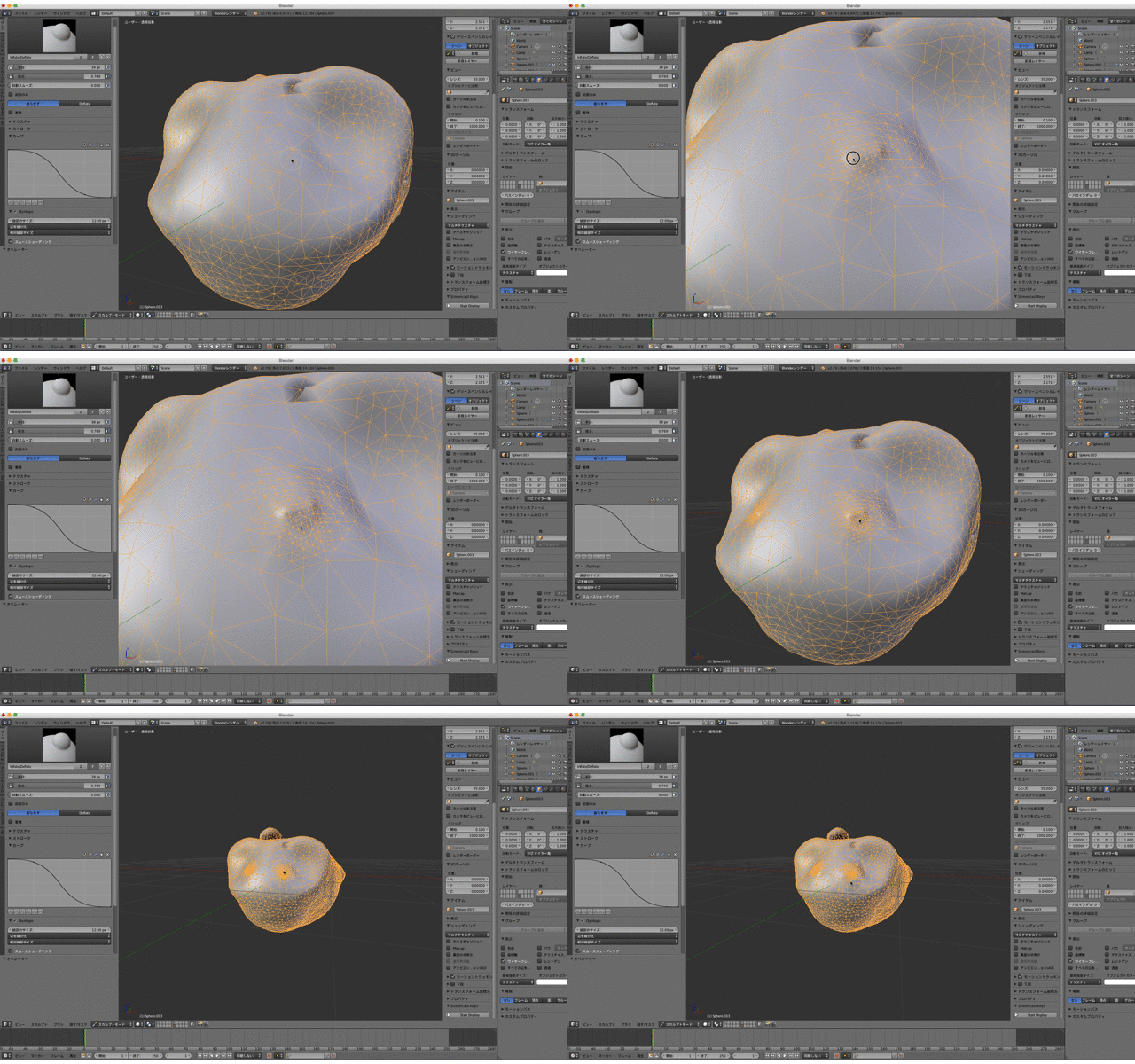
・相対細部サイズ
細部サイズで一番細くなるようで、画面のより引きで細かくなるサイズも変わってくる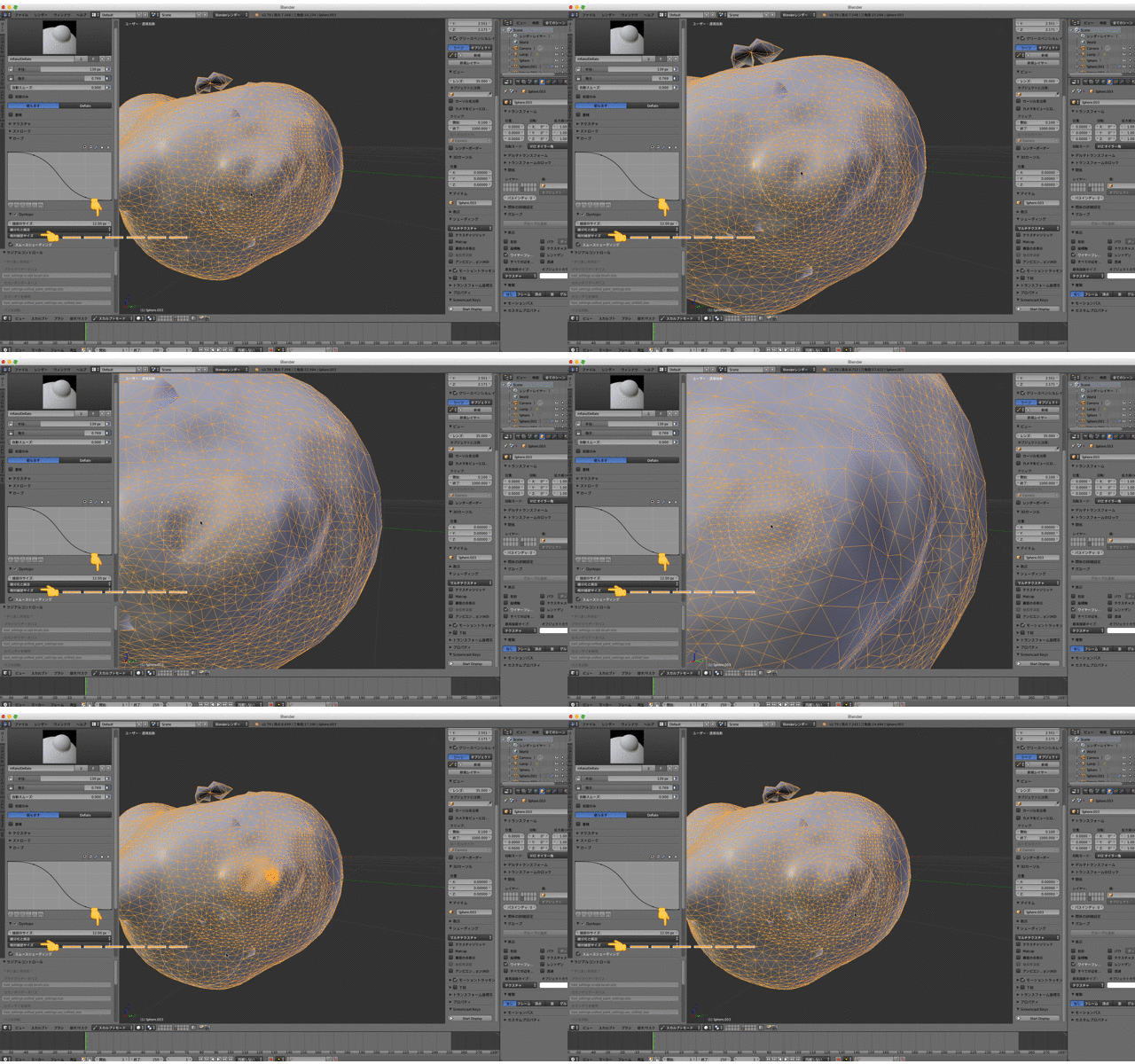
・固定細部サイズ
ブラシをストロークするとツール上の解像度のサイズで固定される
・ブラシの細部
ブラシの大きさによって細部が変わる!?
作業時は、サイズのリファイン方法は辺の細分化にして
細部サイズ計算方法は基本は相対サイズで、より細かくしたいときにはブラシの細部にするのがベターなのかな!!
スカルプトをマスターしたい2!!
マスクについて
M = マスクショートカット
Control + I = マスク部分と非マスク部分を反転
Alt + M = マスクを削除
Control + 左クリックでスクロール = マスクペイントを消す
Shift + 左クリックでスクロール = マスクペイントを滑らかに
スカルプトをマスターしたい!
まあ先の長いことになりそうだけれどもやらないことには始まらないのでやりたいのならやるしかない。
その手始めにスカルプトのカーブについてはっきりさせておきたかったので覚書として。
グラフの左側が中心で、左側が外側になる
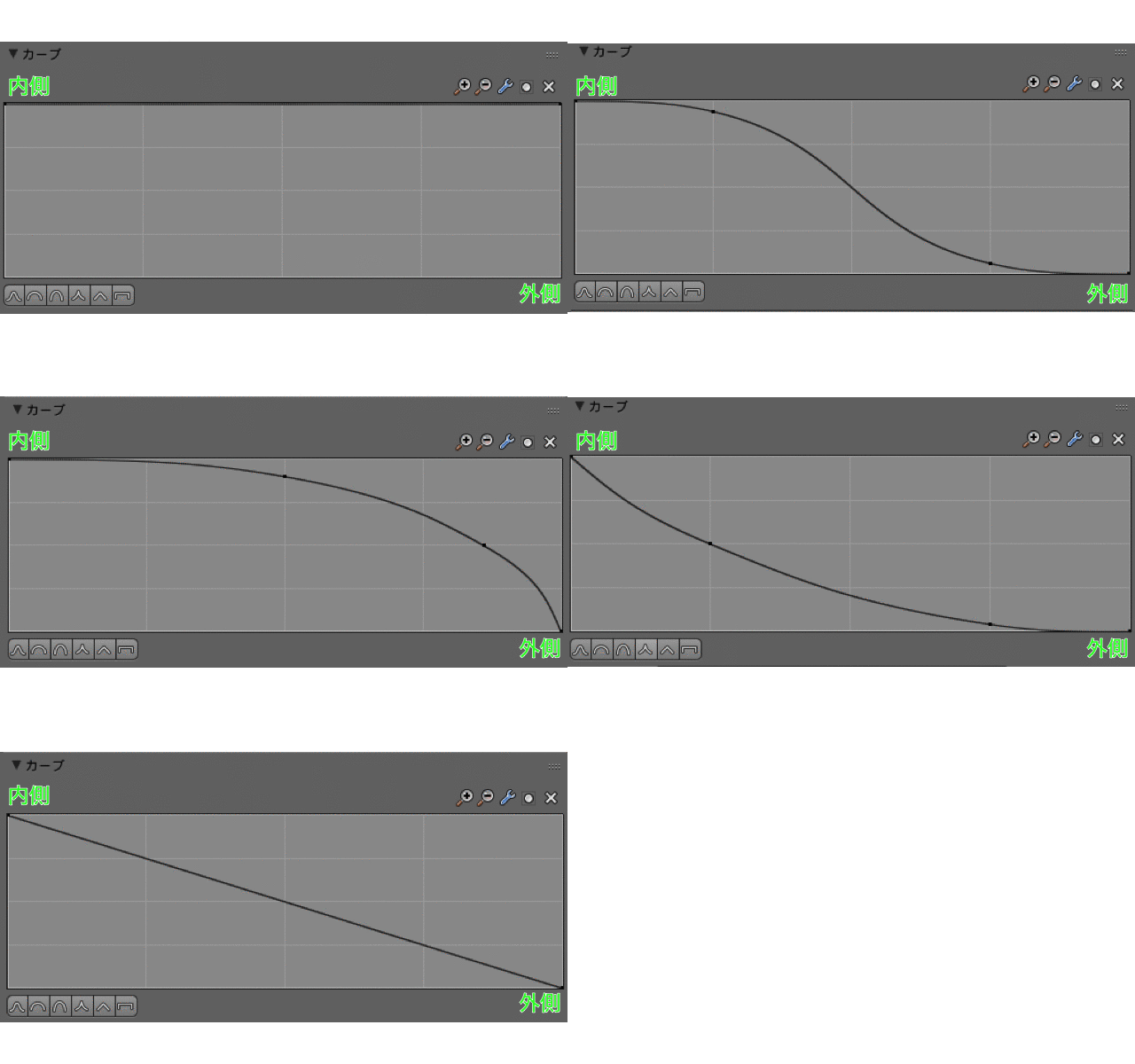
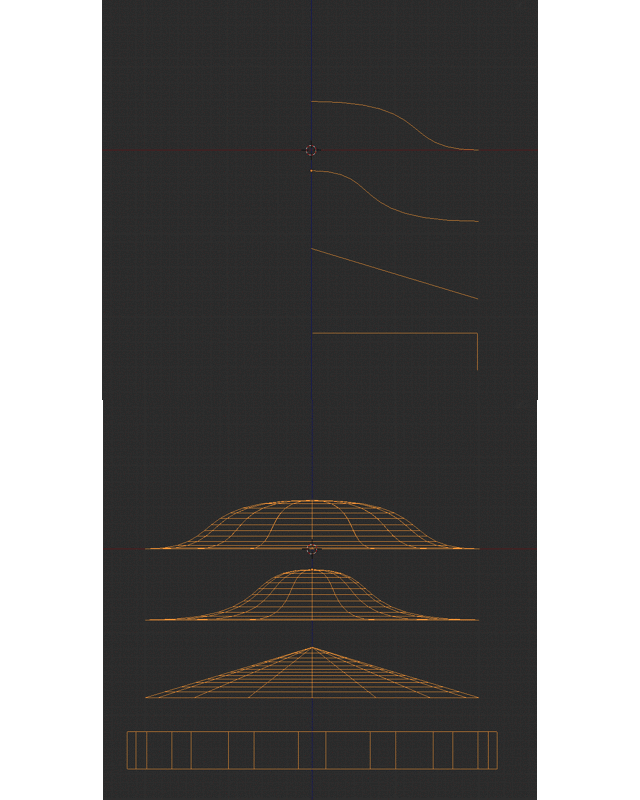
グラフを回転させるとわかりやすい!!
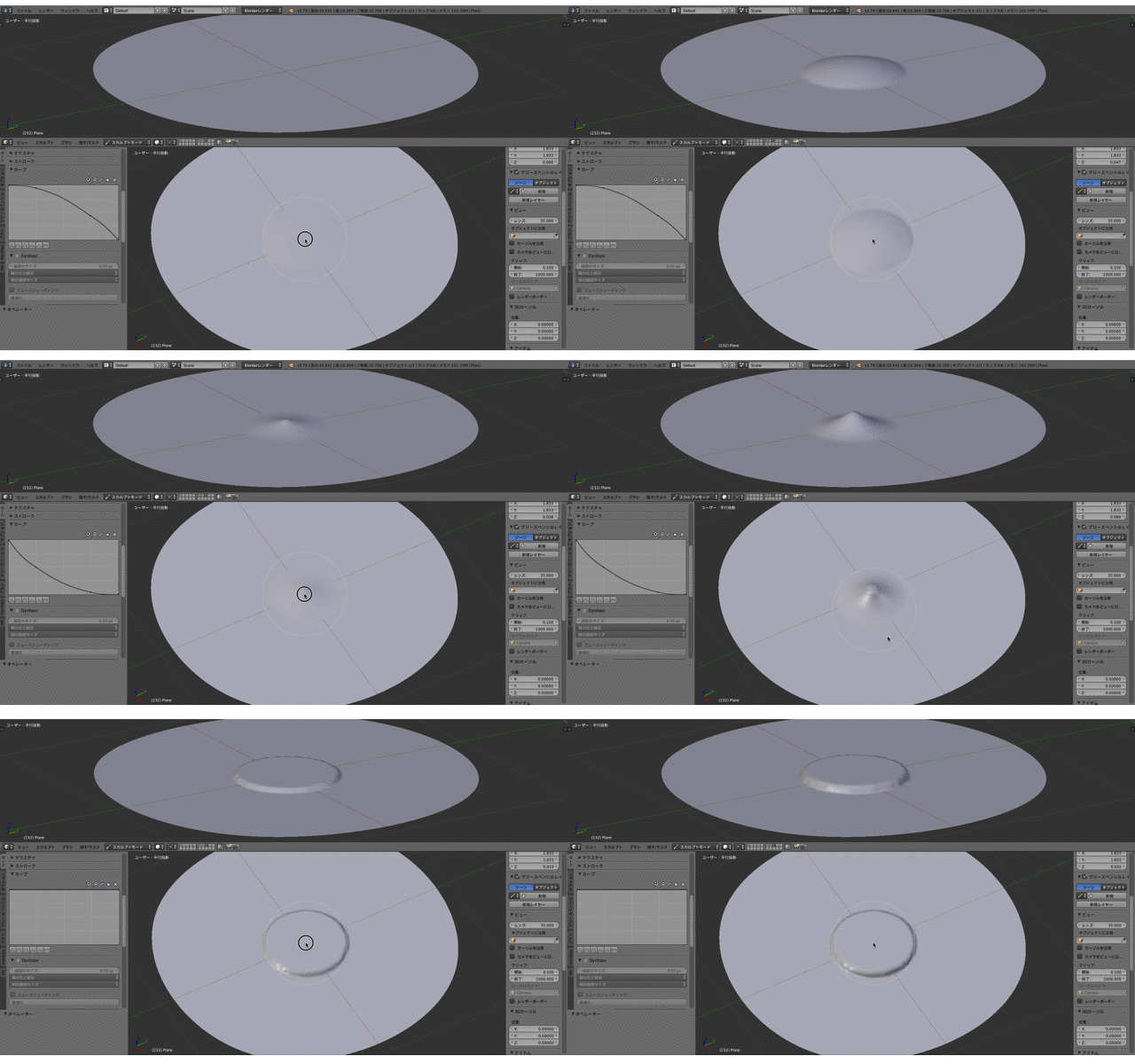
実際にはこのような感じ!!
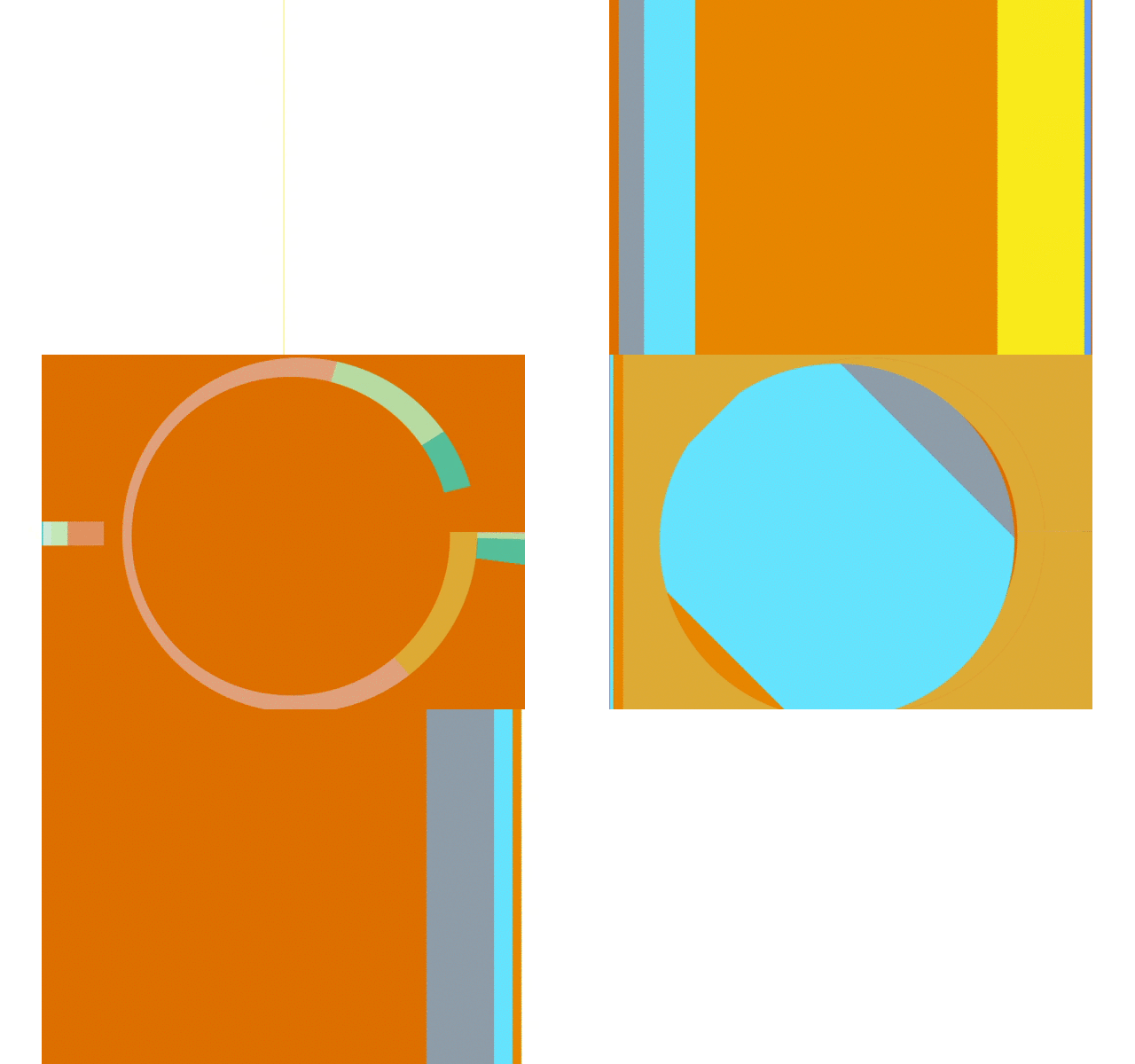
グラデーションオーバーレイのスタイルの変更1ボタンで線だっり角度などを変えられるのでこんな動画もスクリプトなしで簡単にできる!!なるほどなということで覚書。
1.平面レイヤーを作成
2.平面レイヤー上で右クリックをしてレイヤースタイル〜グラデーションオーバーレイを選択
3.グラデーションの編集で以下のようにキーフレームを作成
4.ヌルを作成
5.グラデーションオーバーレイ〜角度をヌルの角度にピックウィップ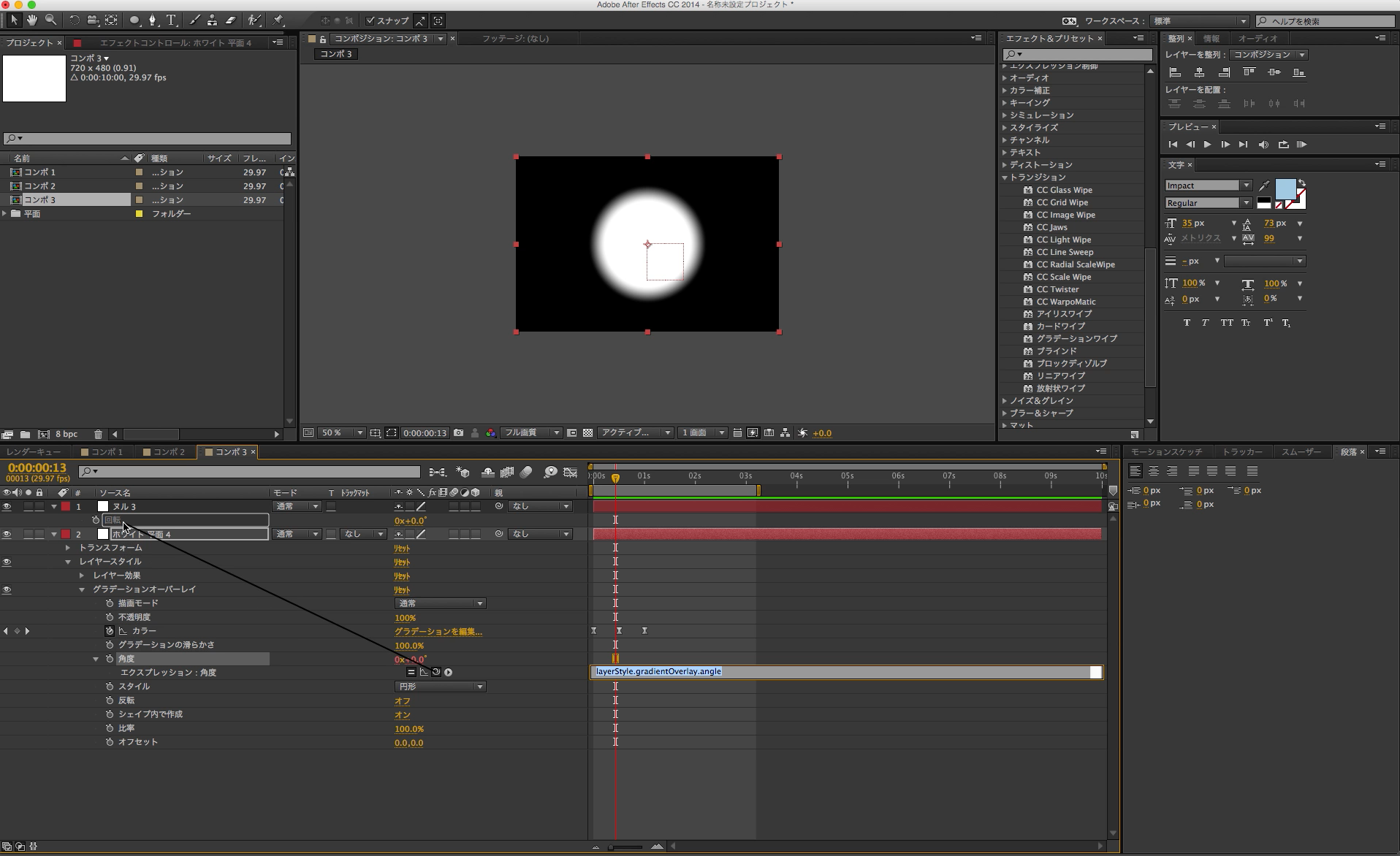
6.グラデーションオーバーレイ〜比率をヌルのスケールにピックウィップ
7.このグラデーションオーバーレイを作成した平面がベースになる、この平面をコピペ
8.コピペして新たに作った平面2のグラデーションオーバーレイ〜スタイルをベースの平面1にピックウィップさせる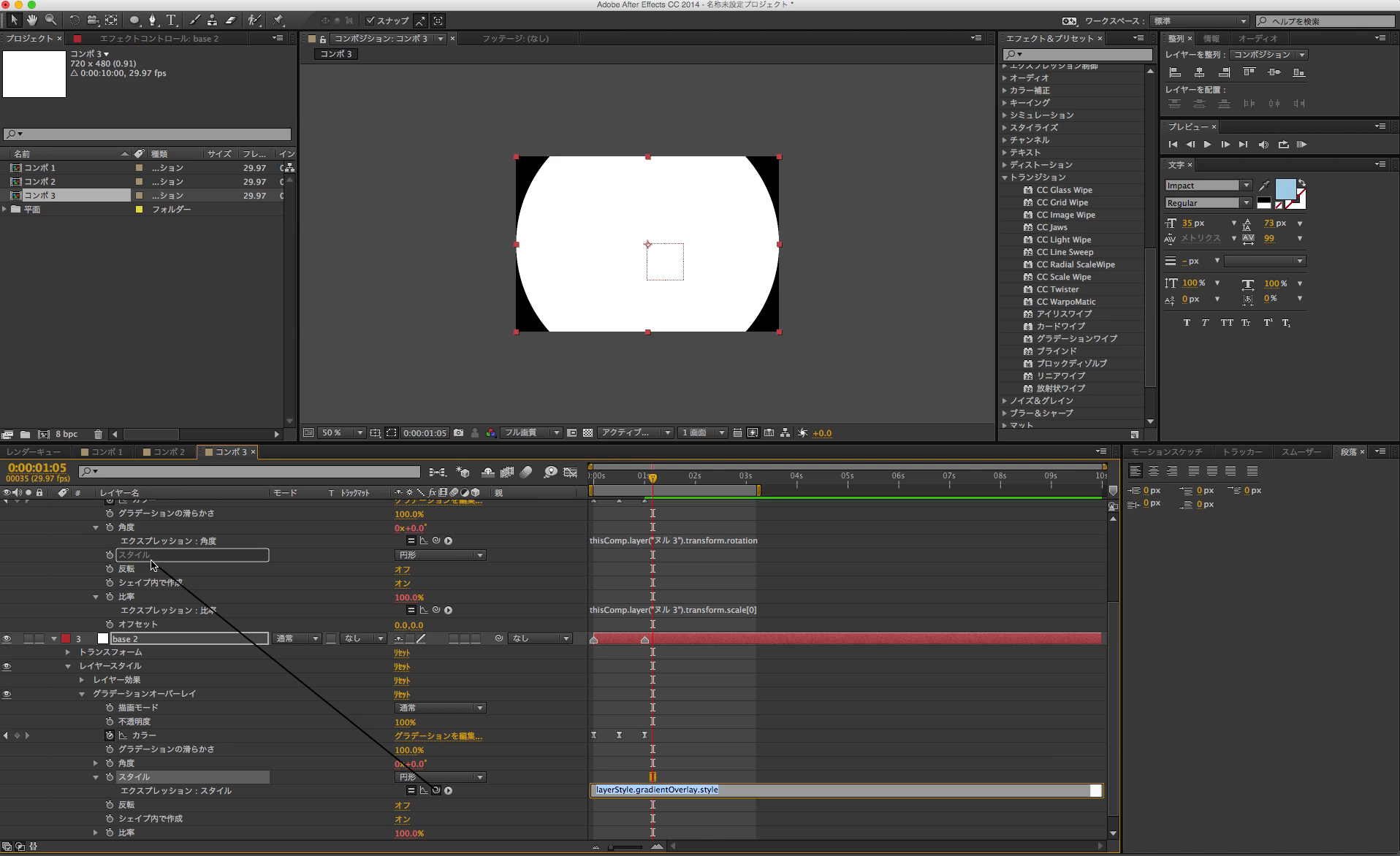
*スタイルの変更が簡単に!!
ベースができればあとはいい感じで
作成動画