○ダイレクトツール

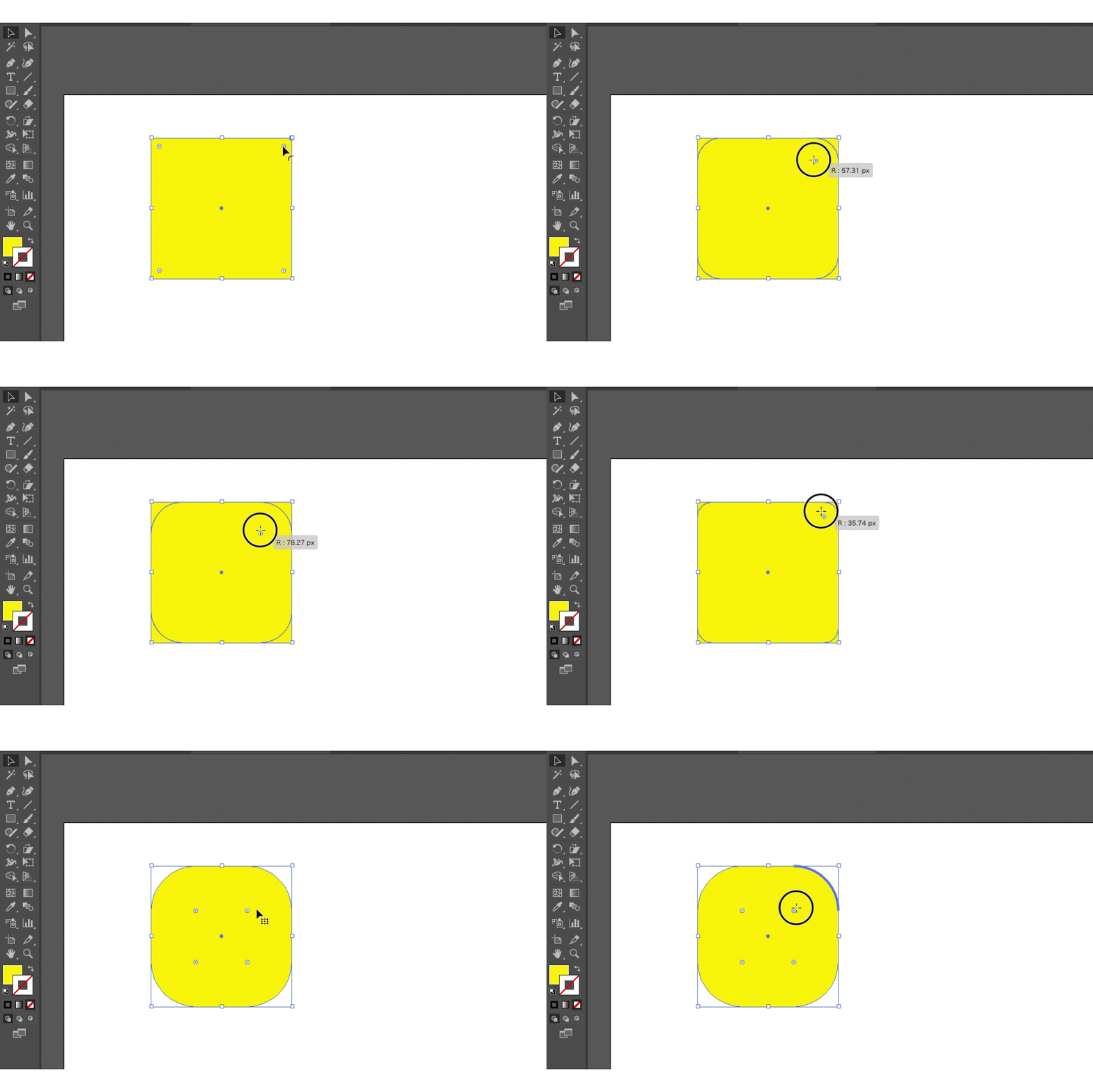
○角を丸くする
○拡大縮小
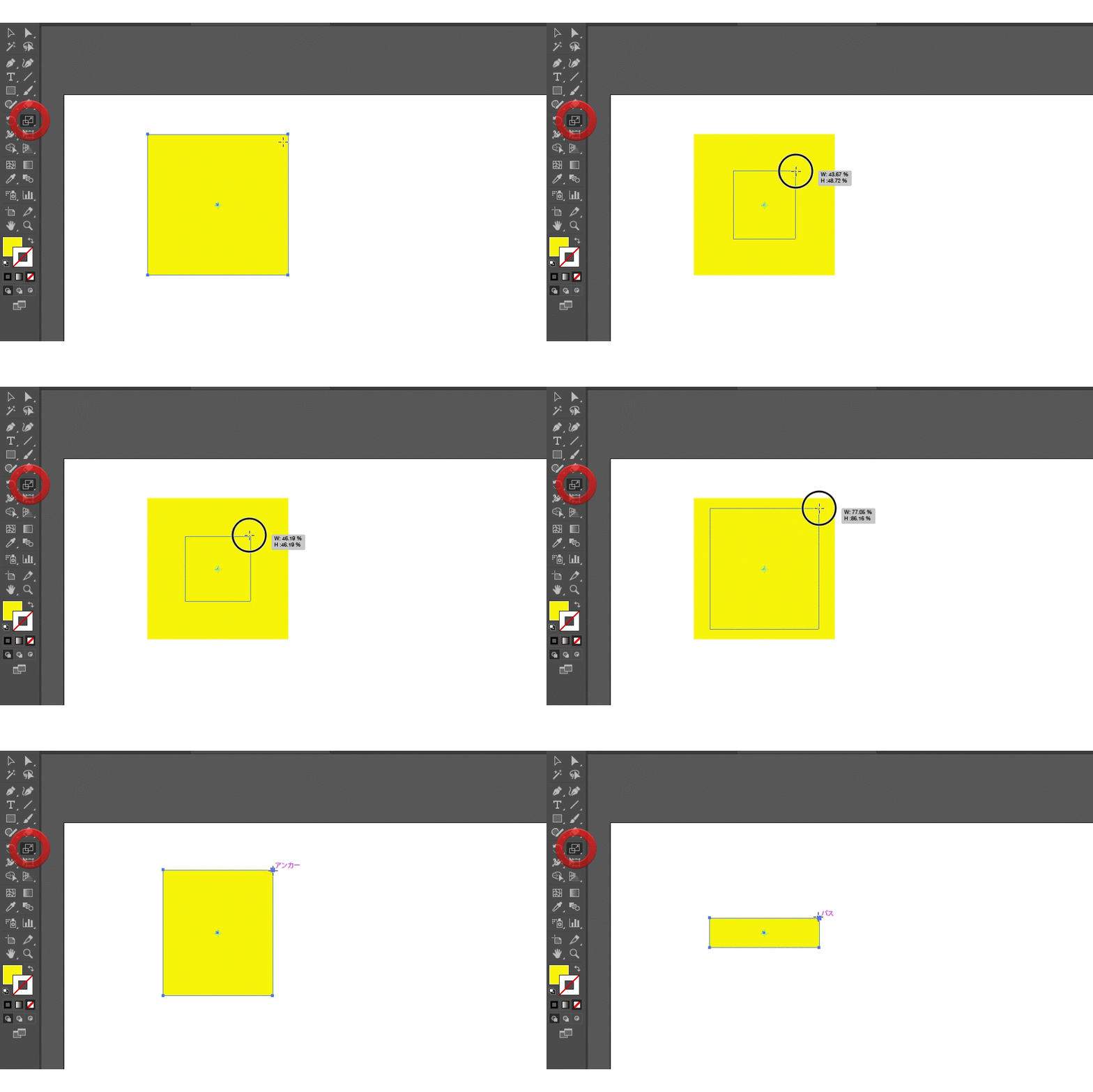
○拡大縮小2

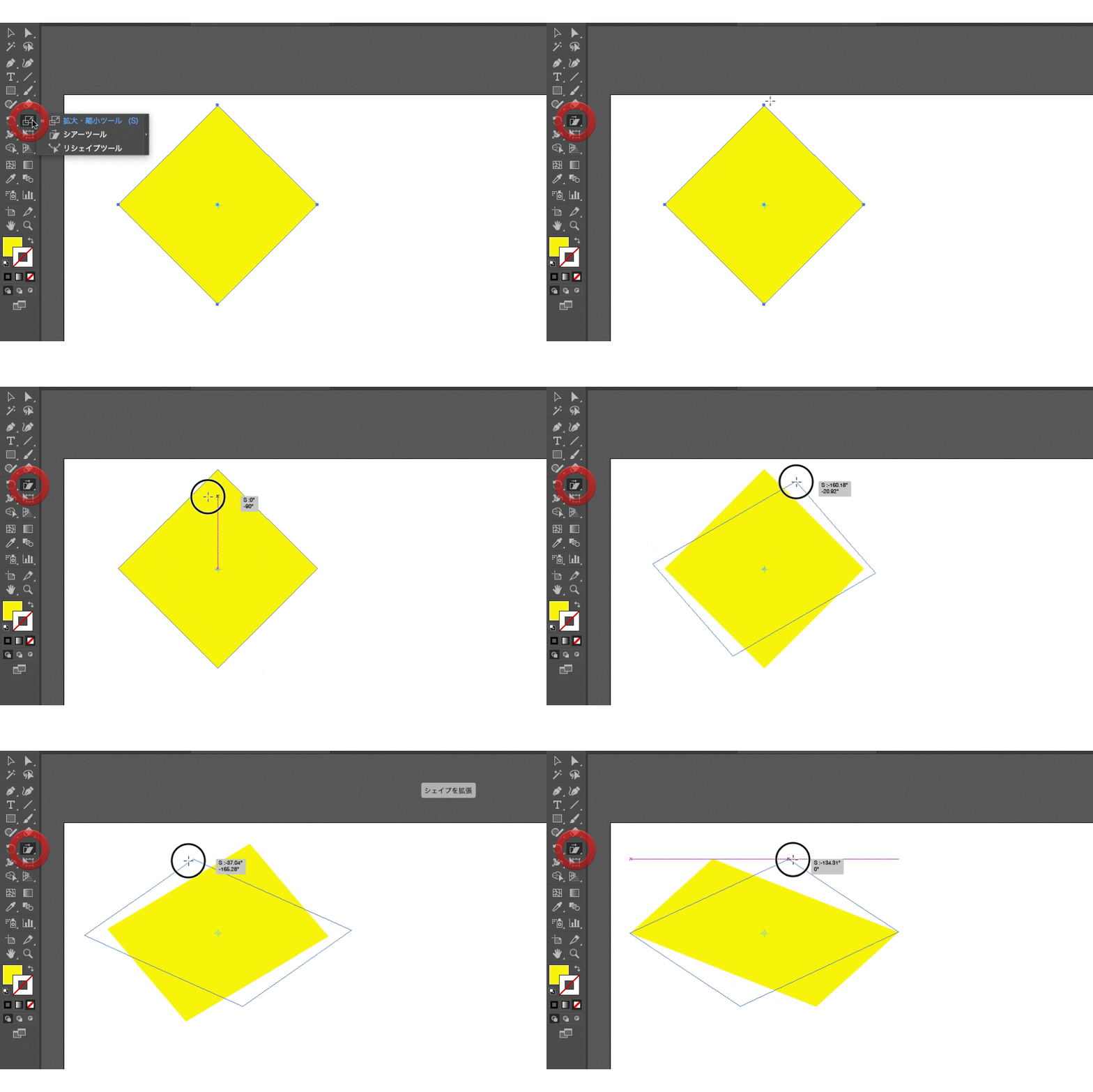
○シアー
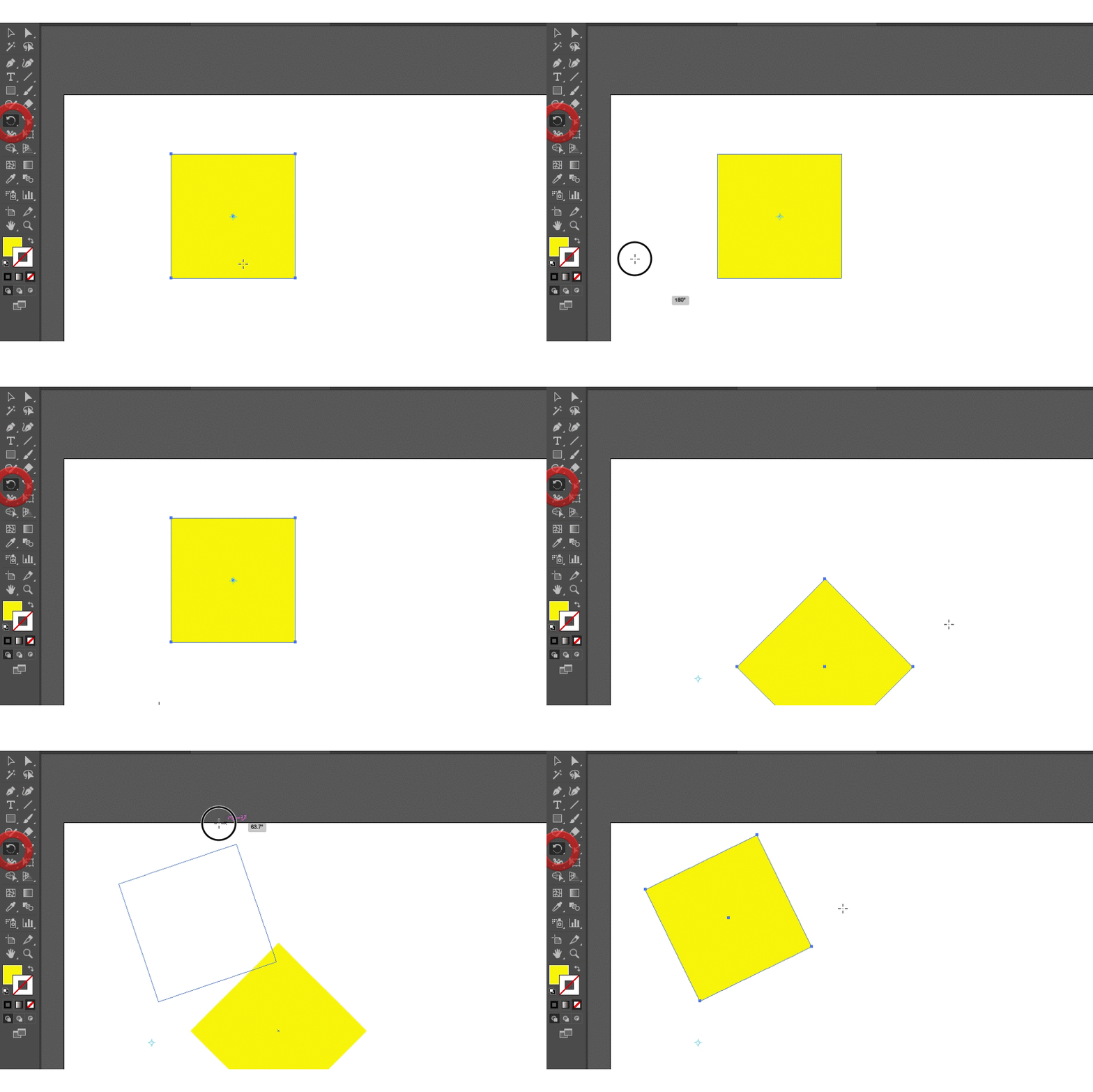
○回転

○ダイレクトツール
○角を丸くする
○拡大縮小
○拡大縮小2
○シアー
○回転
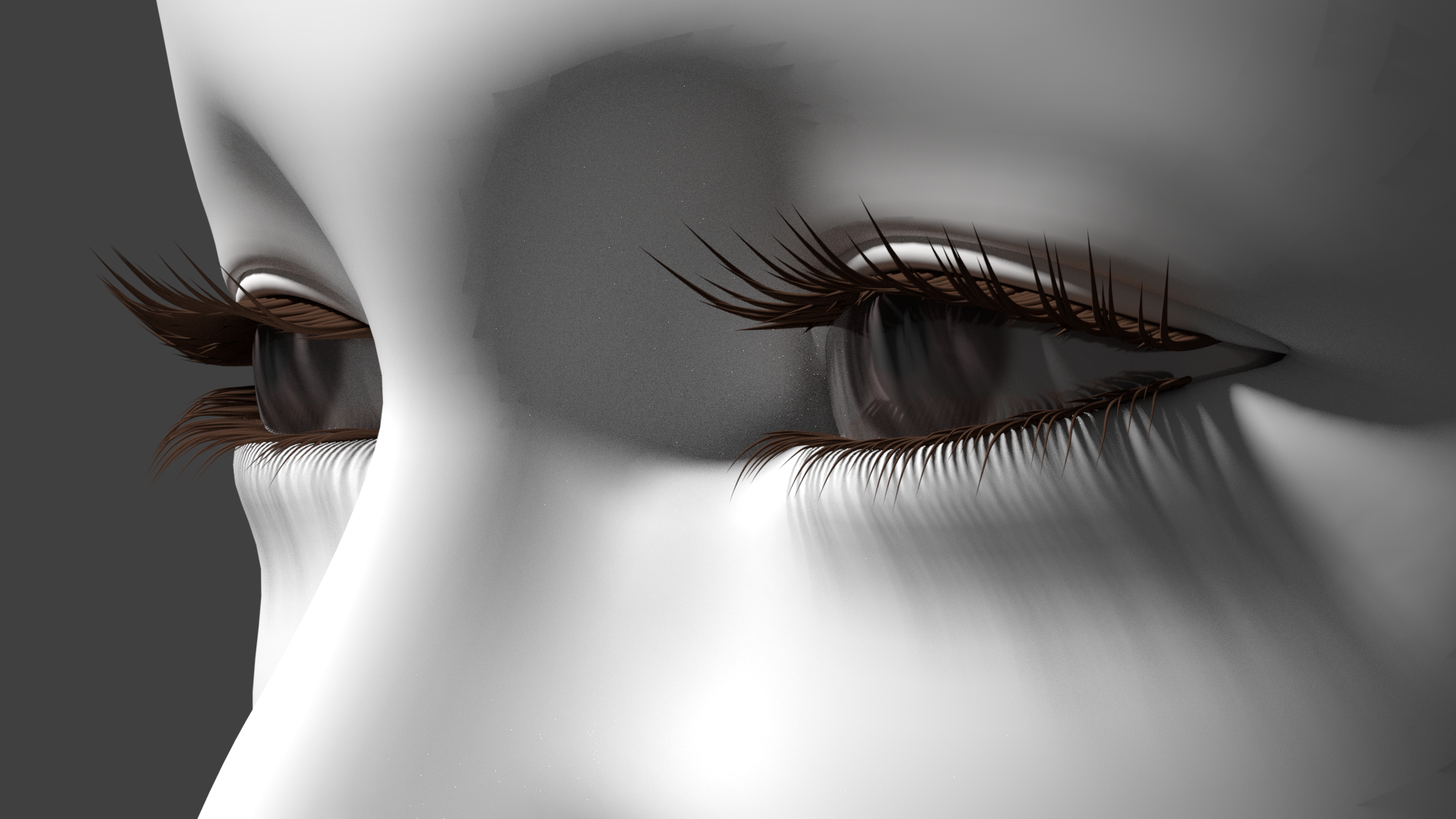 有料のアドオンでついに購入したので使い方を覚書
https://gumroad.com/l/hairtool
オブジェクトを作成して
オブジェクトにシャープを設定する。
シャープをつけた辺が髪の毛の付け根になる
hair Tool から
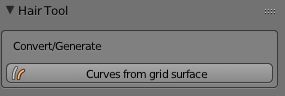
Curves from grid surface
を選択
するとベジュが出てくるので
(シャープをつけとかないとエラーになる)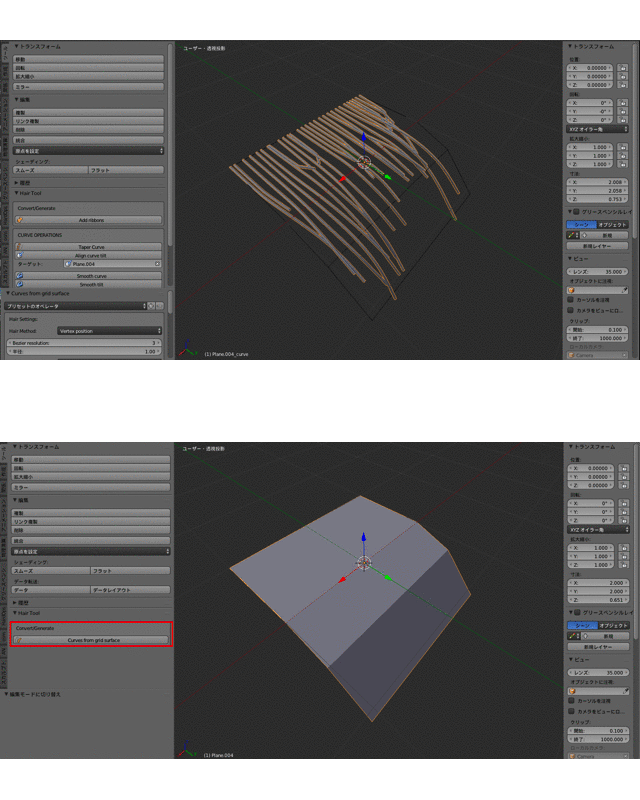
ベジュを設定する
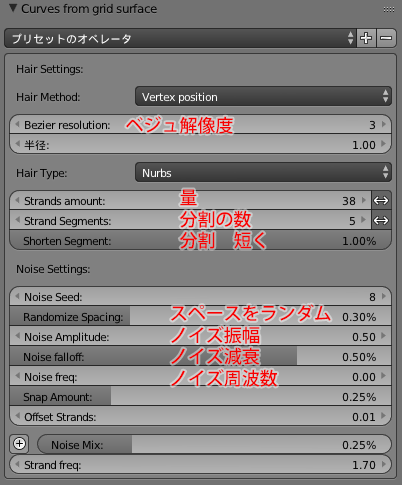
Bezier Resolution ベジュ解像度
Stands amount 量
Stands segment 分割の数
Shorten segment 分割を短く
randomize Spacing スペースをランダム化
noise amplitude ノイズ振幅
noise falloff ノイズ減衰
noise freq ノイズ周波数
snap amount スナップ量 先端がスナップ
流れが決まった後にリボンで
Add ribbons ボタンでカーブから平面に!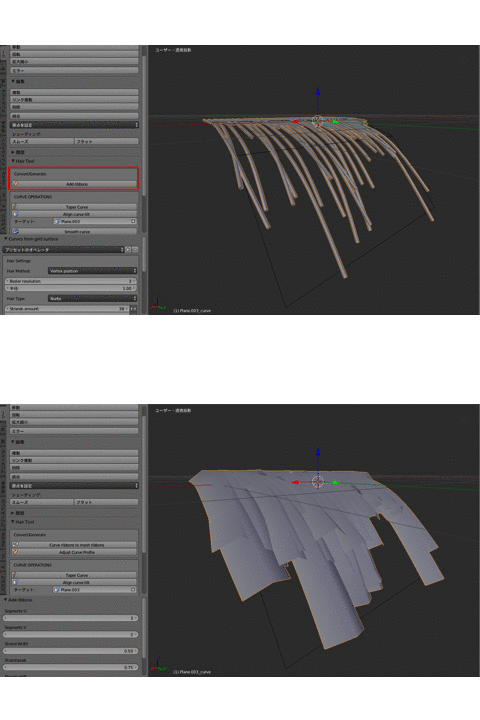
Curve operations の項目で平面の形を変更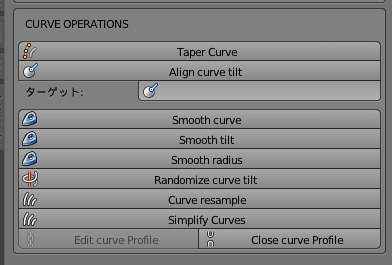
ランダムにしたりメッシュをスムーズにしたり
間引いたり
出来上がりで
Curve ribbons to mesh ribbons を選択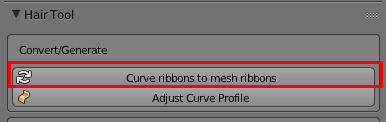
するとUVマップが出来ていて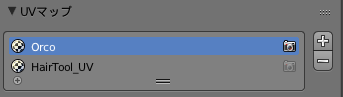
Ribbons operation で
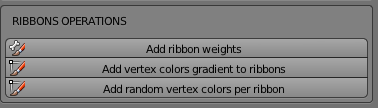
ウェイト やら カラー やらの
調整が自動で行われる。
グリースペンシルからもできるし
パーティクルなんかからもできる模様
参考ビデオ
https://www.youtube.com/watch?v=n7S_1RXButo
https://www.youtube.com/watch?v=s2p8uS9zUt0
まつげくらいなら簡単にできるけど
髪の毛になると結構大変かもしれないけど
またいつか試してみようとは思うのだが。。
ae2blendを購入して試したのだが!?
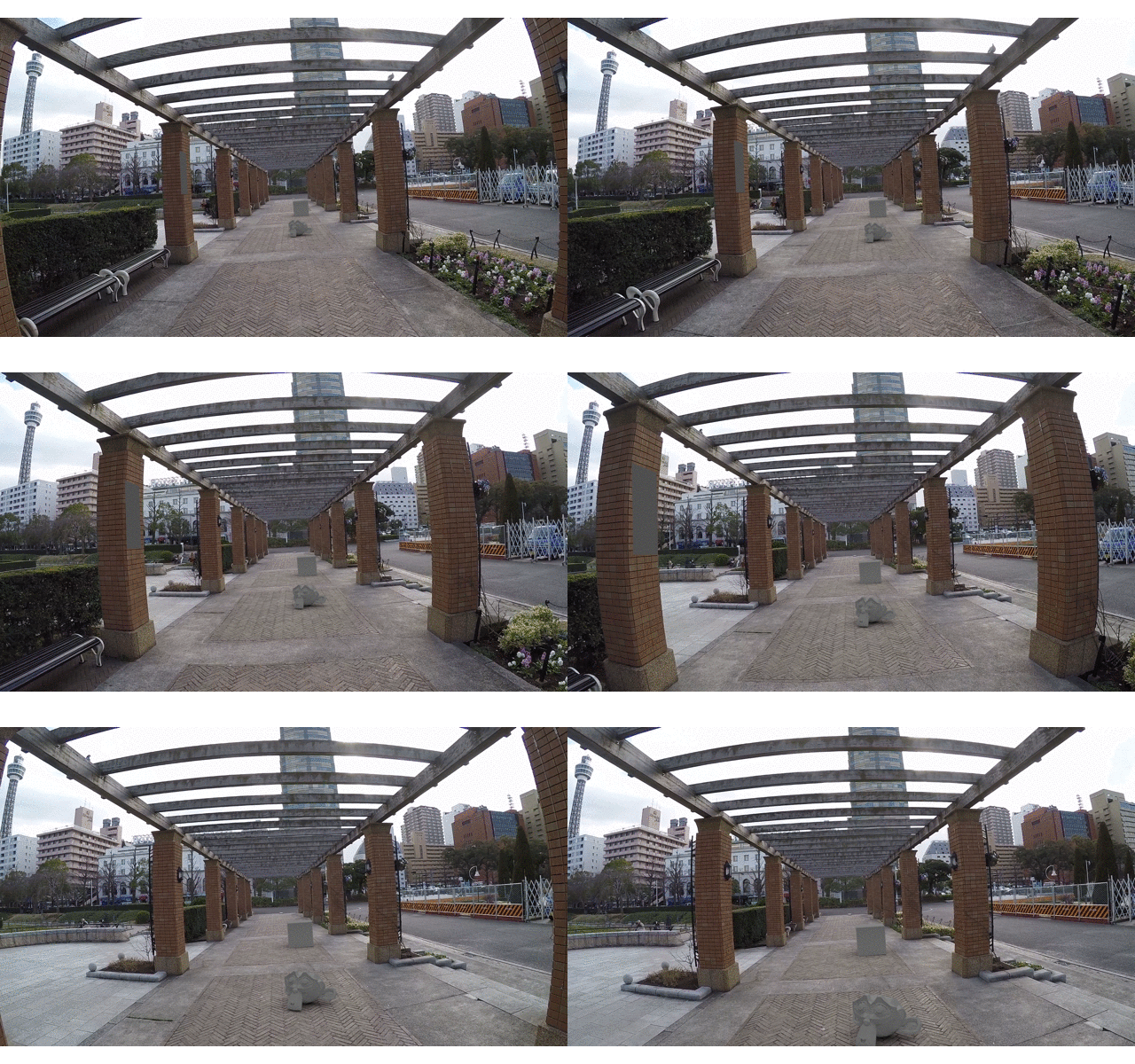
できてしまえば簡単だけど参考ビデオのようにすんなりは行かず結構つまづいた!!
・動画を3Dカメラトラッカーを適用させる
・3Dトラッカーを選択中に画面内のx印を画面を
移動させると丸表示が表示されるのでいいところで右クリックでヌルを作成を追加する
・ファイルからスクリプトを選択
スクリプトファイルを実行…を開いて
ATOM_AE2Blender27_05302014.jsx
を選択
ダウンロード
ATOM_AE_2_Blender2.7
https://www.dropbox.com/s/n7dd9qizp0pt8gj/ATOM_AE2Blender27_05302014%20%281%29.zip?dl=0
ここでまず一つつまずいたところ。
を選択すると
アフターエフェクトにAE 2 blenderというタブできるので
3Dトラッカーカメラやヌルなどを選択して Export をする
Exportするとデスクトップに—–.pyファイルが出来上がる
参考ビデオではここからblenderで
・初期設定のカメラオブジェクト、ライトを消去
・モードDefaultからScriptingに変更
・Pythonファイルを読み込み
・スクリプト実行
・アフターエフェクトのカメラやヌルの表示点などが3Dビュー上に表示される
はずななのだがPythonファイルを読み込むと
実行してもうんともすんともいわない状態に
ここでもだいぶつまずいた
解決方法として
Bracketsというアプリケーションで問題可決
http://brackets.io/
まずここに
アフターエフェクト内のAE 2 Blenderで作成してpythonデータを入れる
そのまま別名で保存する。
そしてやっとBlenderで参考ビデオどうりにできる。
あれこれって【ae2blend】関係ないんじゃないかという疑問が出てきたがとりあえずできたのでblender内のae2blendのタブの理解はまた今度で。
blender内のモーショントラッキングだと見えない部分や動きが大きいと結構弱くてできなかったトラッキングもできるようになる。これは結構使えるような気がする。
エクスプレッション カラー
元のネタがこちら。
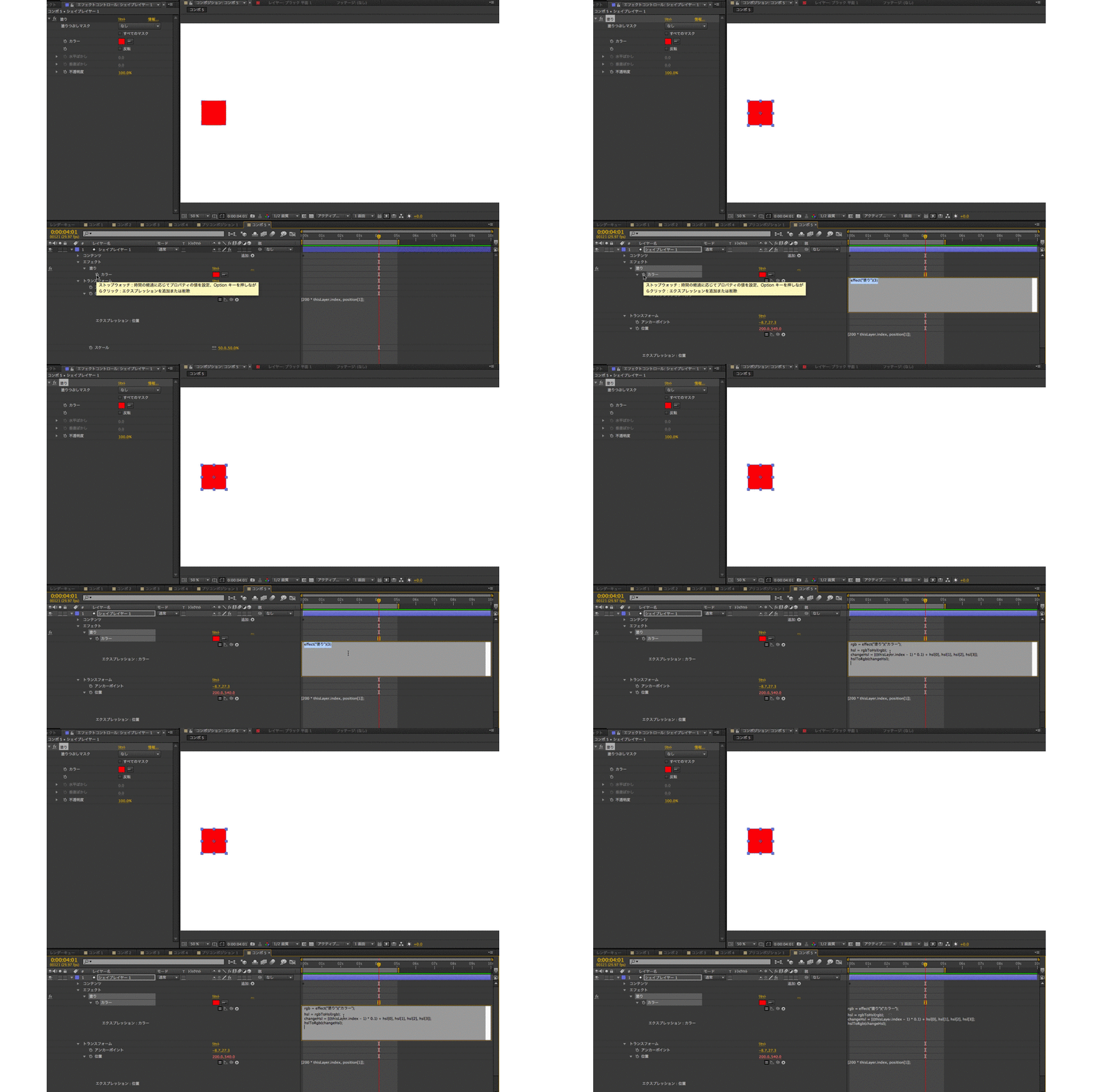
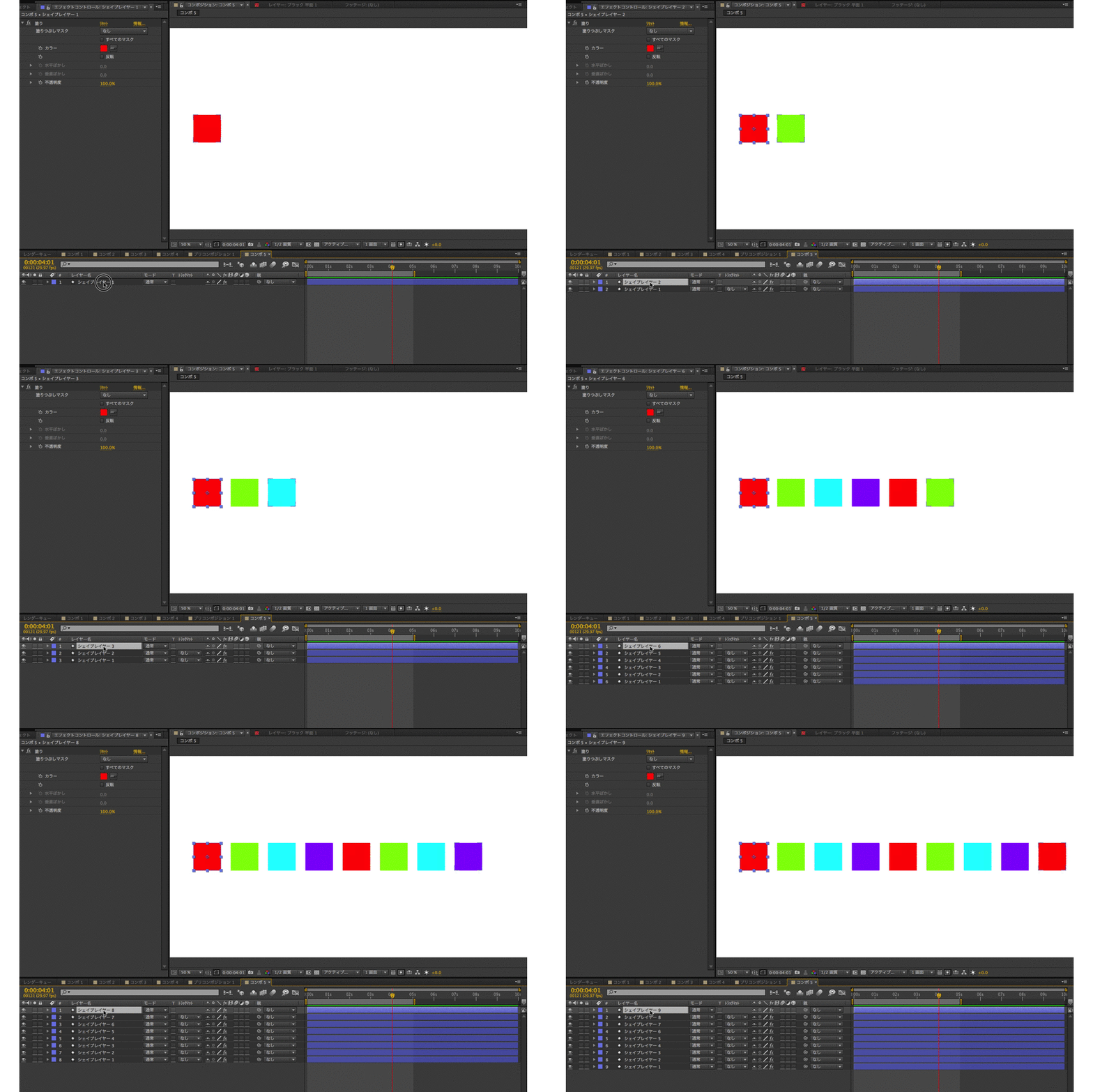
・シェイプレイヤーを追加
・エフェクトで塗りを追加
・塗りエフェクトのカラーにエクスプレッションを
追加していく前に
・ポジションに↓のエクスプレッション
複製するときに等間隔で複製してくれる
エクスプレッションを追加
3Dの場合
 [80 * thisLayer.index, position[1], position[2]];
 2Dの場合
 [80 * thisLayer.index, position[1]];
 80の値を変更していい感じに!!
・カラーにエクスプレッションを追加
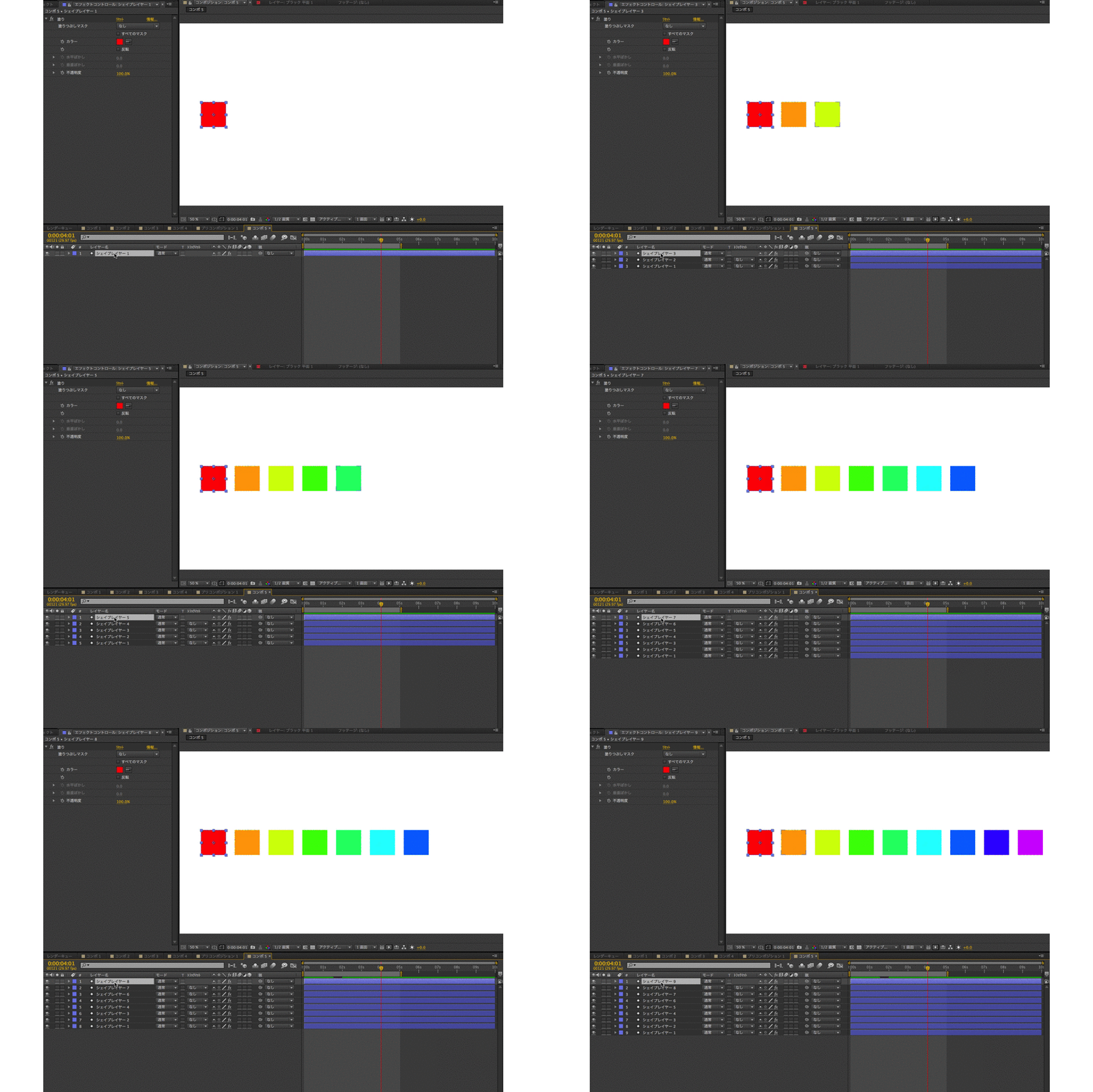
01 複製すると色相が0.1上がる
 rgb = effect("塗り")("カラー");
 hsl = rgbToHsl(rgb);
 changeHsl = [((thisLayer.index - 1) * 0.1) + hsl[0], hsl[1], hsl[2], hsl[3]];
 hslToRgb(changeHsl);
02 複製すると色相が0.25上がる
 rgb = effect("塗り")("カラー");
 hsl = rgbToHsl(rgb);
 changeHsl = [((thisLayer.index - 1) * 0.25 % 1) + hsl[0], hsl[1], hsl[2], hsl[3]];
 hslToRgb(changeHsl);
03 色相が時間とともに変わる
 rgb = effect("塗り")("カラー");
 hsl = rgbToHsl(rgb);
 changeHsl = [hsl[0] + (((thisLayer.index - 1) * 0.1) + (time*0.5 )) % 1, hsl[1], hsl[2], hsl[3]];
 hslToRgb(changeHsl);

04 明度が時間とともに暗くなる
 rgb = effect("塗り")("カラー");
 hsl = rgbToHsl(rgb);
 changeHsl = [hsl[0], hsl[1], hsl[2] - (((thisLayer.index - 1) * 0.05) + (time*0.9)) % 1, hsl[3]];
 hslToRgb(changeHsl);

 明るくするには hsl[2] – (((thi の – を +に変えてあげれば良い。
時間を変えるにはtime*xxxを変更
rgb = effect("塗り")("カラー");
 hsl = rgbToHsl(rgb);
 changeHsl = [random(0, 0.99), random(0, 0.99), random(0, 0.5), hsl[3]];
 hslToRgb(changeHsl);
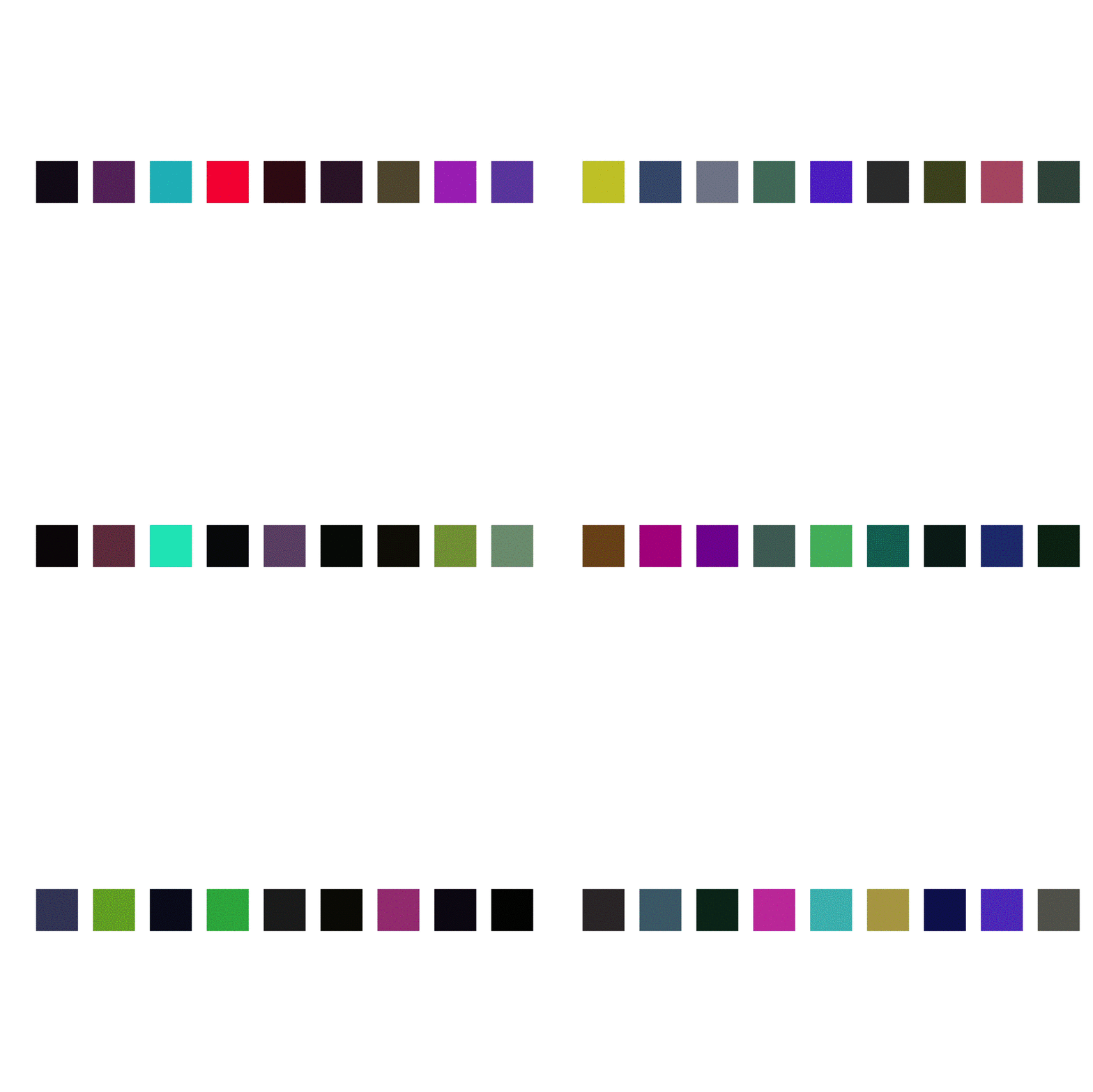
ランダムの時間を変更させるには
rgb = effect("塗り")("カラー");
 hsl = rgbToHsl(rgb);
 posterizeTime(2/1);
 changeHsl = [random(0, 0.99), random(0, 0.99),random(0, 0.5),hsl[3]];
 hslToRgb(changeHsl);
一秒間に2回変更するエクスプレッション!!
[ hsl [ 0 ]、hsl [ 1 ]、hsl [ 2 ]、hsl [ 3 ] ];
HSLは、[ 0 ] されている値のための色相範囲から0 – 1
HSLは、[ 1 ] である値のための彩度範囲から0 – 1
HSL [ 2 ] である値のための明度それは範囲から0 – 1
HSL [ 3 ]はAlphaの値
作成動画
いろんなことが簡単にできるようでも、
知恵というコントローラーがなければ何もできやしない。
そろそろ覚えてみようかと思うのだが重い腰があがらない。
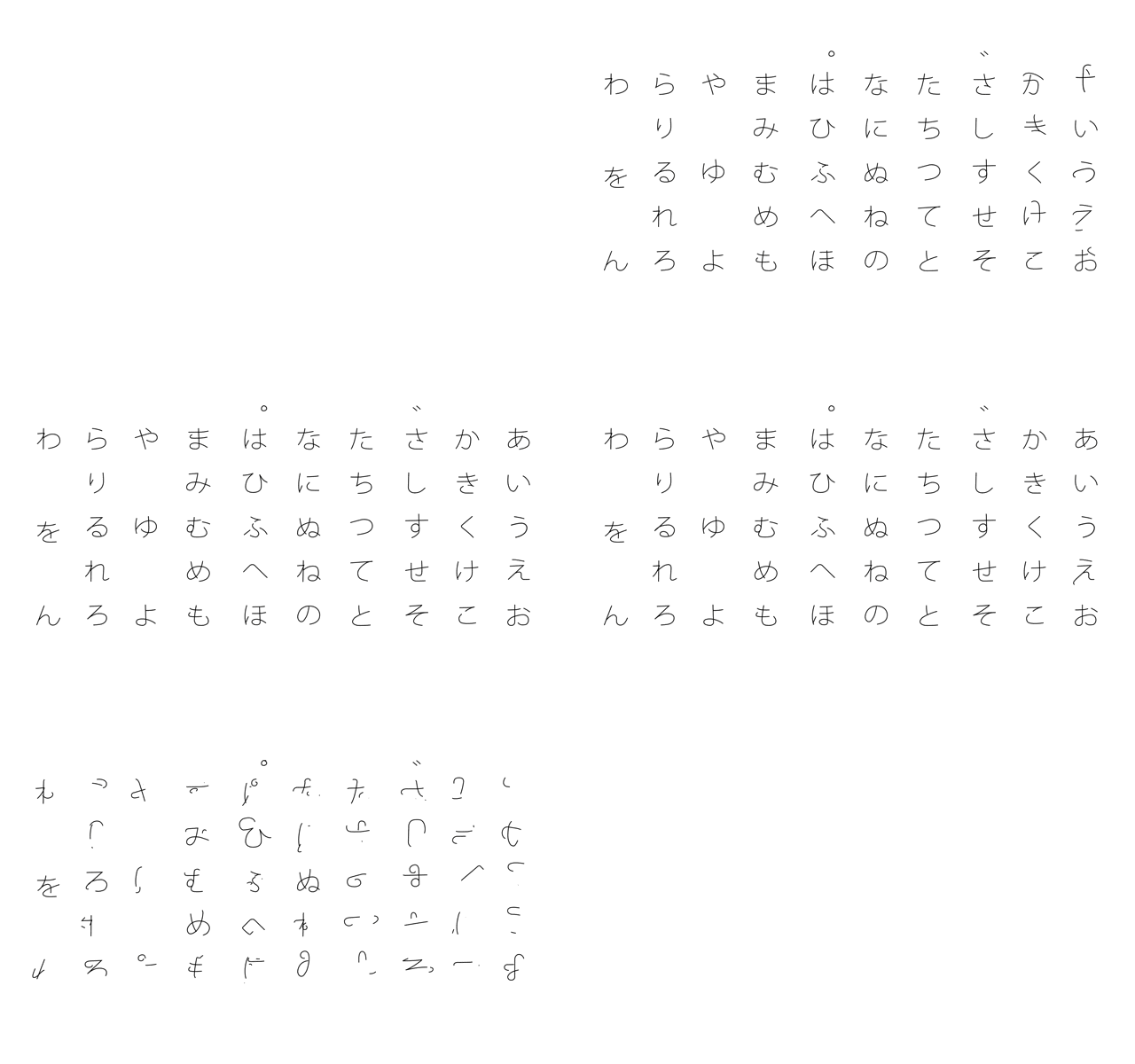
50音を作成
ダウンロード


とか

とか