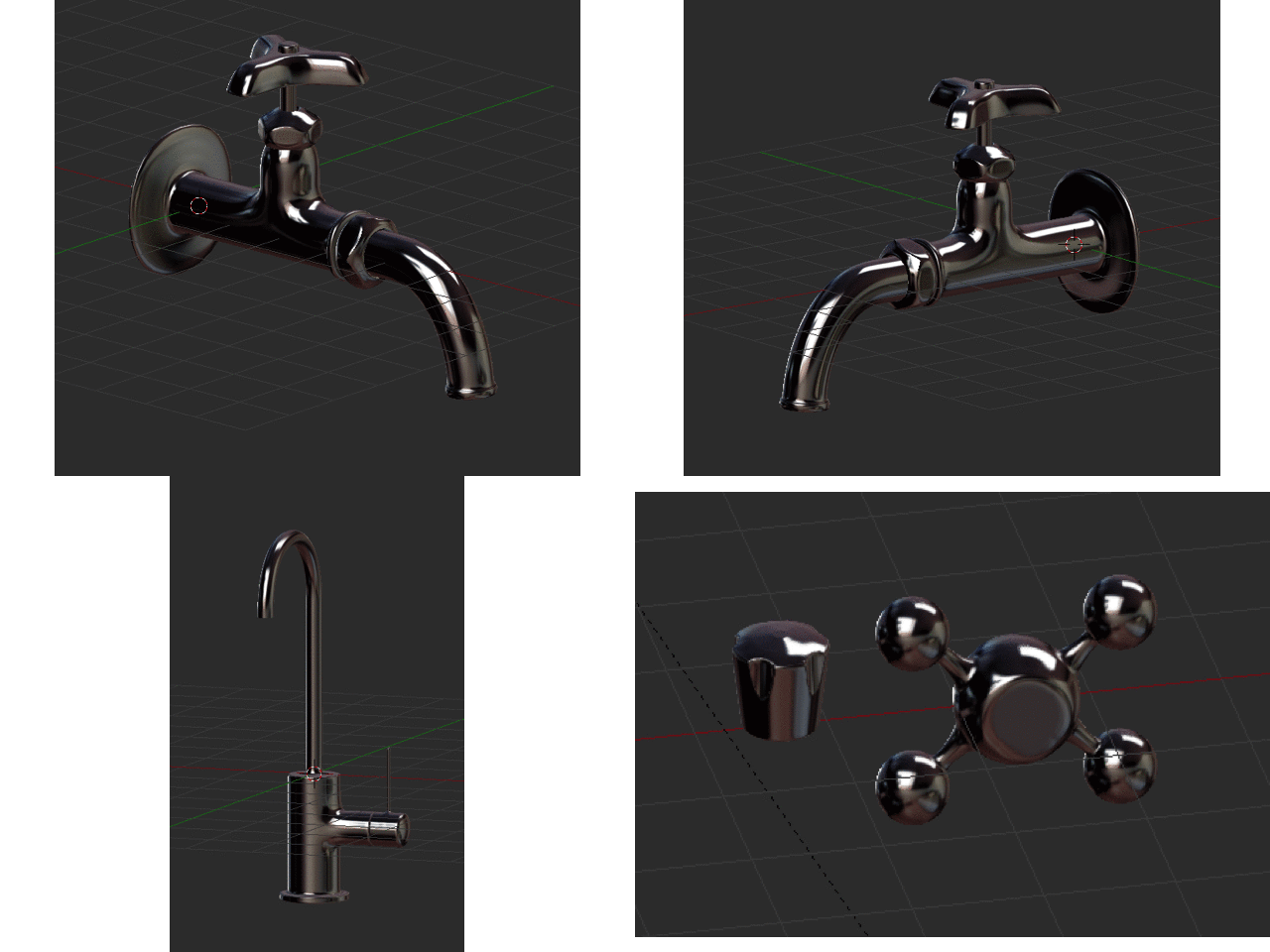
蛇口を見てたらこれどうすんだっけということで
実際にモデリングをやってみて気になったところを覚書。
⭐︎よく使うショートカットと気になった作業
▫頂点を丸い形状に変更する
Alt + Shift + S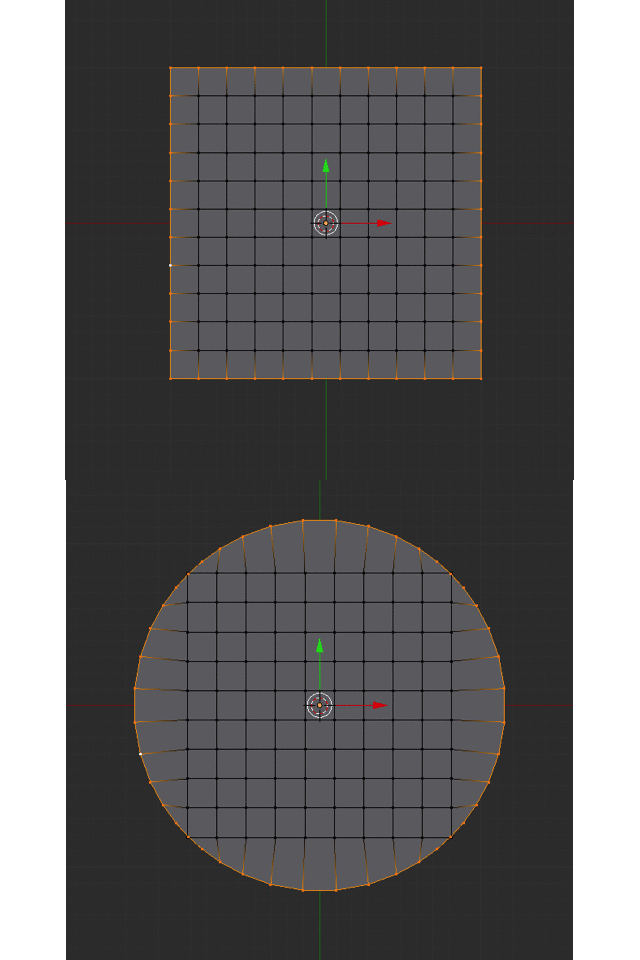
▫面を貼る
グリッドフィル
control + F 〜 グリッドフィル
▫カーブのパスを閉じるor開ける
Alt + C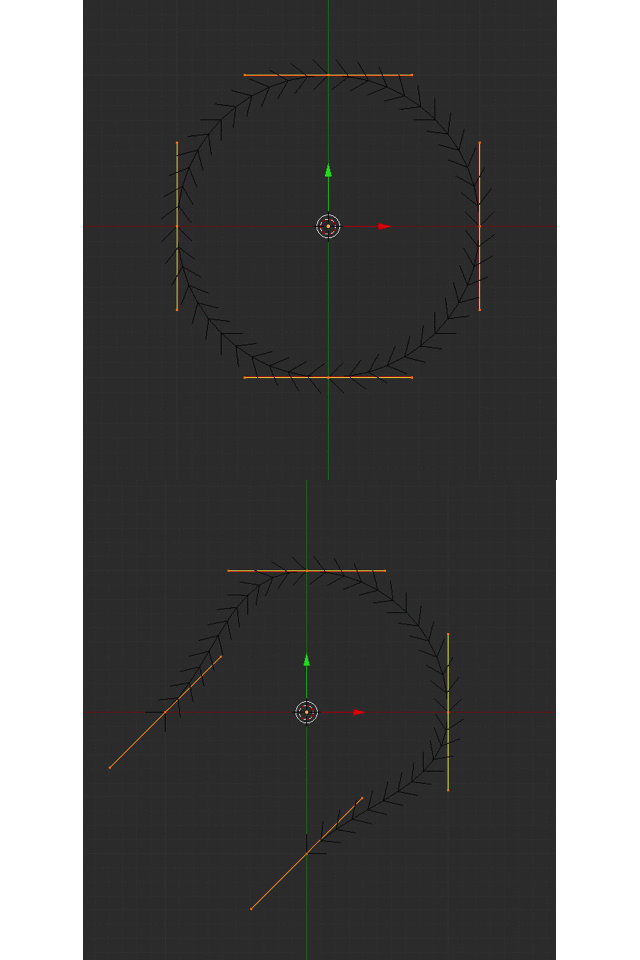
▫頂点スムーズ
Wキー 〜 スムーズ
制作動画
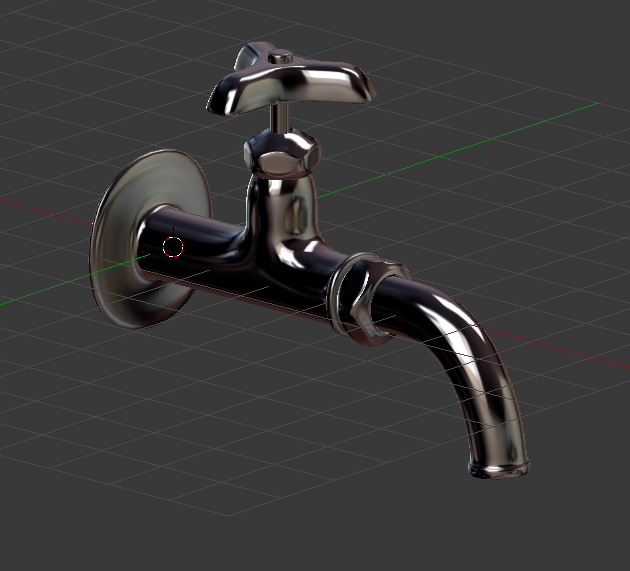
制作動画
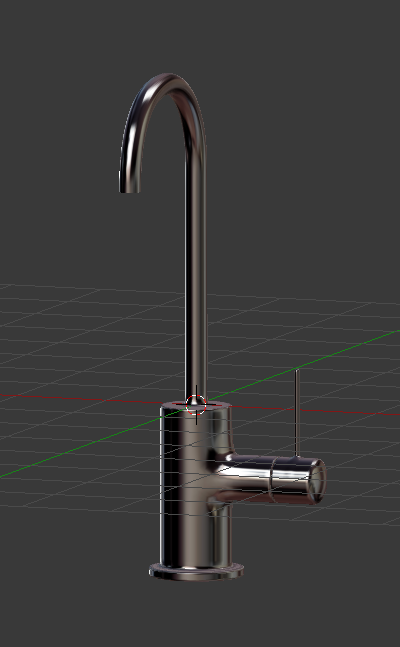
制作動画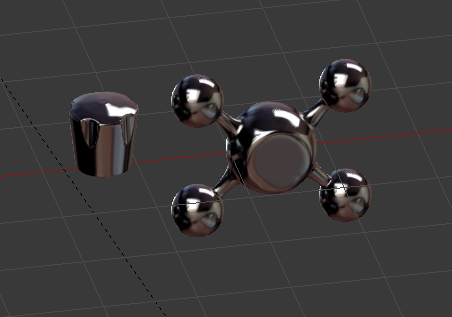
だんだん頭がモデリングに支配されてきた
形状ばっかり見てしまう!!

蛇口を見てたらこれどうすんだっけということで
実際にモデリングをやってみて気になったところを覚書。
▫頂点を丸い形状に変更する
Alt + Shift + S
▫面を貼る
グリッドフィル
control + F 〜 グリッドフィル
▫カーブのパスを閉じるor開ける
Alt + C
▫頂点スムーズ
Wキー 〜 スムーズ
だんだん頭がモデリングに支配されてきた
形状ばっかり見てしまう!!
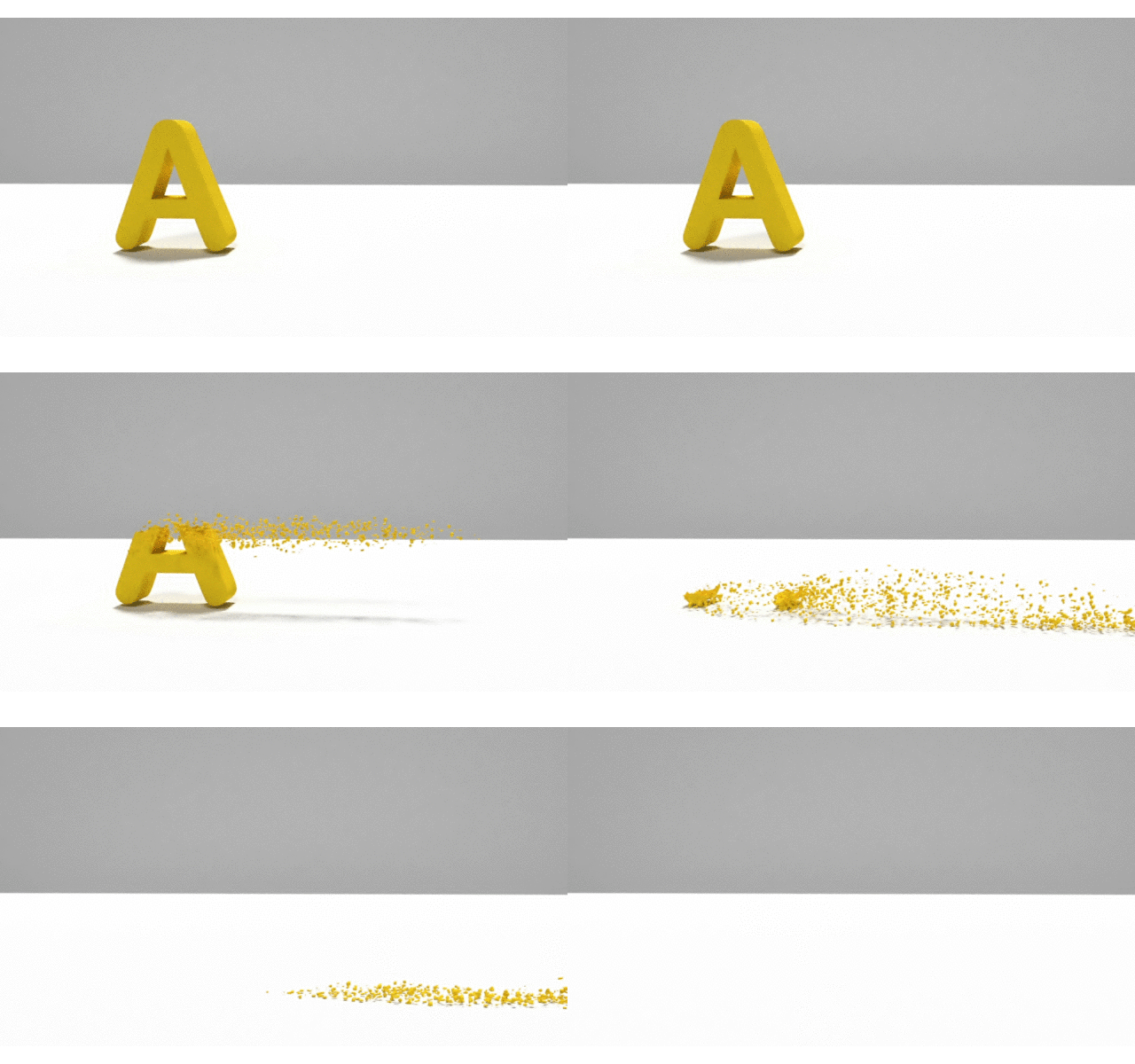
1)粉々になるオブジェクトを配置
2)キューブ作成
キューブをオブジェクトの上に
3)キューブを選択してオブジェクトをshift+選択して
adon_booltoolでDifferenceを適用
するとキューブをオブジェクトに入れると隠れる
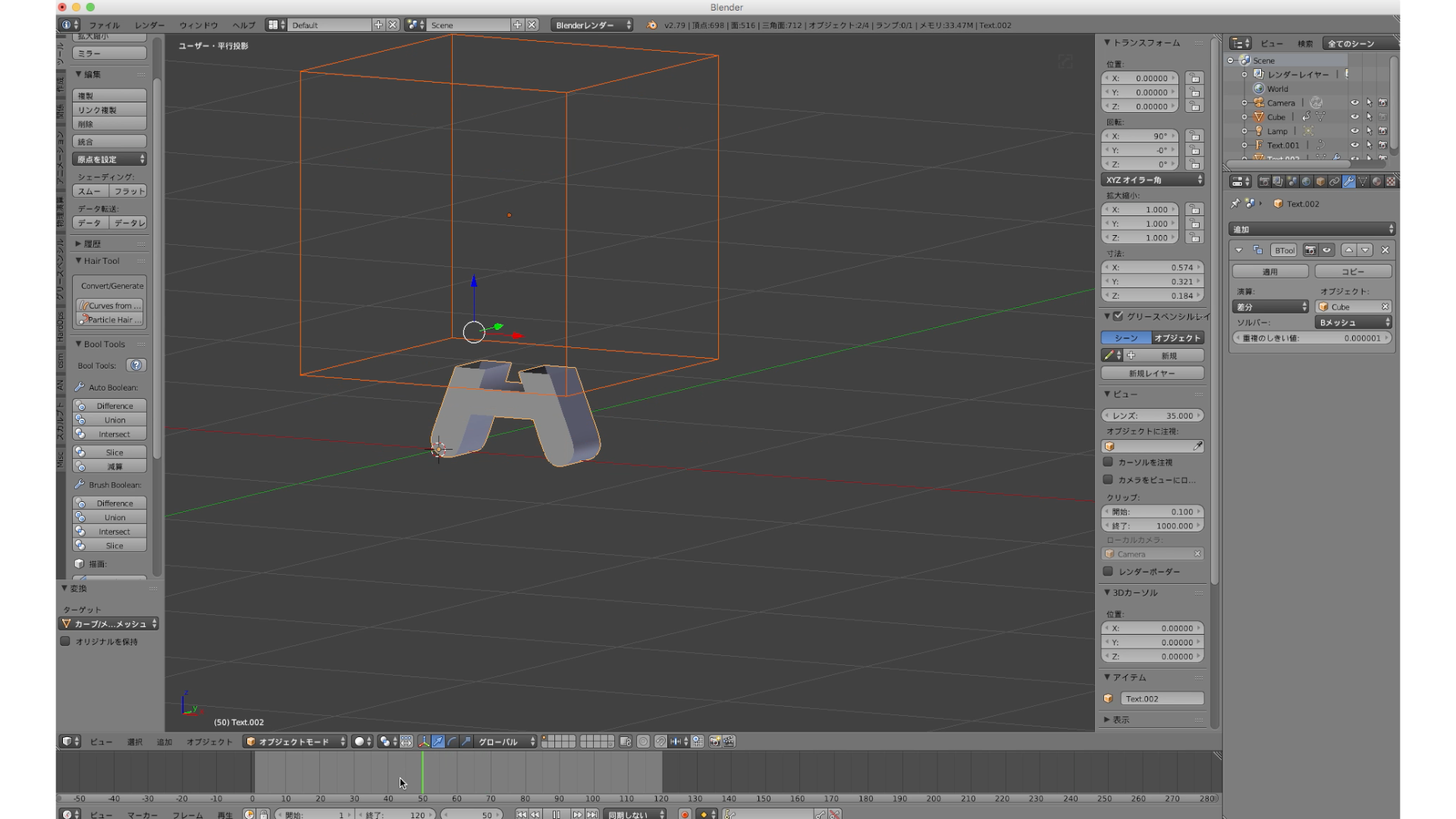
4)キューブにアニメーションを作成
ここでは上から下へアニメーション
回転もかけて!
5)キューブとオブジェクトをコピーしてレイヤー分けをしておく
6)キューブとオブジェクトとの接点に
細分化してランダムでギザギザな感じで
なくなる部分をなじませる。
7)コピーしたキューブでオブジェクト部分との接点をコピーして
下に下げる
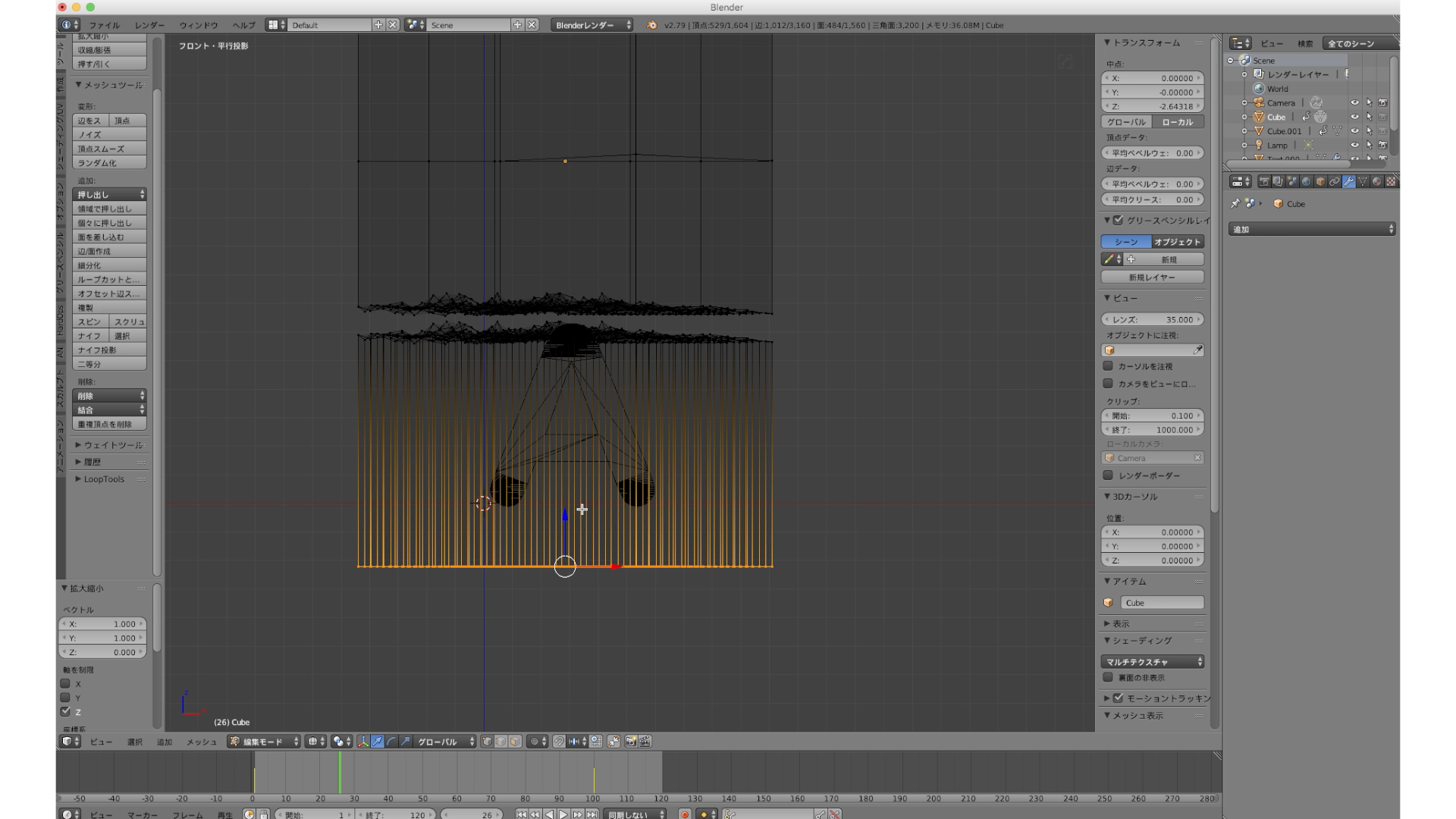
8)間で見えているオブジェクトに
パーティクル設定
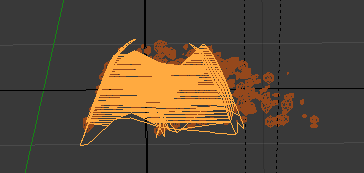
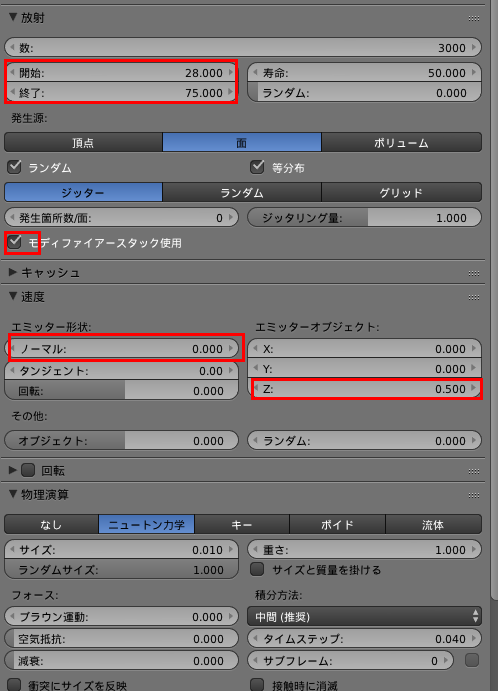
9)以下のようなパーティクル設定
表示される初めの時間で開始位置へ設定
最後のフィニッシュした時間で終了の設定の設定をする
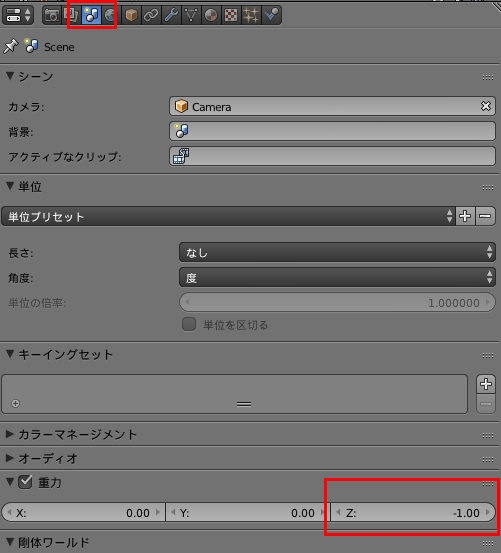
10)オブジェクトの方のグラビティをz軸を-1に変更
11)フォースフィールドの風を追加
ウィンドウ/ブローを追加
強さを8
ノイズを5
12)フォースフィールドのタービュレンスを追加
強さ5
ノイズ5
フロー1
13)粉砕されるパーティクルのオグジェクトを追加設定
完成!!
肝は接点をどうするか?かな。
オブジェクト全体を分解してやるよりもお手軽にできる!!
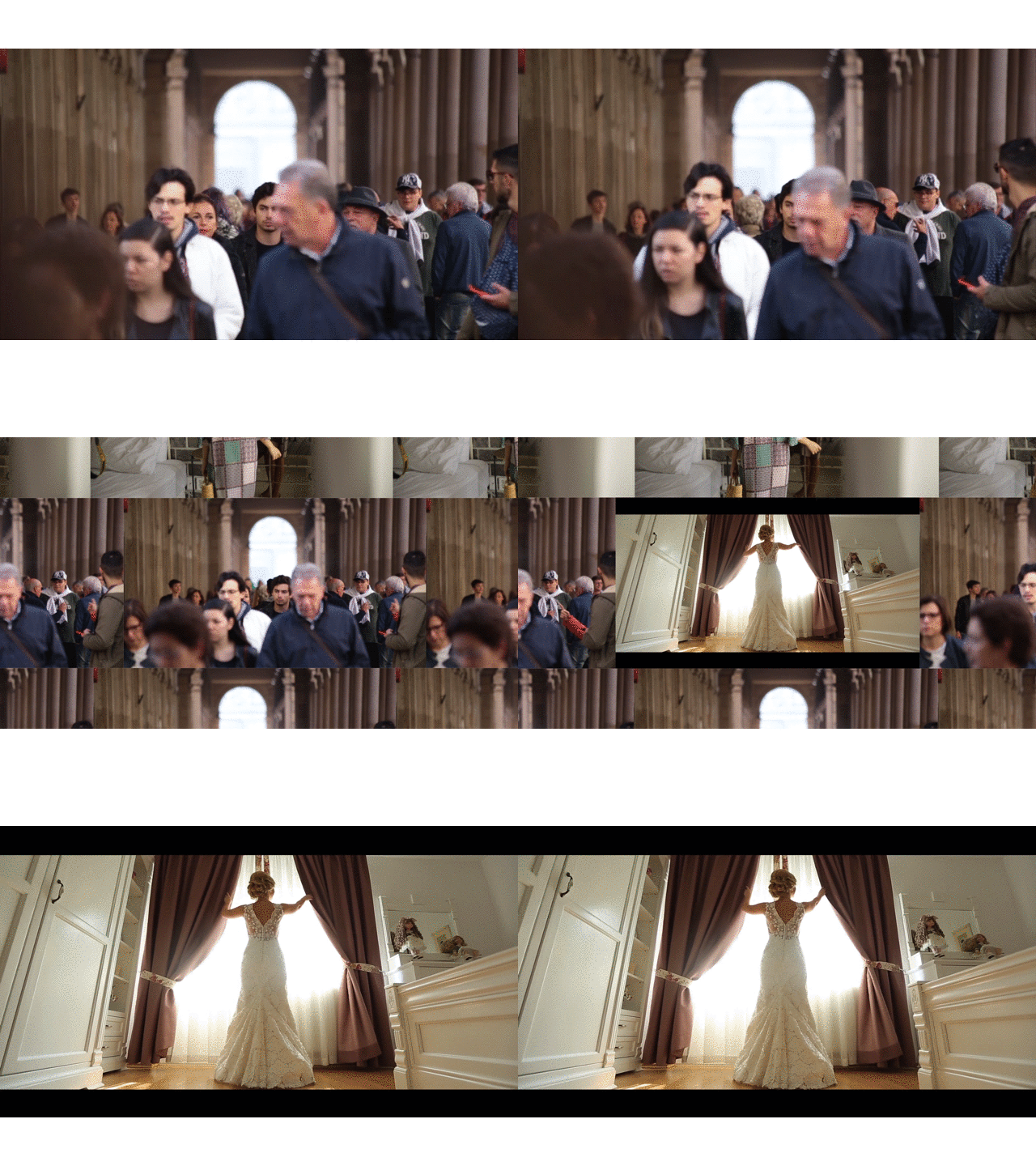 こんな感じのトランジションを作りおき!!
ひとつの動画でやる場合だと
エフェクトのモーションタイルで可能な気がするのだが
色々な画像をはめ込みしたい場合のことを考えて
全て変えられるように配置。
=アフターエフェクト slider motion File_02=
レイヤーファイル図面

いまは色々と購入すればすごくいいトランジションあるけれど
なんか負け感があるのでできることはできるときに作りおきしながら
進化していくように!!
 いろいろなやり方があるとは思うのだけど
自分的に一番簡単にできたので書き留め。
1)頂点でパイプのながれになる形を作成
2)モディファイアーでスキンを選択
3)頂点を全部選択してshift + Aで大きさを調整
4)モディファイアー 再分割曲面/subsurfを選択
頂点をカーブに変えて丸くすると
3点4点の分岐ができないので、
2点以上の分岐がある場合はこっちの方が
簡単にできる!!