フォトショップを覚えてからイラストレータを覚えると
いちいち立ち止まる瞬間があって
あれマスクの反転はどうやるのだ!?
ってことで覚書!!
オブジェクトを配置してマスクをしたい部分に
追加のオブジェクトを配置して
両方のオブジェクトを選択して
透明パネル〜マスクを作成ボタンを押す
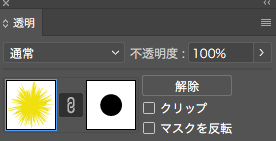
黒の場合は消える!!
白の場合は残る!!
クリップ
マスク反転にチェックを入れると
入れ替わる!!
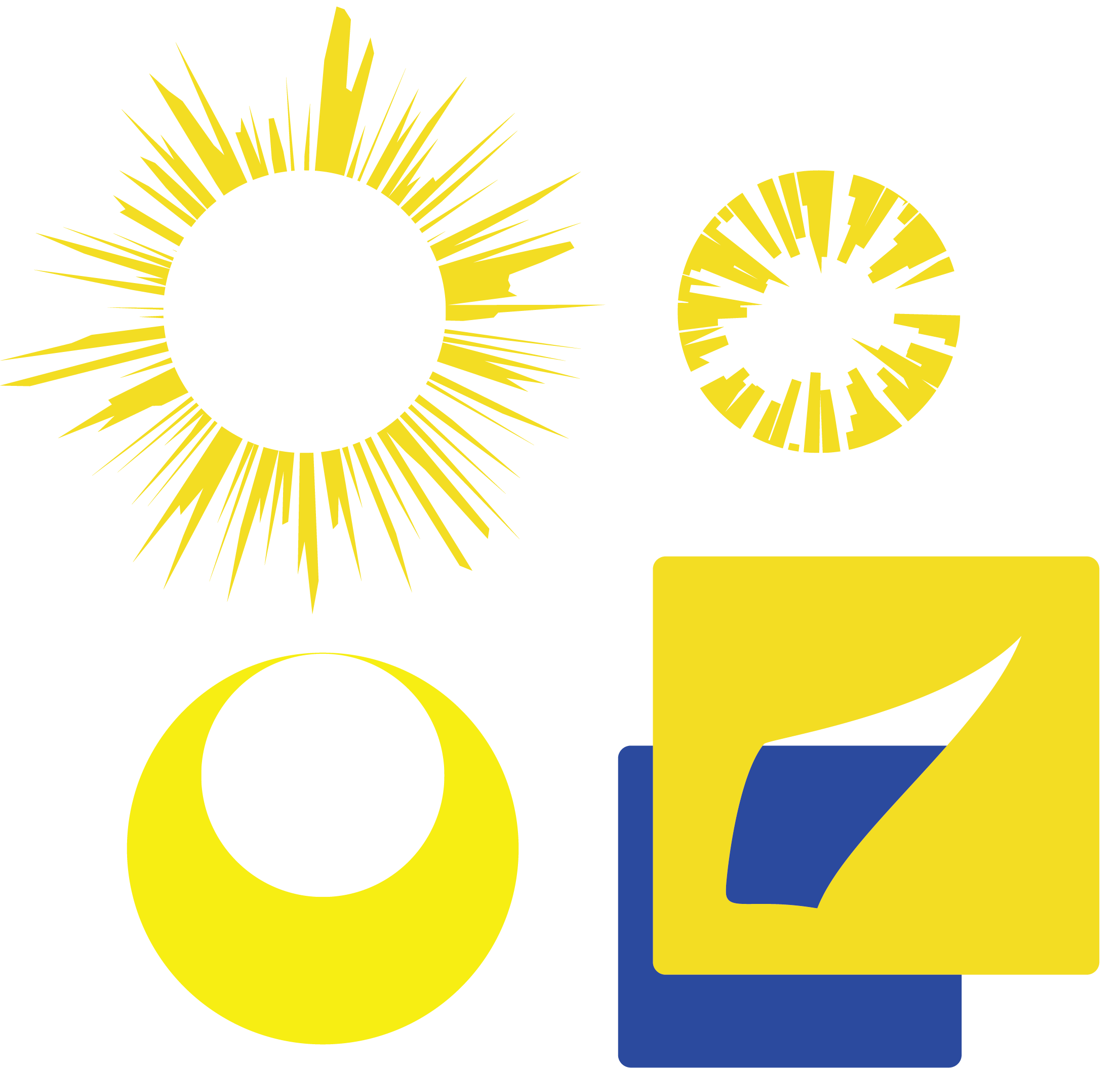

フォトショップを覚えてからイラストレータを覚えると
いちいち立ち止まる瞬間があって
あれマスクの反転はどうやるのだ!?
ってことで覚書!!
オブジェクトを配置してマスクをしたい部分に
追加のオブジェクトを配置して
両方のオブジェクトを選択して
透明パネル〜マスクを作成ボタンを押す
黒の場合は消える!!
白の場合は残る!!
クリップ
マスク反転にチェックを入れると
入れ替わる!!
https://www.youtube.com/user/CHIWORLD1234
最近イラストにはまっていていつかこんな絵を描いてみたい!
という思いからtoutubeをみているのだが、
最初からそんなことはできるはずがないので
自分にあった練習方法で腕を磨くしかないが
この動画を見ていた中で
ブラシで描いた中の塗りも変えられるんだな〜〜と
思ったので覚書として!!
1)ブラシで絵を描く
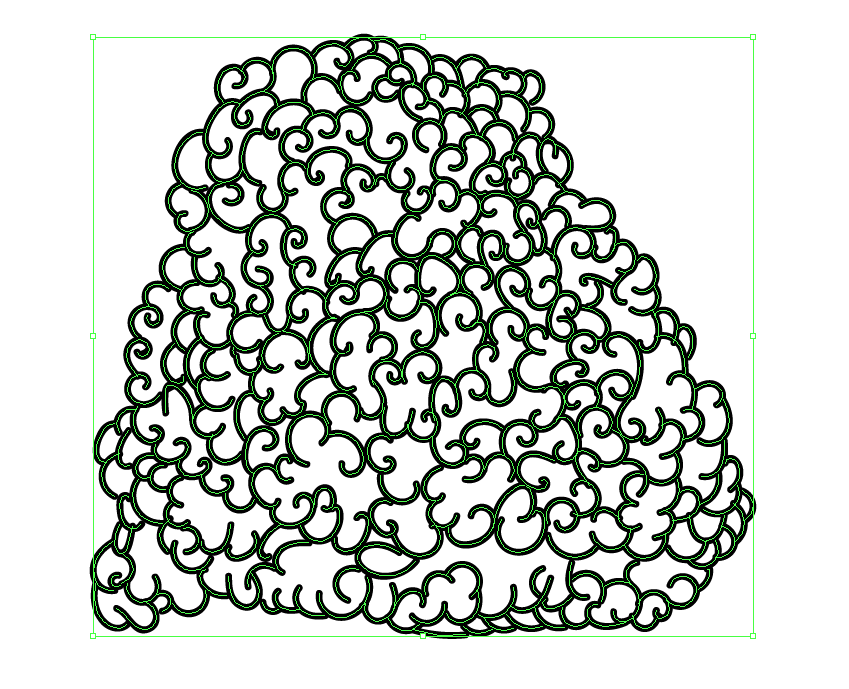
2)絵を描き終わったら(レイヤーをコピーさせておいて)
ブラシをアウトラインさせる
オブジェクト〜パス〜パスのアウトライン
3)ベースの色を最背面に配置
4)全部を選択して
パスファインダー〜合流 を選択
で細かく分かれているのであとはひたすら塗っていく!!

波を作ろうかと思ったが、、、
なかなかこの壁もたかそうだな!!
山登りするときの駐車場をちょっと出たあたりで
森ってきもちいな〜って思っているような
そんな位置にいるかな。
なにはともあれこれからですな!!
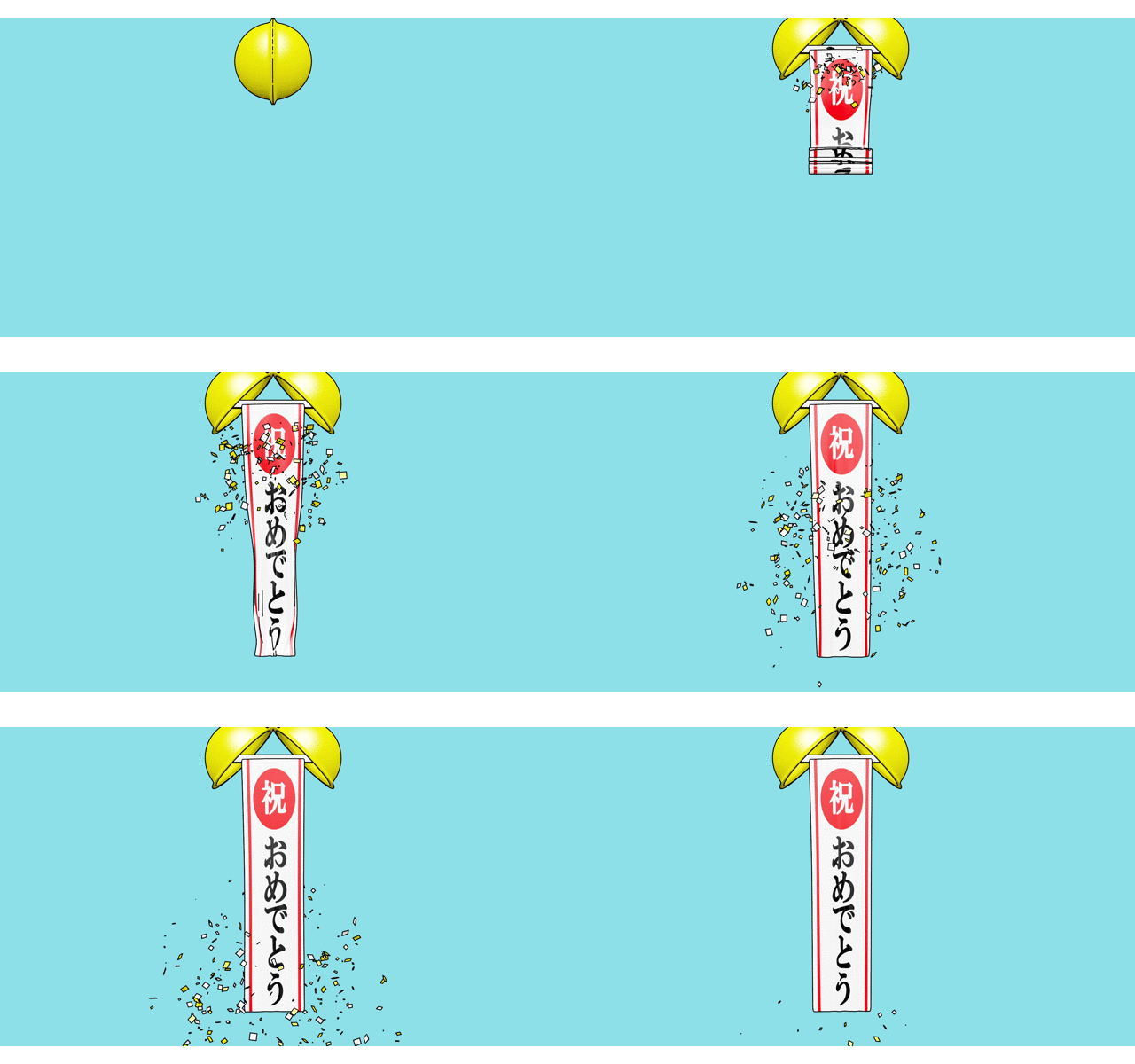
シンプルなくす玉
久々にblenderに触れた気がする。。
結構手がとまることもあるのでやり続けることの重みをかみしめてみました。
パーティクルの設定に少し時間かかったので設定画像を置いておいて
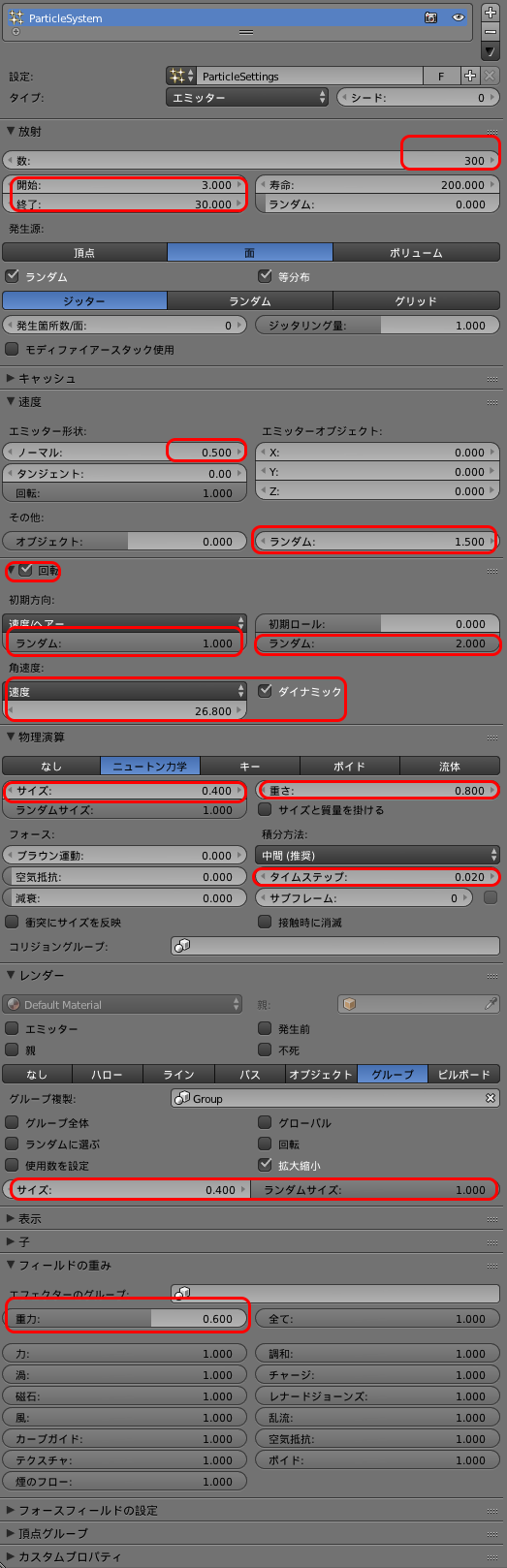
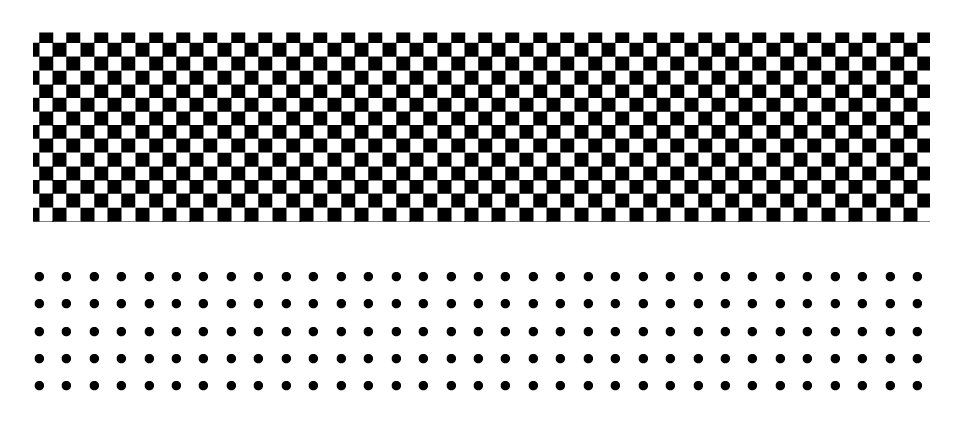
色々参考があるのでわかりやかった。
[簡単な作業工程]
1)パターンのもととなる素材を作成
2)スウィッチにドラッグ&ドロップ
もしくはパターン元となるオブジェクトを選択後
オブジェクトパネル〜パターン〜作成を選択
3)新たにオブジェクトを作成して
スウォッチから先ほど作成したパターンを選択
4)パターンの大きさ角度移動調整などは
右クリック〜変形のいずれかで調整
もしくはオブジェクトパネルから変形でも!!
で完成!
キャラクターが笑ってる感じってどんなんだろうと思い作成してみたが、ん〜〜〜まずは第一歩として記載
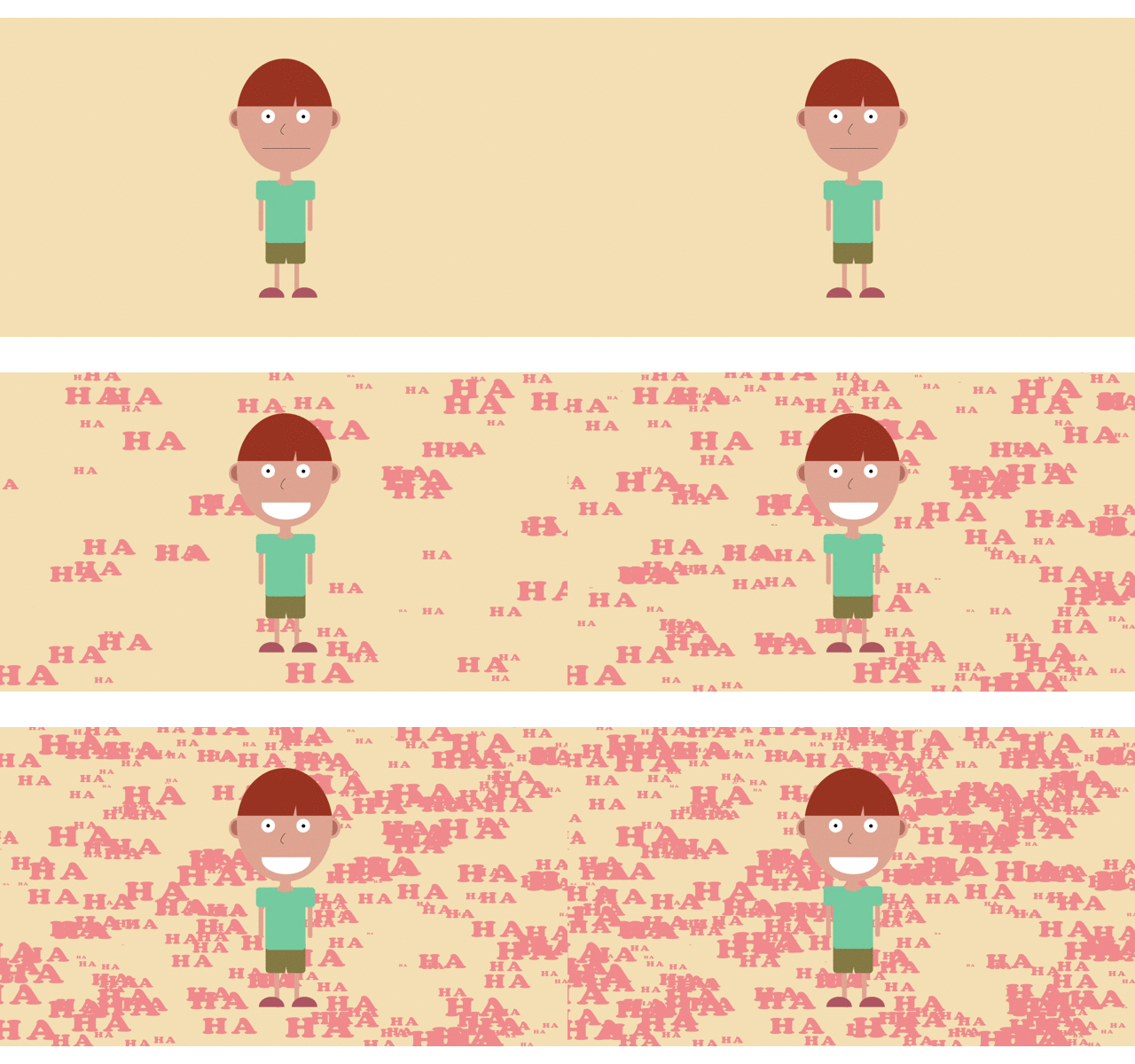
作成の過程はグダグダだけどまあ記録として!!