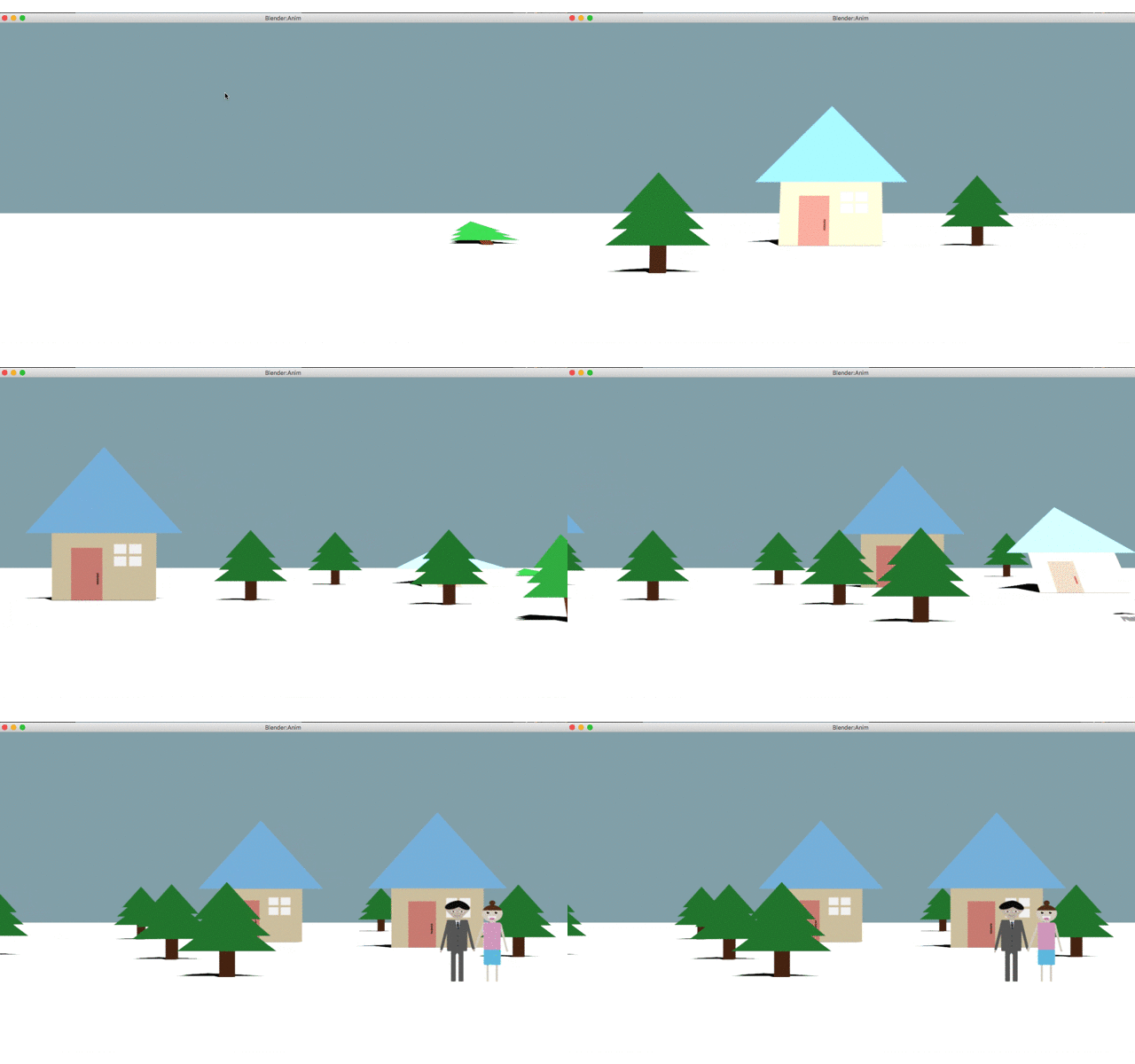
 こんな動画を作成
同様にアフターエフェクトでやろうとすると
マシンスペックの問題だろうけどスピード感がつかめないので
Blenderでやった方が断然早いし簡単ということがわかったので覚書として。
作業の流れ
1)舞台の設定
2)カメラの設定
3)動かすオブジェクトを作成
Z軸を0に設定すると舞台と被ってしまうので
ほんのちょっと下にしておいた。
4)動かすオブジェクトの設定
回転にキーフレームを設定した。
ここでは25フレームで起き上がる設定
ビューモードをドップシードに変更して
キーフレームがわかるビューモードで
回転したキーフレームを選択して
キーフレーム補間設定 T キー でバウンスモードに変更
5)このオブジェクトにマテリアル設定
レンダリングを早くしたかったのでBlender レンダーで設定した。
※Blenderレンダーでオブジェクトを透過にする方法!
※Cyclesレンダーでの透過方法
6)同じように違うオブジェクトも作成
ここをどんだけ細かくやるかによってすごさが変わってくるということですかな!!
で完成
作成動画
応用で地球が回ってビルなどが出てくるとかの
動画もできるはずなので今度ためしてみようかな!
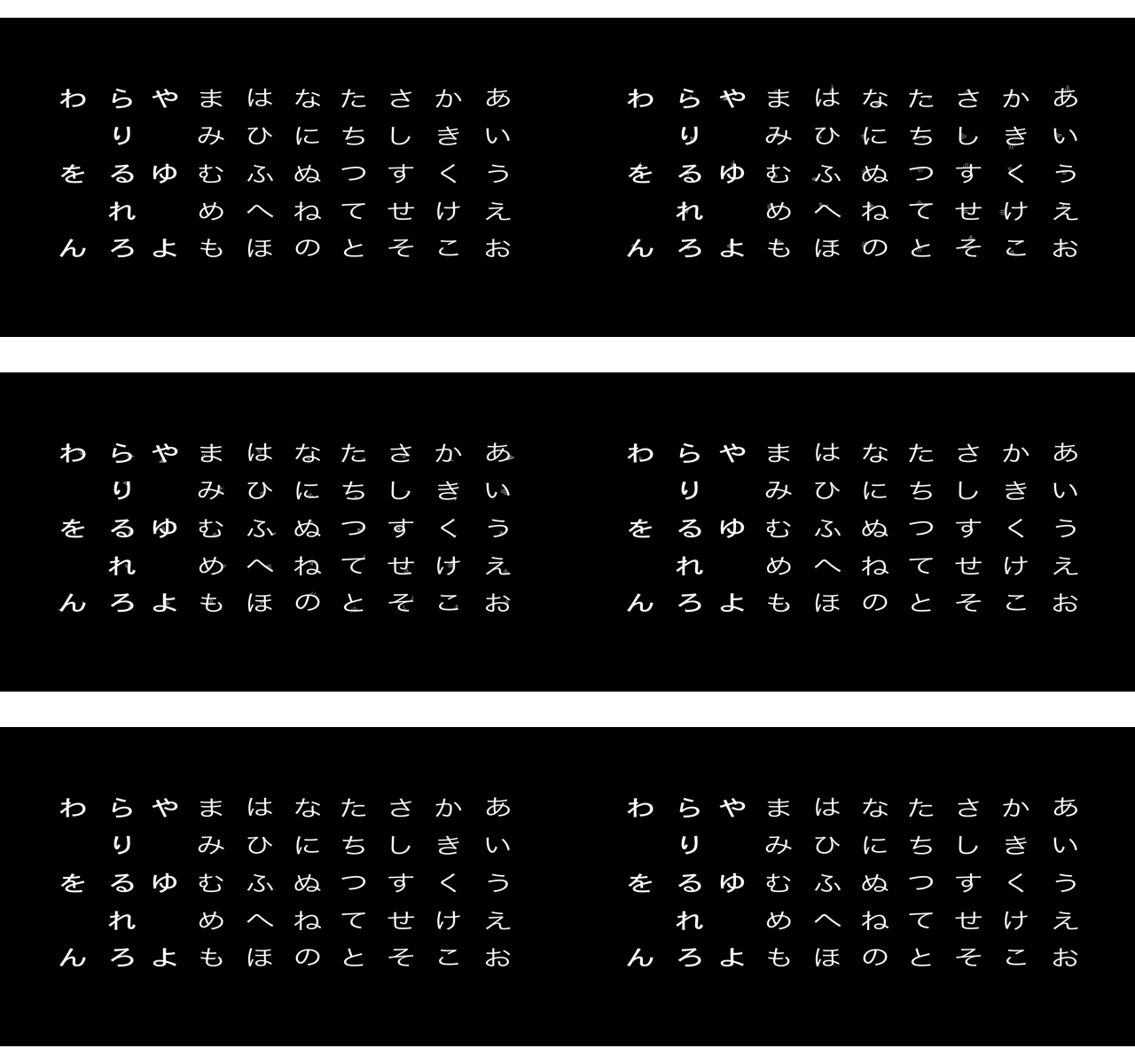
小さいとなんかわからなけど思ったよりつまらなくない!!
なんか虫が動いてるみたい。。
ファイルコンポは↓↓↓↓↓↓↓↓↓↓↓↓↓↓
日本語フォントアニメーション_ひらがな50音_005
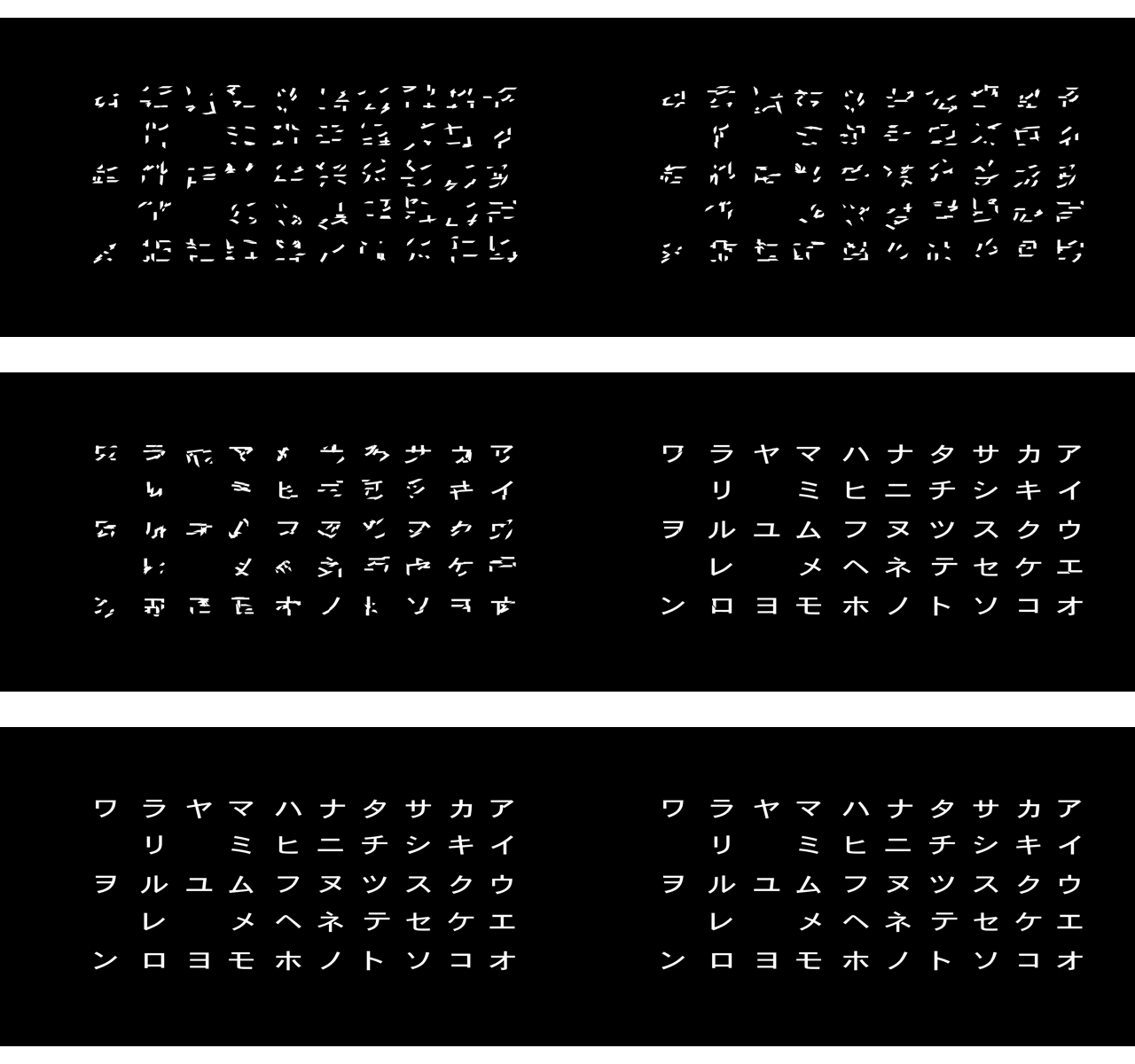
これはつくっててなかなか面白いのではないかと思ったが
50音全体で見るとごちゃごちゃしててよくわからないけど
1語1語うまくやれば動きがでておもしろいかな!?
ファイルコンポは↓↓↓↓↓↓↓↓↓↓↓↓↓↓
日本語フォントアニメーション_カタカナ50音_006

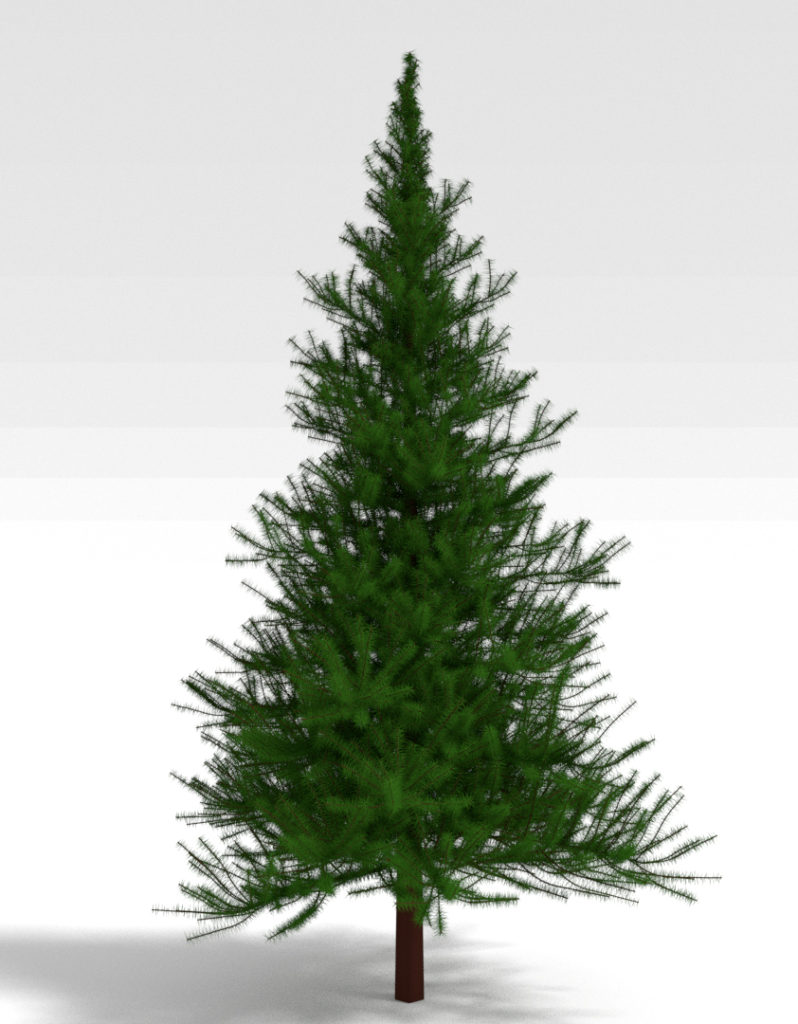
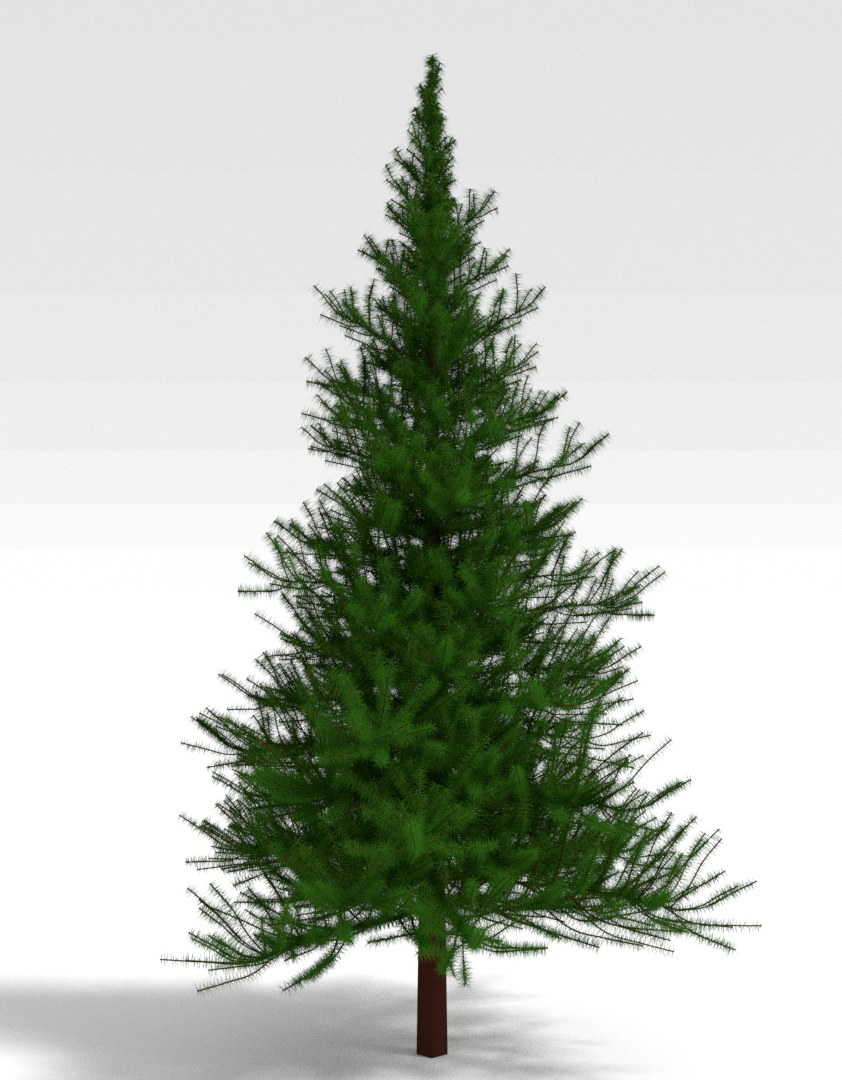
guru先生の動画を見ながらやっていたが、木の設定数値が昔のバージョンなのでなんか違うので
記録としてこんな感じのもみの木にする数値などなどを。
制作過程
1)Add-on
Sapling Tree Genにチェックを入れて
2)追加カーブからTreeを追加
3)木の設定
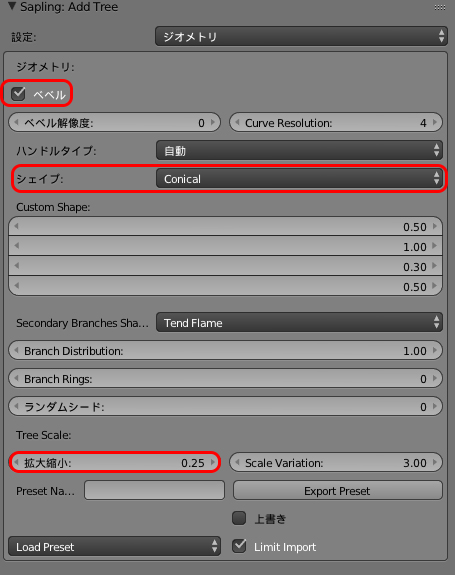
ジオメトリの設定
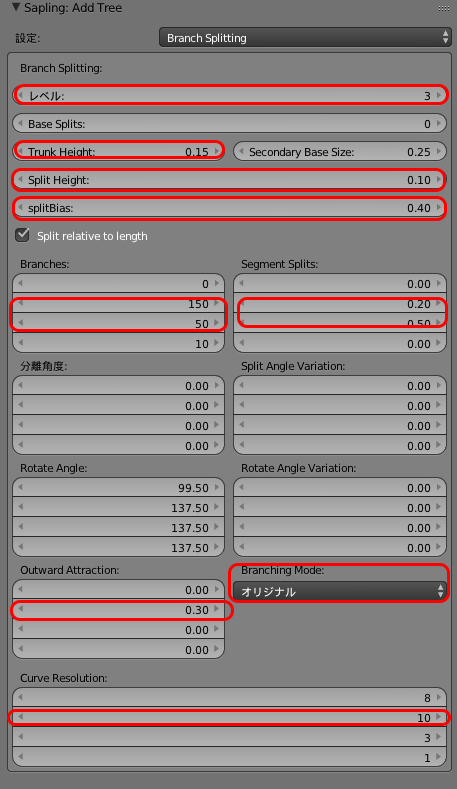
Branch Splittingの設定
Branch Growthの設定
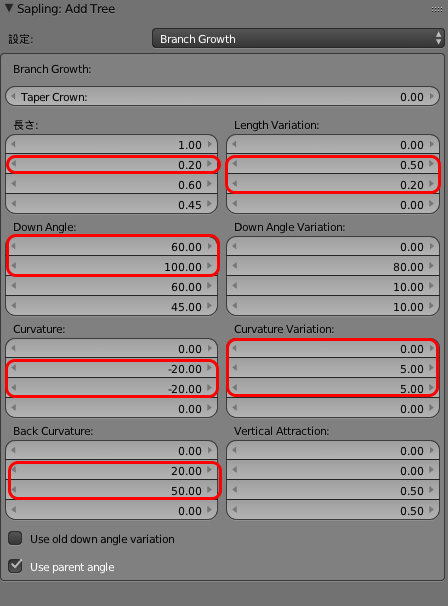
とりあえず何も考えないでこの数値を入れれば
上の形になる!!
4)中心の大きな幹と小枝を分けるので
中心の幹を選択してPキーで分離
5)カーブからオブジェクトに変更
Alt + C
6)枝にパーティクル ヘアーを追加
パーティクルの設定値
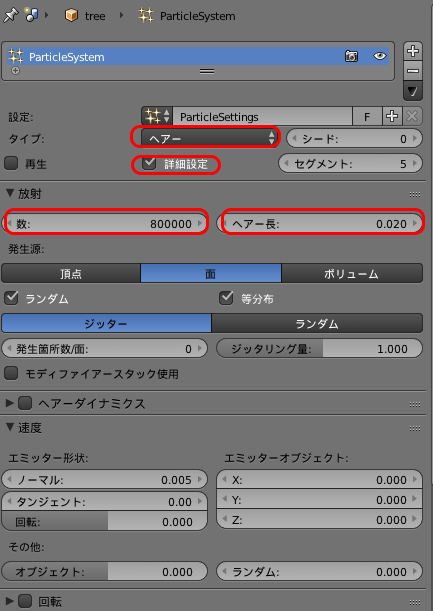
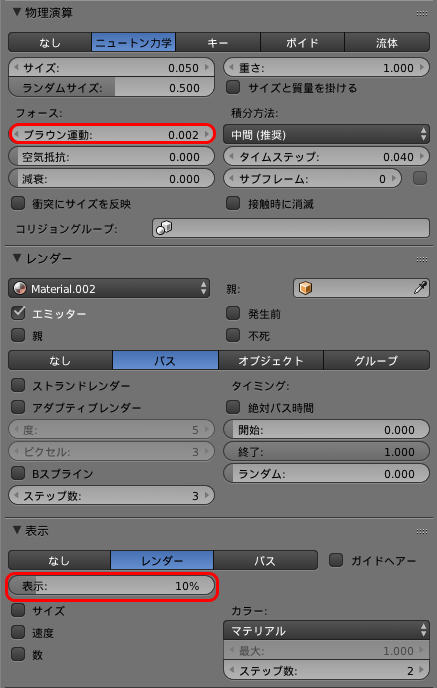
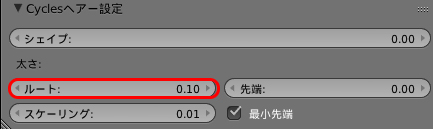
ちなみに放射の数はPCのスペックとご相談で最後に変更した方がいいかな!
GURU先生は900000で作成している。
7)マテリアルを作成
それぞれに適用させる。
あとは飾り付けをして完成!!
葉っぱの部分は工夫すればもう少しやりようあるかもしれないけどとりあえずはこんな感じで!!
木を作成する_簡単な木
複雑な木
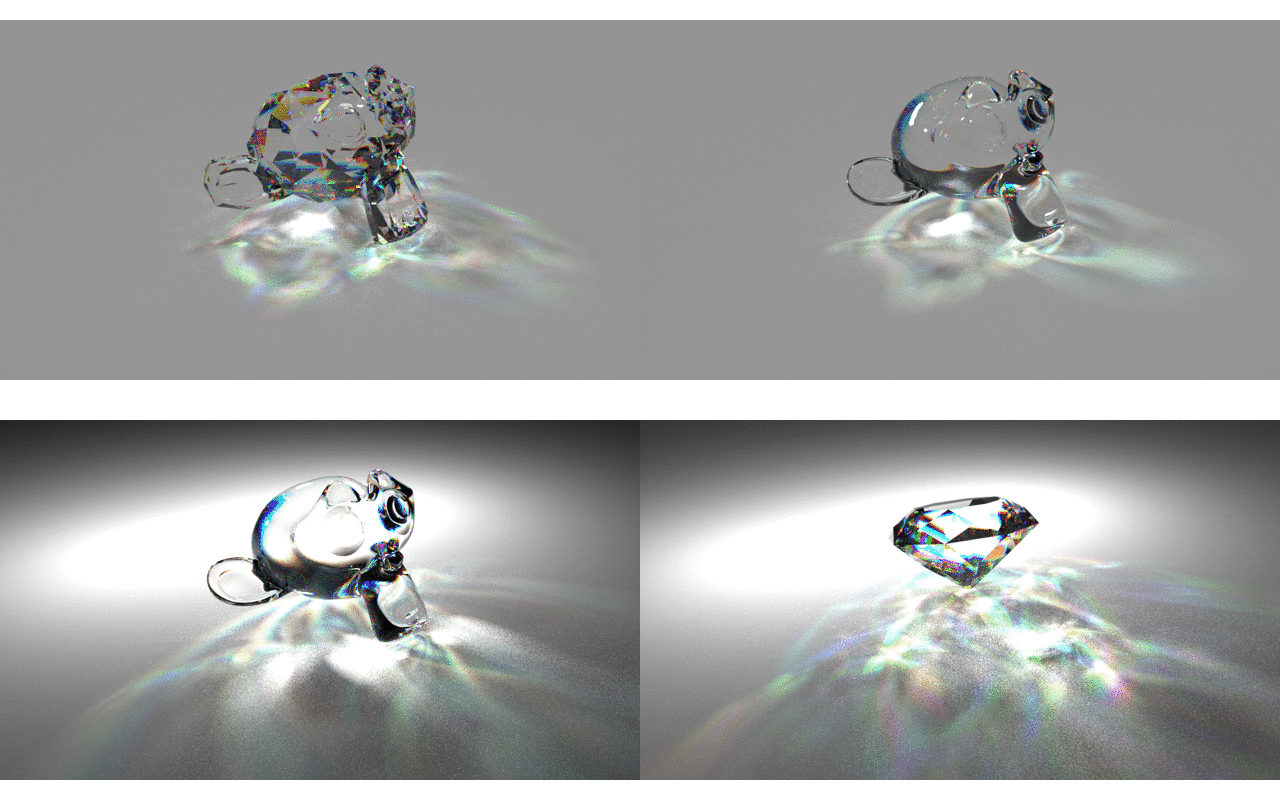 だいぶ前に買って放置していたのだけど、
ちょっと使うかもしれないので覚書を!
あれなんか現在は削除されている。
https://blendermarket.com/products/prism—fast–advanced-glass-shader-for-cycles
まあいいか。
なかなかこういう表現をリアルに出来づらいので
素材として使うには結構便利そうだけれど
レンダリングは根気強く待たねばノイズはなかなか消えてくれなそう!!
NodeTreeをアペンドすればすぐに使えるが、
項目の説明として
○Better Nomal Glass __普通のグラス
○Prism Glass
分光
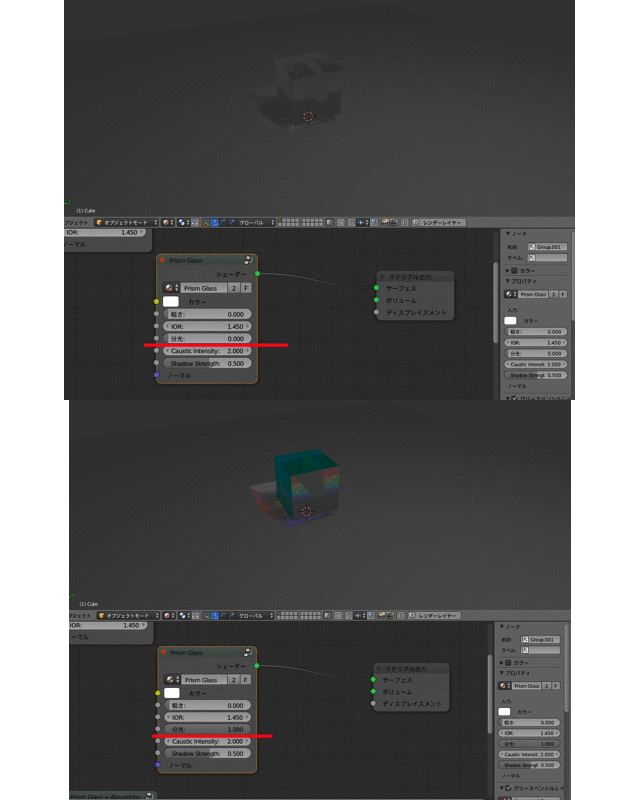
○Caustic Intensity
乱反射_透過する部分の光の強さ
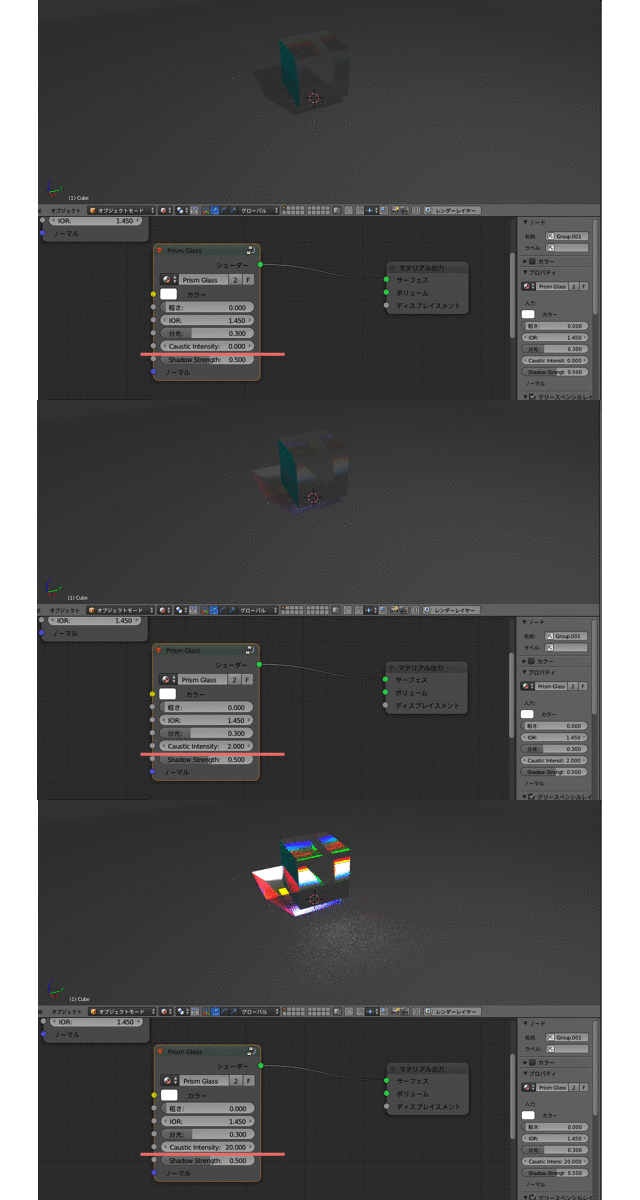
○Shadow Strength
オブジェクトの透過する影の量
○Adsorb Density
単純に翻訳すると 吸着密度
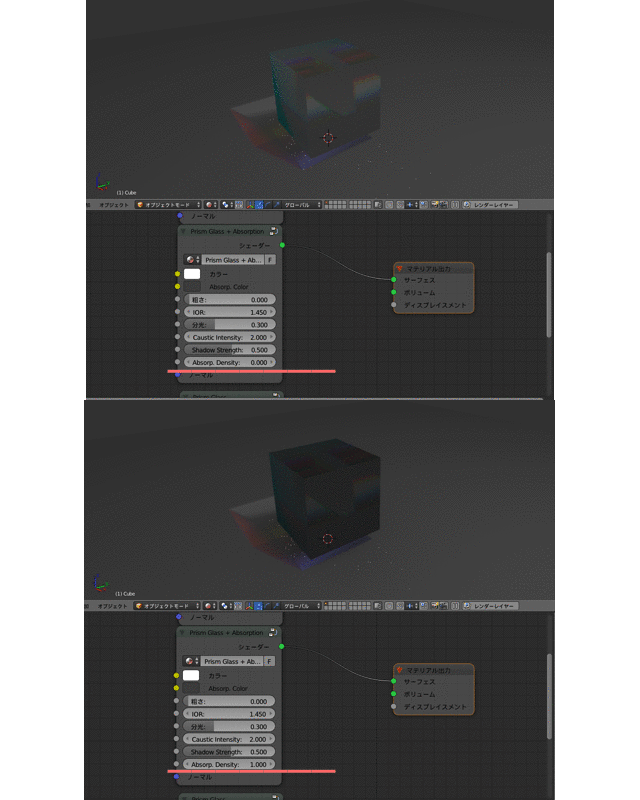
透過する部分には影響しないようだ!!
グダグダな動画
またyafarayというフリーレンダリングソフトを
使ってもできる模様なのでこの辺もいつか探っていきたいところではある。
次から次へと知らない項目が出てくるわぁ。。
追記:photoshop cc 2018では使用できない!!2018.11.28
 こんなにもできないものなのかと自分でもびっくりするほどの画力だがまあきっとやりたいと思えばうまくいくはず。きっと。。
AnimDessin2 
フォトショップのアニメーションをする際に必要な細かい設定をアイコンで表示してくれるプラグイン!!
 タイムラインを表示する
 新規ファイル追加_デフォルトで1920×1080
 キャンパスの大きさを変更

1で1コマのレイヤー1つを追加
2で2コマのレイヤー1つを追加
左から三番目は現在の表示をコピー
ゴミ箱マークは選択を捨てる

左がオニオンスキンの表示
右がオニオンスキンの設定
 タイムライン上でレイヤーを追加_チャンネルを追加

選択しているコマを+で1コマ増やす-で1コマ減らす
全選択してできないのが難点だな!もしかしたらできるのかも!?
今のところわからない!
 選択しているレイヤーを色分け

左右のボタンは選択しているレイヤーを前後に入れ替え
真ん中のボタンは間にレイヤーを追加
 イン点とアウト点
Kのボタンはなんだ??わからない!!
今のとこ。。。
このプラグインの入手方法と入れ方はこちらのサイトがものすごく丁寧なのでこちらを参照に!!
追加後は
ウインドウ〜エクステンション〜AnimDessin2を選択
映像関連いちいちわからんので簡単な説明と忘備録かねて。