なんか全部同じ文字に見えてなんだかわからないので覚書として
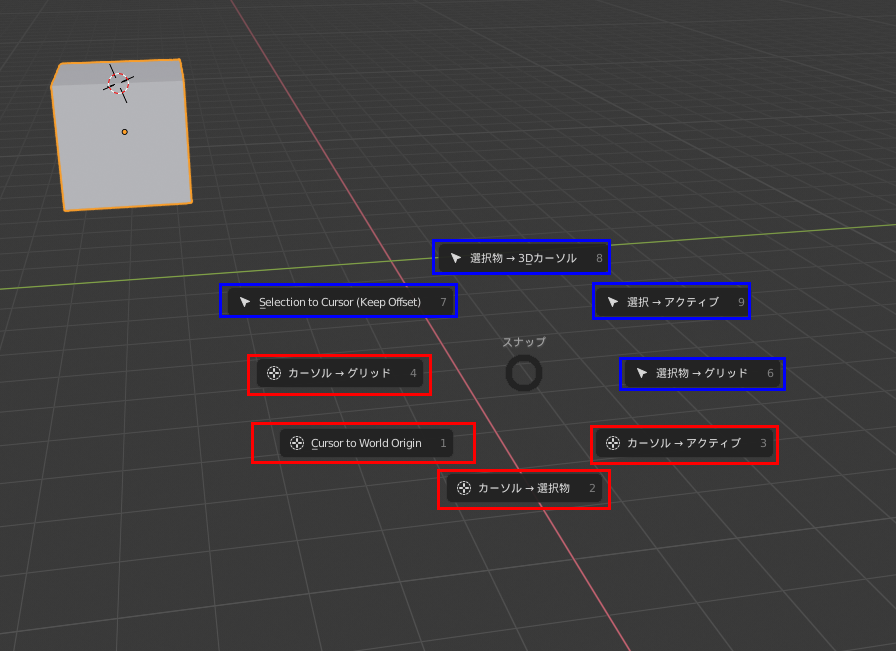
Shift + S パイメニュー表示
赤=3Dカーソルが動く
青=オブジェクトなり選択物が動く
頻度が高そうなのが
○左下
3Dカーソルを中心に移動
Cursor to World Origin
○下
カーソルを選択物へ
○上
選択物を3Dカーソル
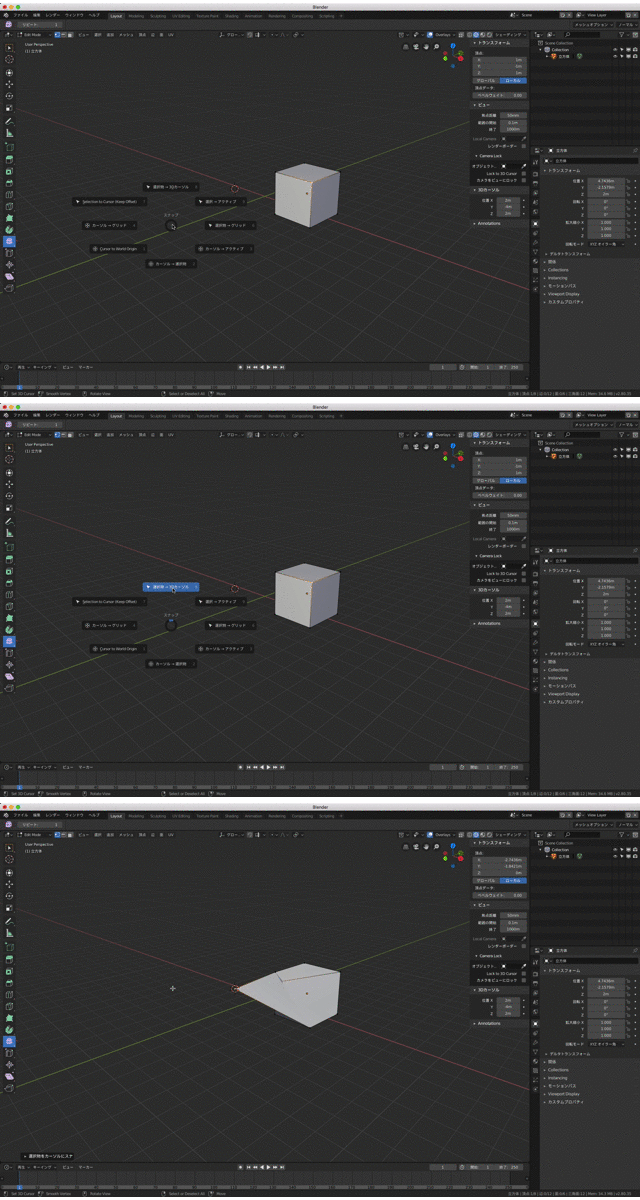
これ便利かも!!
○選択→アクティブ

以前はいちいち選択を中心にとかなんとかしてたので
楽になるのかな!?
あったらあったで便利かな!?
○選択物→グリッド
○カーソル→グリッド
共に近くのグリッドに合わせてくれる機能
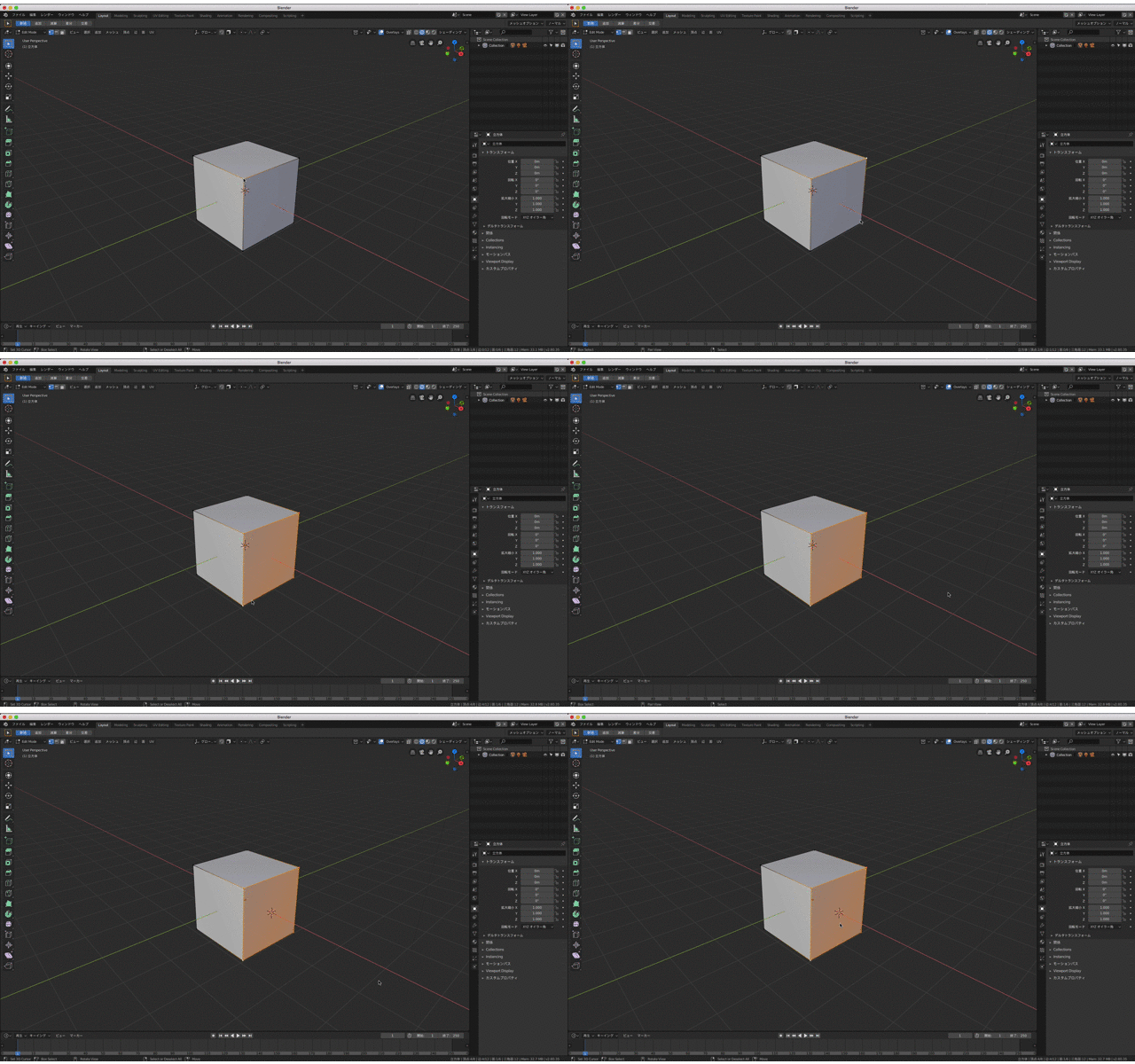
原点の設定について
ジオメトリを原点に移動
Wキーで Object Context Menu を表示
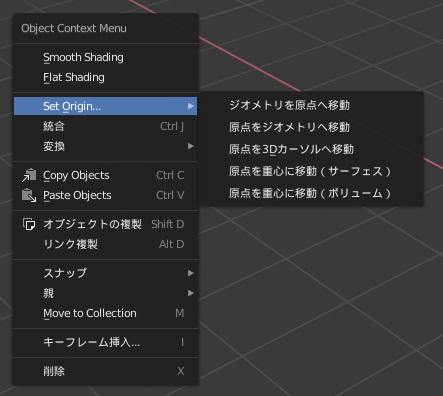
ジオメトリを原点に移動

原点をジオメトリに移動

原点を3Dカーソルに移動
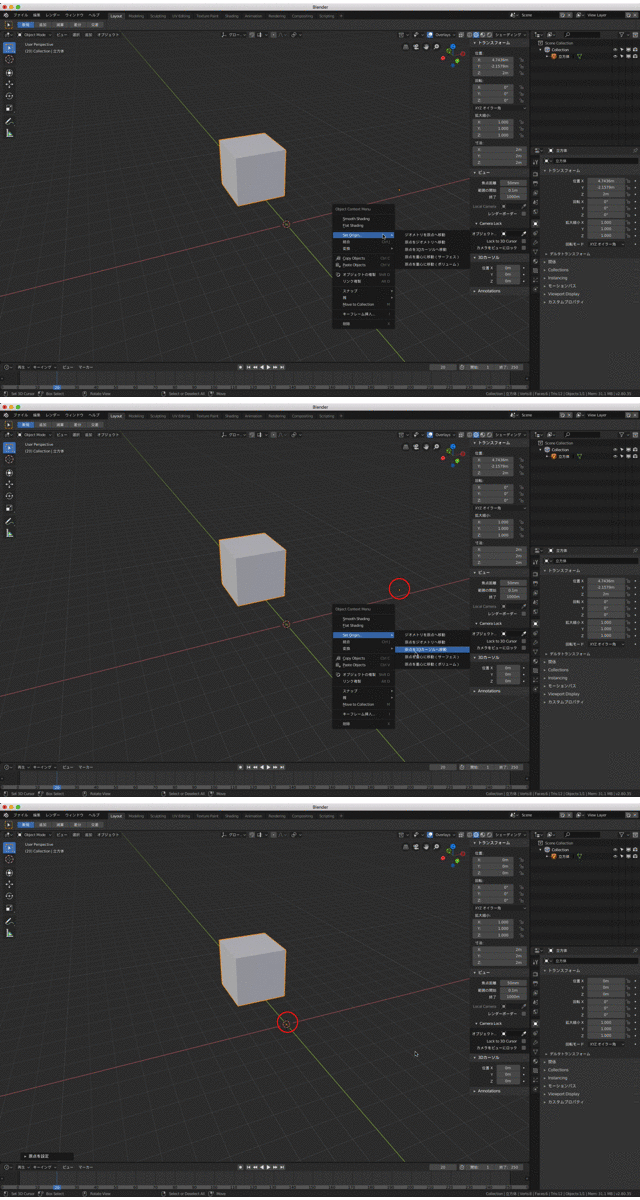
いつもどこにるのかわからなくなるのでこれはわかりやすいかな!!
原点が変なところにある場合の対処としての動画
Duikは昔からあるみたいだけど、
触ったことがなかったので覚書。
![【AE】フリースクリプト_[Duik]_インバースキネマティクスIK_でアニメーションを作成す02](http://oldrookie.info/wp-content/uploads/2019/01/スクリーンショット-2019-01-11-17.18.24-273x300.png)
いろいろな機能がありそうだけどとりあえずこんな
アニメーションの操作方法
![【AE】フリースクリプト_[Duik]_インバースキネマティクスIK_でアニメーションを作成す02](http://oldrookie.info/wp-content/uploads/2019/01/【AE】フリースクリプト_Duik_インバースキネマティクスIK_でアニメーションを作成する01.gif)
足の作成
1)腿部分、ふくらはぎ部分、足先部分のオブジェクトレイヤーを作成。
2)関節部分にアンカーポイントを入れる
3)腿、ふくらはぎ、足先を紐付けウィックピックしておく。
4)ファイル〜スクリプト〜Duik basselで
操作タグを表示
5)レイヤーを全て選択して
Duik操作タグから
Auto-rig&IK を選択する
![【AE】フリースクリプト_[Duik]_インバースキネマティクスIK_でアニメーションを作成す02](http://oldrookie.info/wp-content/uploads/2019/01/002-300x238.png)
6)操作レイヤーが表示されるのでそれを
ぐりぐりやって完成!!
腕の場合
これは単純にレイヤーが一つの場合で動かす方法として
![【AE】フリースクリプト_[Duik]_インバースキネマティクスIK_でアニメーションを作成す02](http://oldrookie.info/wp-content/uploads/2019/01/【AE】フリースクリプト_Duik_インバースキネマティクスIK_でアニメーションを作成す02.gif)
1)レイヤーに関節部分にパペットツールを追加
2)パペットツールのピンを選択して
Duik操作タグから
Add bones を選択する
![【AE】フリースクリプト_[Duik]_インバースキネマティクスIK_でアニメーションを作成す02](http://oldrookie.info/wp-content/uploads/2019/01/003-300x238.png)
3)ピン部分にヌルレイヤーが表示されるので
そのレイヤーを関節にあわせて紐付けする
4)そのヌルレイヤーを選択して
Duik操作タグから
Auto-rig&IK を選択する
という流れ!!
他にもいろいろな項目があるので
まだまだぐりぐりといじくらないと。。
作成動画
簡単に!!
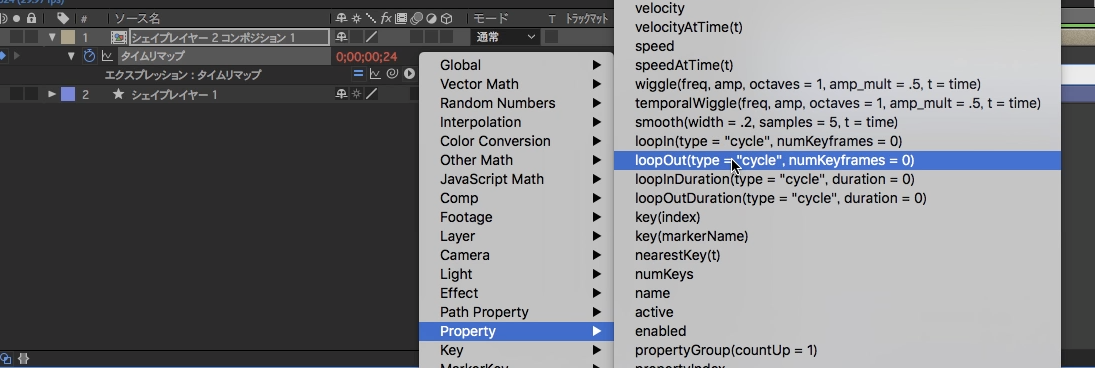
1)動画にタイムリマップを追加
2)エクスプレッションでloop out を追加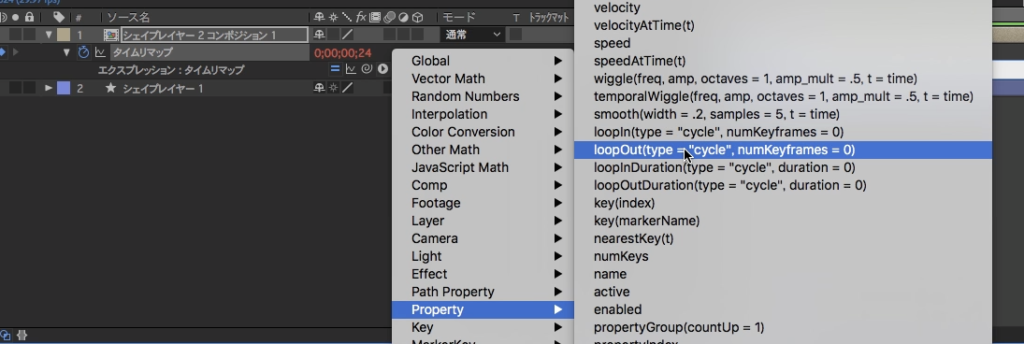
1回2回だったらいいのだけど
何回もリピートさせるにはこの方が早いかな。
線がぐるぐるまわっている
ひらがなのテキストアニメーション

コンポジションダウンロードはこちら
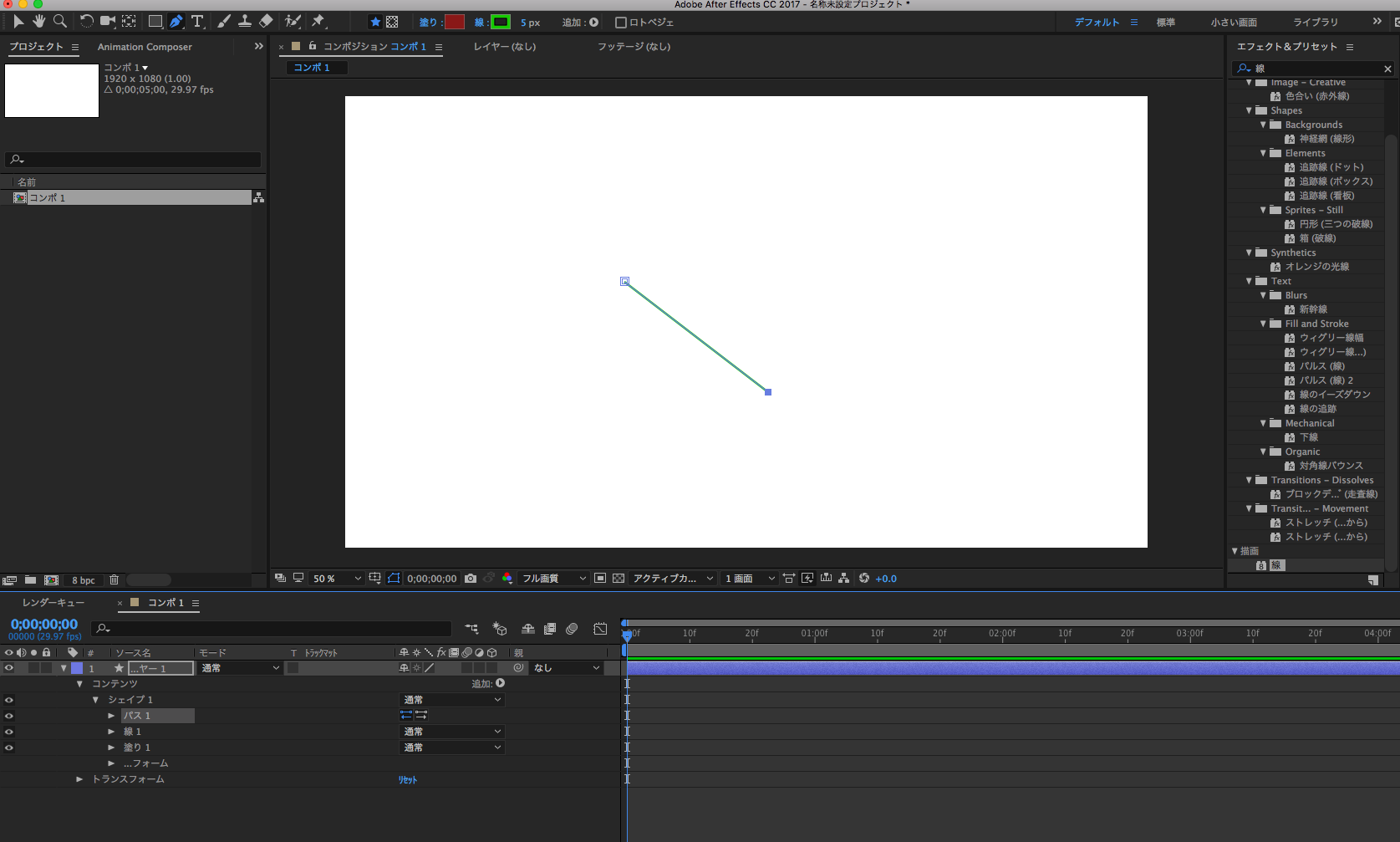
普通にイラレからアフターエフェクトにコピペするとマスクパスでペーストされてしまう。
シェイプレイヤーの方が何かと都合がいい場合が多いのでどうするかなとやってみた結果の覚書。
もっといい方法がありそうな気がするが今の現状のやり方。
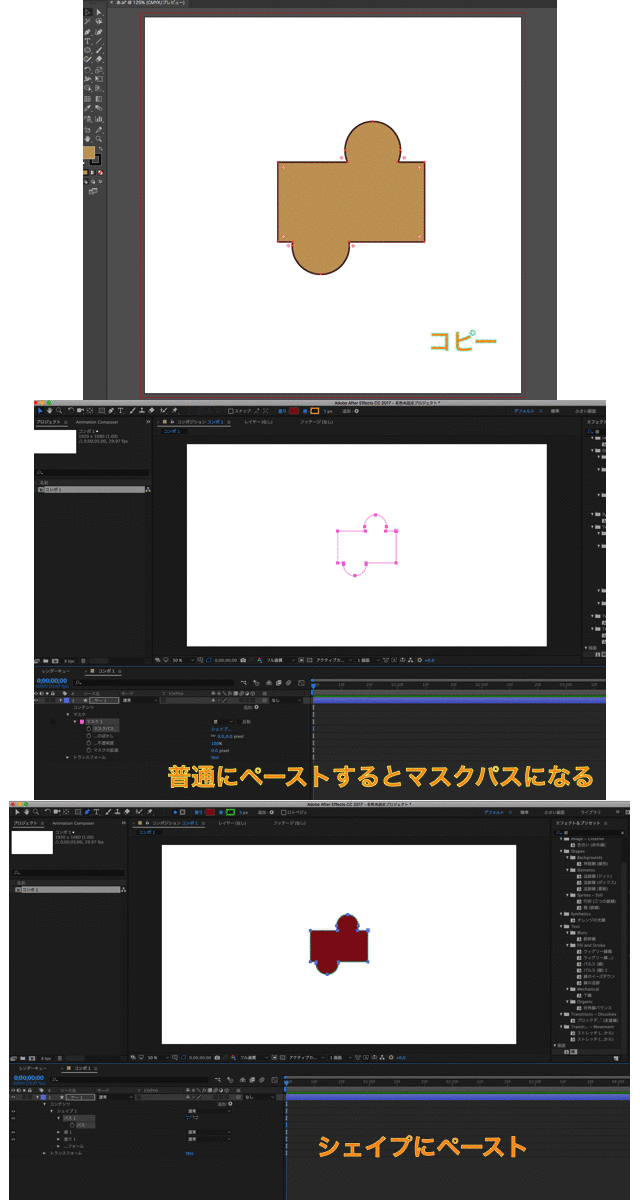
1)イラレでレイヤーをコピー
2)アフターエフェクトでシェイプレイヤーを追加
3)ペンツールでなんでもいいので線を引いて
コンテンツのシェイプを追加
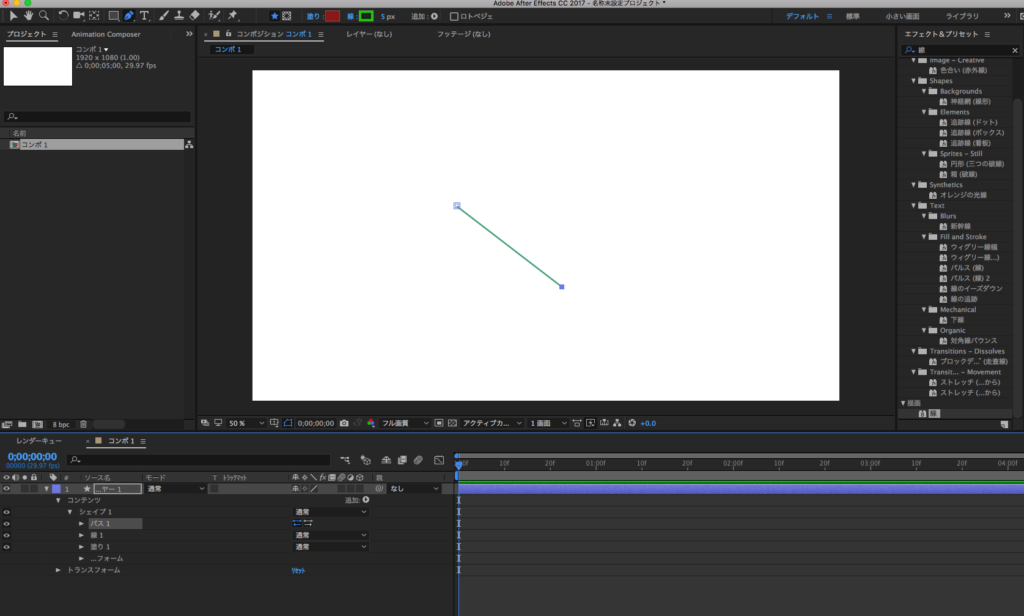
4)シェイプ→パス1→パスを選択して1)をペースト
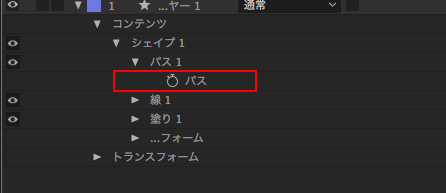
で完成
これぐらいでもまあまあの手間に感じる今日このごろ。。
映像関連いちいちわからんので簡単な説明と忘備録かねて。

![【AE】フリースクリプト_[Duik]_インバースキネマティクスIK_でアニメーションを作成す02](http://oldrookie.info/wp-content/uploads/2019/01/スクリーンショット-2019-01-11-17.18.24.png)
![【AE】フリースクリプト_[Duik]_インバースキネマティクスIK_でアニメーションを作成す02](http://oldrookie.info/wp-content/uploads/2019/01/002.png)
![【AE】フリースクリプト_[Duik]_インバースキネマティクスIK_でアニメーションを作成す02](http://oldrookie.info/wp-content/uploads/2019/01/003.png)