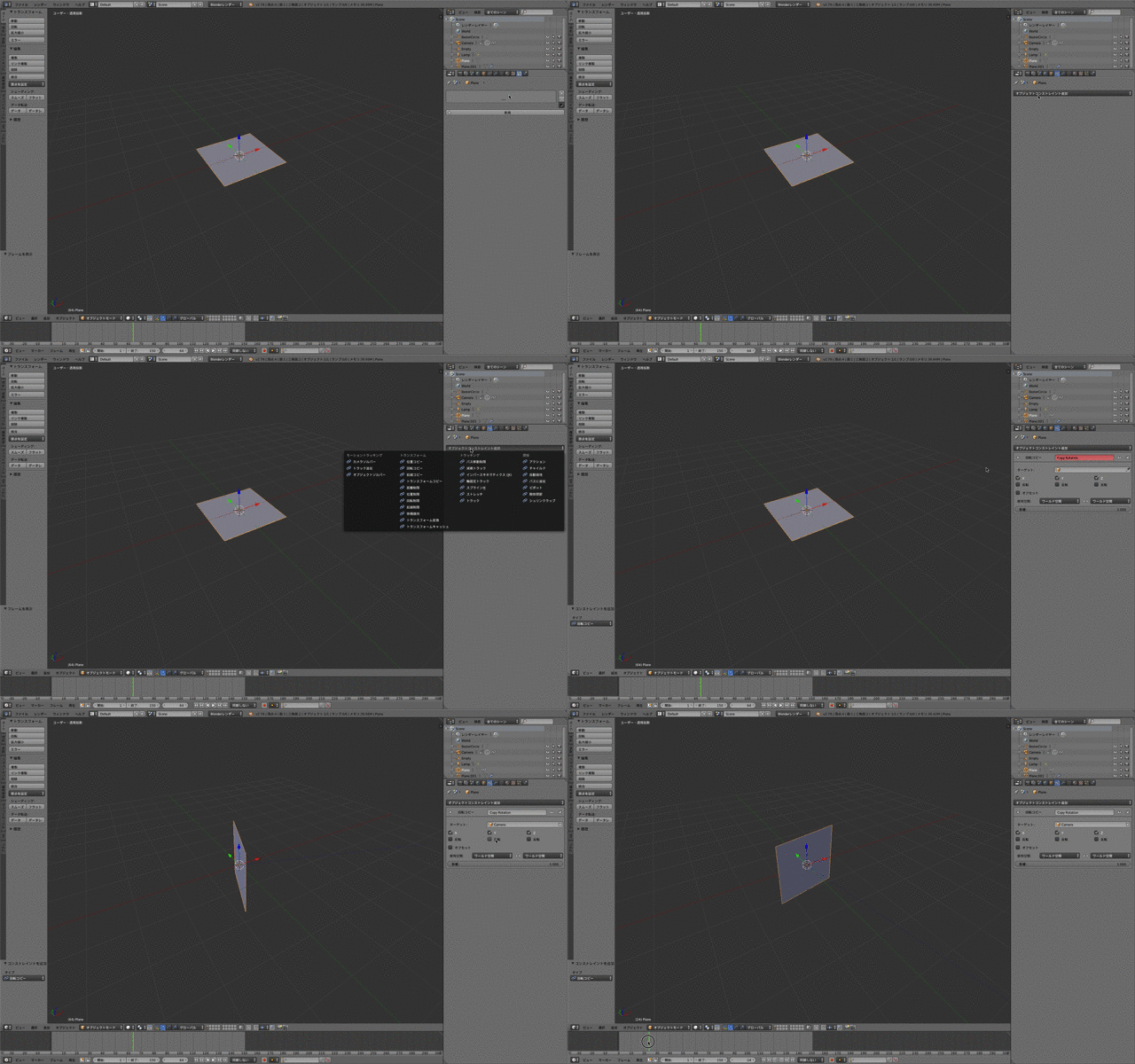
- オブジェクトをコンストレイントパネル(クサリマーク)〜
- オブジェクトコンストレイント追加〜回転コピー〜ターゲットをカメラに設定
○流れ
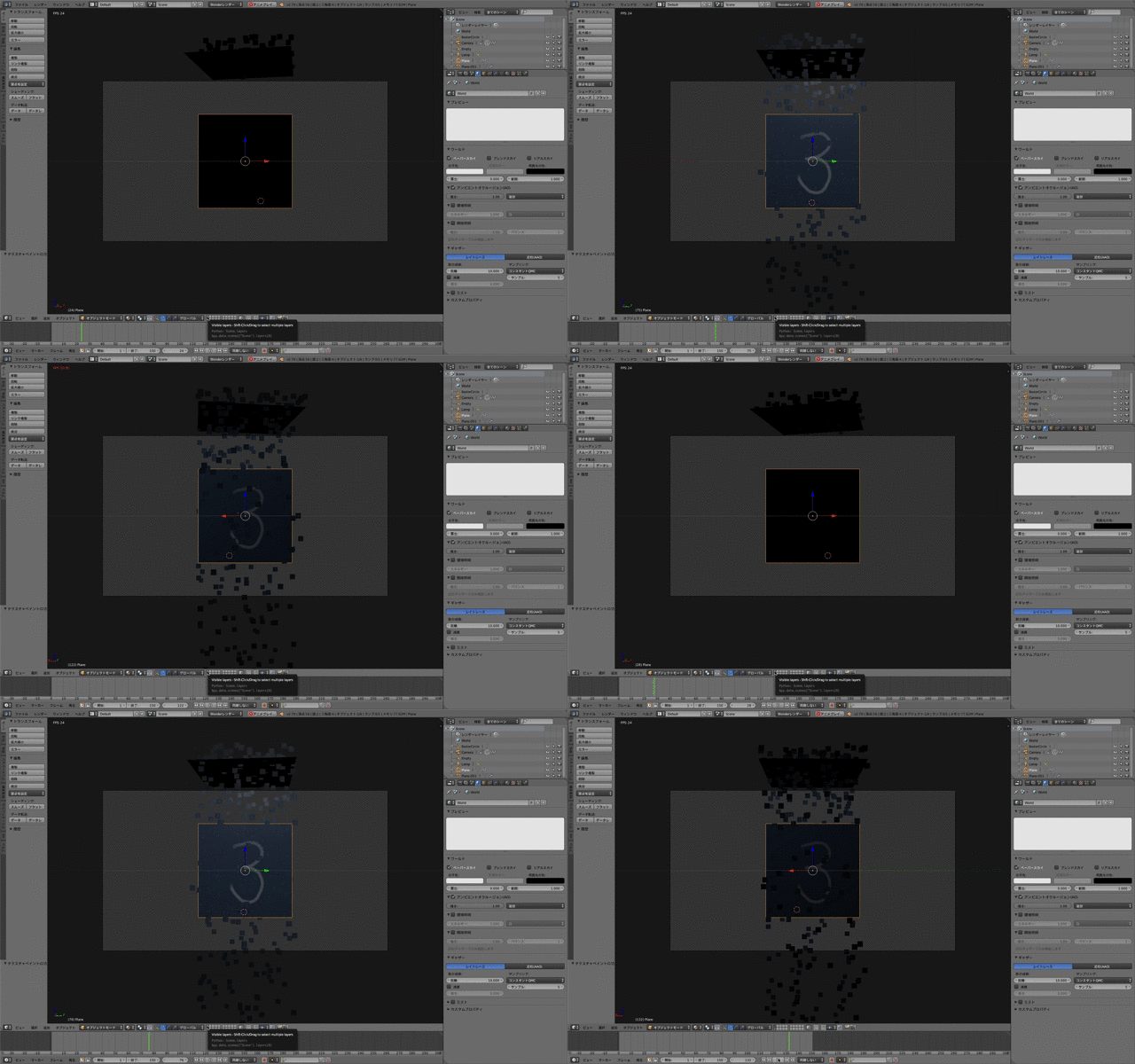
今回カメラをサークルカーブに沿って移動して、平面オブジェクトをパーティクルに設定して、そのパーティクルオブジェクトの正面をカメラに向き続ける方法にして作成してみた。
カメラをサークルカーブに沿って移動する時、クサリパネルからパスに追従を追加して合わせるのだが、カメラの位置を0にしておかないとパスのラインにあってくれない。
- カメラを0の位置にするショートカット Alt + G
- 回転は Alt + R
作成動画
今回このような感じで血管っぽいイメージでパーティクルを制御する方法。
1.カーブを追加していい感じで配置して
2.フォースフィールド〜カーブガイドを選択
3.発生源(オブジェクト)を指定してパーティクルを作成
4.カーブに沿ってパーティクルが動いてくれる(同じレイヤー上じゃなとだめっぽい)
5.パーティクルのスピードは(パーティクル〜放射〜)寿命の長さで変わるらしい
6.幅は発生源に比例する
7.動きの変化はカーブ〜フォースフィールド〜カーブガイドで設定 今回はこんな感じ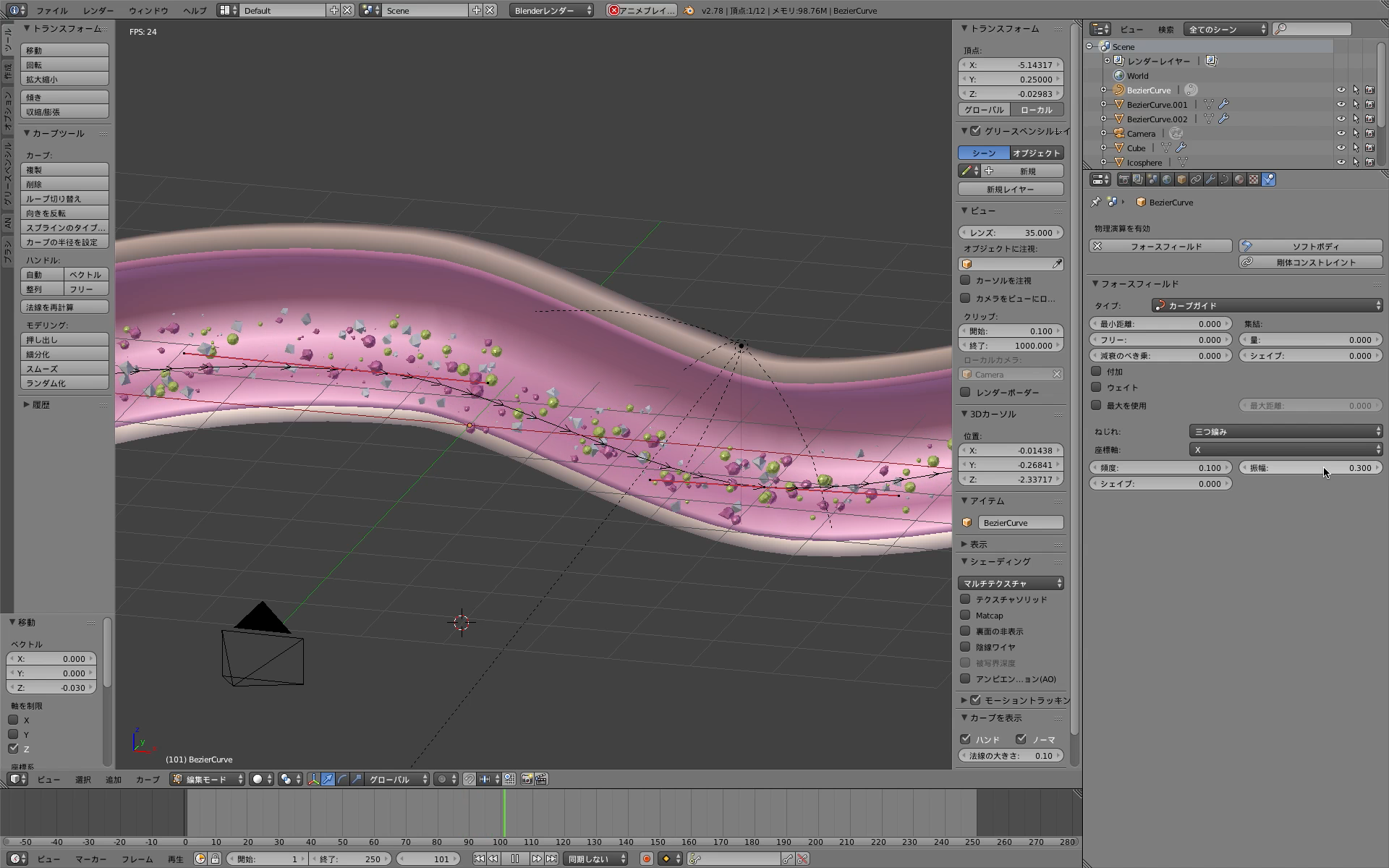
振動の値を大きくするとオブジェクトがぷっつり消えたりした謎
8.パーティクルの動きがなんとなく掴めたら側を作成
9.カーブを複製して、複製したカーブのフォースフィールドはなしにしておいてカーブパネル〜ベベル〜�深度を調整して作成
だいたいこんな感じで作成。
今回ひっかかったのはパーティクルのスピードと幅と寿命はあるにもかかわらずオブジェクトが消えてしまうという出来事
スピードは寿命で調整
幅はオブジェクトの幅
オブジェクトが消えるのは振動の大きさ??
作成ビデオ 引っかかっているのでグダグダに
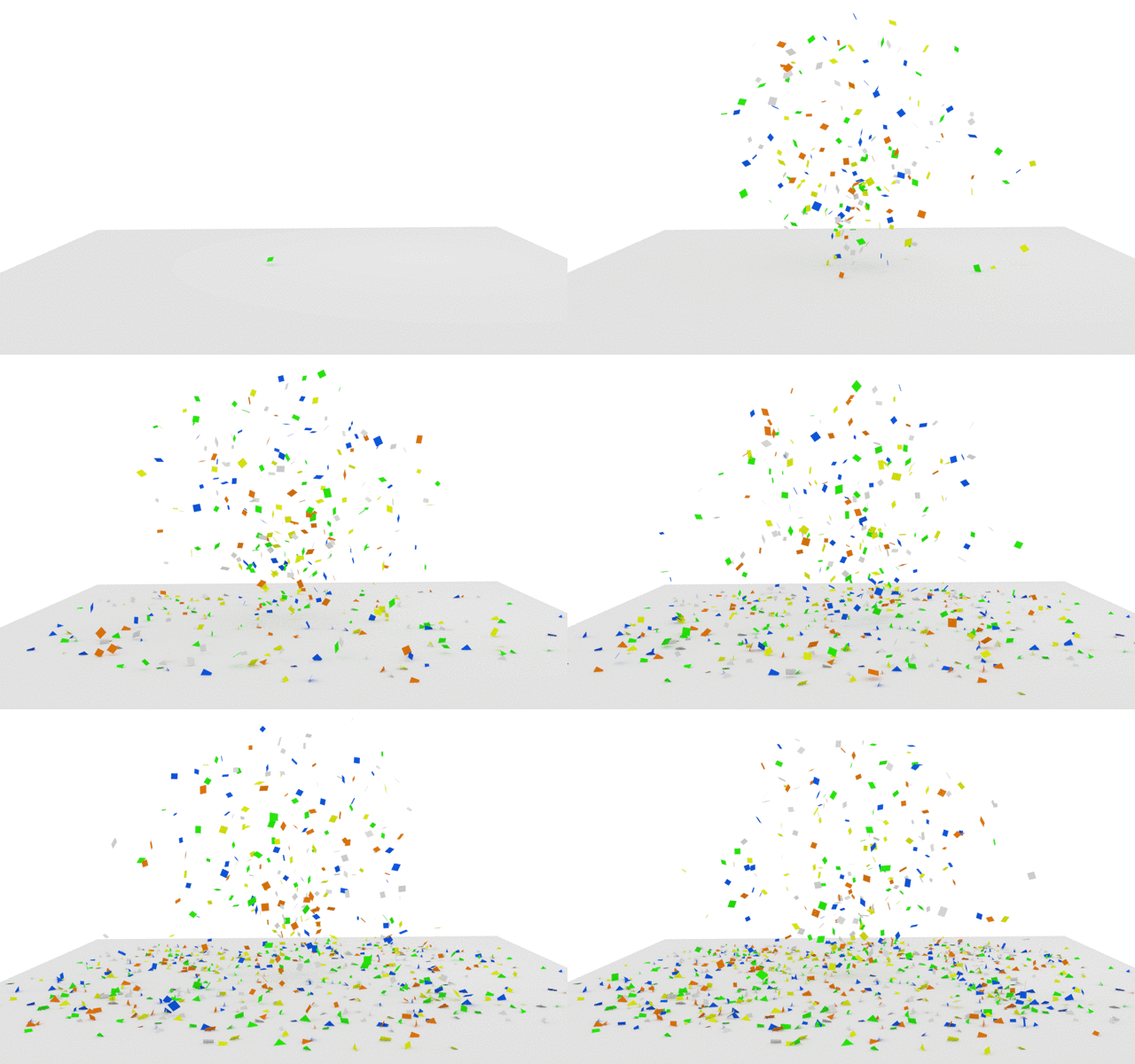
パーティクルの設定はこんな感じで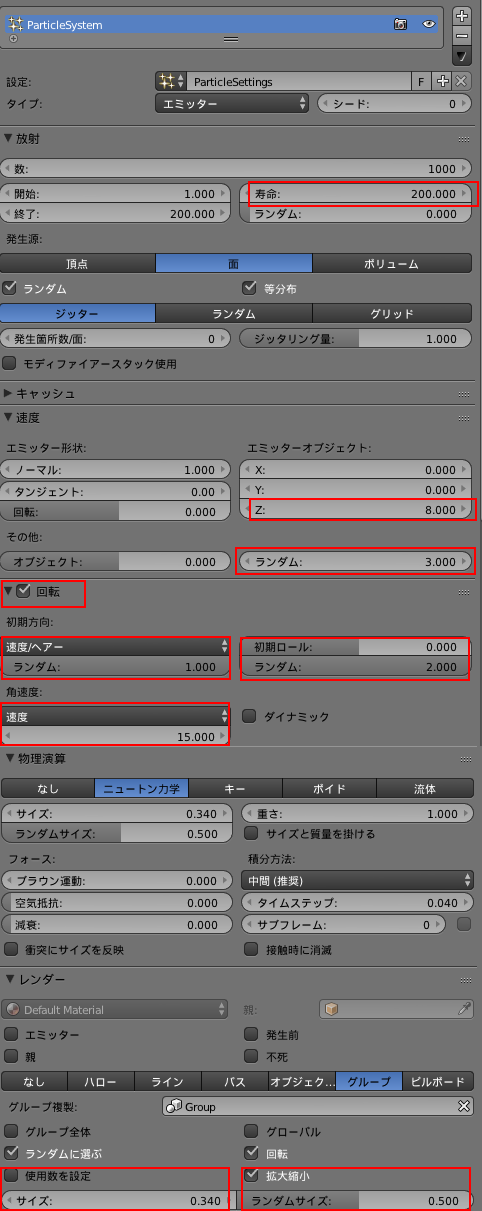
コリジョン_衝突設定
床にコリジョンを追加して、何もしないとスーパーボールのようにはねるが、減衰と摩擦の設定を変えてあげればツルツルだったり何も跳ねないような床の衝撃設定が出来る。
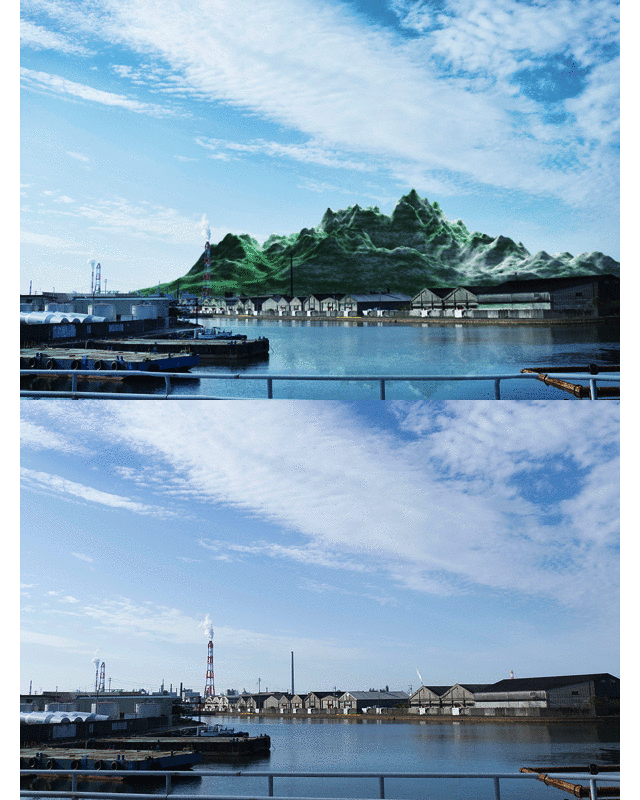
blenderで山を作成
- blenderユーザー設定〜addon〜ANT landscapeにチェック
- 追加メッッシュでLandscapeを追加
- 山の形状を設定
- カメラアングル+ライティング
- テクスチャを設定
- レンダリング
blender Landscape作成動画
photoshopで合成
作成動画
写真素材_http://www.texturematerial.info/landscape
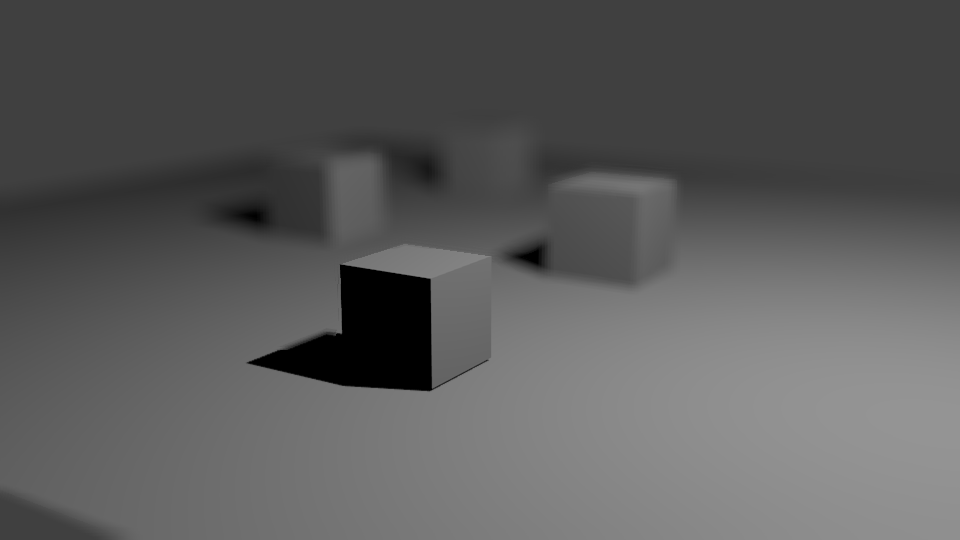
1.カメラアングルの設定
2.エンプティを追加
3.カメラパネル〜被写界深度〜焦点でEmptyを選択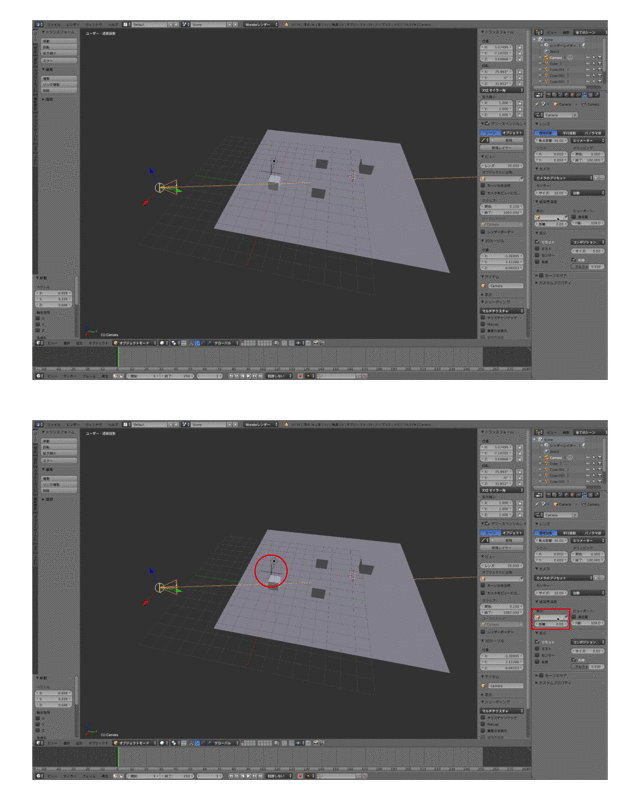
4.nodeでピンボケフィルターを追加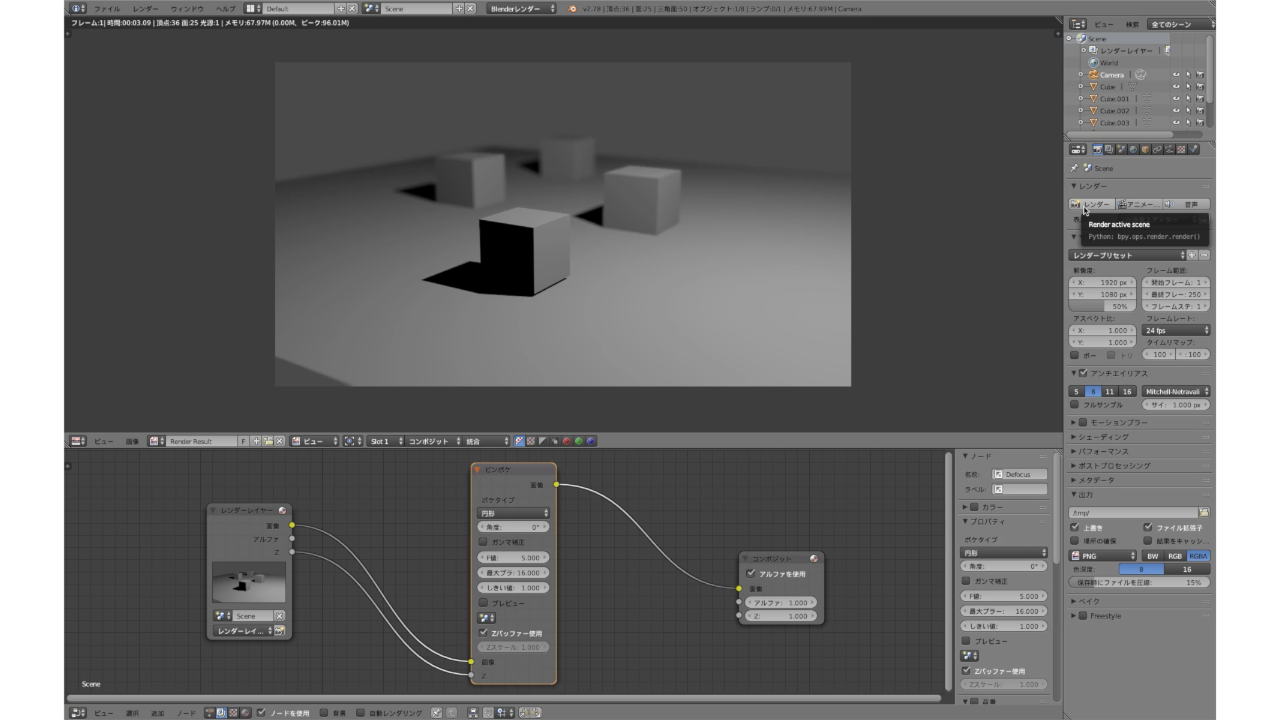
レンダリングをして完成。
以上。
映像関連いちいちわからんので簡単な説明と忘備録かねて。
