「blender2.7」カテゴリーアーカイブ

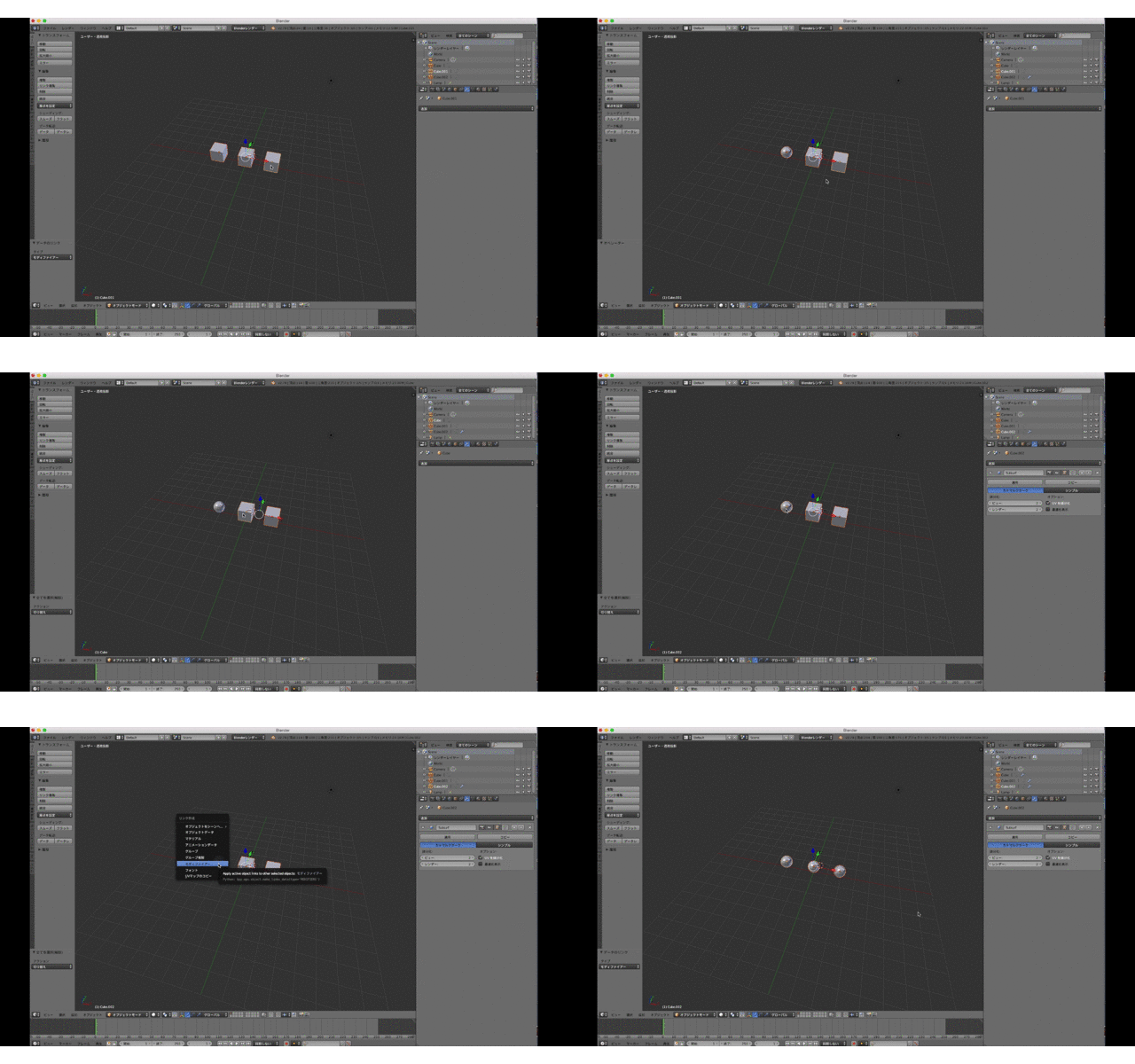
【blender】マテリアル モディファイアーをコピペする方法

CONT + L

最後に選択したオブジェクトの情報が結果に反映される。

リンクの作成という項目で

  • オブジェクトデータ
  • マテリアル
  • アニメーションデータ
  • グループ
  • グループの複製
  • モディファイヤー
  • フォント
  • UVマップのコピー

という項目が最後のオブジェクトに反映される。

blender マテリアル モディファイアーをコピペする方法 

【blender】テクスチャペイントでオブジェクトを汚してリアルっぽくする

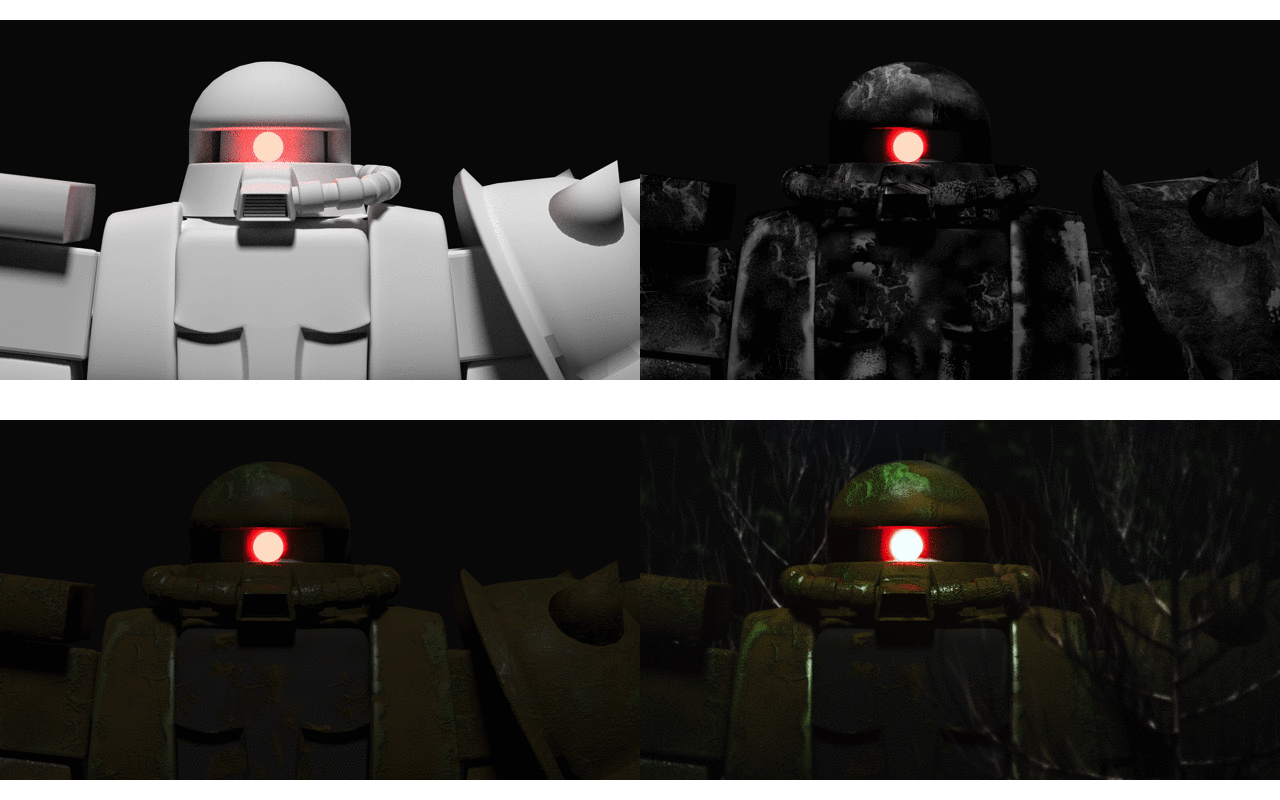
テクスチャペイントでオブジェクトを汚してリアルっぽくする blender ザク


流れ
  • オブジェクトをUV展開
  • テクスチャペイントモードでお絵描き(モノクロがいいのかな)
  • nodeでマテリアル作成

texture libraryというアドオンが便利

ブラシをまとめて表示できるアドオンで

説明はこちらを参照にわかりやすかったので。


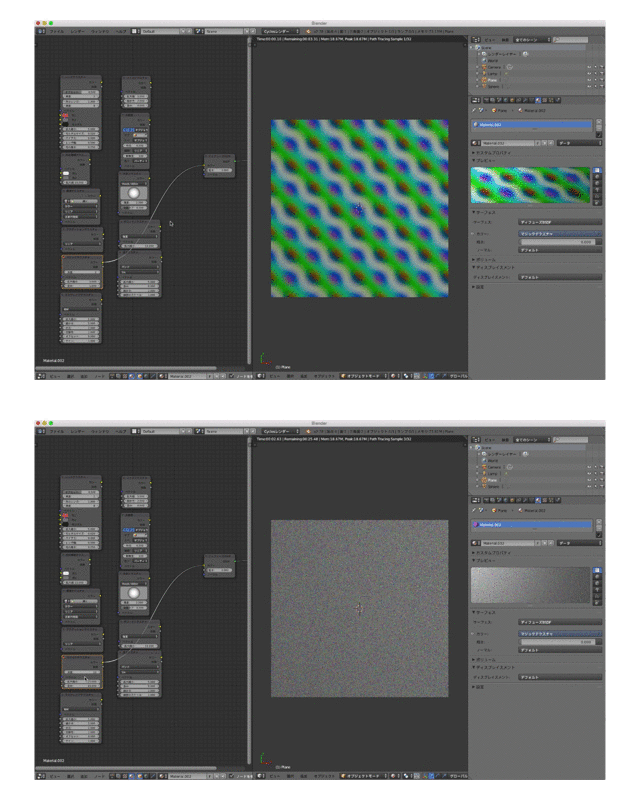
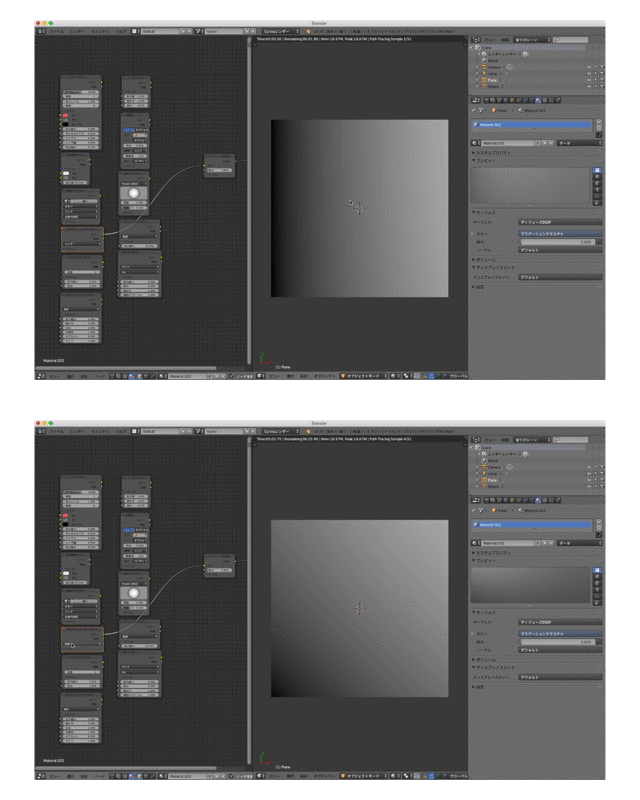
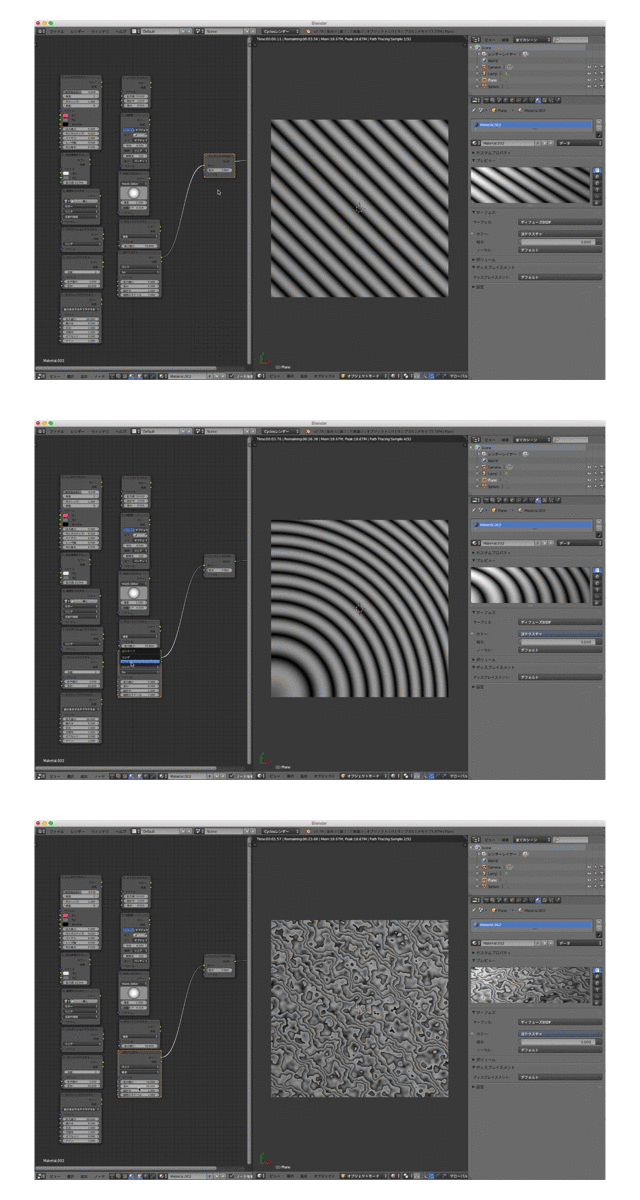
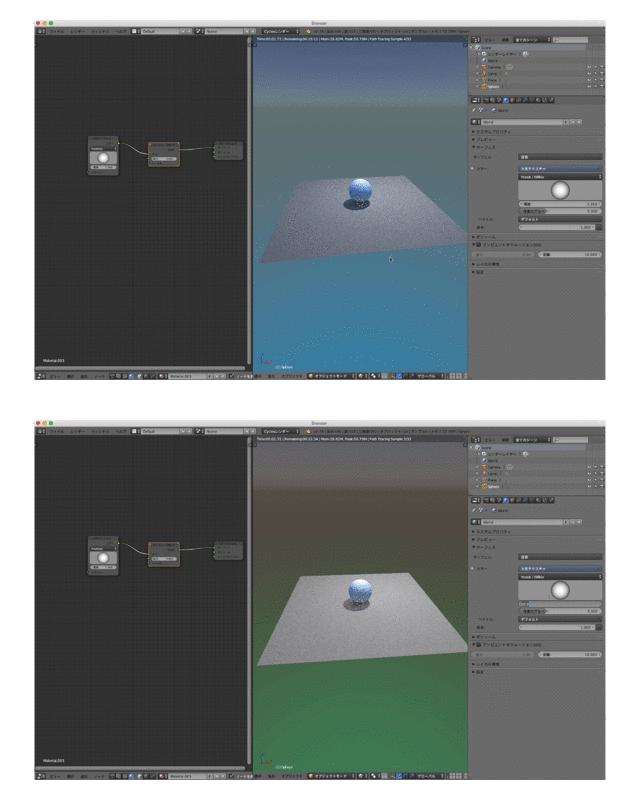
テクスチャペイントムラ作成動画一部
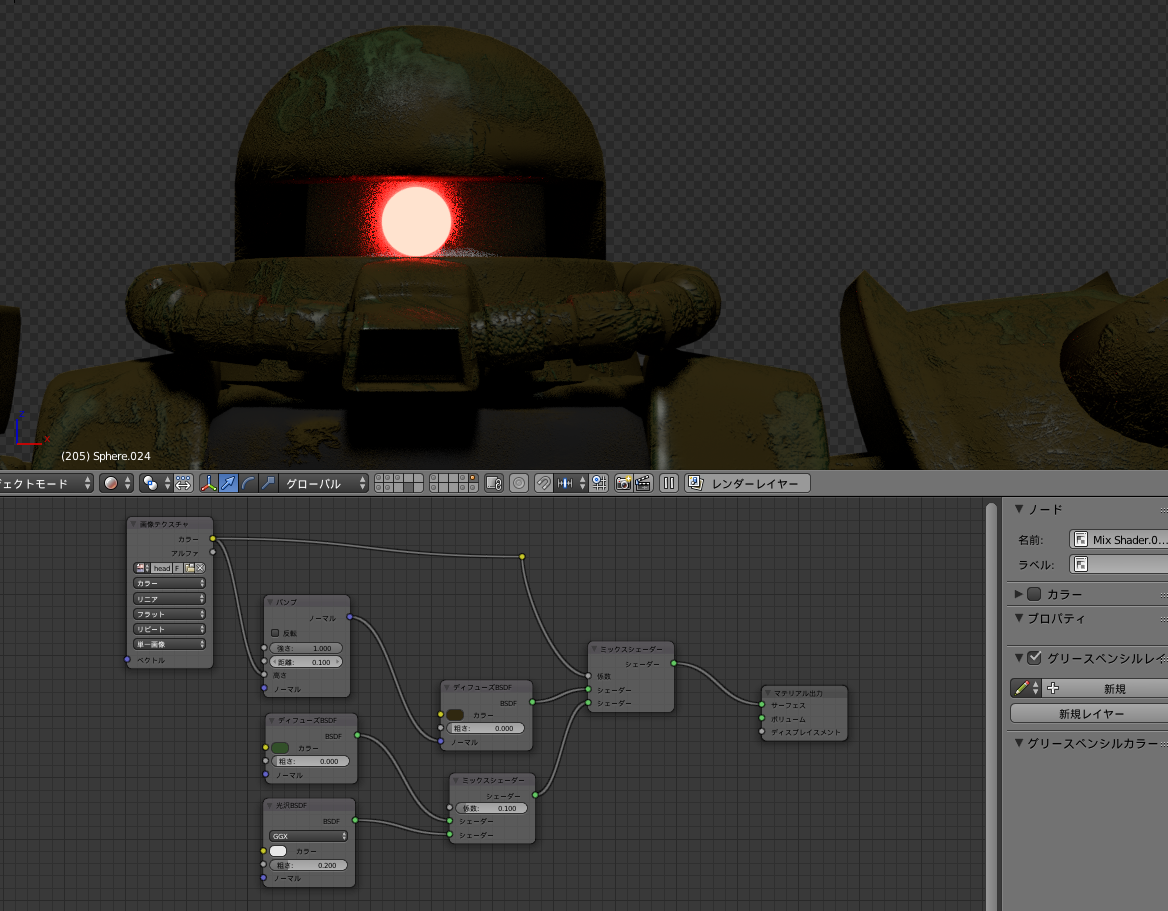


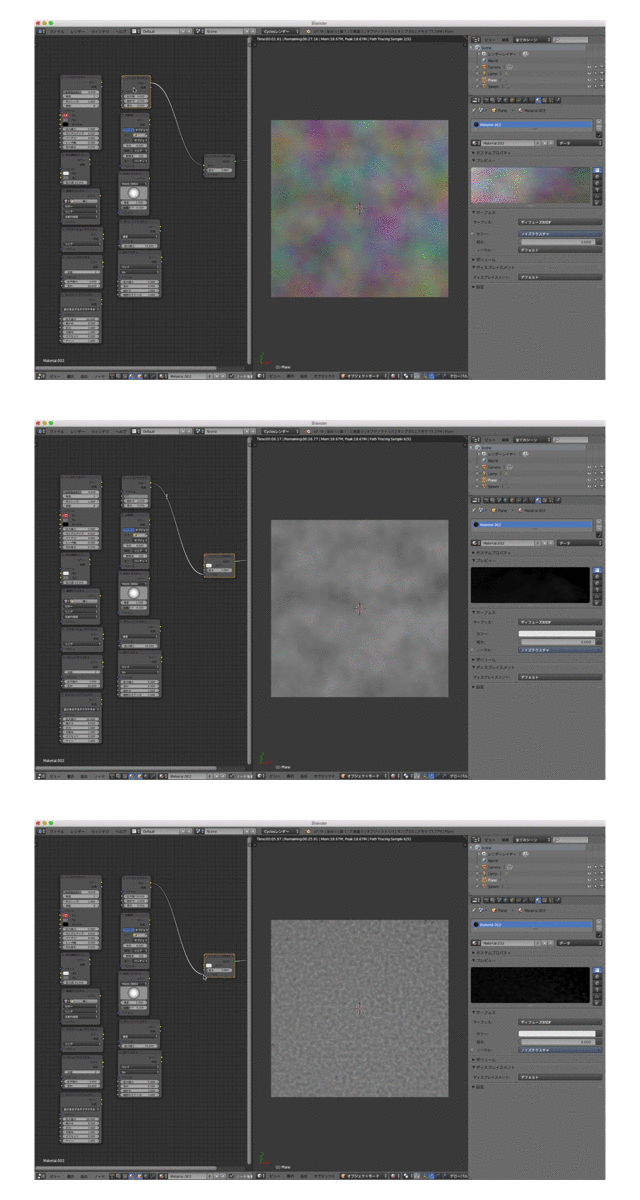
nodeのつなぎ

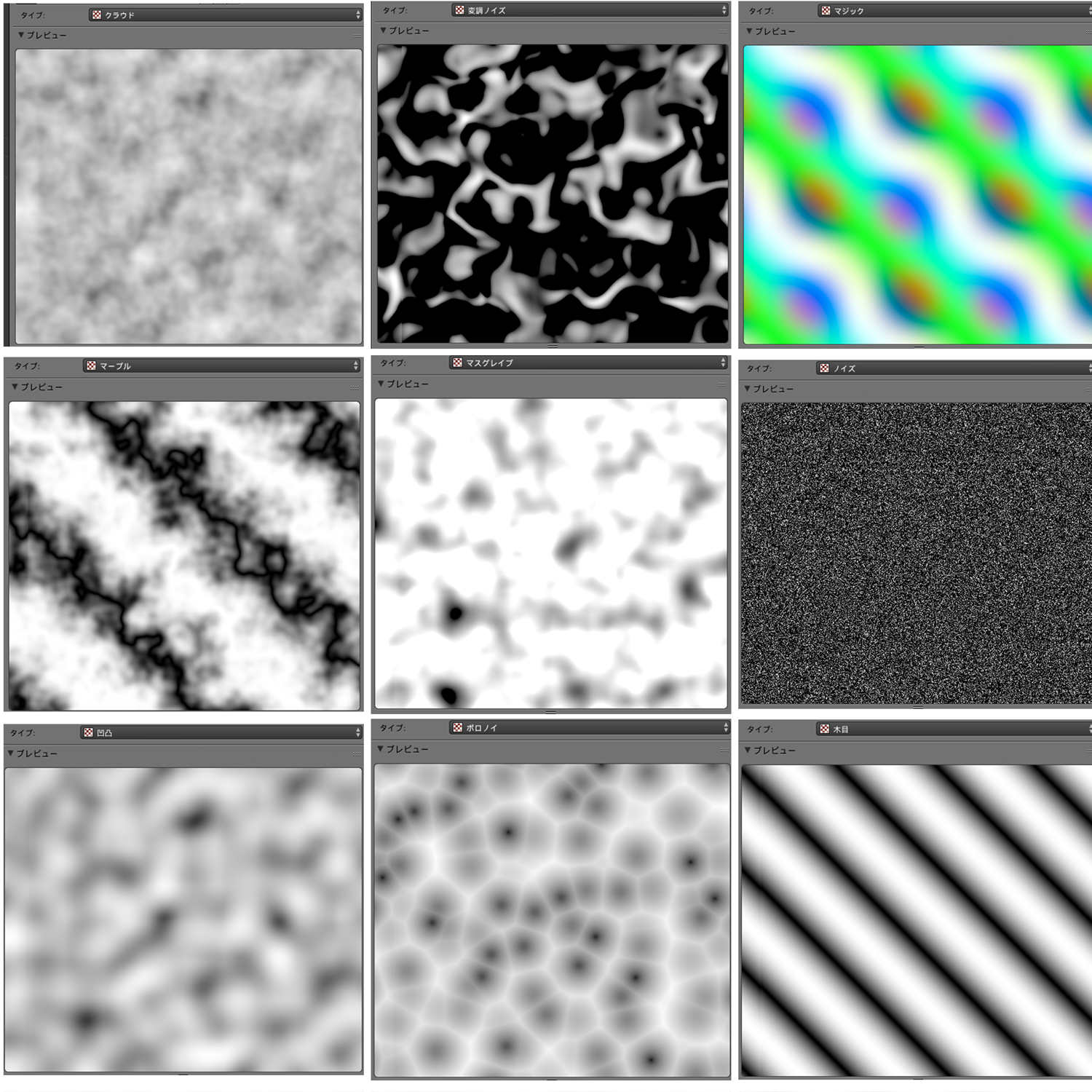
blender node ムラムラにする設定

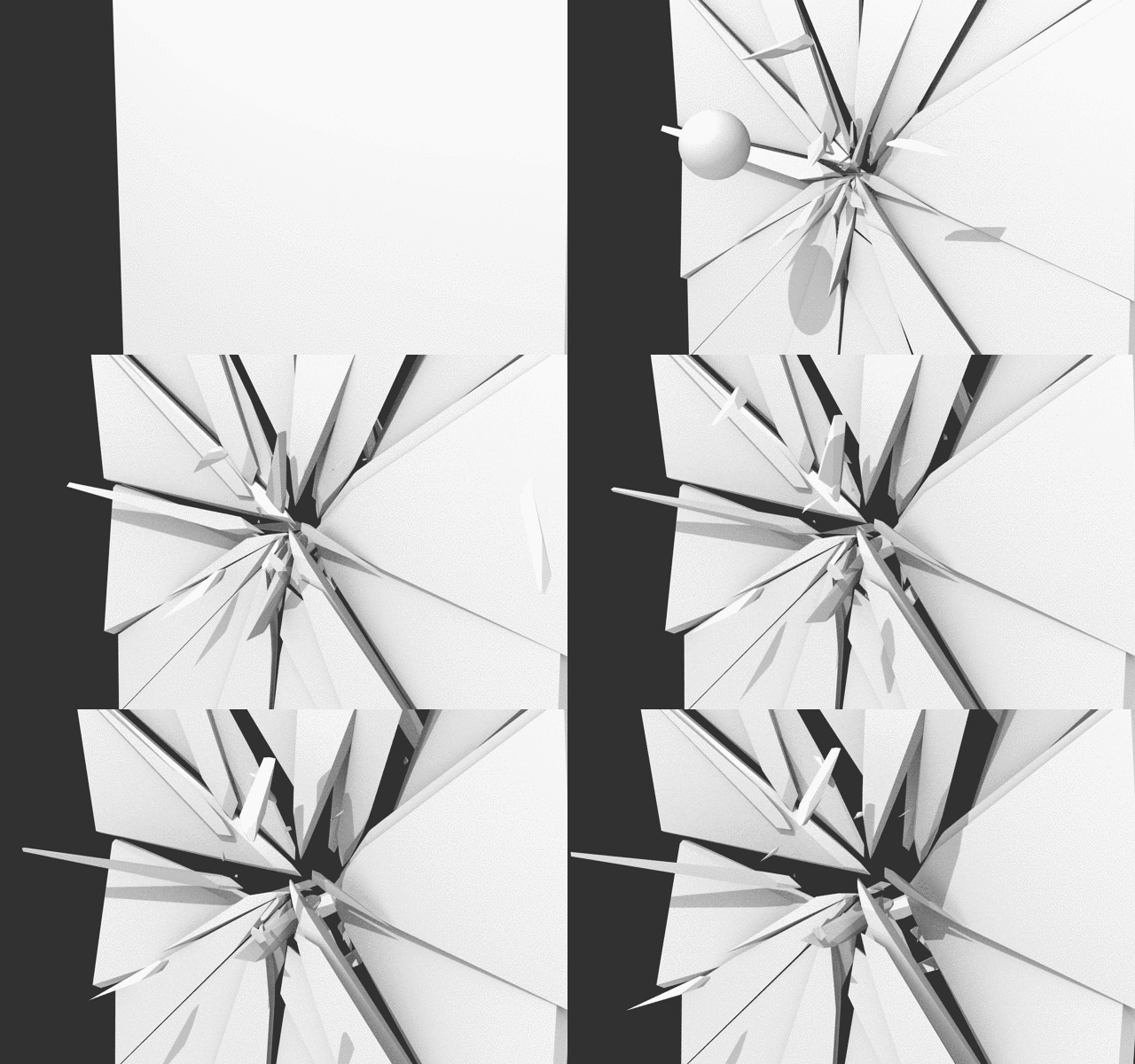
【 blender】cell fracture オブジェクトを破壊する方法

破壊  blender cell fracture 壁割る


Addon のCell fractureを使用してオブジェクトが粉々になるシュミレーション動画作成

  • 1.平面作成〜球体も作成してこれがひび割れの中心に来るオブジェクト
  • 2.親子関係に__子供〜親を選択して cont + p キー
  • 3.AddonでCell fracture にチェックして
  • 4.平面にCell fractureを適用させる

細かな設定はこちらのサイトを参考に

  • 5.割れた平面(2つ目のレイヤー)を1つのオブジェクト(オブジェクトを全選択して cont + j  )にする
  • 6.編集モードで全部選択してw キー重複頂点を削除
  • 7.そのまま全選択で  p キー 構造的に分離したパーツで でまた分解する
  • 8.オブジェクトモードでオブジェクトを全選択して 原点をジオメトリへ移動 shift + cont + alt + C
  • 9.物理演算タブで全選択アクティブして剛体ツールのアクティブを選択
  • 10.物理演算タブのオブジェクトツール 質量を計算 でオブジェクトにあったも質量を選択(ここではグラス粉砕)
  • 11.Scene タブの重力のチェックは外す
  • 12.ボールのアニメーションを設定して終了


    作成動画


    オブジェクトをアドオンで粉々にしても障害物に当たるまで割れてほしくなかったのにアニメーションするとうごいてしまうところが結構ひっかかった部分。そこは単純に無重力にしているのでオブジェクトが障害物に当たるまで動かないようになっている状態。