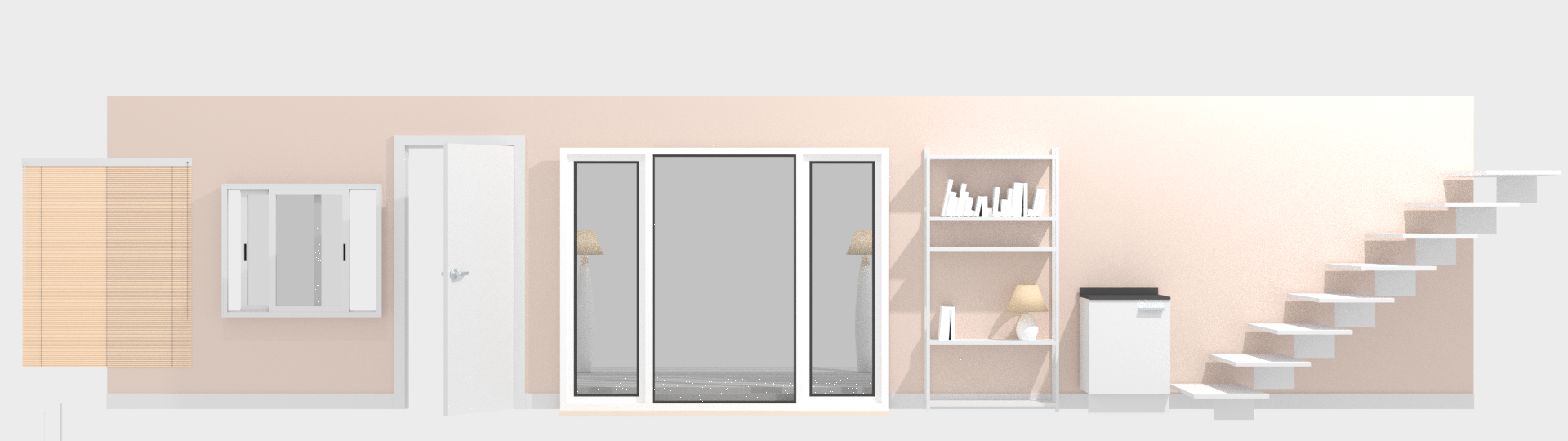
部屋の壁、ドア、窓など簡単に作成できてなおかつ自動で壁に窓やドアの穴まで開けてくれる機能。。
こんな機能があったんだ!!この機能を知ってるか知らないかの境界線はかなり大きいなあ〜と感じつつ、知ることで自分の小さな世界がほんの少し大きくなる感じがなんかたまらないんだな。とか思いながらどうせすぐ忘れてしまうので覚書。
どんな設定やら動きをするのか動画で表示。
- ROOM
- 柱
- Door
- Rail Window/小窓
- Panel window/大窓
- Cabinet
- Shelves/棚
- Stairs/階段
- Roof/屋根・瓦
- BOOK
- LANP
- BLIND
- Pencil Tools
- Auto Holes/自動で壁に穴を開ける
1.ROOM
壁、床、天井を作成できる。アーチ状の壁もできる。
2.柱
西洋の神殿的なアーチもできる。普通の家はどうかな。
3.Door
ドア_ドアの中のデザイン変更x大きさ幅x取っ手
4.Rail window/小窓
小さな窓_窓の大きさ幅奥行きx窓の数x取っ手xブラインド
5.Panel Window/大きな窓
大きな窓_窓の大きさ_形x窓の数xサッシの幅xcycle用のマテリアル
6.cabinet
キャビネット_大きさx形xキャビネットの中の棚の数x取っ手_場所
7.Shelves/棚
棚_形x数x
8.Stairs/階段
階段_幅x数x角度
9.Roof/屋根・瓦
瓦_形_数パターンx配列複製xcycles用マテリアル
10.Book
本x形大きさ幅x配列複製x本の大きさをランダムにできる
11.Lanp
ランプ_花瓶が数パターン_cycles用マテリアルxランプも光る設定になっている親切設計
12.Blind
ブラインド_3パターンx数や大きさ_のれんの場合はのれんの数cycles用マテリアル設定_色_画像
13.Pencil Tools
Pencilで書いた線が壁になる。
14.Auto Holes/自動で穴を開ける
窓やドアなどを設置してから壁をアクティブにしてAuto Holesボタンを押せばブーリアン設定される。窓など数値を変更したりすると設定が戻ってしまうので、再度Auot Holesボタンで穴を開けてあげる。
諸々自動設定で簡単にできる分、なにかもの足んなさを感じわがままになってきて違ったことがやりたくなるもので、ベースをこれで作成してアレンジを己でやる方法が良さそうなので時間があるときにでも理想の家を目指してみるのもいいかな。
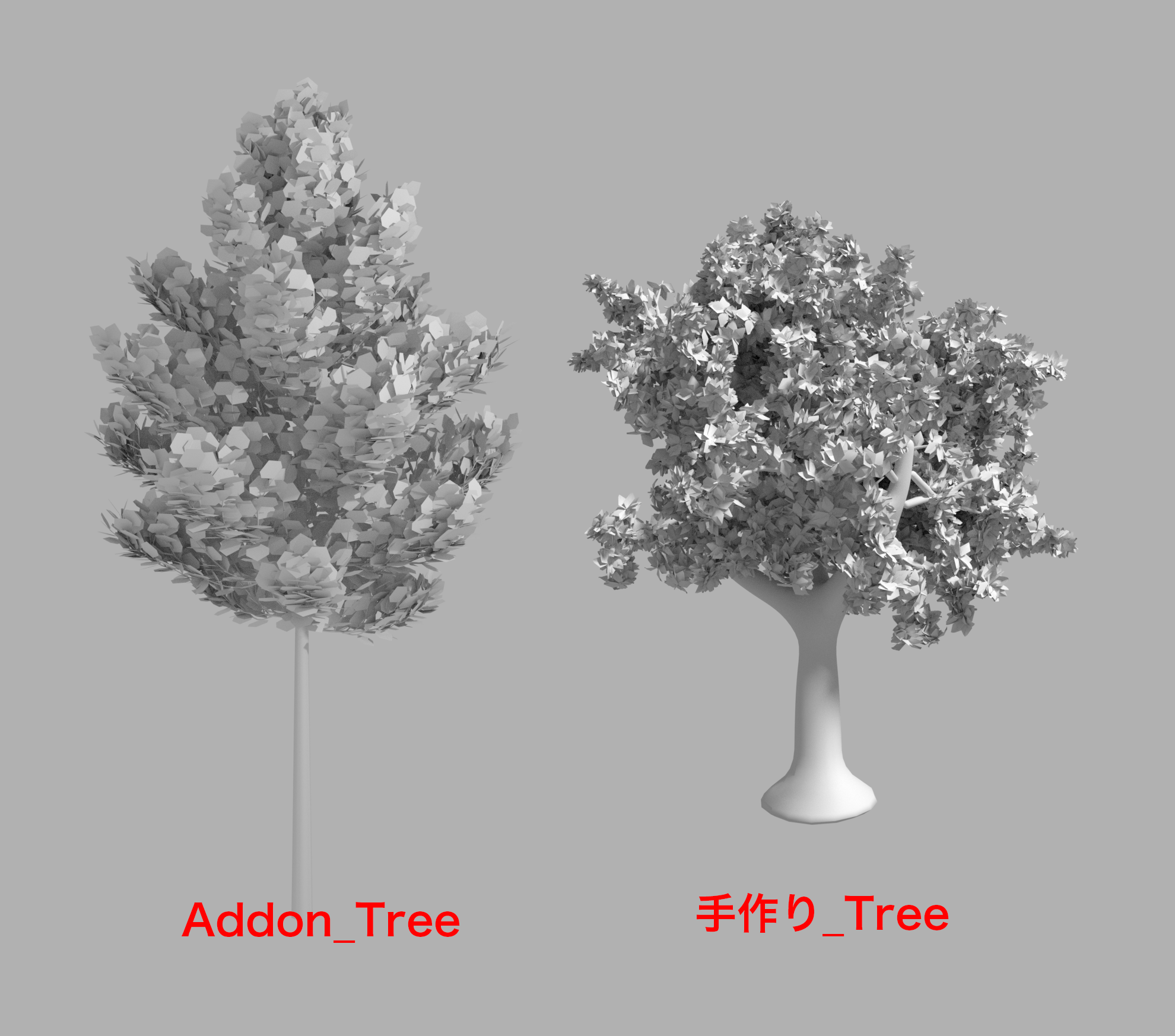
Addon tree設定
複雑な木はこちら
流れ
- Addon~Curve sapling Tree Genにチェック
- 追加カーブでTreeを追加
- treeの設定
いっぱい設定値があってもなかなか思い通りに動いてくれないので、とりあえず設定値の変動で見た目で動いてくれる箇所のみ設定(赤枠)してみた。
Tree設定_ジオメトリ

Tree設定_Branch Splitting_枝設定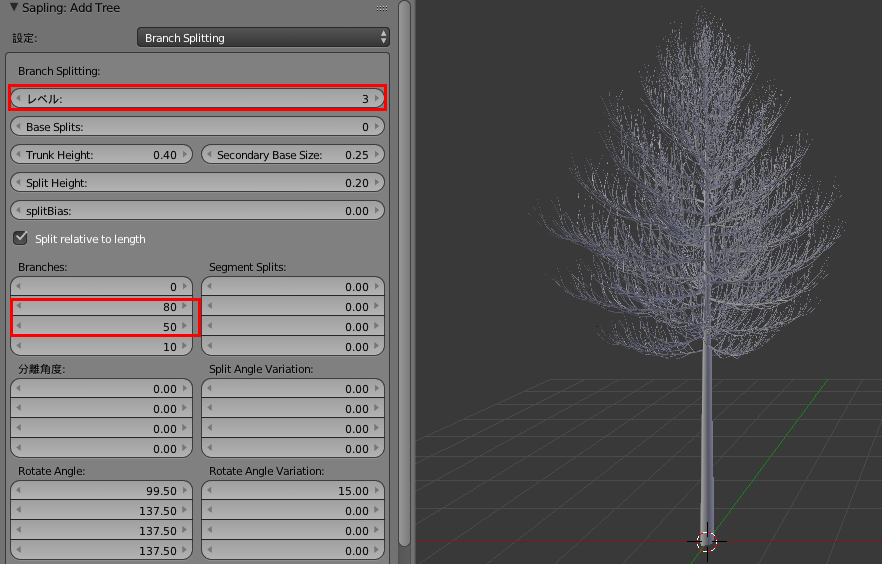
Tree設定_Leaves_葉設定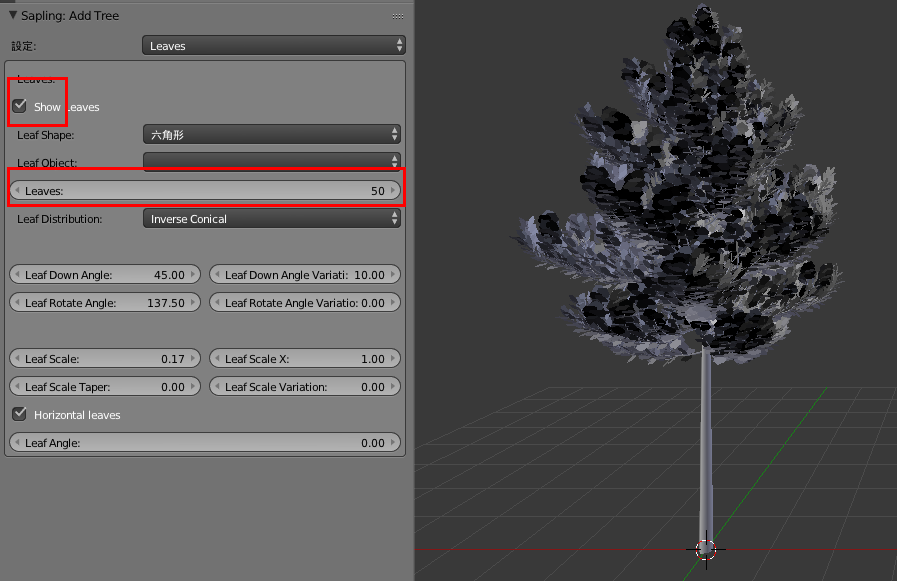
作成動画
どちらも一長一短あるにせよ選択の幅が広がるのはいいことだ!!
addonの木は2分・手作りは30以上
知っていて損はないので覚書
簡単な木はこちら
まずは複雑な木から。
手作りの木の参考動画はこちら
*とりあえずテクスチャとボーンは無しで作成
手作りの木の流れ
- skinで木を作成
- 別で葉っぱと枝を作成
- 枝に葉っぱがつくところにウエイト設定
- パーティクルで枝に葉っぱをつける
- 枝と葉っぱを1つのオブジェクトにして
- 木本体にも葉っぱがつくところにウエイト設定
- パーティクルで木本体に枝+葉っぱオブジェをつける
1.skinで木を作成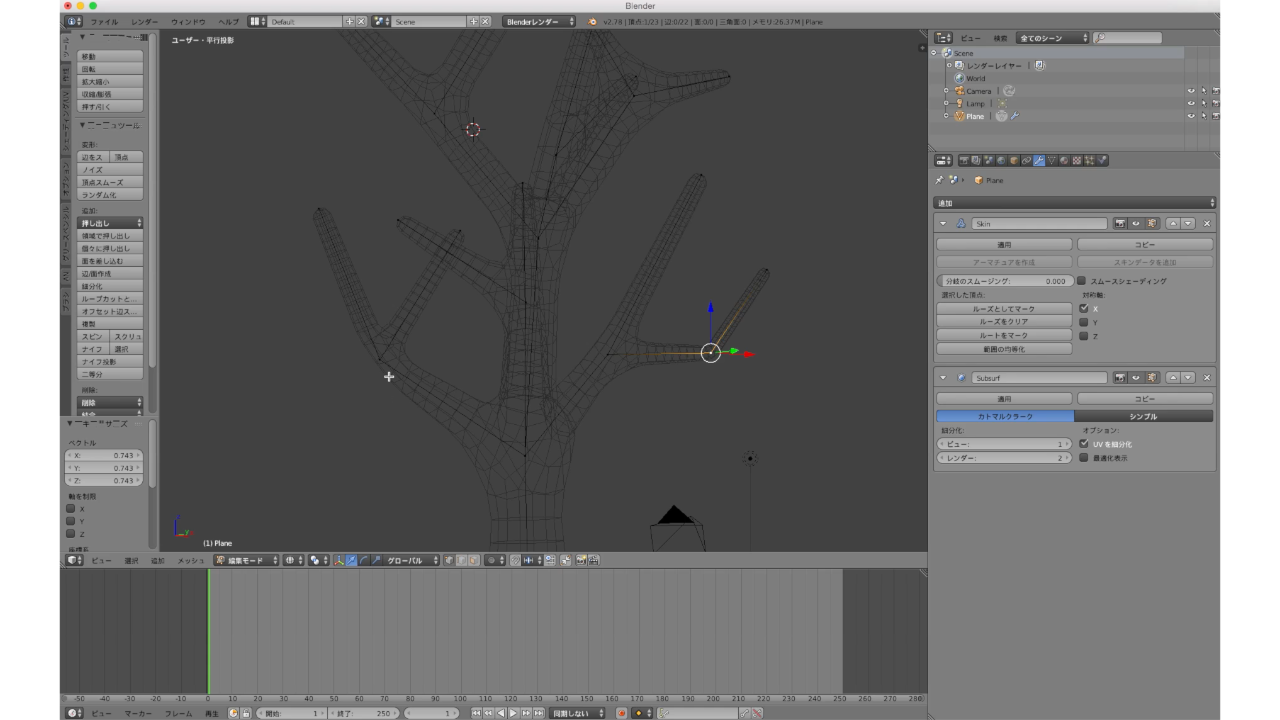
skinの幅の調整はcont+A
2.3.葉っぱと枝とウエイト調整
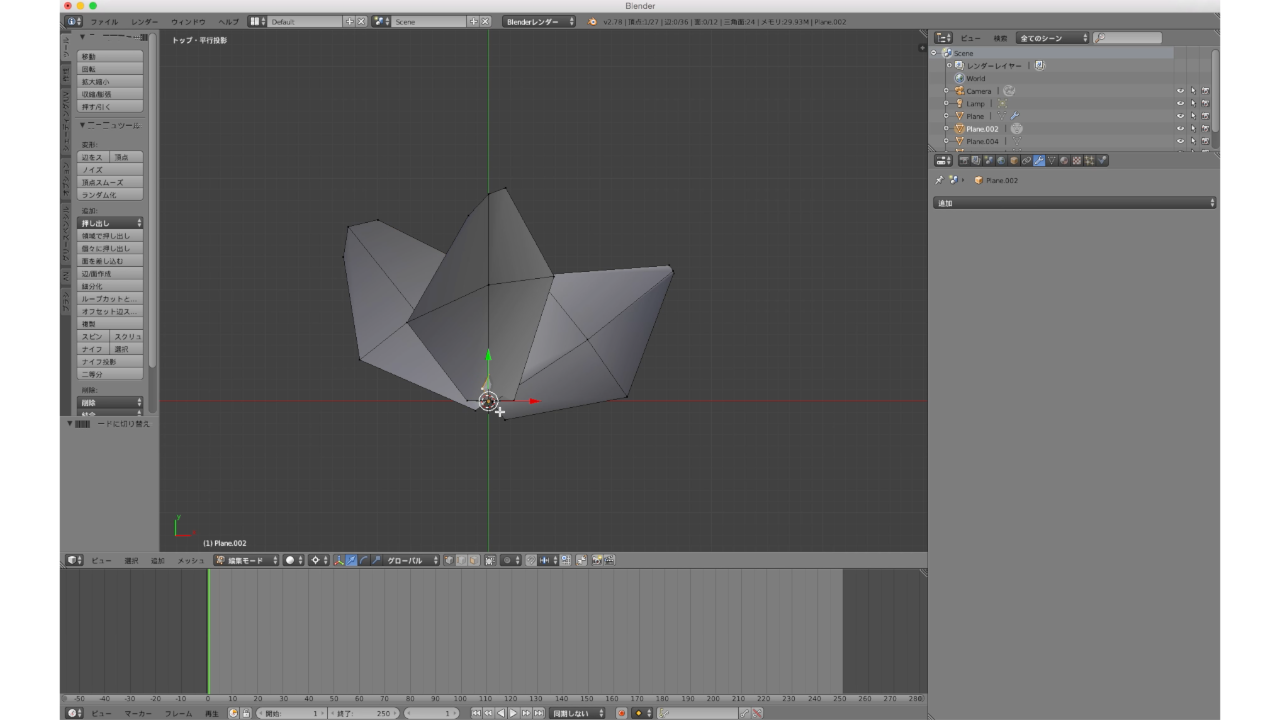
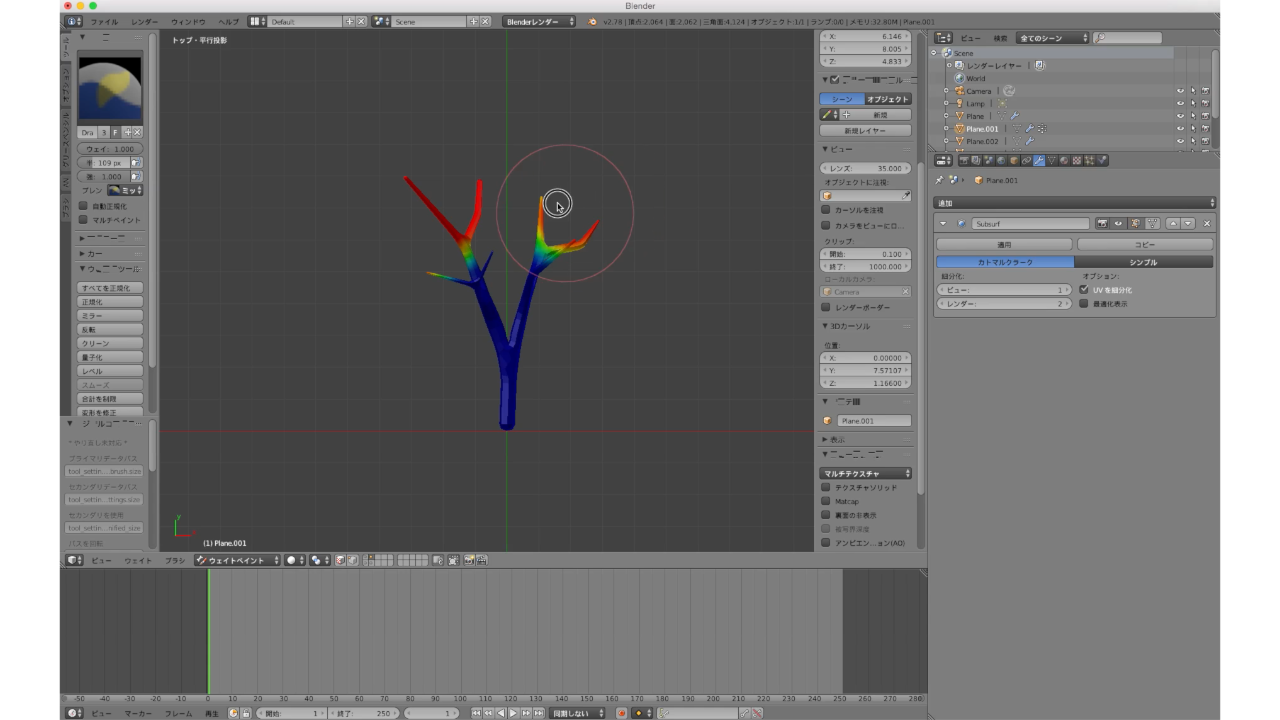
ちなみに無駄なポリゴンは避けたいので枝でskin+subsurf適用後にxキーで限定的溶解でポリゴンを少なく。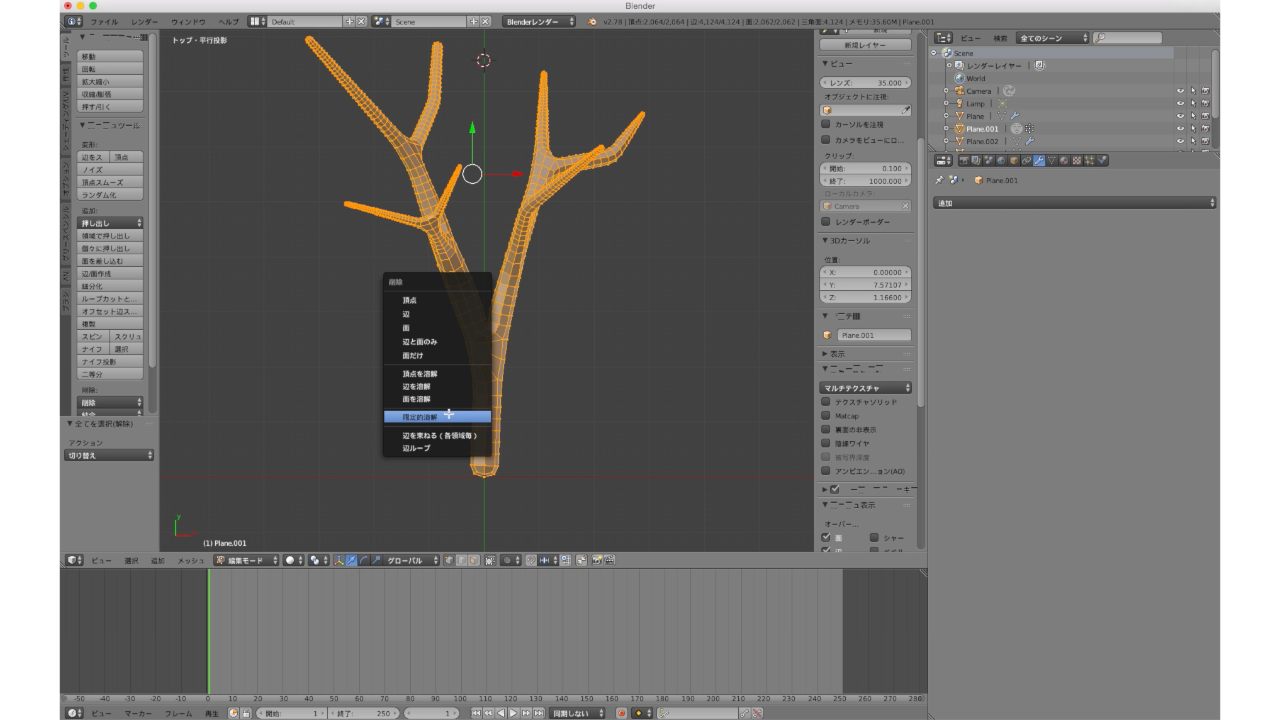
4.枝に葉っぱをつける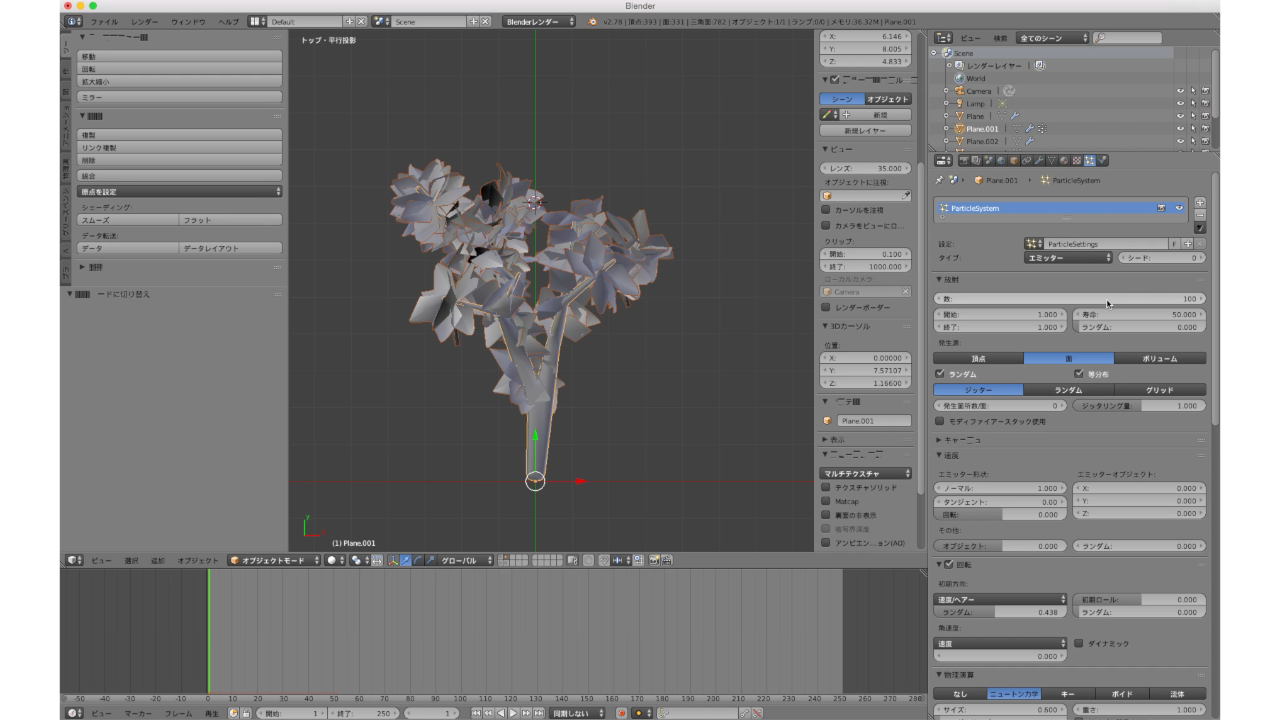
枝と葉っぱをパーティクルでつけた後は1つのオブジェに。
パーティクル設定_変更箇所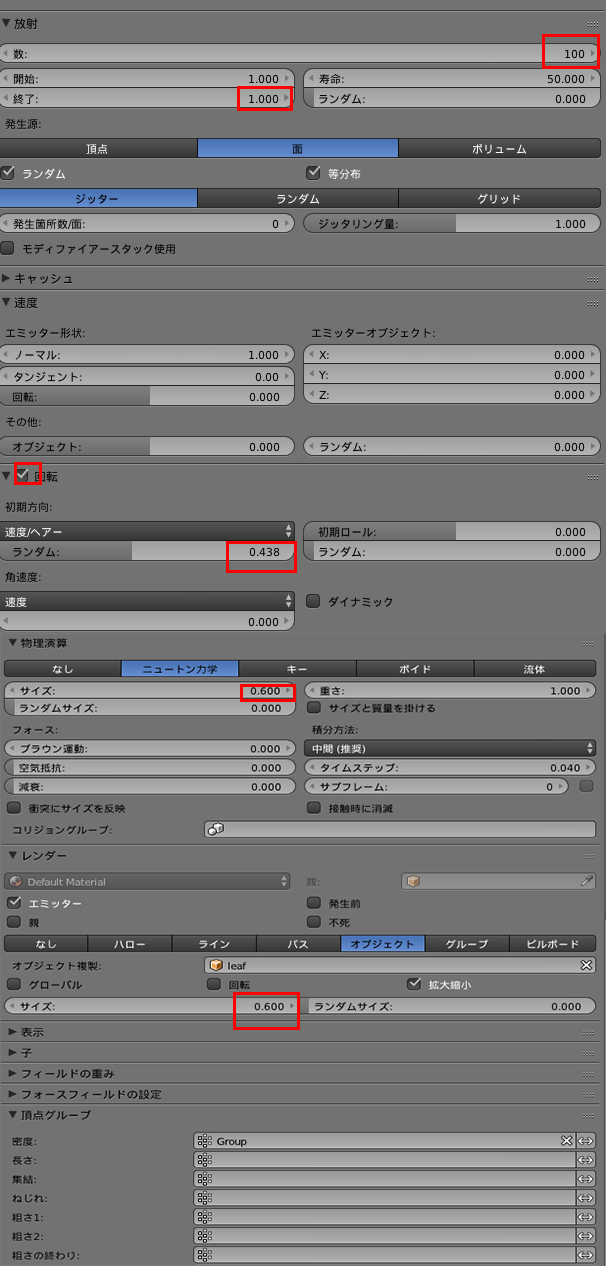
6.7.木にウエイト設定+パーティクルで枝葉をつける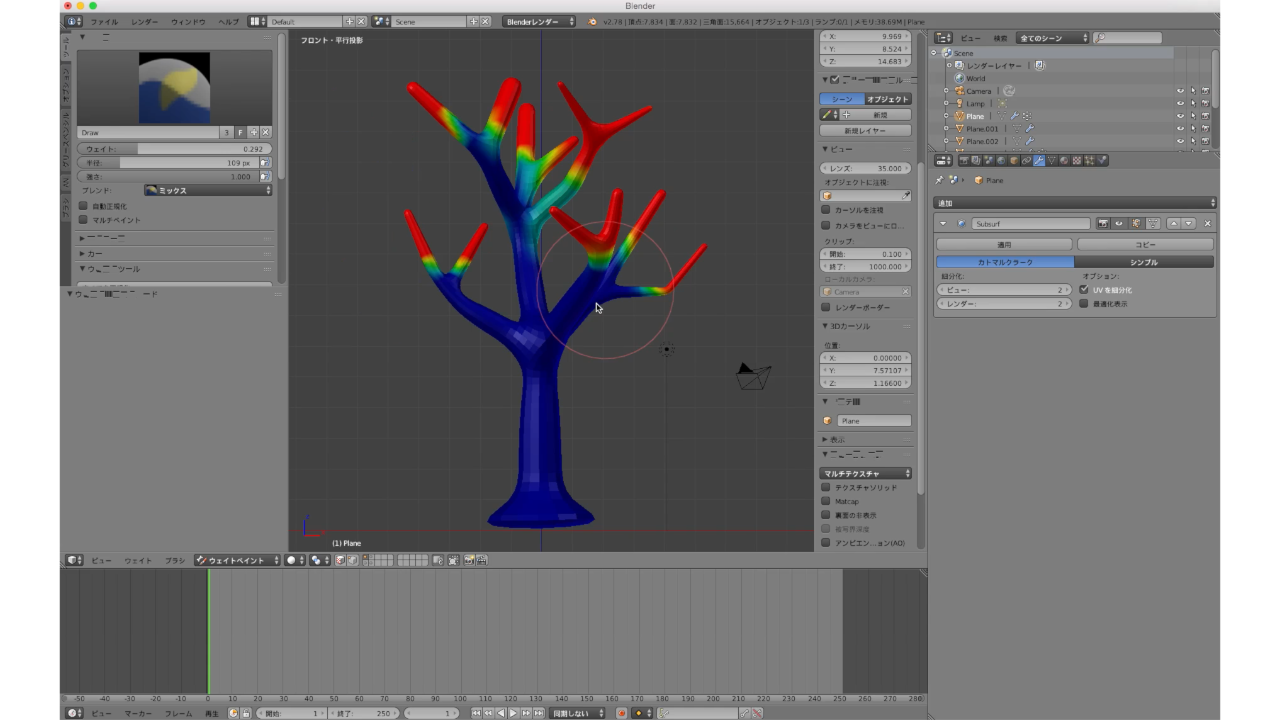
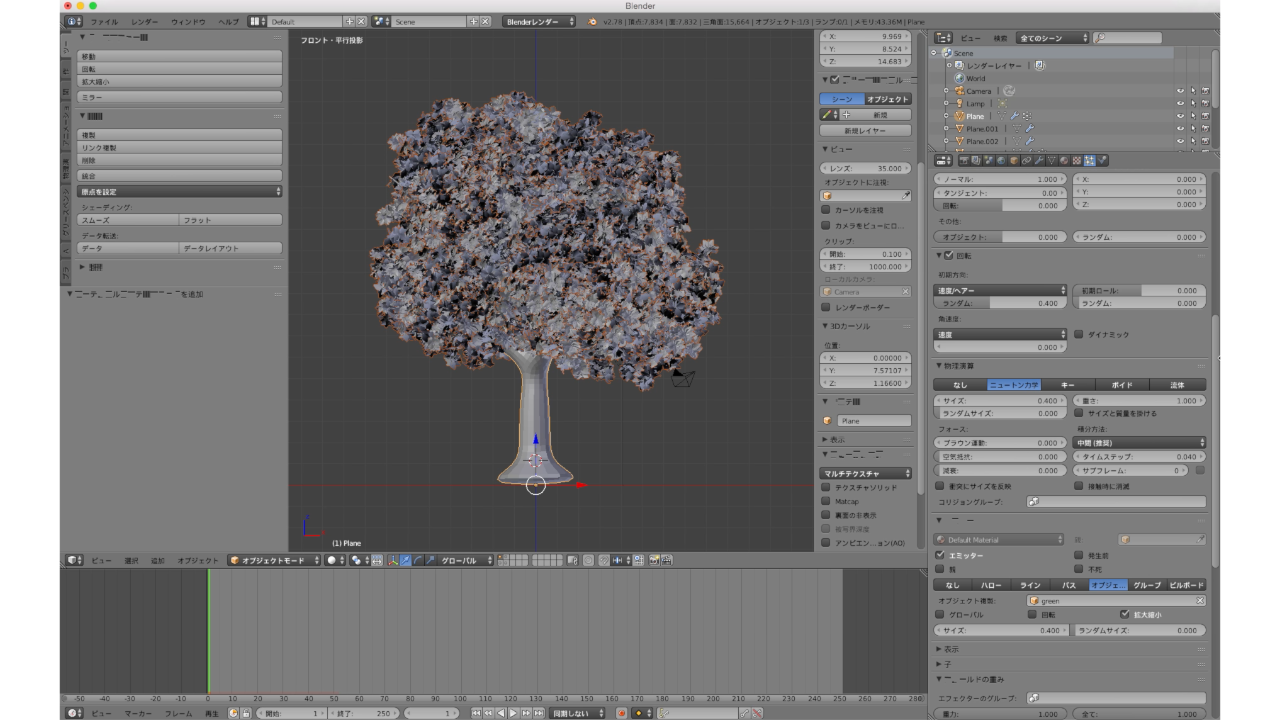
作成動画
いろいろなやり方があるようだが今の自分にあったものを選びつつ覚書としての記録。
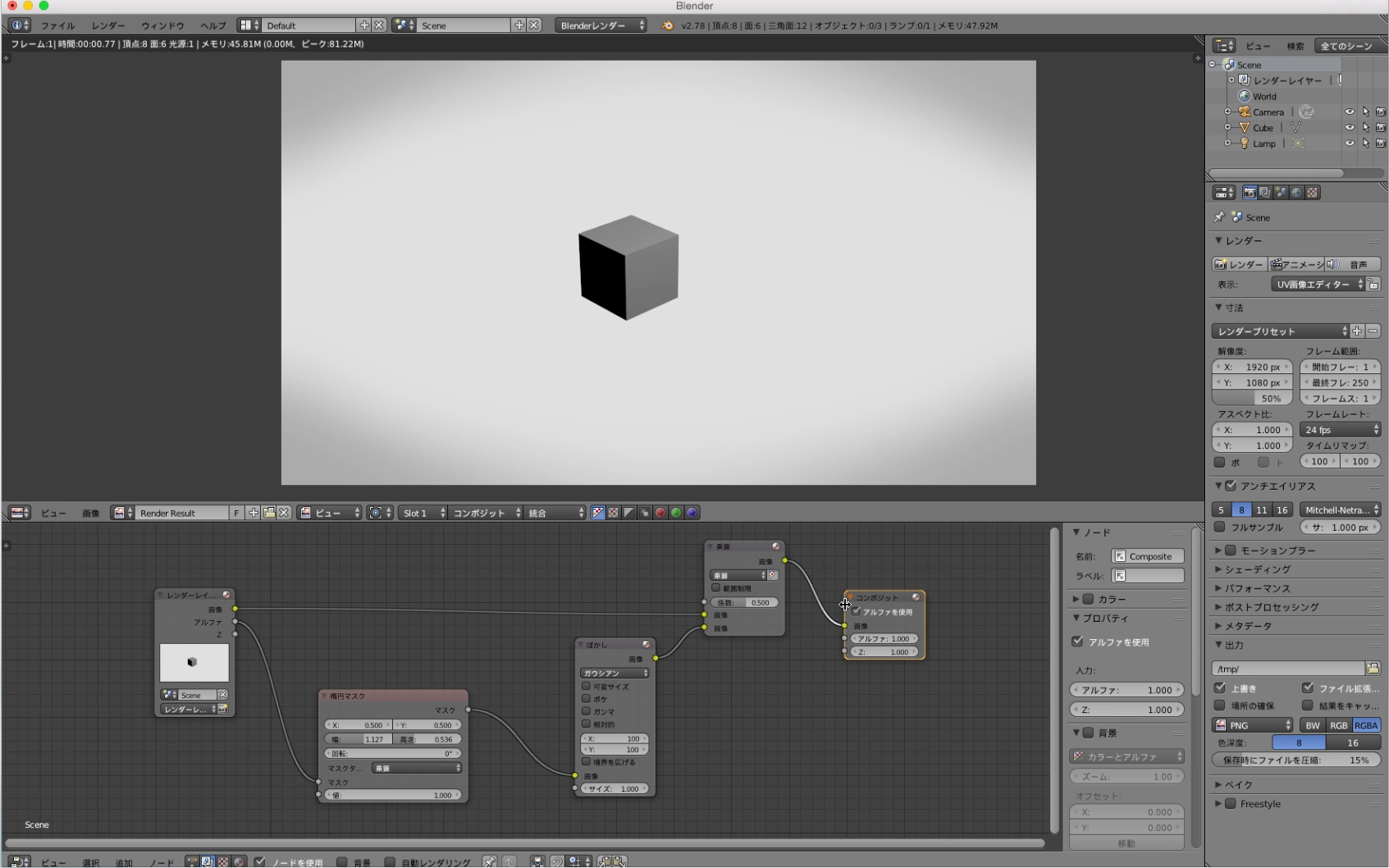
画面周辺落ちノードつなぎの流れ
- コンポジットノードに変更
- 楕円マスクを追加
- ぼかしを追加
- ミックス_乗算でつなぐ
コンポジットノードに入り追加項目でマットから楕円マスクを追加。楕円マスクの幅と高さを調整。だいたい楕円が高さと幅に合わせればいい感じになる。
そのあと追加項目からフィルター〜ぼかしを追加してXとYに数値を入れてあげるとボケる。単純に数値が大きい方がボケる。
追加項目でカラー〜ミックスを追加してミックスの項目を乗算に変更してあげる。そして下期画像のようにレンダーレイヤーとレンダーレイヤー〜楕円マスク〜ぼかし〜ミックス(乗算)につなぐ。
作成動画
・作成の流れ
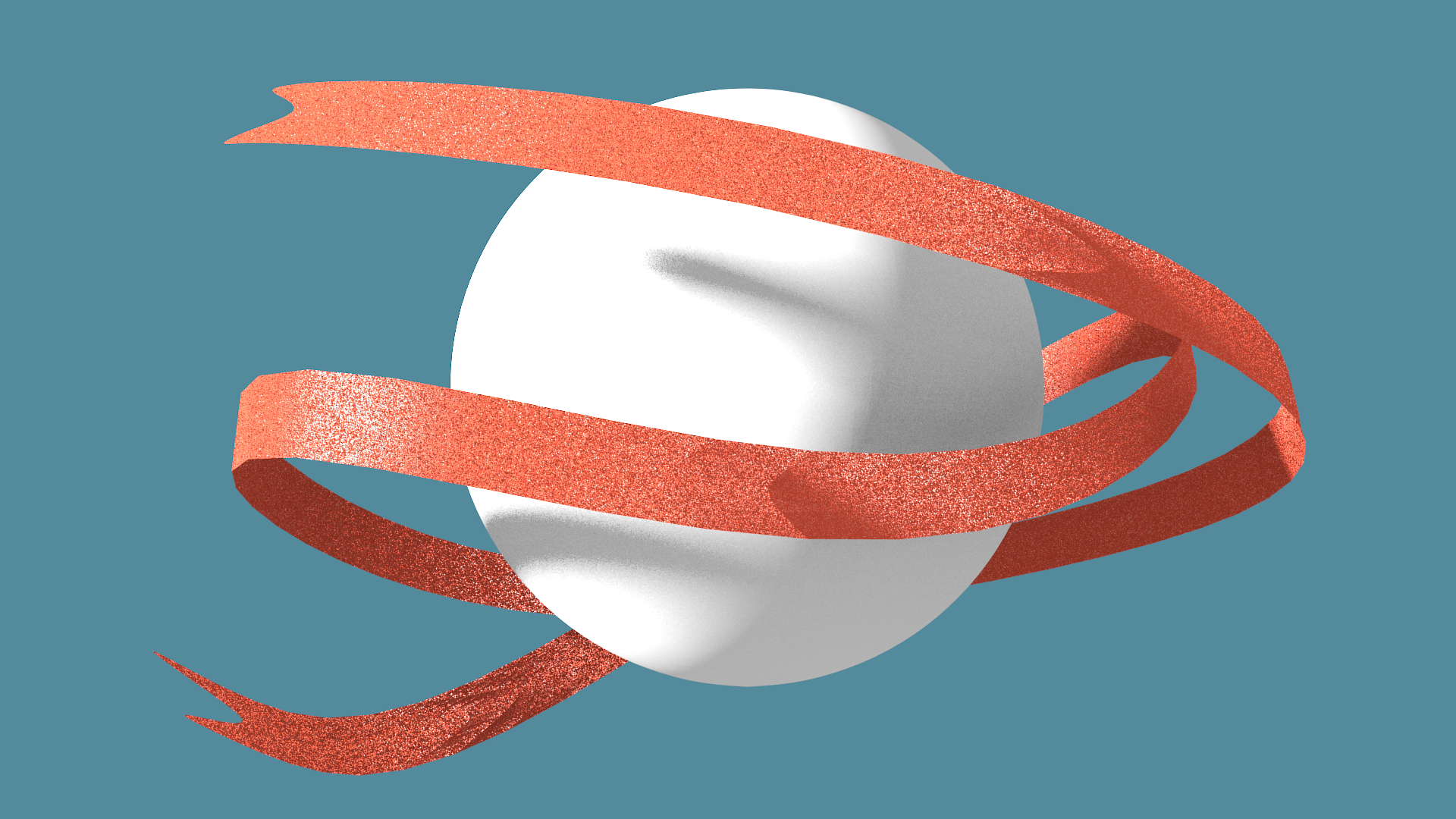
1.リボンのモデリング
2.動きのラインをカーブで作成
3.リボンのモデリングをカーブに関連付け
4.リボンアニメーション設定
4.マテリアル作成
5.アングル選定
6.ライティング
-
-
-
- リボンモデリング
まずはリボンのモデリング。曲がっても丸くなっても平気なくらいポリゴンは割っておいて追加モディファイヤーで細分割曲面を選択。
- カーブ作成とリボンとカーブ関連付け
次にリボンの軌道になるカーブでベジュを選択した。動かしたいラインをベジュで作成して、リボンとベジュを関連ずけしてあげる。関連させるにはリボンのオブジェクトにモディファイヤーでカーブを追加。モディファイヤー_カーブ項目の中のオブジェクト部分にベジュを選択してあげてx.y.zでいい感じの向きで設定。設定しても全然的が得ていないところに行ってしまう場合はリボンのオブジェクトの原点設定が変なところにある場合が多いのでcontrol + Aで位置と回転を押せば治ることが多い。この仕組みは今の所理解できてないけど。。
- リボンアニメーション
リボンのオブジェクトのX.Y.Zのどれか1つ(モディファイヤー〜カーブ設定でXYZのどれかの設定位置)を移動させてあげればカーブに沿ってオブジェクトが動いてくれるのでトランスフォームで数値を変えている場所で右クリックさせてキーフレームを挿入でアニメーション設定させる。初期設定でアフターエフェクトのイージーイーズっぽい感じになってくれる。あとは動かしながらベジュを動かしてリボンの軌道を変更したり細かなところを直してあげる。
- マテリアル
cyclesレンダーでレンダリングするとアニメーションだと時間がかかるので(自分のPCでは) Blenderレンダーで作成。もともとcyclesでしかいじってないのでBlenderレンダーは今の所ちんぷんかんぷんが多いけど何事もやらなければ覚えないのでやってみたのだがいろいろな設定をしていけばcyclesレンダーっぽくリアルな感じもきっと出せる。と希望が。。設定はマテリアルパネル〜ディフーザーを希望のリボンの色にしてほかはデフォルトのままでちょっとチリチリさせたかったのでテクスチャパネルでノイズを追加して影響パネルでディフューズからカラーを0.2 シェーディングから放射0.2 ジオメトリからノーマル0.2 と設定した。
- アングル設定
ここはよき所
- ライティング設定
サンに設定して影パネルでサンプル5 ソフトサイズ1.0に設定 柔らかな感じに。。以上。。
・製作過程動画
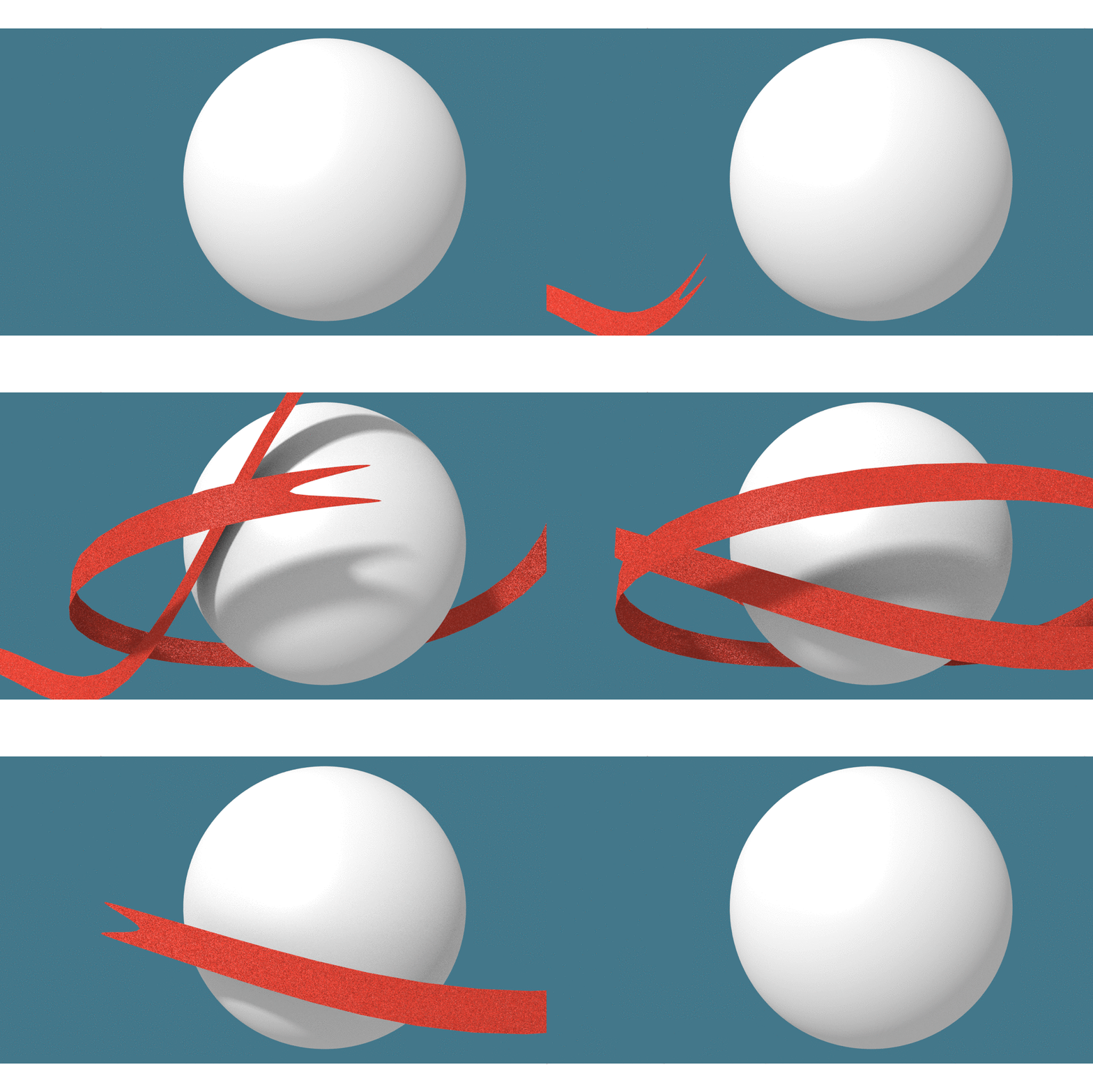
映像関連いちいちわからんので簡単な説明と忘備録かねて。
