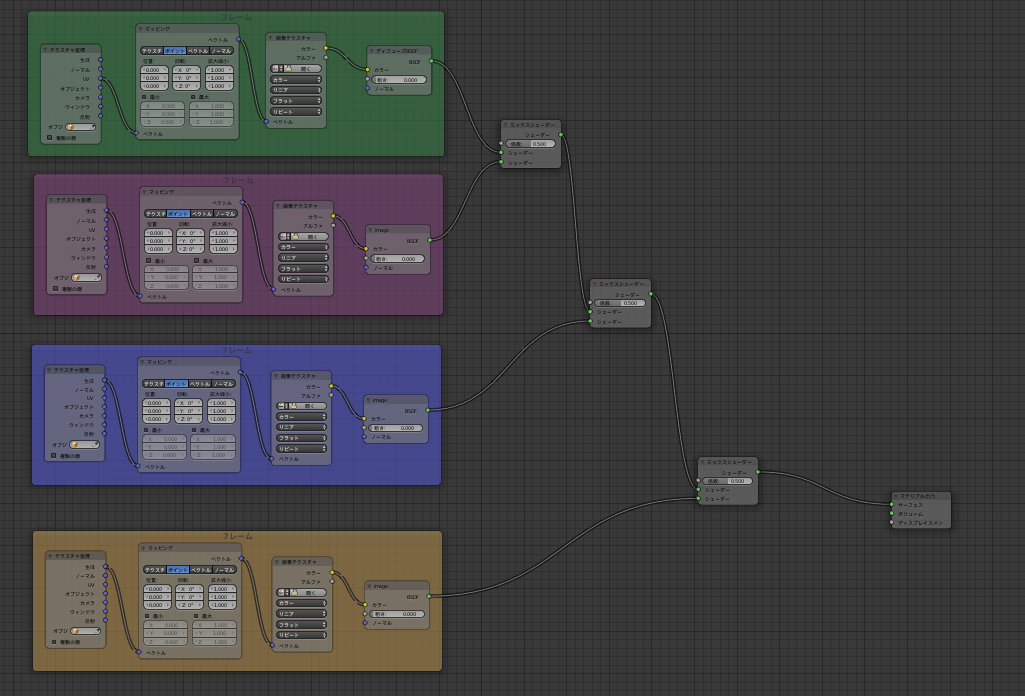
ちょっと覚えておこう!!
nodeパネル ~ Shift + A ~ レイアウト ~ フレーム
枠が表示されたら入れたい項目を枠に入れる。
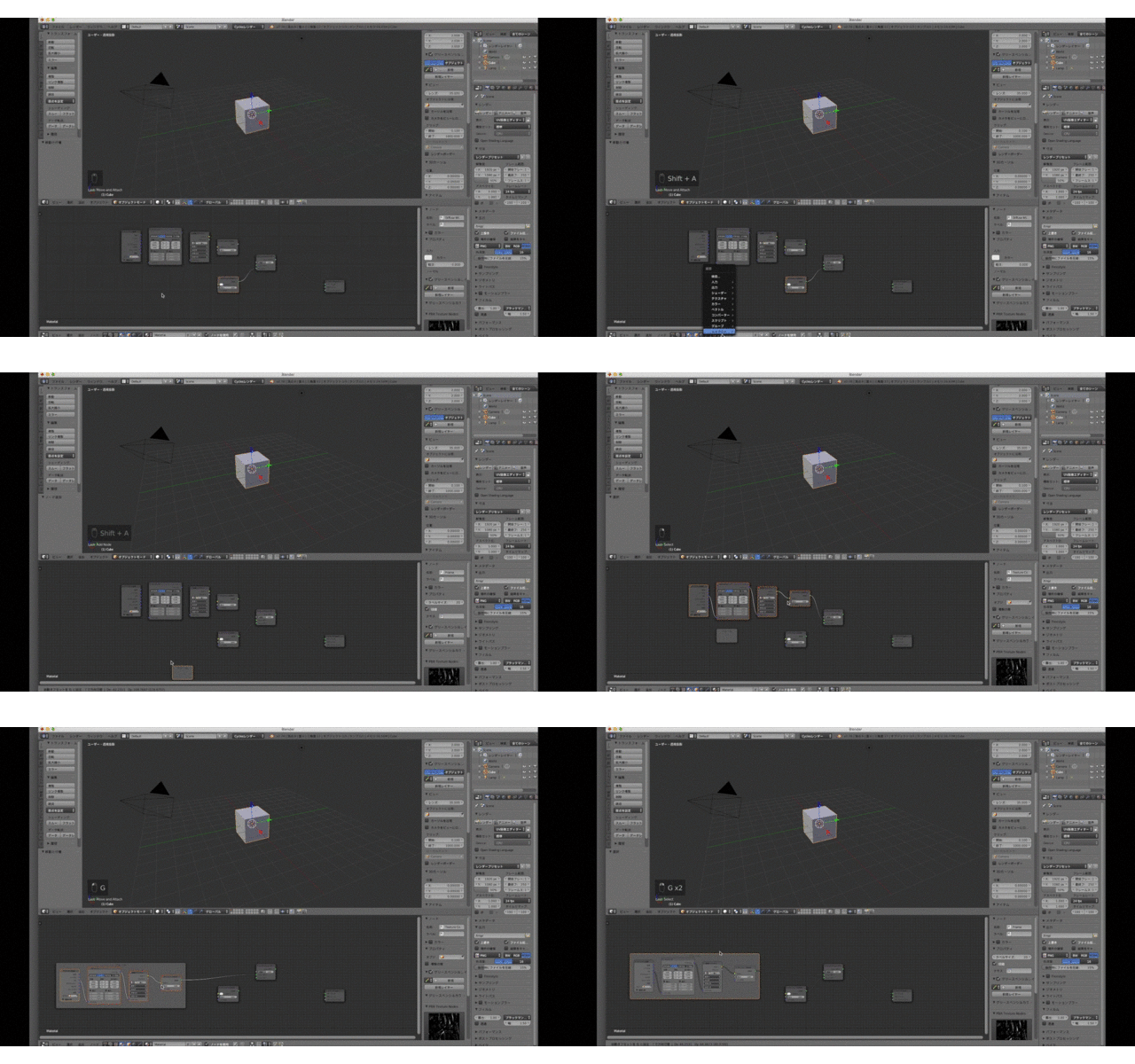
カラーを変更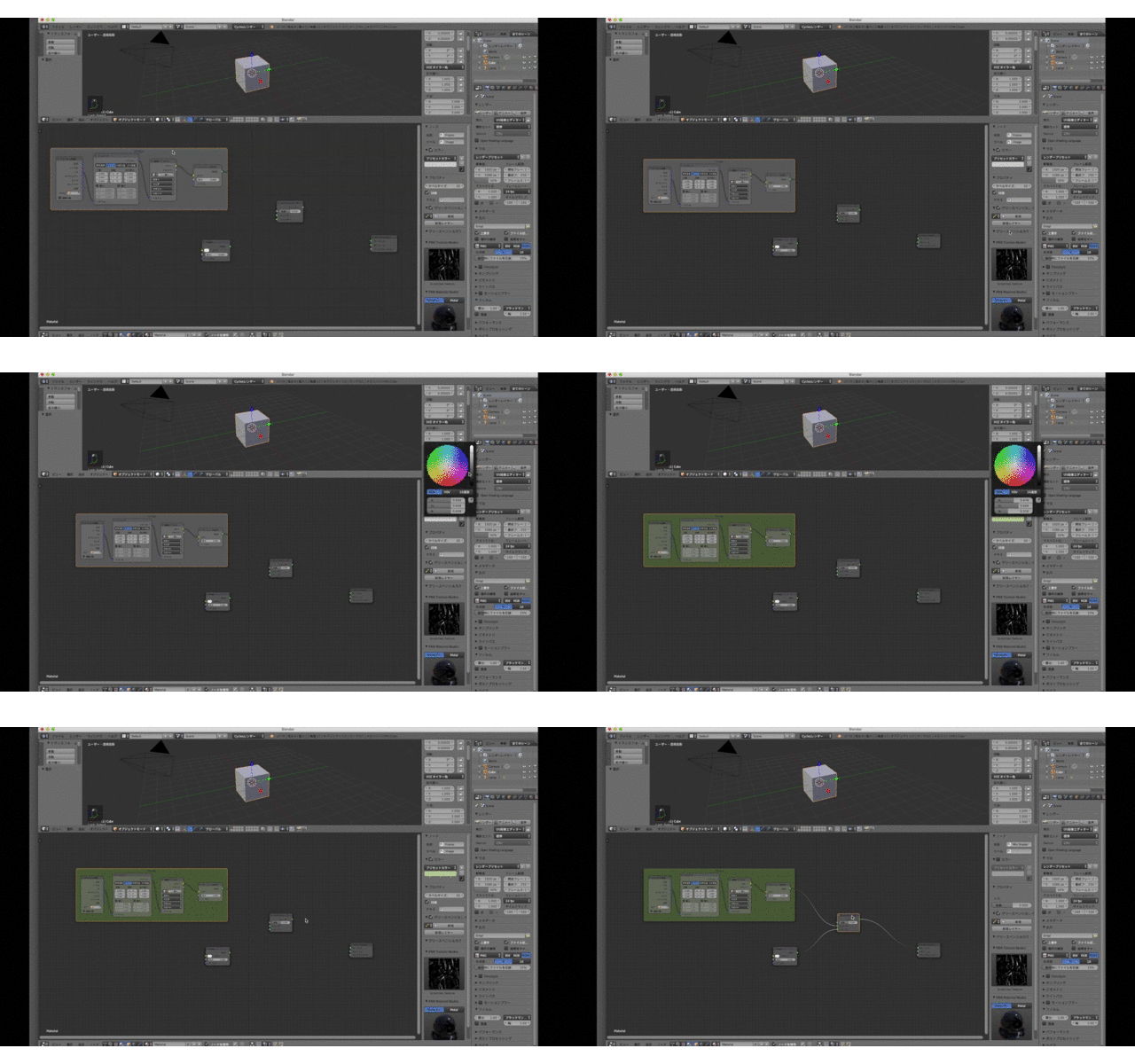
フレームから解除する場合は Alt + P
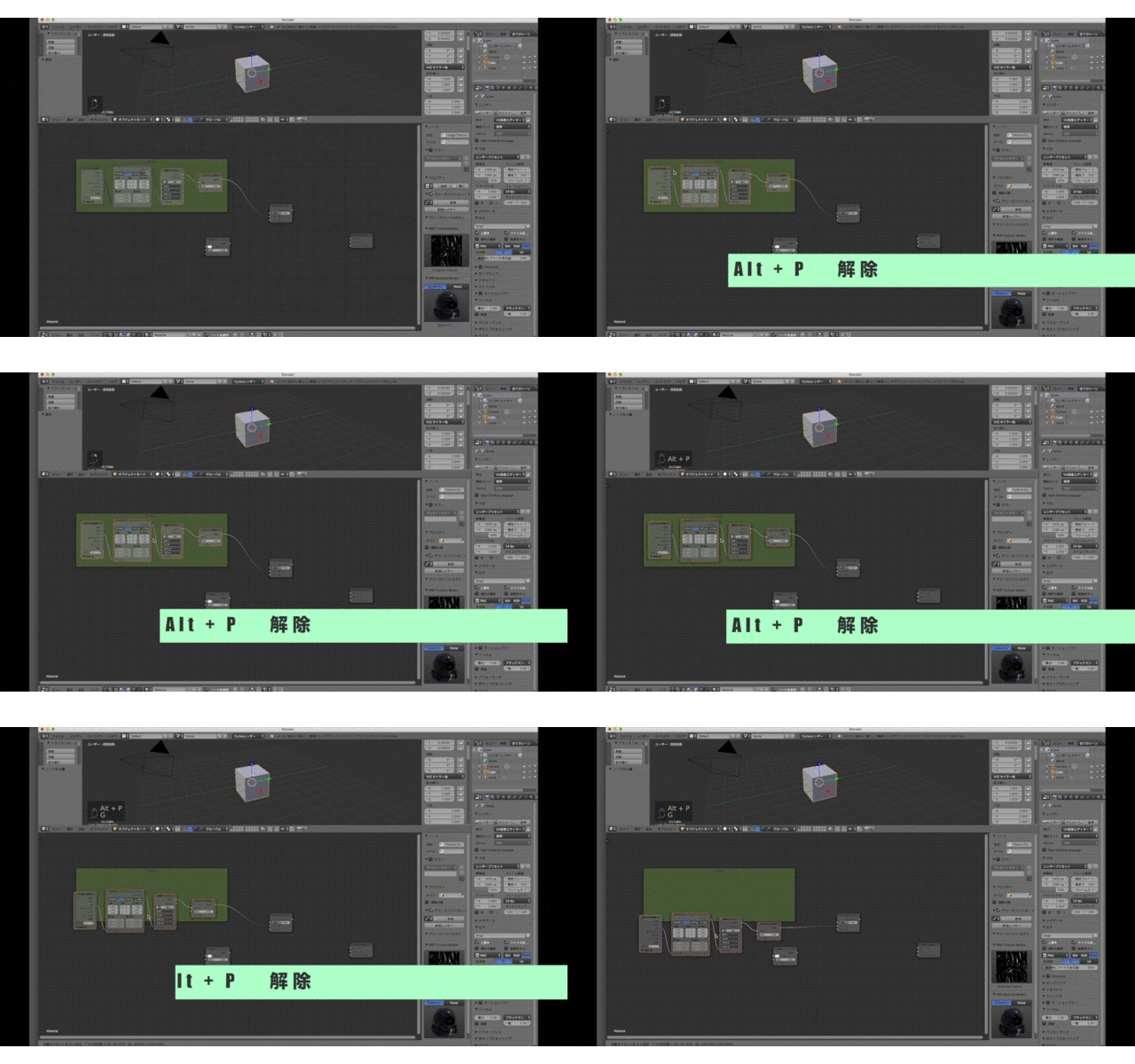
枠を伸ばしたりすることも。
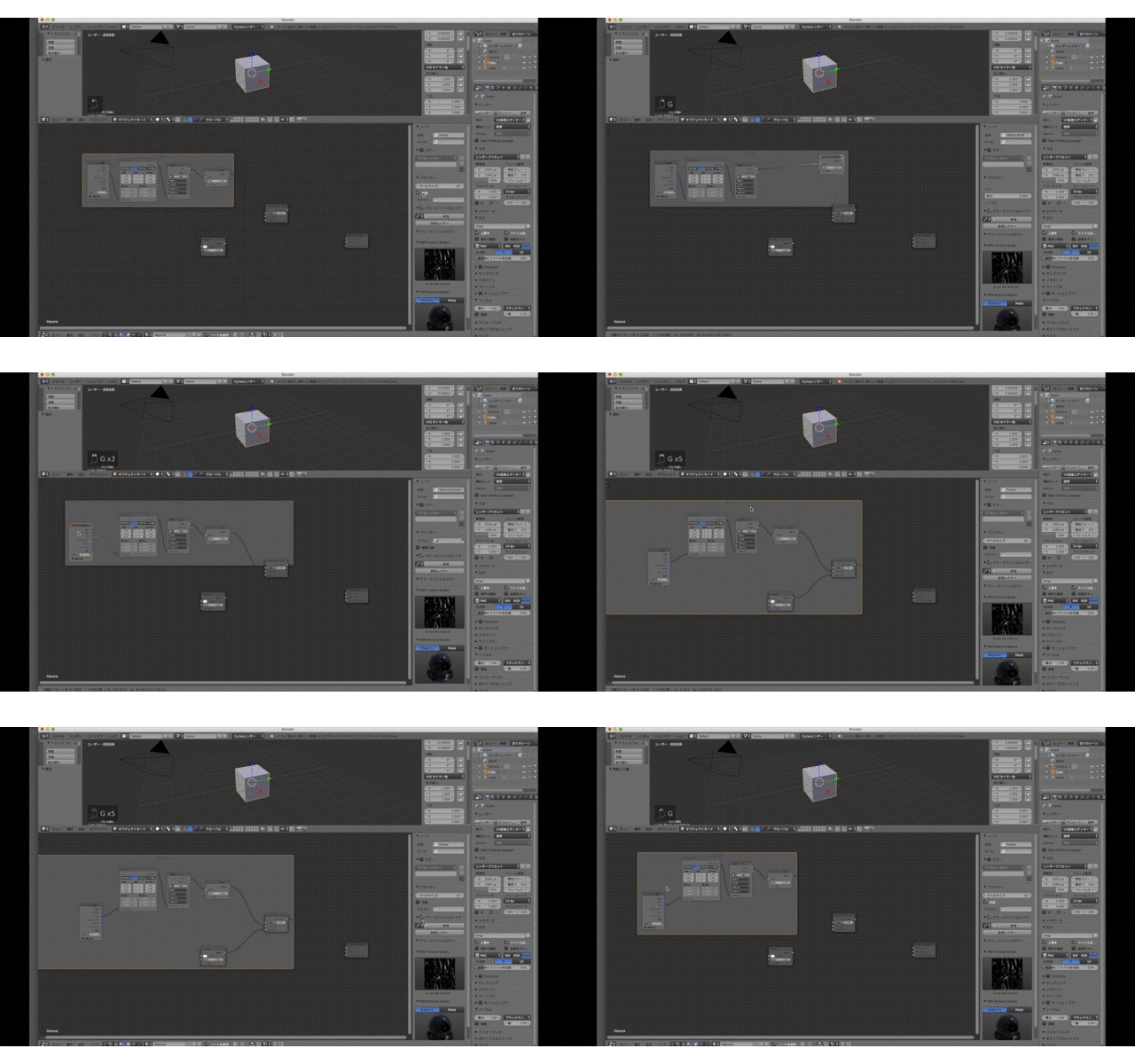
そんなにノードを細かく分ける日が来るのか!!
続けることに、、、

ちょっと覚えておこう!!
nodeパネル ~ Shift + A ~ レイアウト ~ フレーム
枠が表示されたら入れたい項目を枠に入れる。
カラーを変更
フレームから解除する場合は Alt + P
枠を伸ばしたりすることも。
そんなにノードを細かく分ける日が来るのか!!
続けることに、、、
このアドオンもいつかやろうかなとは思っていたけど
なかなか難しそうで手が出なかったが、解りやすい動画を発見したのでやってみる気になった。
この動画サイトを参考にhttps://www.youtube.com/channel/UC_Yypfyx5fKHpd640wPGFzQ
addon追加はhttps://github.com/JacquesLucke/animation_nodes
まずは新規でnodeを作成しても何も出てこない!!
ここからしてどうやるのかわからないでまた項目が多いので手に負えない感じはするのだがまあ逆を言えば色んなことができるという事。。というポジティブな感じでまた一つ進歩できる予感!!
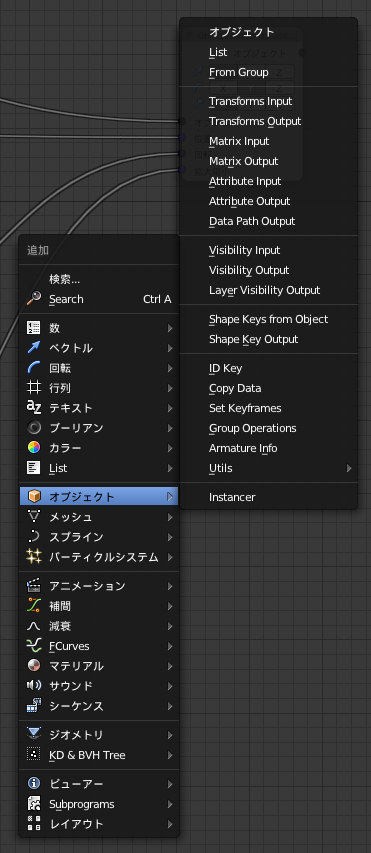
最初にobject input を追加〜Transfrom Output追加、、、ここからオブジェクトをいろいろと動かす設定が始まる。
今回はwiggleについて!
オブジェクト項目〜object input + Transfrom Output を追加
回転wiggleは、回転項目〜Euler Wiggleを追加
移動拡大Wiggleは、ベクトル項目〜Wiggle を追加
時間とともに動かしたいので
アニメーション項目〜Time info を追加
こんな感じで繋ぐと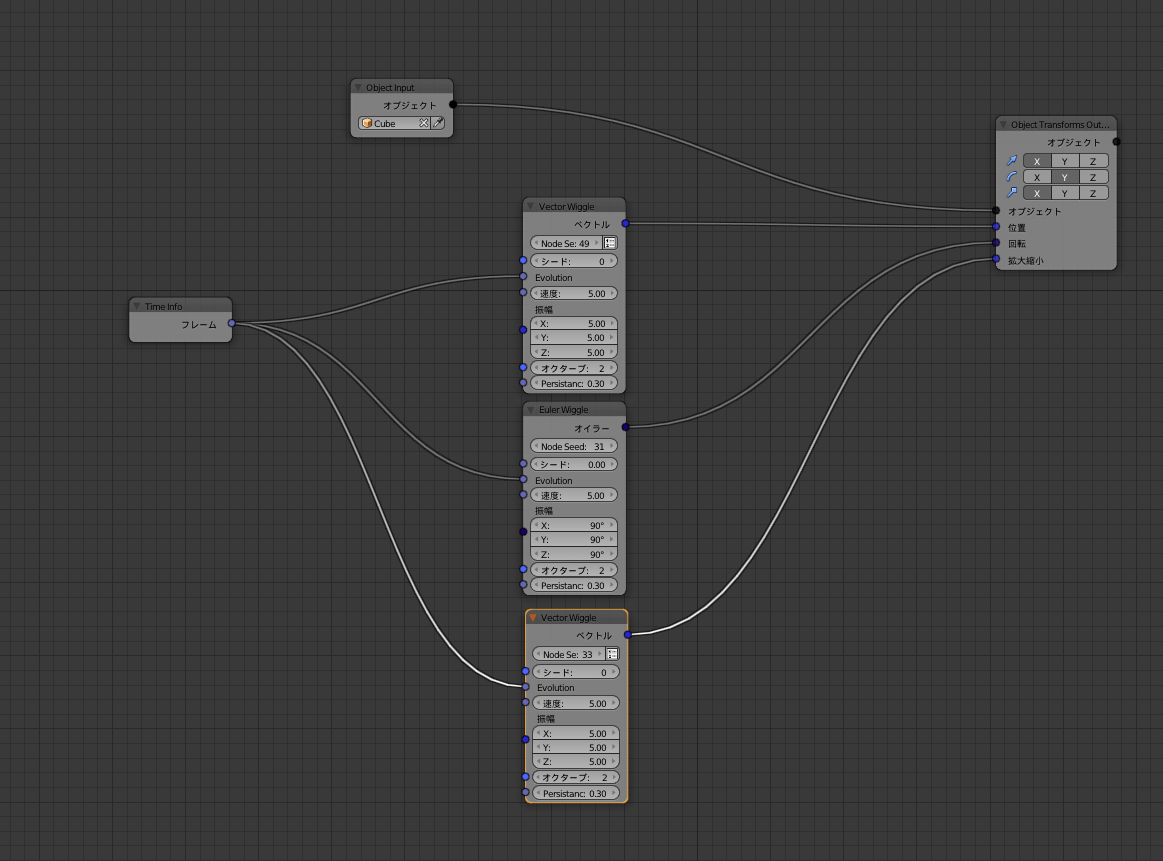 こんな感じになる。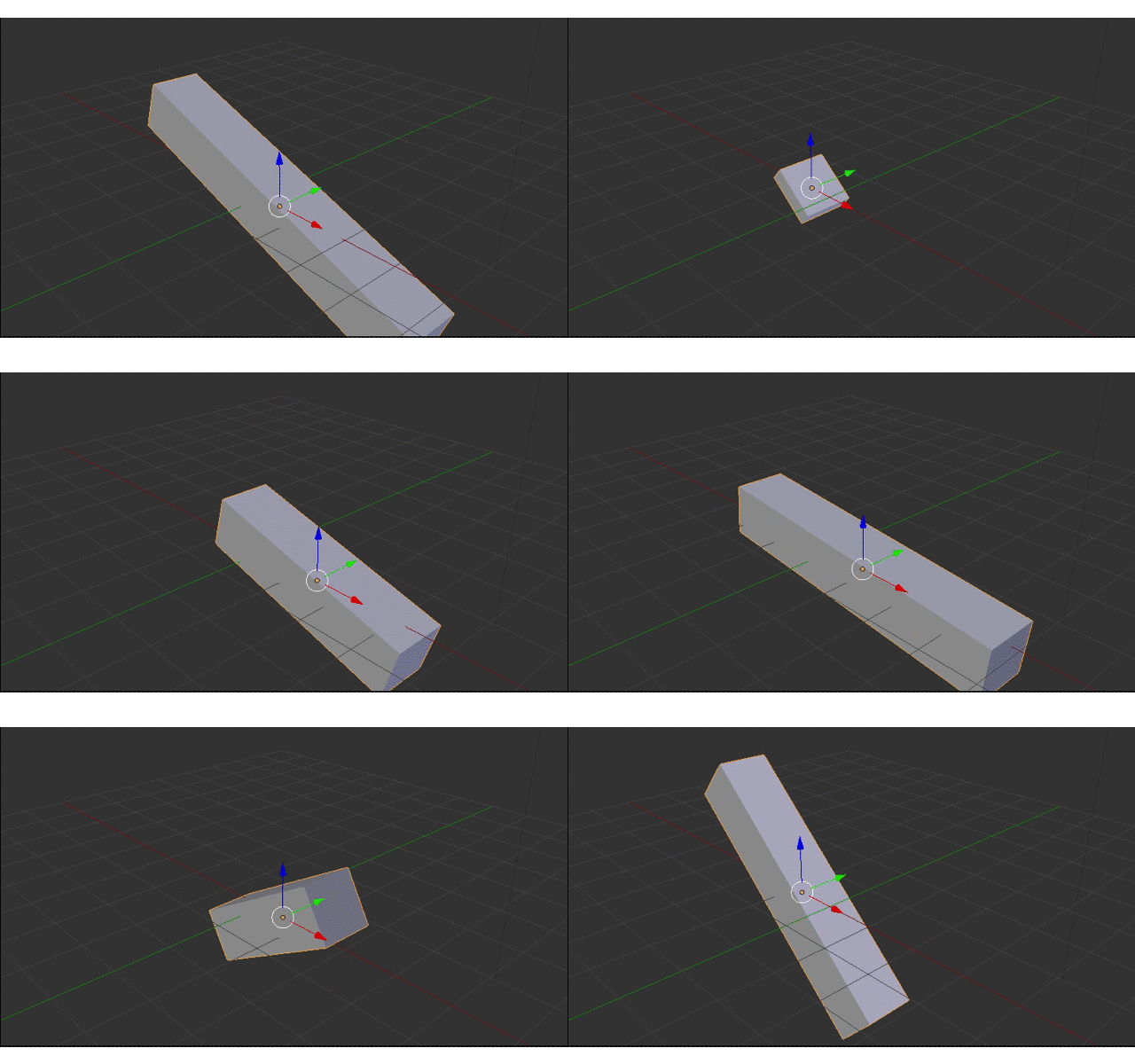
作成動画
一歩一歩。。
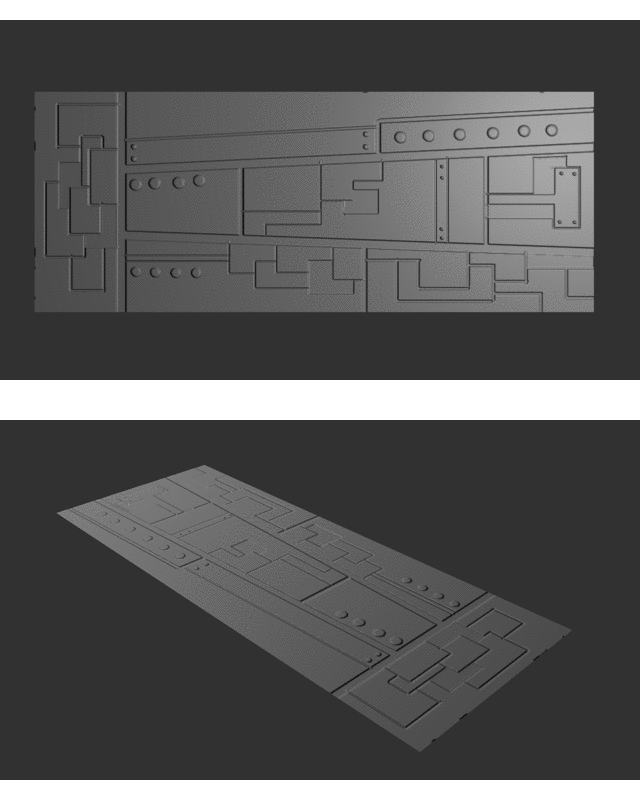
テクスチャペイントで実際に凹凸ができるようにするのは前にやったが
今回は擬似的に凹凸を作るBUMPマップを作成してみる。
細かなところではこっちで全然良い感じがするので覚書。
1.オブジェクト作成
2.オブジェクトUV作成
3.テクスチャペイントでペイント
完成
BlenderRenderの場合はUVを作成したらテクスチャタブで
影響〜ノーマルにチェック(カラーははずす)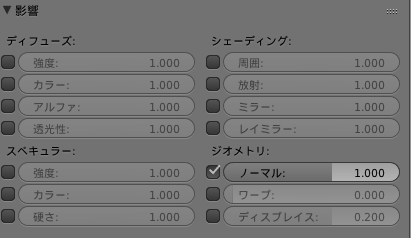
Cyclesの場合は以下のようにNODEで繋いだり
直接ディスプレイスメントに繋いだり。
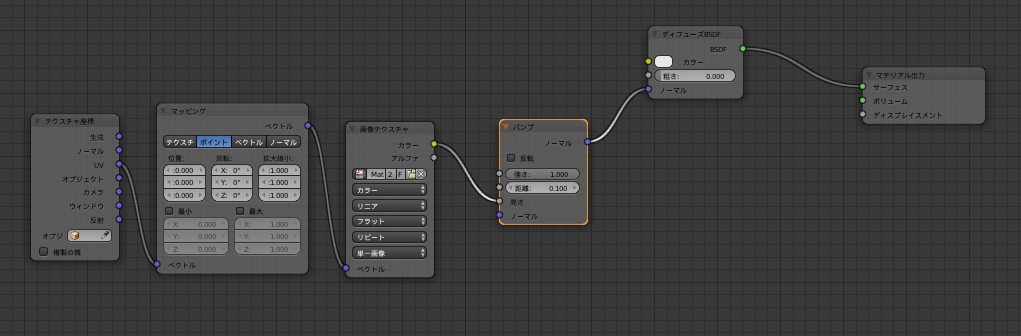
※白は凸で見えて黒は凹んで見える。
※テクスチャペイントタブでFullを使うとなんでも全部ベタ塗りしてしまうけど、
UVエディターの場合だとFullが色の線の囲っている範囲でベタ塗りしてくれる。
ラインで真っ直ぐ引く方法は
左クリックの後に(クリックを放さずに)Altボタンを選択すると直線になってくれる。
shadow catcher
2.79リリース候補2で試し
cyclesレンダーで影を簡単に表示させる方法
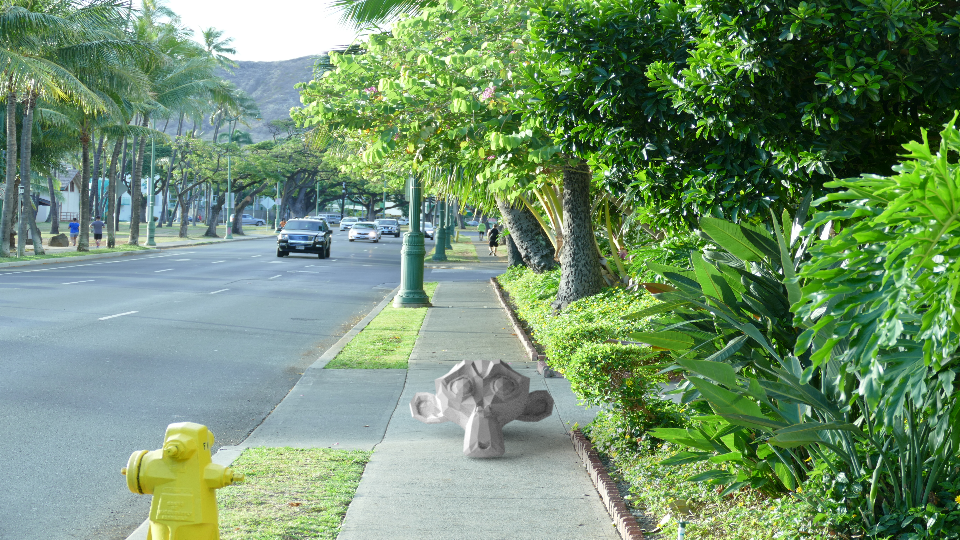
こうやってややこしい事が簡単になって進化していくだなと改めて
思った。
・レンダータブ〜フィルム項目〜透過にチェック
・影にしたいオブジェクトを選択する
・オブジェクトタブ〜cycles設定〜シャドウキャッチャーにチェックをいれる
完成
2.79の進化がすごそう。