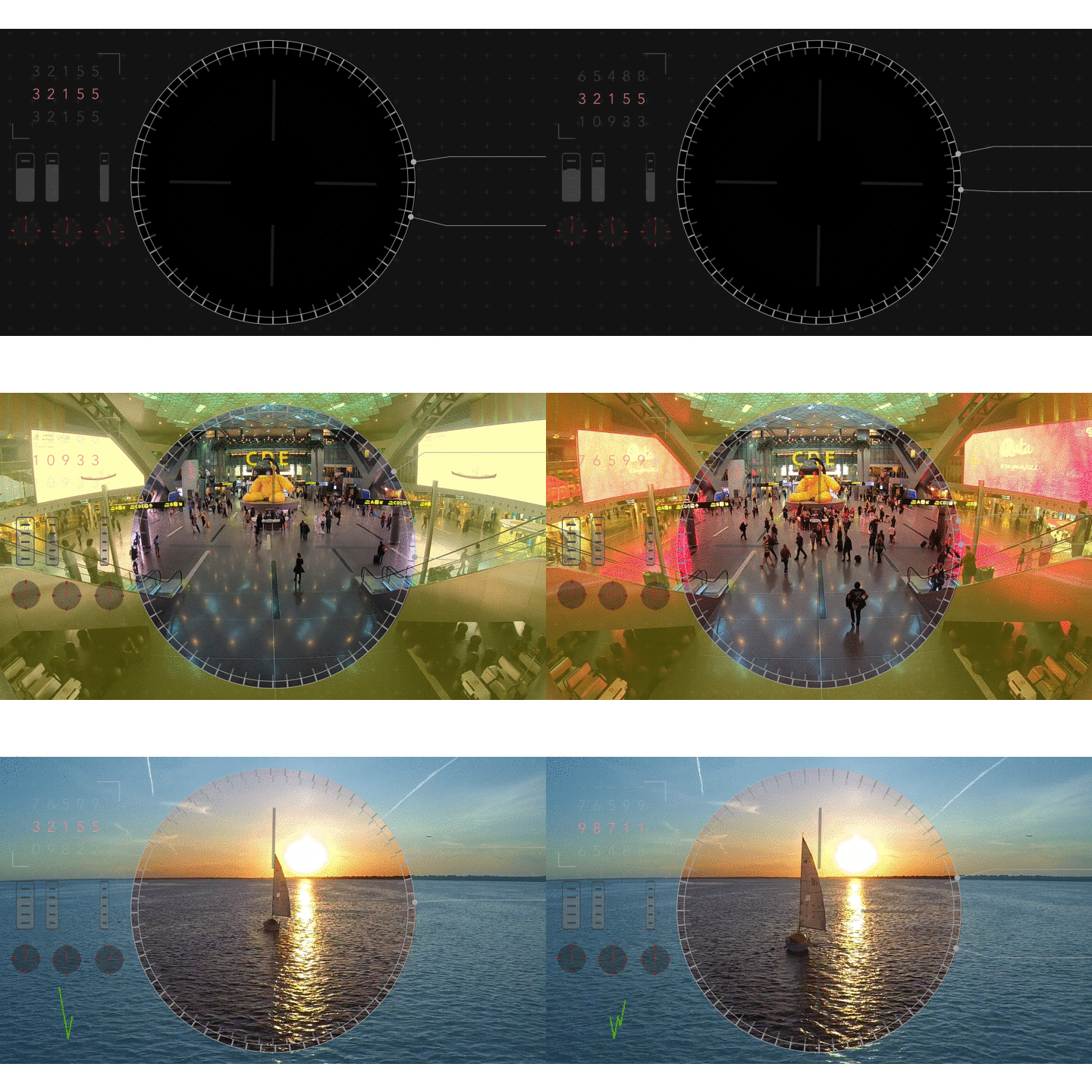
コンポジションはこちら
装飾画面のみ。
左手デバイスを購入したので
その練習に作成。
めちゃくちゃ作業が早くなる
可能性を感じてるけど
頭が追いつかない予感がしてる。。。
今回の動画で使用してエクスプレッション動画
一応ビデオにしてみた。
ちょっと早すぎだけどな〜。。

コンポジションはこちら
装飾画面のみ。
左手デバイスを購入したので
その練習に作成。
めちゃくちゃ作業が早くなる
可能性を感じてるけど
頭が追いつかない予感がしてる。。。
今回の動画で使用してエクスプレッション動画
一応ビデオにしてみた。
ちょっと早すぎだけどな〜。。
え〜〜こんなのあったんだ!!
これは相当使えるのではないかな!!
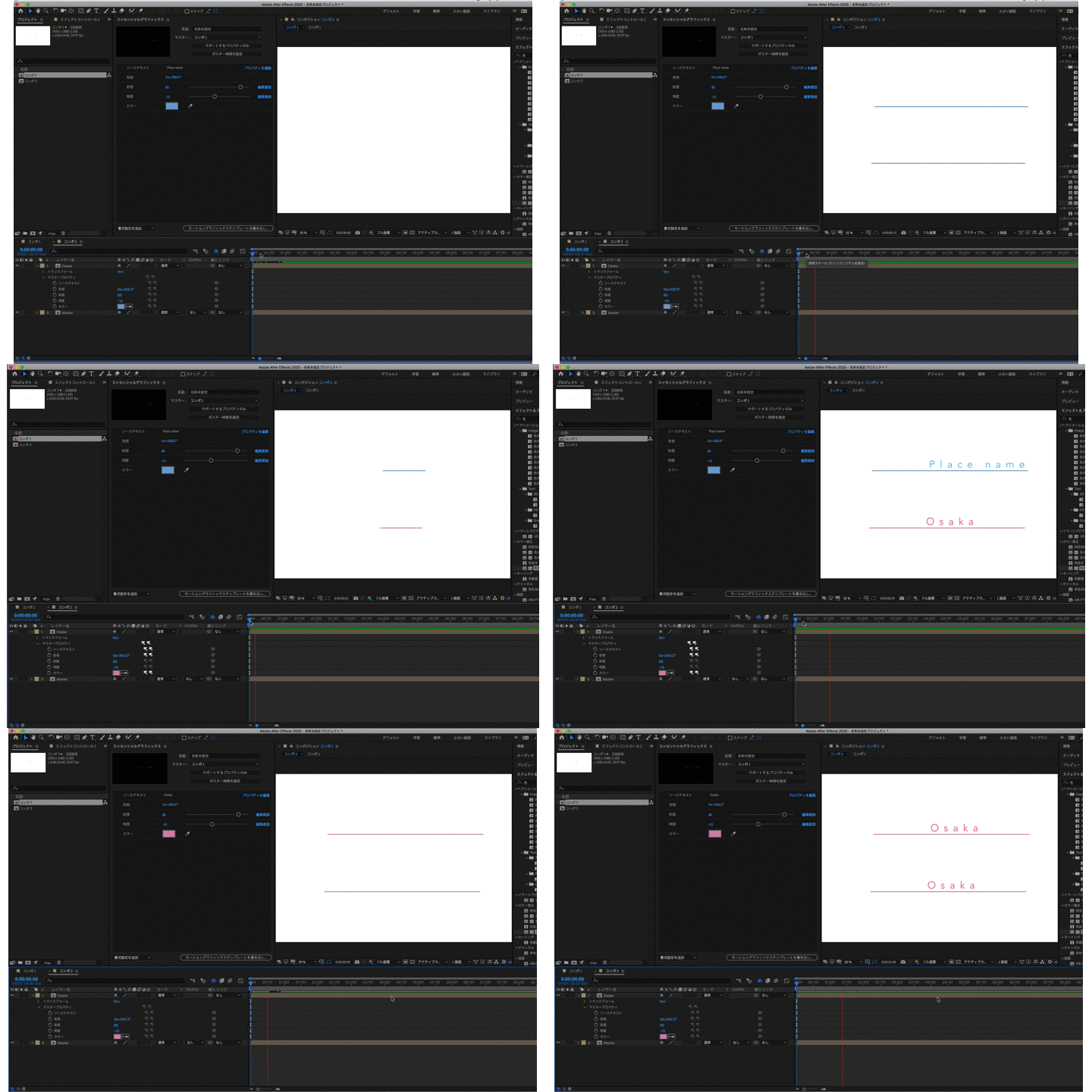
その名の通り マスター な プロパティ
ということで
エッシェンシャルグラフィックスというタブに
プロパティを入れておけば変更しやすいということと
プリコンポーズした場合など
いちいち戻らなくてもよくて
さらに
コンポを複製すると
マスタープロパティという項目が追加されているので
そこでプロパティをいじると
複製したコンポのみに適用させることもできるし
元のコンポ自体に変更させることもできたり
文字におこすとカタカナばっかりでよくわからないが
非常に使える と思う。。
上のツールから >>> で
エッシェンシャルグラフィックス へ

色々設定あるけど
それは今後の課題として
テキストを変更させる場合は
ソーステキスト項目を
エッシェンシャルグラフィックスタブに
ドラック&ドロップして
変更する場合は
ソーステキストを右クリックして
値を編集を選択してテキストを変更する。
まあこんな感じで
あとは簡単な説明動画で。
今更ながらだけど。
なんかできそうだったので作成してみたので残しておこうかと。

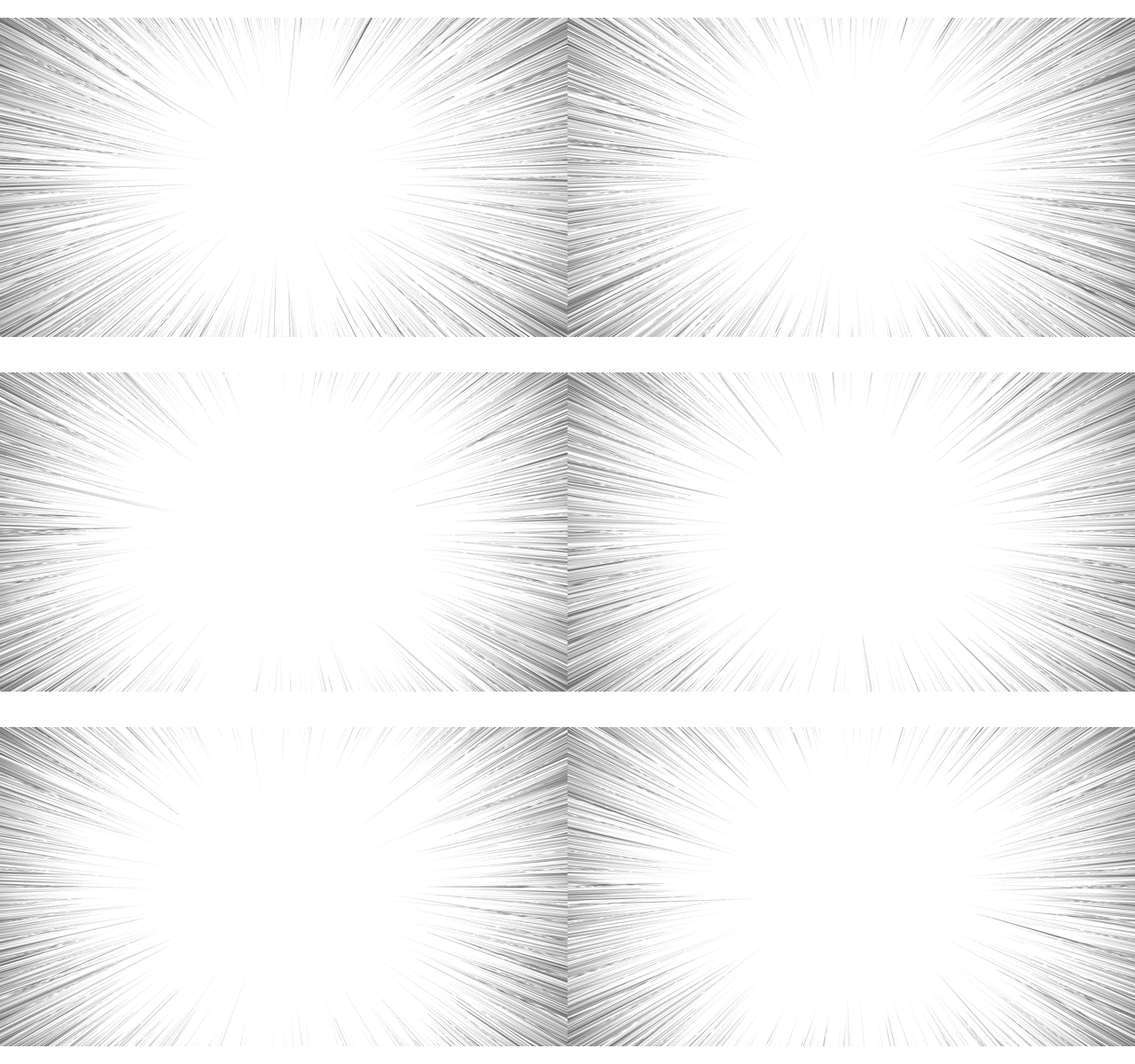
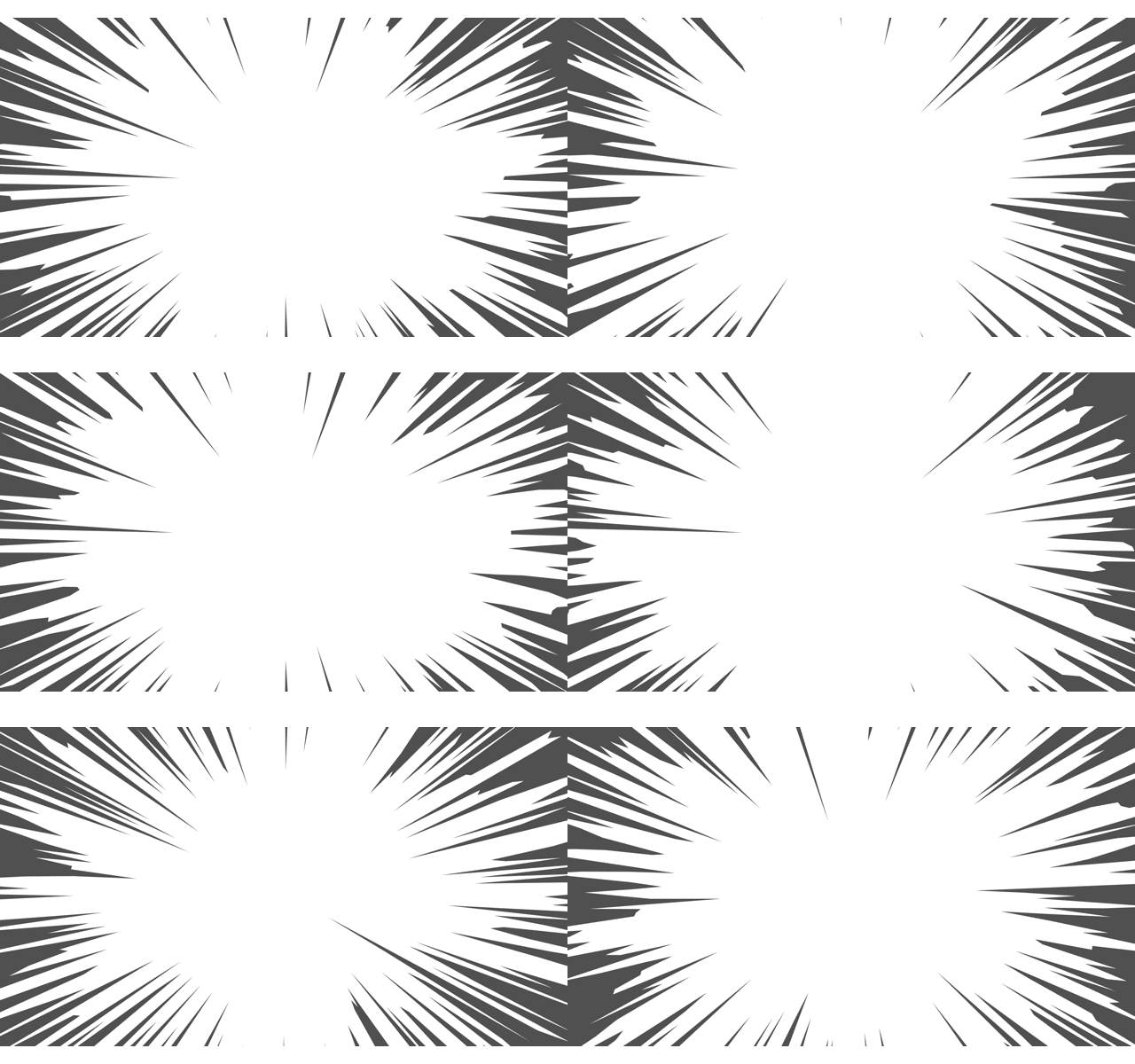
太い感じと細い感じの2パターン作成
集中線のコンポジションはこちら
細いのと太い集中線の動画も入れておいたので
めんどくさい場合は、、。
(細いバージョン)
1.シェイプレイヤー追加
2.多角形を追加してスター
角 50
内径200
外形200
3.パスのウィグルを追加
サイズ300
ディティール100
ランダムシートにエクスプレッションで
posterizeTime(8/1);
random(1,50)
速さを変える場合は
posterizeTime(8/1)←を変更
4.背景追加して
5.背景を集中線にトラックマットして終了。
太いバージョンは
2.の多角形を楕円にして
パスのウィグルのみでコントロールするだけなので
工程は同じかな。
コンポジション残しといたので
ビデオはいらないかなと思ったけどせっかくなので記念に。
どうせやり方忘れるし!!
ガチャガチャさせない方がよかった気がするけど
数字の変換時にラインで動くようなアニメーションを
作って見ようとおもったらなんかどんどん
ガチャガチャにしたくなってこんな有様に。。
一応ファイルも残しておこうかと。。
ファイルコンポ
いままで使ったことがなかったので
ほとんど使うことはないのかと思っていたけど
それは知らないだけで使わなかったのかもしれない!!
ということでコピースタンプツールを覚書 動きあり

1.コピースタンプを選択
2.コピースタンプツールを使いたいファイルを選択して
ダブルクリックしてレイヤーで表示させる
(ファイル選択後ツールバーからレイヤー〜レイヤーを開くでも可能)
3.ウィンドウでペイントが表示される

ここで色々と設定が出来る
とりあえずペイントの種類は一定にしておいて
4.optionキーでコピーしたい場所を選択して
コピースタンプツールでコピーする
ブラシの大きさをかえるには
ウィンドウでブラシタブで変更もできるし
commandキーを押しながら左右で大きさ調整可能
動いていない映像の場合はこれでもいいが
まあ色々と動いているのでここから結構厄介だなと。
動いている場合は
2つトラックでキーフレームを採取して
くっつけなければいけないのかと思う。
コピーした場所のトラックマークと
コピーされる方のトラックマークを採取して
そのキーフレームをそれぞれにコピペする

レイヤーが違っていてもコピーは可能。
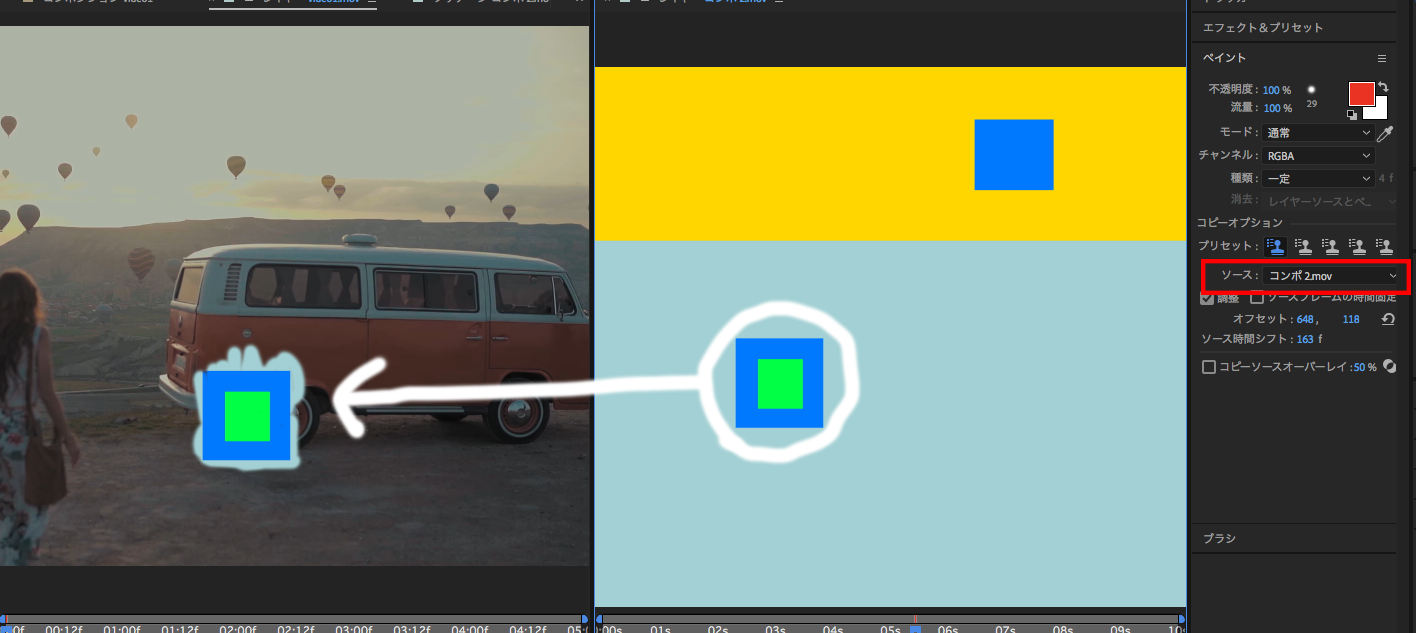
まあちょっとしたゴミ取りのためにあるという
認識でゴミ取りしみとりなどなどをやるということで!!