注意としてイラストレーターファイルをアフターエフェクトに持って行った時にイラストレーターでレイヤーわけしておかないと全部が1つのコンポになってしまう。
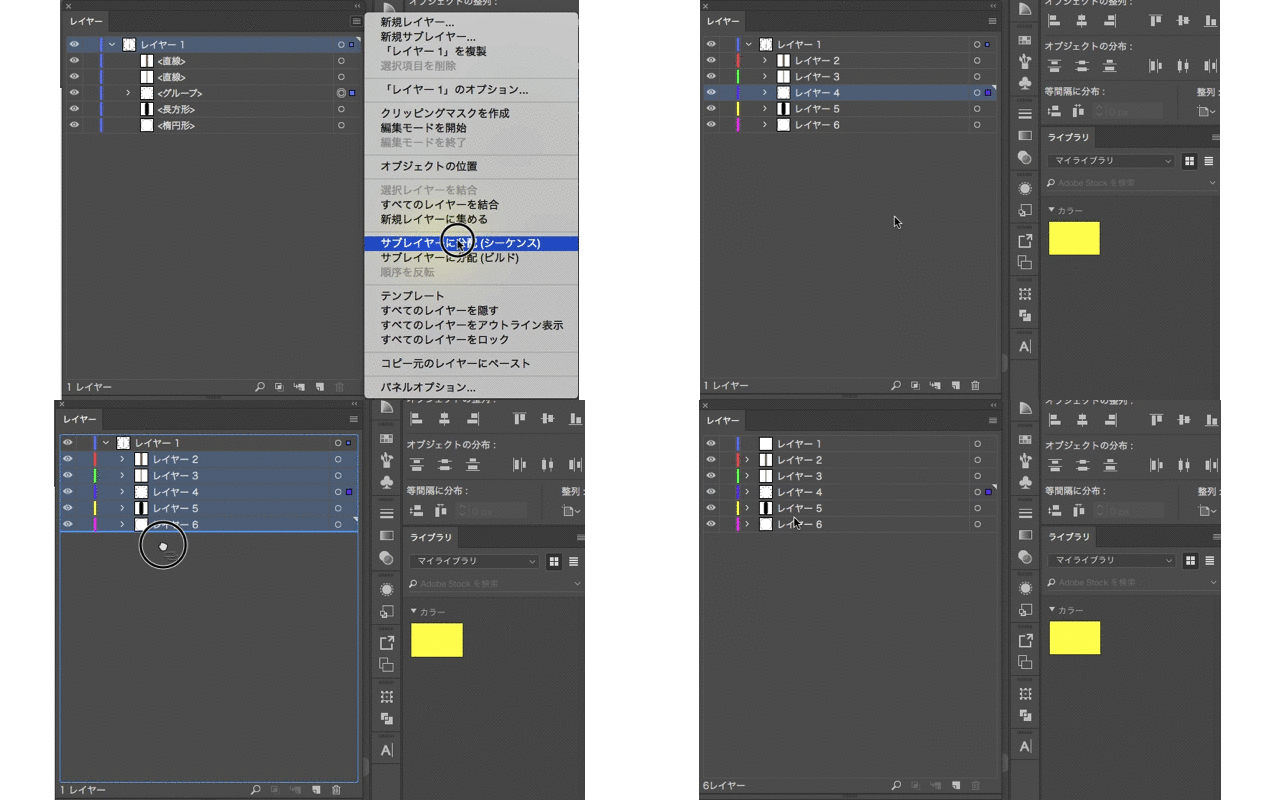
Aiでのレイヤーを分ける方法
- 分割したいレイヤーを選択
- レイヤーパネル横のメニューでサブレイヤーに分配(シーケンス)を選択
- 別々になったレイヤーを元のあったレイヤーファイルから抜く
AEでAiファイルを開く場合
コンポジション(レイヤーサイズを維持)を選択する。
フッテージの場合は1つにまとまったコンポになってしまう。
作成動画

注意としてイラストレーターファイルをアフターエフェクトに持って行った時にイラストレーターでレイヤーわけしておかないと全部が1つのコンポになってしまう。
Aiでのレイヤーを分ける方法
AEでAiファイルを開く場合
コンポジション(レイヤーサイズを維持)を選択する。
フッテージの場合は1つにまとまったコンポになってしまう。
作成動画
1つづつ1つづつ。。
[ハサミツール ]
オブジェクトのアンカーポイントにハサミツールでクリックするとアンカーポイントをカットしてくれる。
カットしたオブジェクトはそのまま残る。
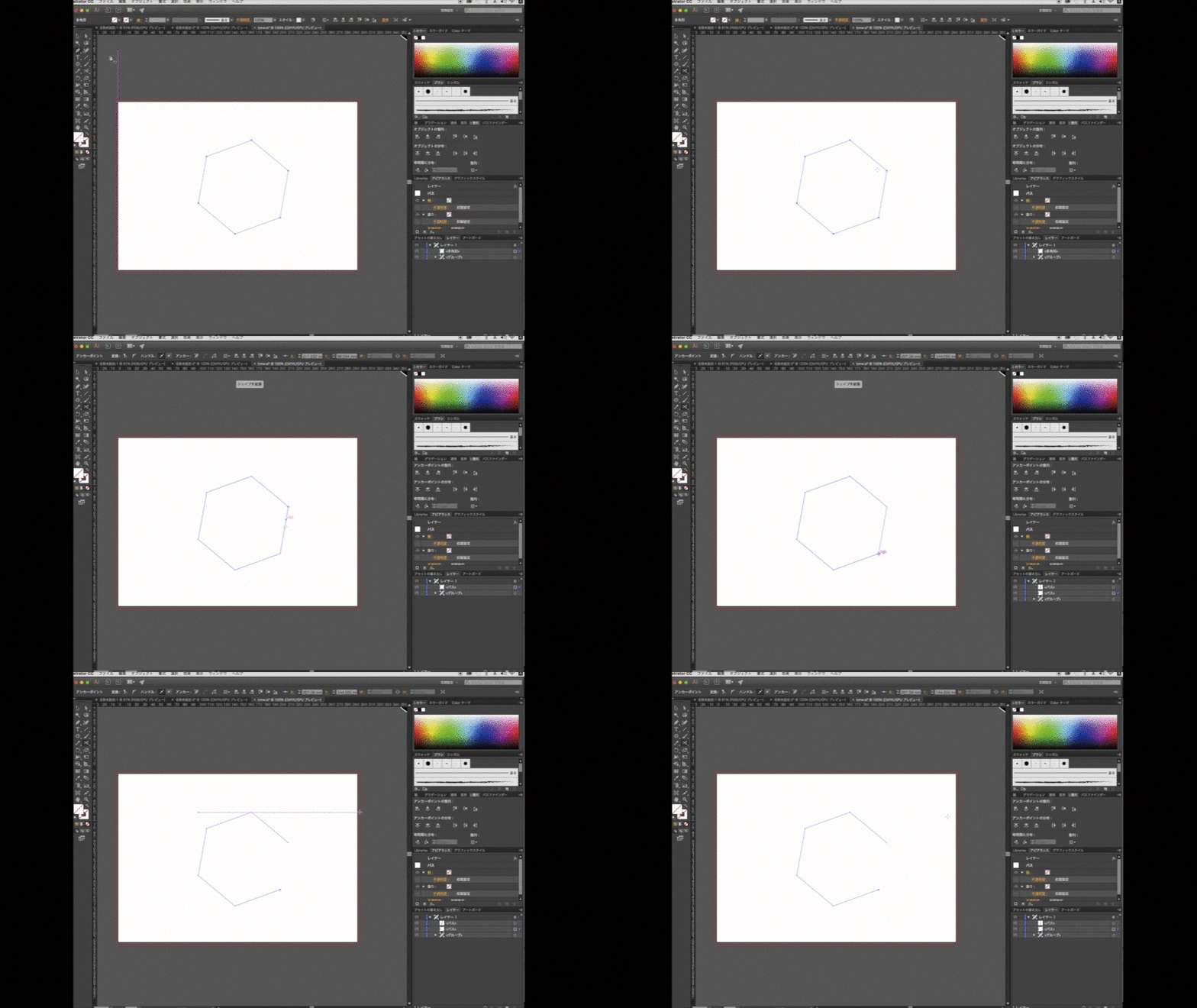
[背面のオブジェクトを分割]

[ナイフツール]
ナイフルールでオブジェクトにラインを引いてあげればカット完了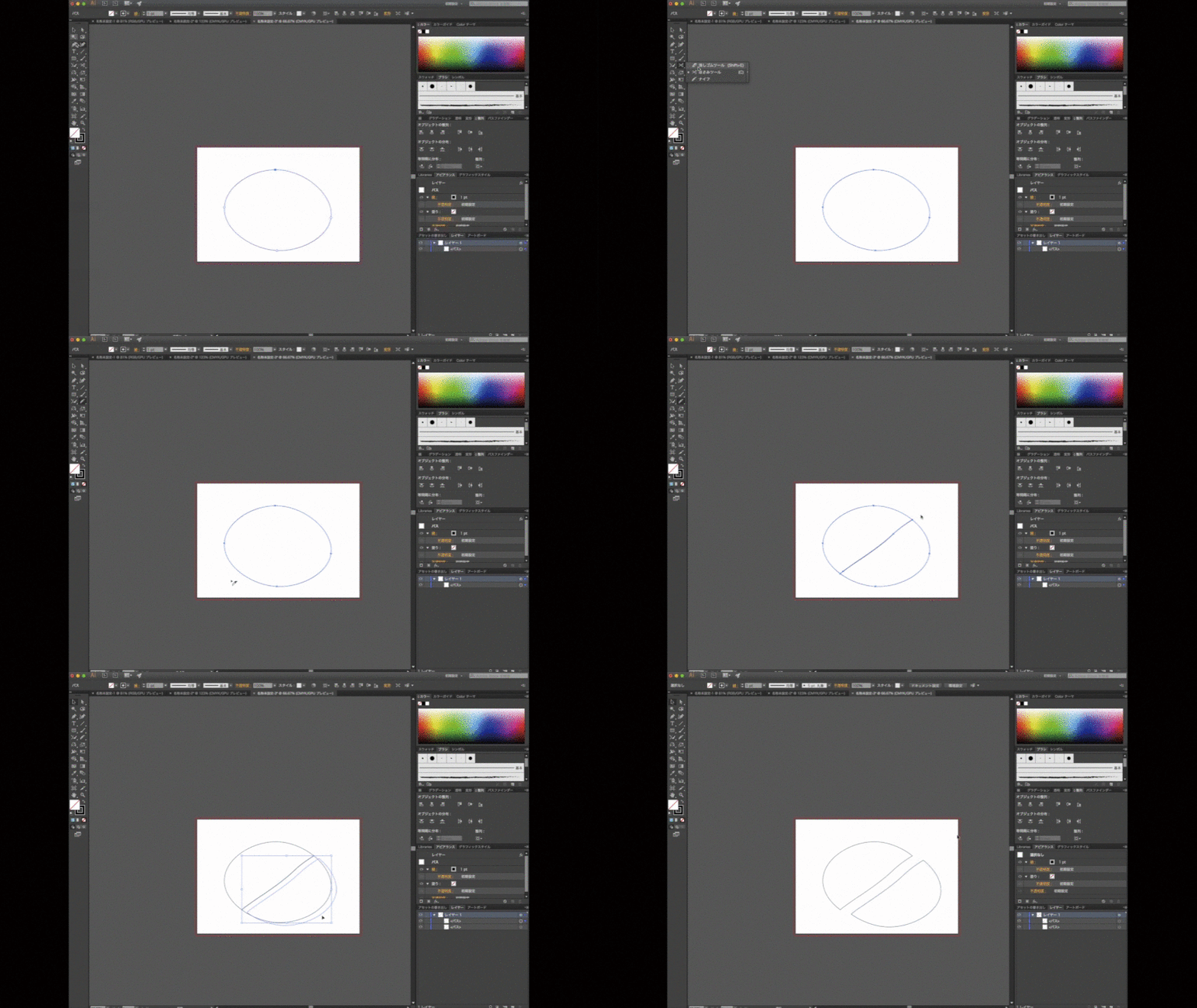
ついに有料アドオンに手を出してしまったがさらなる高みを目指して、、というよりも衝動的に手をだしてしまったけどアフターエフェクトのプラグインみたいにものすごく高いわけではないのでさほどやってしまった感はないのだけれど衝動的に買ったものはすぐに使わなくなってしまいがちなので覚えたうちに。。
いろいろなツールを集めて使いやすくしてくれるアドオンになっていてモディファイアーを1クリックで追加してくれたりかなり便利。いろいろあるけどわかる範囲で。
まずはショートカット。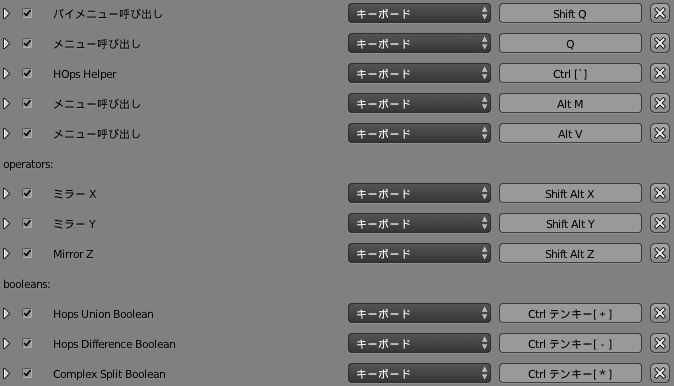
shift + Alt + X . Y . Z
ミラーのショートカット 使える!!
Qキーでメニュー呼び出しでもいいがツールパネルにHardOpsタブがあるので今のところそっちの方が分かりやすい。
いろいろ設定がありそうだが分けてみるとそうでもない。
Dynamic tools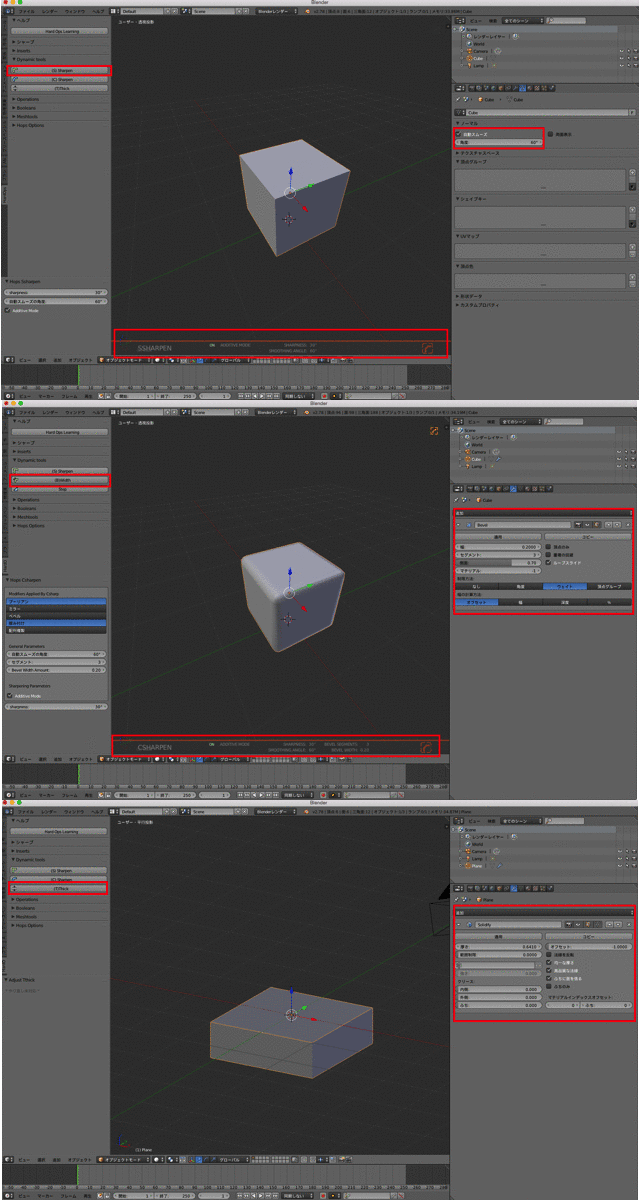
(S)sharpen = スムーズ追加
(C)sharpen = ベベル追加
Thick = 厚み付け追加
Cut
カットするオブジェクトを先に選択してからshift+クリックでカットされるオブジェクトを選択
Boolean tool
Meshtools
アドオンのLooptoolをチェックインさせておかないと動画の中のように警告が表示される。
editモードとobjectモードで設定が違ってくるらしい。
Editモードの場合
Objectモードの場合
Operations
いまいちまだつかめていない。。
dynamictoolと同じなような気もするが、モディファイアーの複製や厚み付けのボタンやベベルをクリアにするボタンなどなど。調査中。
追加機能
追加後、移動中にcontrolキーを押すと面に沿って移動してくれる
ネジネジネジ。。
Hop option
設定関連。。調査中。。
作成時間15分 近くにあったエネループ
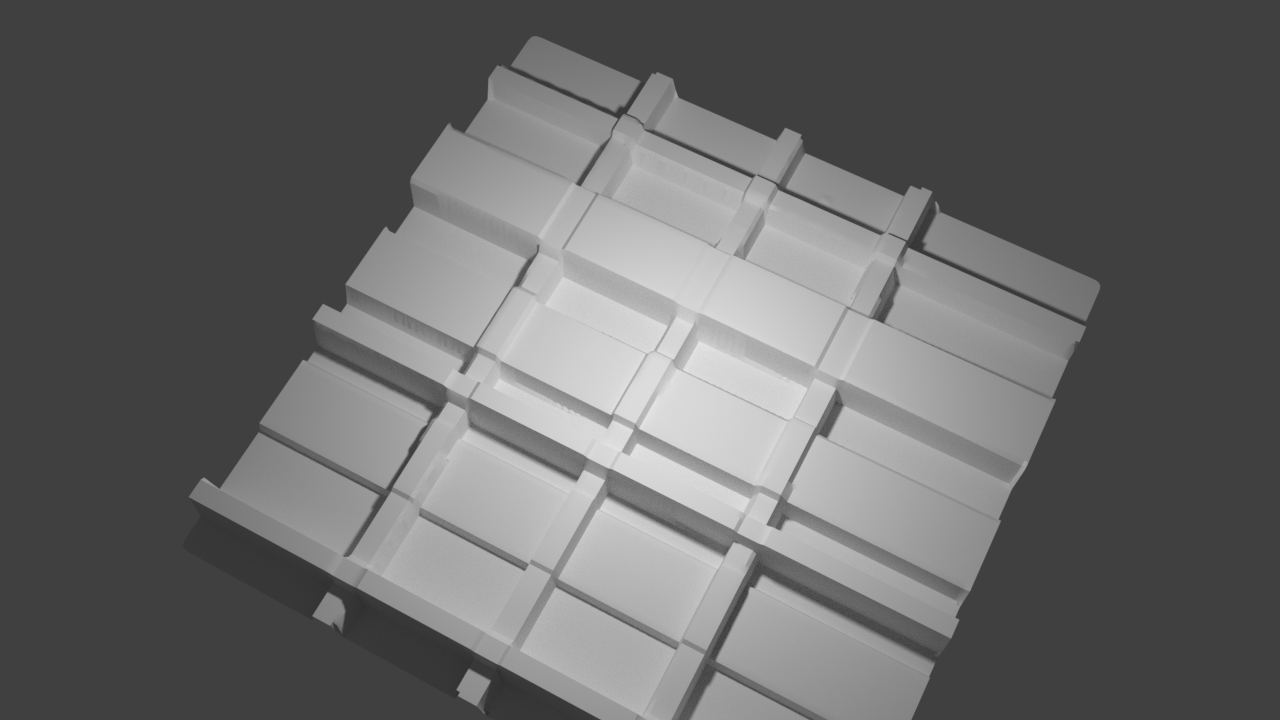
こんな形状作るのが結構難しかったりするけどモディファイアーのディスプレイスを使えばこんなことも簡単にできるが、まだまだ未熟人なので形状をコントラストでコントロールできないので使い所がわからないけれど達人のチュートリアルで少しでもわかれば何かに使えるのかもしれないので。。
流れ
もともとのオブジェクトを滑らかにしておかないとカリカリになってしまう。
作成動画

いつもsubsurfを追加してスムーズをつけないと変な辺になっていてなんでたろうなと思っていたのがついに解決した。
スムーズにチェックを入れるとオブジェクト全部にスムーズがかかってしまうけど自動スムーズで角度を調整するとスムーズするところとフラットのところを分けてくれるらしい。