モーションサンプルと
シャッターの数値の違い
◯モーションサンプルの数値を上げると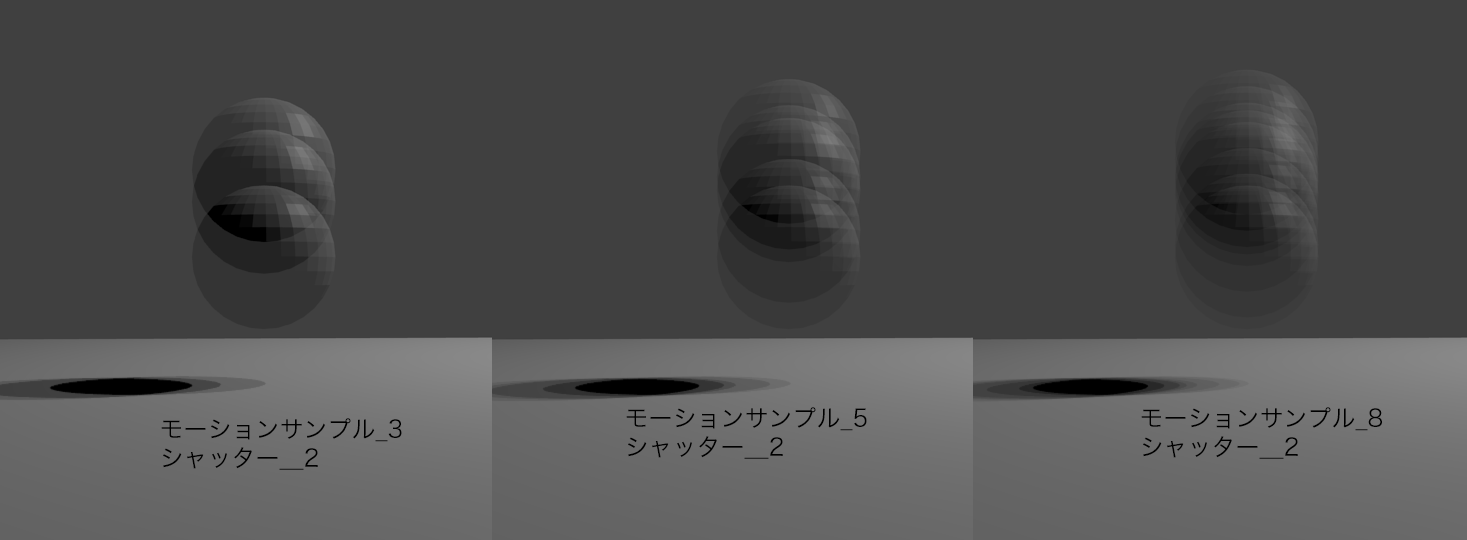
◯シャッターの数値を変更すると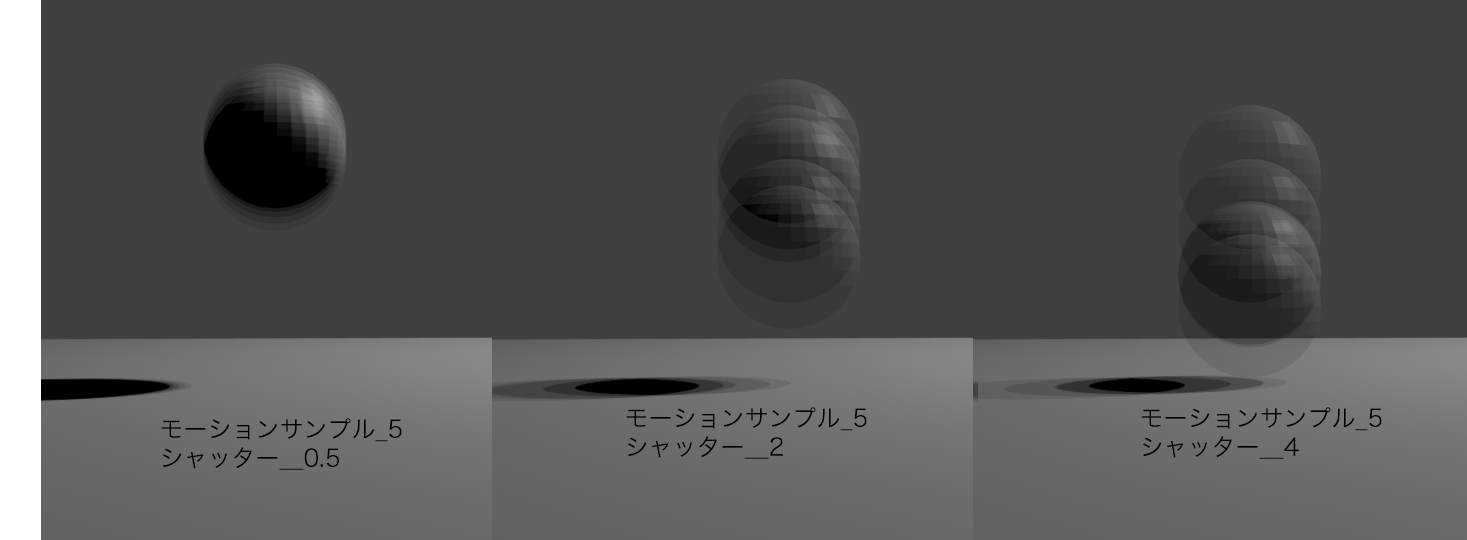
頭でわかっていても視覚で見ないとわからないので
参考がてら違いを表示!!
□モーションブラーなし
□シャッターを変更
□モーションサンプルを変更
速度によって変わってくるので一概には測れないけれど
ブラーの参考にはなるかな。
サンプルが大きくなれば細かな設定でその分レンダリングが長くなるので1長1短あるけれど。。

モーションサンプルと
シャッターの数値の違い
◯モーションサンプルの数値を上げると
◯シャッターの数値を変更すると
頭でわかっていても視覚で見ないとわからないので
参考がてら違いを表示!!
□モーションブラーなし
□シャッターを変更
□モーションサンプルを変更
速度によって変わってくるので一概には測れないけれど
ブラーの参考にはなるかな。
サンプルが大きくなれば細かな設定でその分レンダリングが長くなるので1長1短あるけれど。。
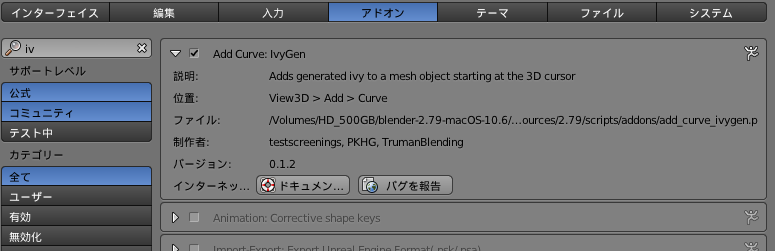
アドオン:add Curve IvyGen にチェック
ツタを這わせていオブジェクトを選択して
追加からカーブ〜Add Ivy to Mesh を選択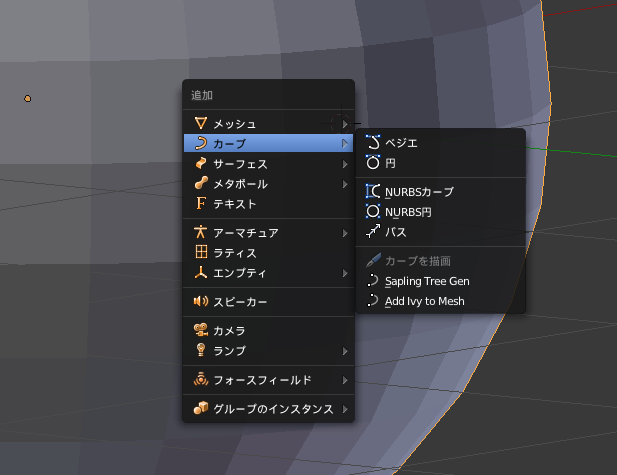
ツールタブに以下の項目が表示される。
Generation Settings :
ランダムシート
Maximum Time : 最大時間
Size Settings :
Max Ivy Length 最大のツタの長さ
Ivy Size ツタのサイズ
Max Float Length 浮き具合
Max Adhesion Length 接着具合
Weight Settings :
Primary Weight 最初の重さ
Random Weight ランダムな重さ
Gravity Weight 重力の重さ
Adhesion Weight 接着の具合
Branch Settings : 枝設定
Branching Probability 分岐の確率
Ivy Branch Size 枝のサイズ
Leaf Settings : 葉の設定
Ivy Leaf Size ツタの葉のサイズ
Leaf Probability 葉の確率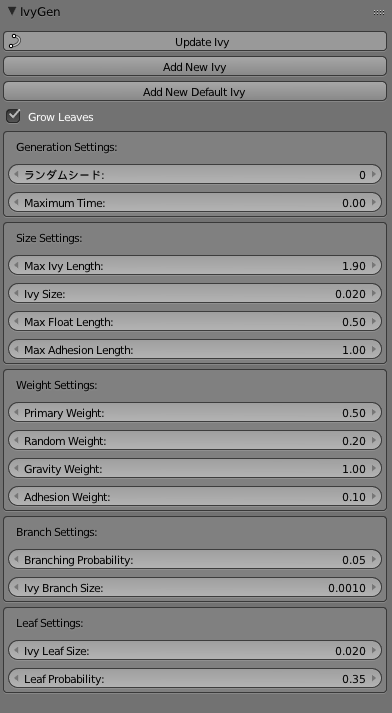
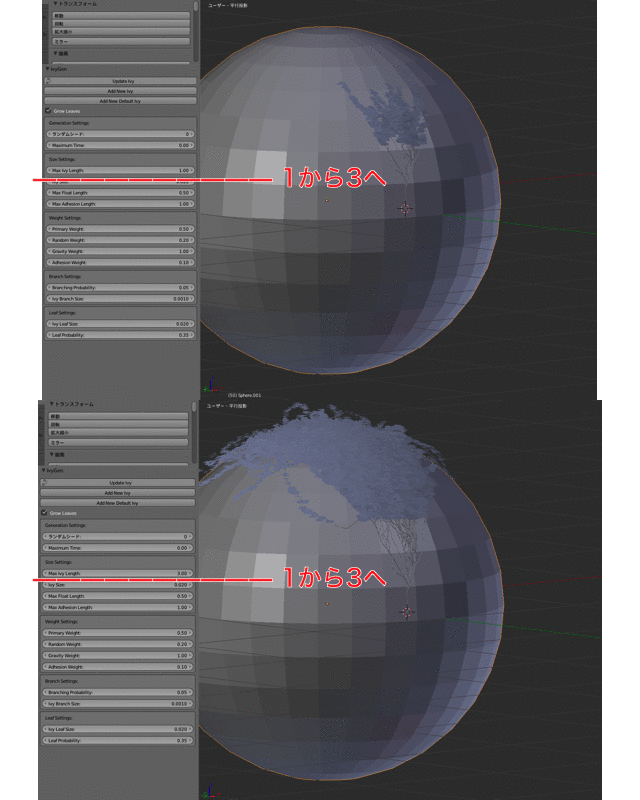
◻︎Max Ivy Length 最大のツタの長さ
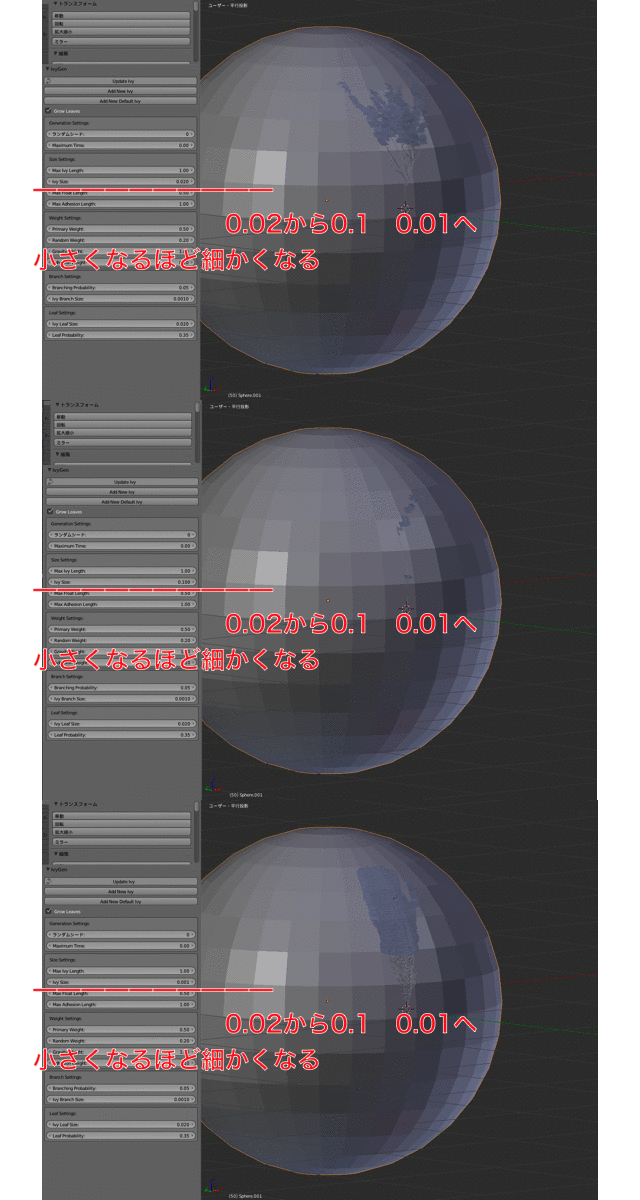
◻︎Ivy Size // ツタのサイズ
◻︎Max Adhesion Length 接着具合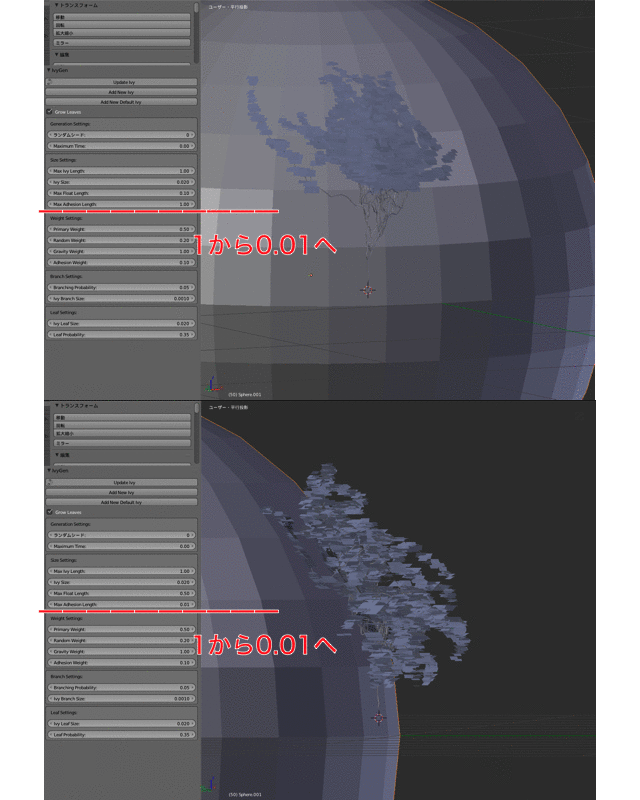
◻︎Primary Weight // 最初の重さ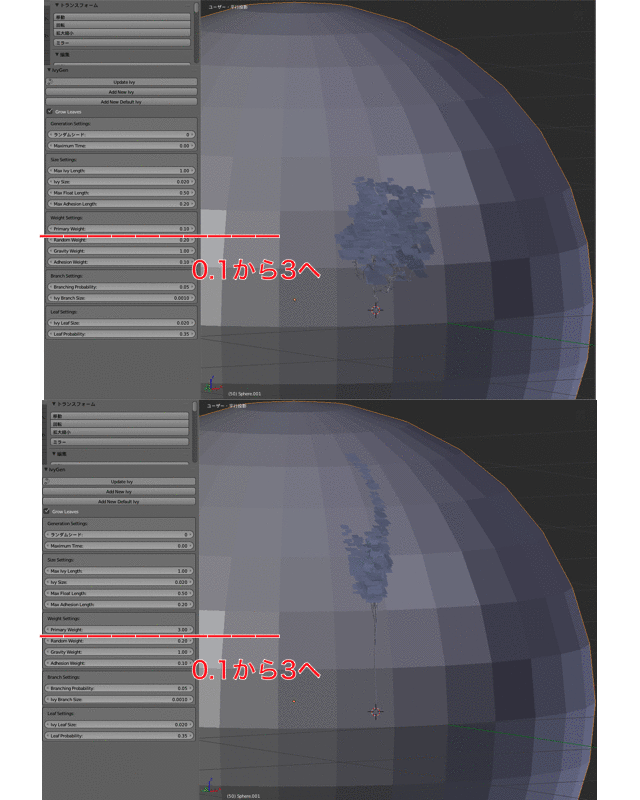
◻︎Random Weight // ランダムな重さ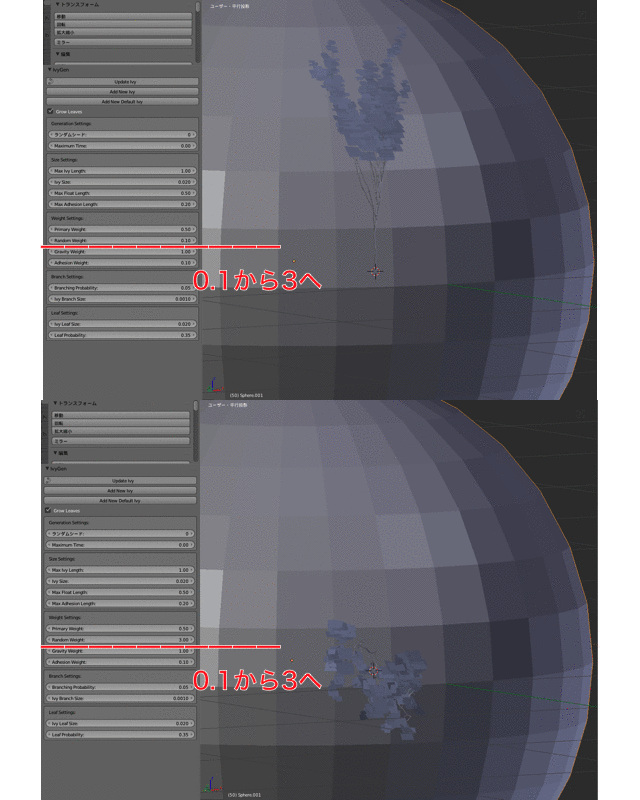
◻︎Adhesion Weight // 接着の具合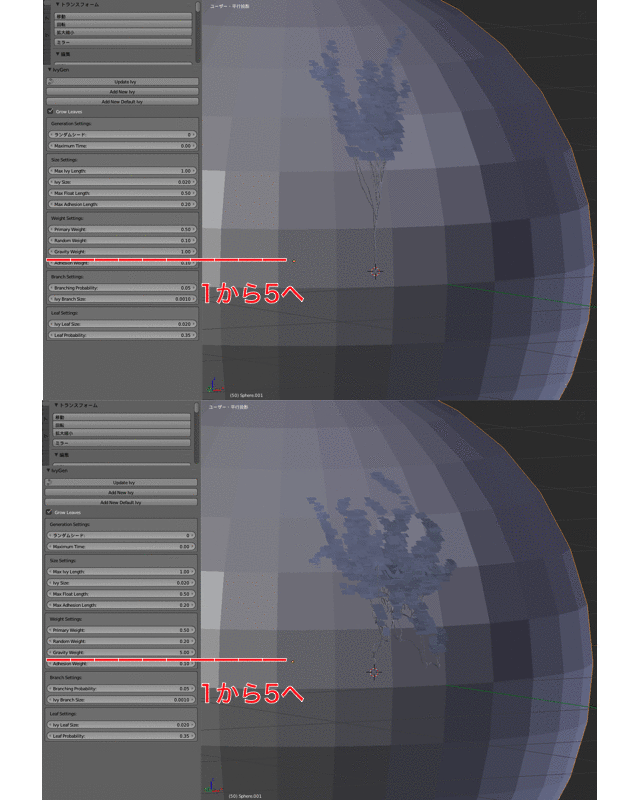
◻︎Branching Probability // 分岐の確率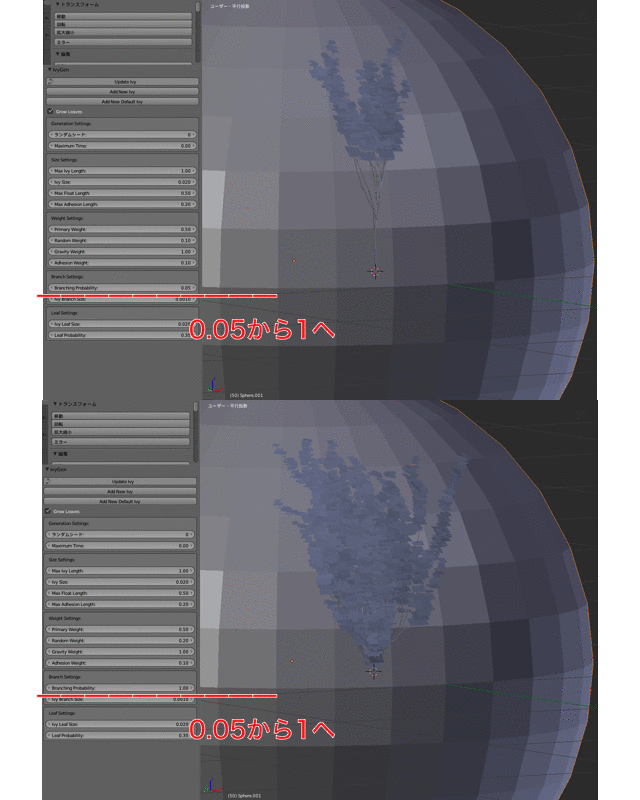
◻︎Ivy Branch Size // 枝のサイズ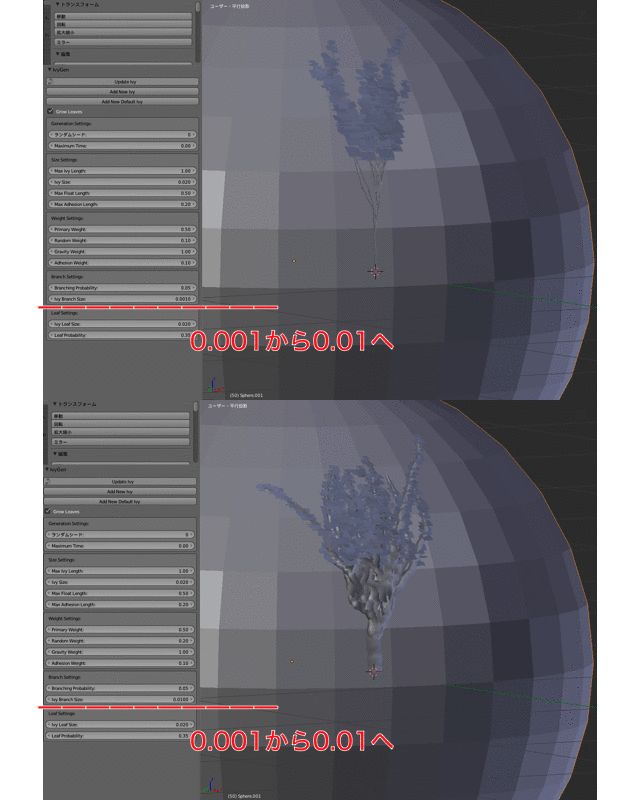
◻︎Ivy Leaf Size // ツタの葉のサイズ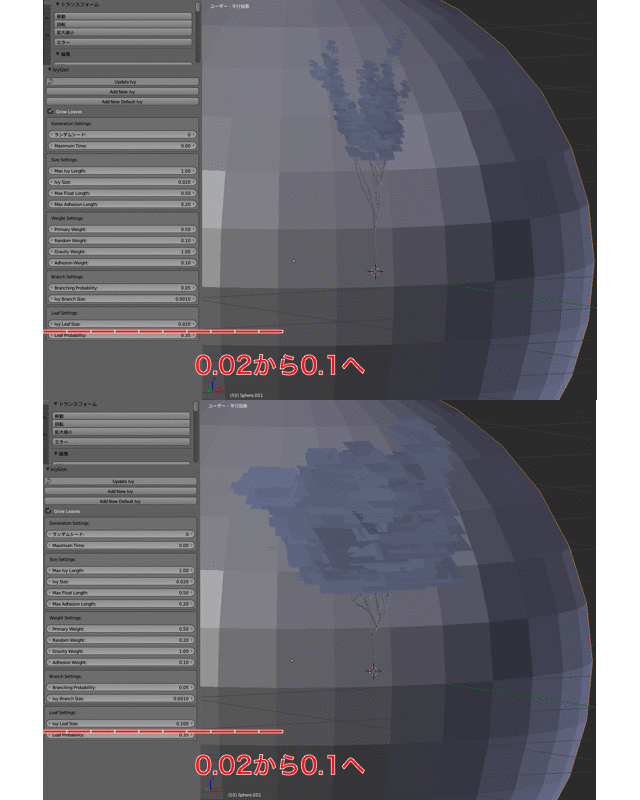
◻︎Leaf Probability // 葉の確率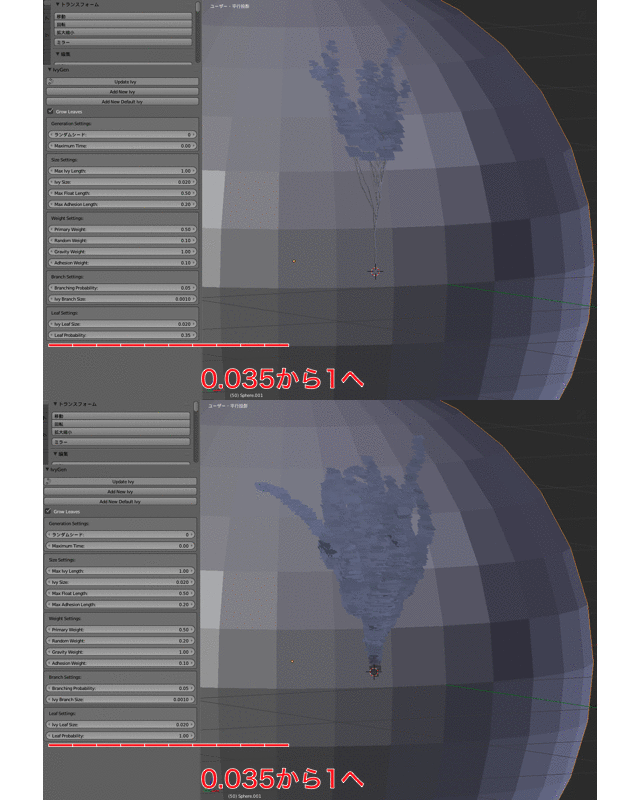
拡張機能でパスの1点づつのポイントにヌルを作成してキーフレームを打てるという代物。
ティーバーで[ ゲンバビト ]という番組を見ていたら
シェイプアニメーションを多用していて 、
リズム良くて面白い番組だな!!と思ってみてたが、
これどうやるんだろうと思ってあれこれ頭の中で試しながらみていたので内容が全然入ってこなかったけどなんかリズムいい番組だなと。試しにシェイプアニメーションを色々と
やってみたがうまくいかず、
多分プラグインか何かかなと色々調べていく中で
この拡張機能を発見!!
やってみるものだな。まあできてないけど。
簡単にだが
シェイプレイヤー〜パスを選択して
◻︎ポイントはヌルに従う
◻︎ヌルはポイントに従う
◻︎パスをトレース
の3つのボタンがある。
◻︎ポイントはヌルに従う
パスのポイント毎にヌルが作成されて
ヌルを動かすとパスが動いてくれる。
このヌルにキーフレームを作成すれば
一点だけ動かすことも可能。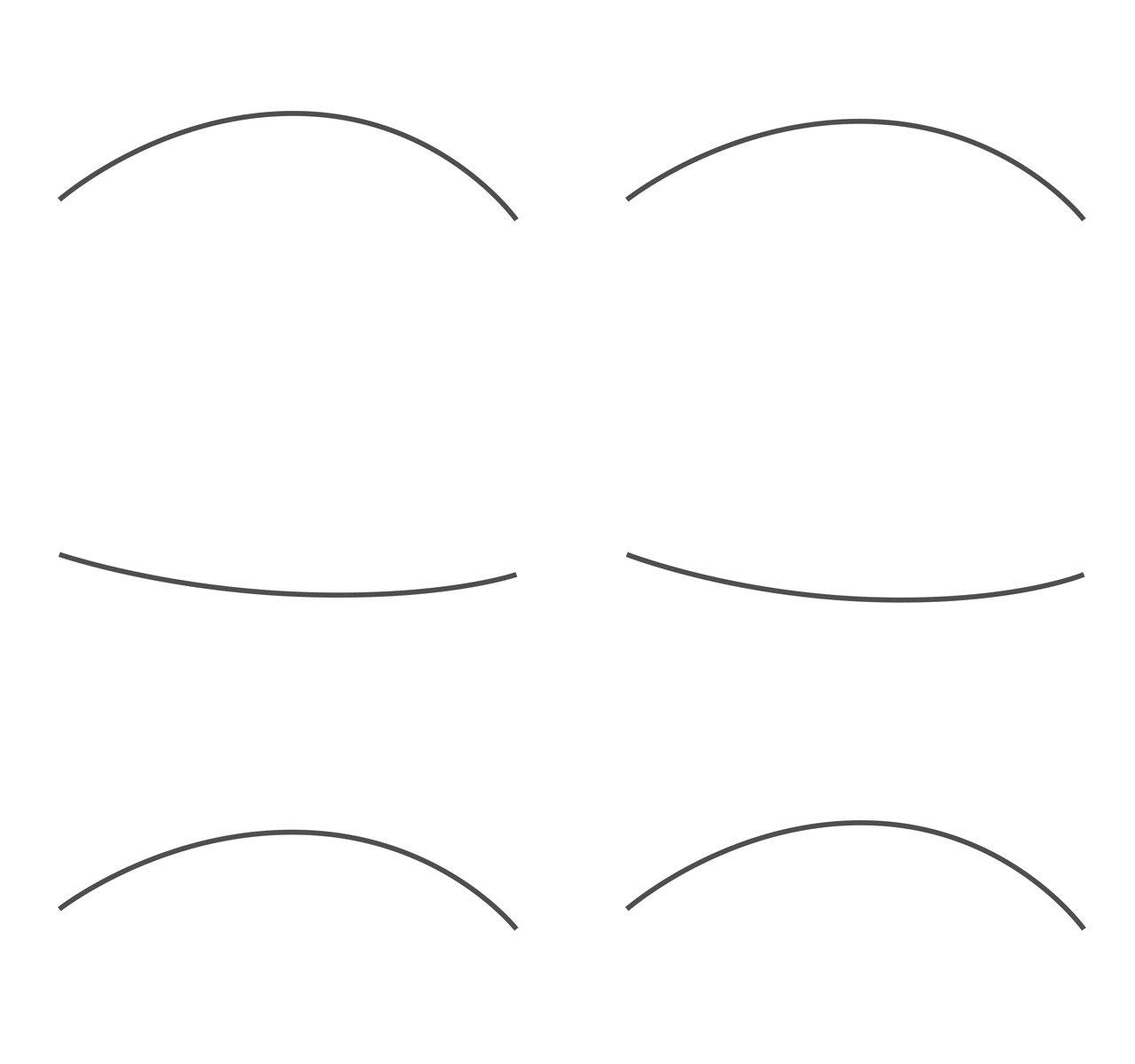
◻︎ヌルはポイントに従う
こちらもパスのポイント毎にヌルが作成されて
ヌルがポイントに従うのでがどうするのか
今はちょっとよくわからんが今後。。
◻︎パスをトレース
パスに沿ってヌルが動くようになっていて
パスに沿って別のオブジェクトを動かしたりできる。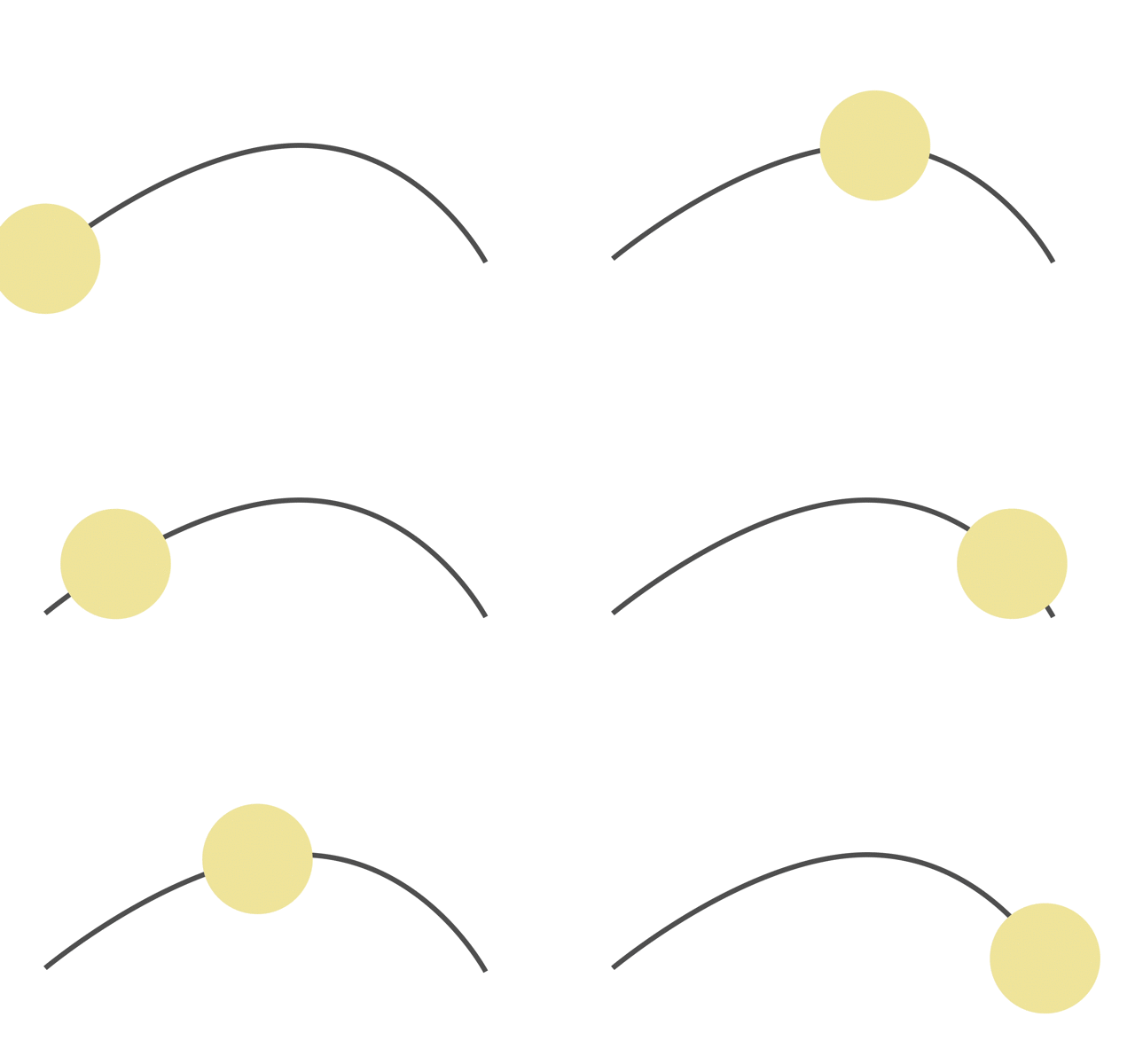
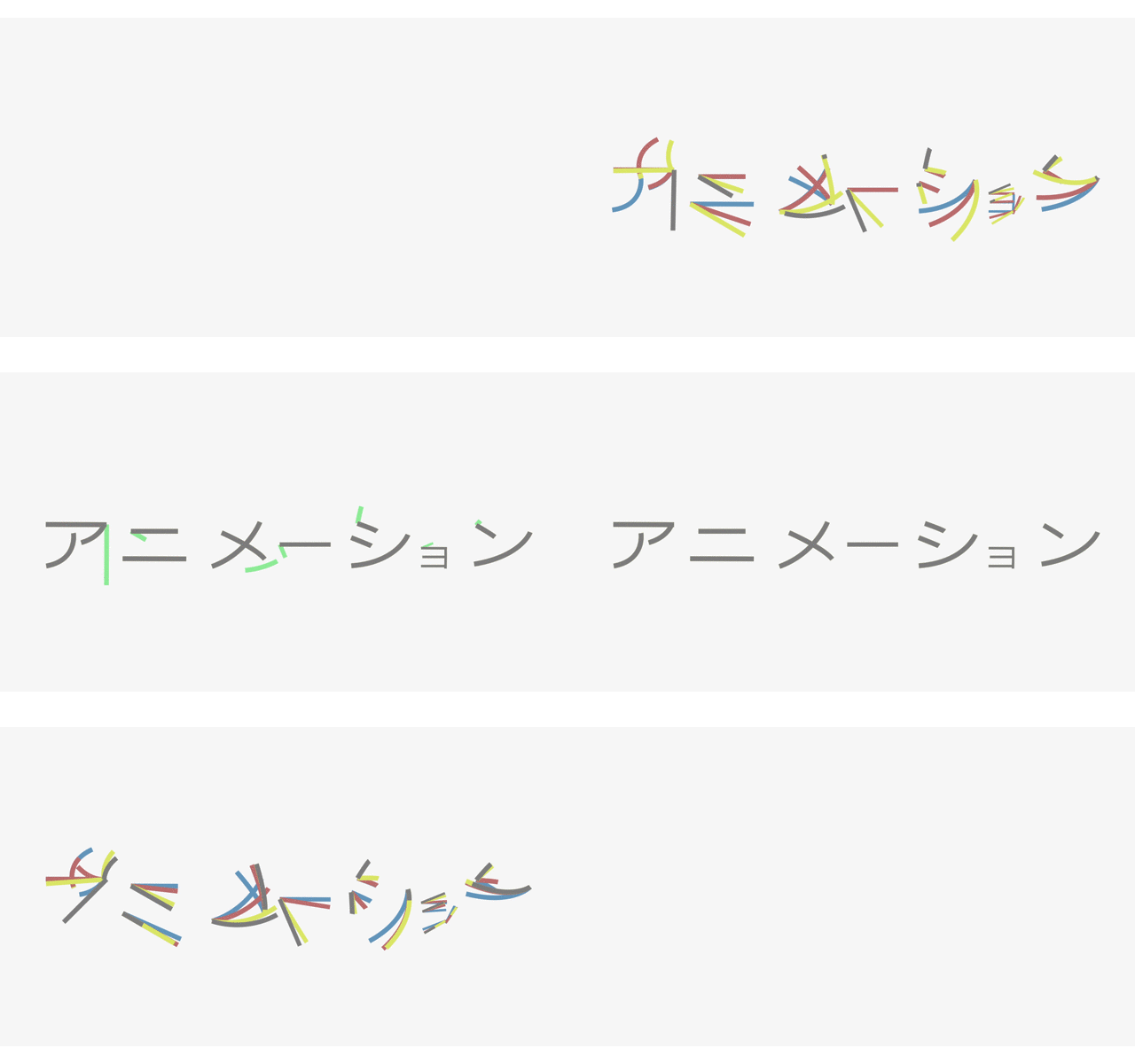
[ゲンバビト]の番組をみて真似てみようかとおもったが
全然できなかったけどこんな感じのアニメーションを作成したのでせっかくなので動画をのこしておこうかな。。
エクスプレッション
0.5秒までそのままで
0.5〜5秒までwiggle(1,20)で
他は数値のまま
if (time < .5){
 value;
 } else if(time < 5){
 wiggle(1,20);
 } else {
 value;
 }
もし○○だったら△△で、そうでなければ□□
if (){△△} else {□□}
◻︎制作過程で詰まった箇所
この☝エクスプレッションと
ちなみにwiggleのエクスプレッションを設定していてもキーフレームが打てるということを初めて知った!!
知らないとは罪だな。。
線の動きでエフェクトのレーザーでも似たようなことができるけど、全体を動かすと変にバグッたりするので
こっちの方がヌルが増えて見た目がややこしけど
楽ということ!!
これで文字のアニメーションとかを作れれば面白いのかもしれない!!
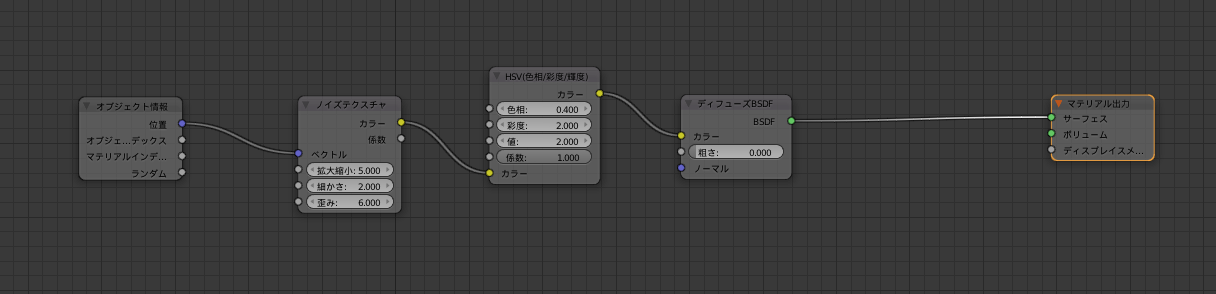
色々やり方はあると思うが簡単にランダムカラーにする方法
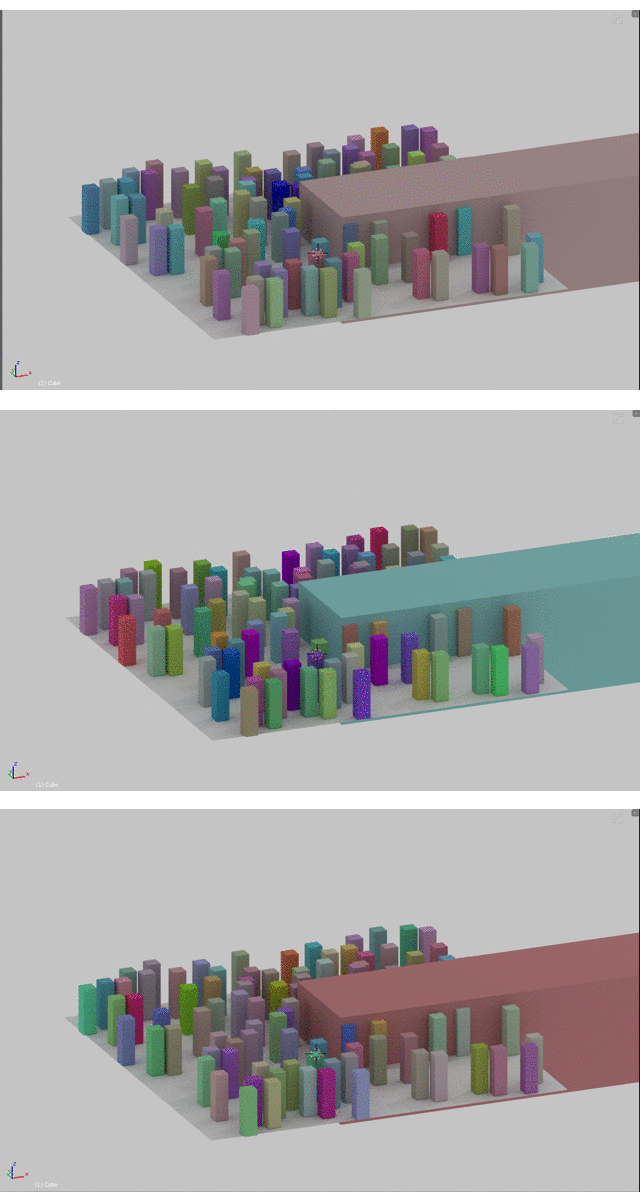
1)ヘアーの髪にあたる部分のオブジェクトを追加
2)平面を追加してパーティクルヘアーに設定
3)ヘアー設定でレイヤータブでオブジェクトを選択し
オブジェクト複製:に1で追加したオブジェクトを選択
4)髪の部分がオブジェクトに変更に成るが
だいたい角度が変な形になるので、元のオブジェクトの角度を
変えて調整する
5)1で追加したオブジェクトに以下のノードを追加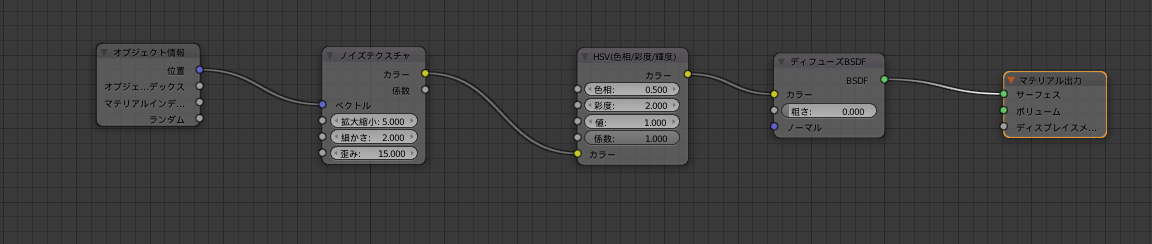
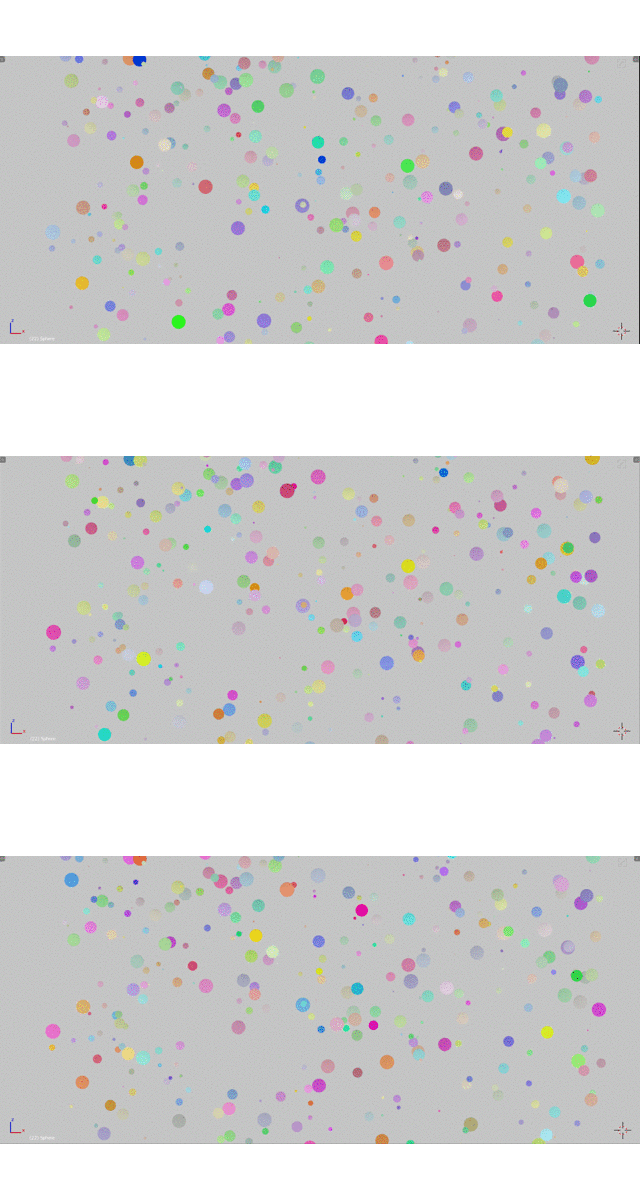
ほぼ同じだが一応
1)パーティクルの元になるオブジェクトを追加
2)平面を追加してパーティクル設定
3)パーティクルタブ〜レンダー〜オブジェクトに設定
オブジェクト複製:に1で作成したオブジェクトを選択
4)1で作成したオブジェクトに以下のようなノード設定
そろそろまたアニメーションノードについて
やってみようと思っているが、その前にランダムカラーって
どうやるんだっけと少し疑問に思ったので覚書として。。
blender2.8になったら、アニメーションが今よりも手軽に
なって「動き」が重要になってくるような気がするので
アニメーションノードをじっくりと取り組んでみようかな!!