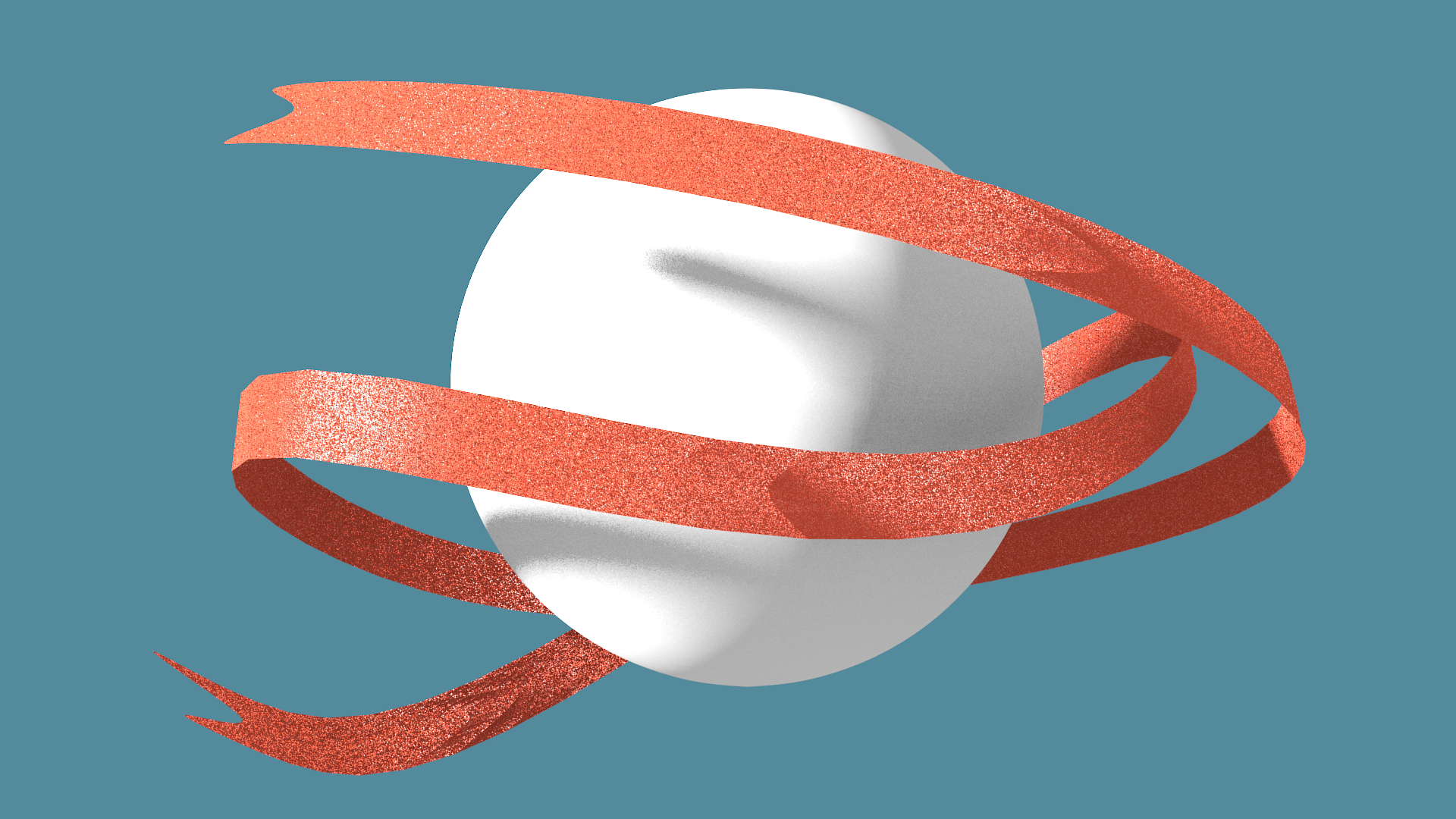
・作成の流れ
1.リボンのモデリング
2.動きのラインをカーブで作成
3.リボンのモデリングをカーブに関連付け
4.リボンアニメーション設定
4.マテリアル作成
5.アングル選定
6.ライティング
-
-
-
- リボンモデリング
まずはリボンのモデリング。曲がっても丸くなっても平気なくらいポリゴンは割っておいて追加モディファイヤーで細分割曲面を選択。
- カーブ作成とリボンとカーブ関連付け
次にリボンの軌道になるカーブでベジュを選択した。動かしたいラインをベジュで作成して、リボンとベジュを関連ずけしてあげる。関連させるにはリボンのオブジェクトにモディファイヤーでカーブを追加。モディファイヤー_カーブ項目の中のオブジェクト部分にベジュを選択してあげてx.y.zでいい感じの向きで設定。設定しても全然的が得ていないところに行ってしまう場合はリボンのオブジェクトの原点設定が変なところにある場合が多いのでcontrol + Aで位置と回転を押せば治ることが多い。この仕組みは今の所理解できてないけど。。
- リボンアニメーション
リボンのオブジェクトのX.Y.Zのどれか1つ(モディファイヤー〜カーブ設定でXYZのどれかの設定位置)を移動させてあげればカーブに沿ってオブジェクトが動いてくれるのでトランスフォームで数値を変えている場所で右クリックさせてキーフレームを挿入でアニメーション設定させる。初期設定でアフターエフェクトのイージーイーズっぽい感じになってくれる。あとは動かしながらベジュを動かしてリボンの軌道を変更したり細かなところを直してあげる。
- マテリアル
cyclesレンダーでレンダリングするとアニメーションだと時間がかかるので(自分のPCでは) Blenderレンダーで作成。もともとcyclesでしかいじってないのでBlenderレンダーは今の所ちんぷんかんぷんが多いけど何事もやらなければ覚えないのでやってみたのだがいろいろな設定をしていけばcyclesレンダーっぽくリアルな感じもきっと出せる。と希望が。。設定はマテリアルパネル〜ディフーザーを希望のリボンの色にしてほかはデフォルトのままでちょっとチリチリさせたかったのでテクスチャパネルでノイズを追加して影響パネルでディフューズからカラーを0.2 シェーディングから放射0.2 ジオメトリからノーマル0.2 と設定した。
- アングル設定
ここはよき所
- ライティング設定
サンに設定して影パネルでサンプル5 ソフトサイズ1.0に設定 柔らかな感じに。。以上。。
・製作過程動画
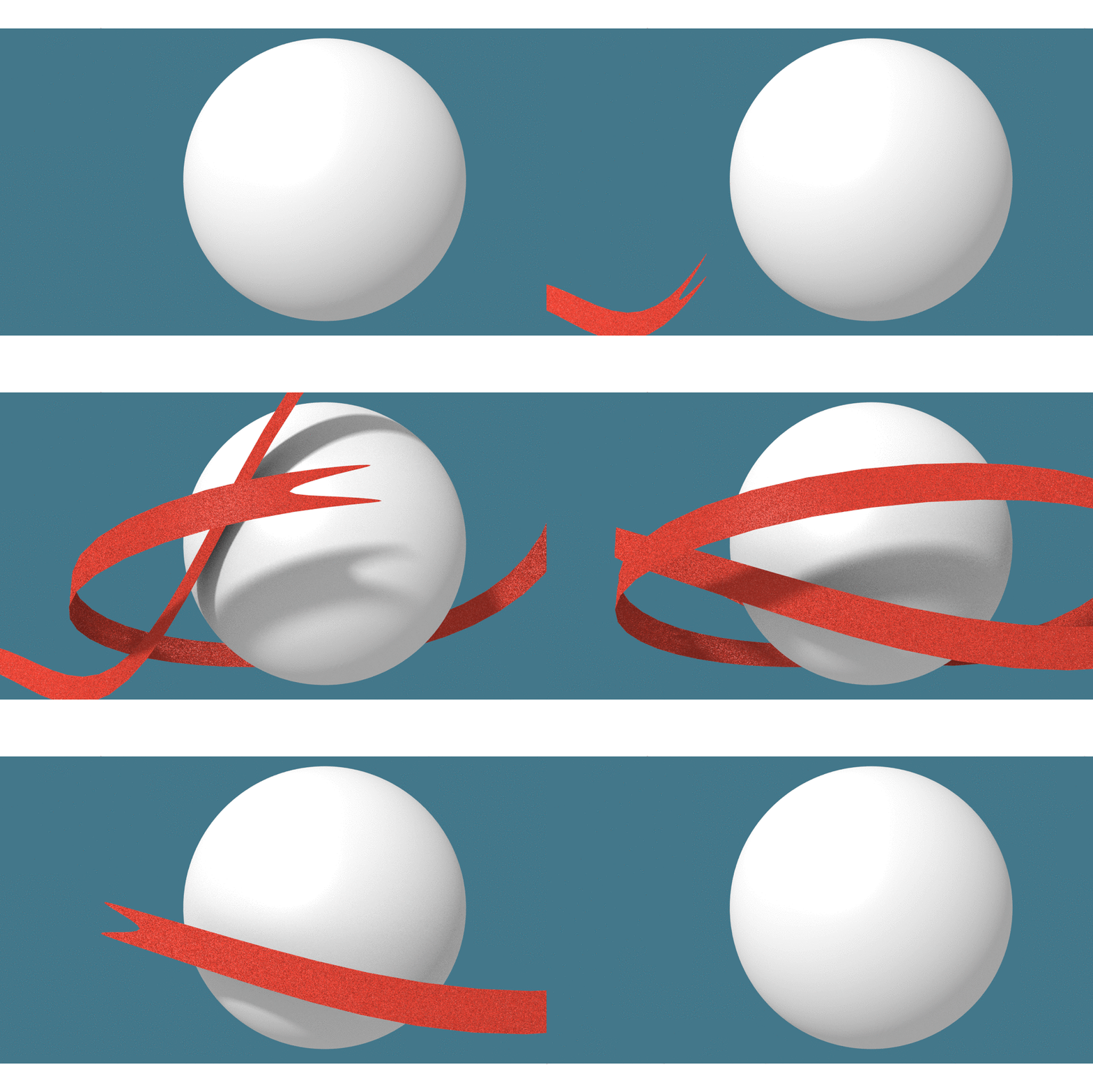
映像関連いちいちわからんので簡単な説明と忘備録かねて。
